WordPressを使い始めたばかりの方にとって疑問に感じやすいのが、「固定ページ」の存在です。管理画面の左側メニュー「投稿」の下に表示されているため、「どのような機能なのか気になっていた」という方も多いのではないでしょうか。
この記事では、WordPressの固定ページについて詳しく解説します。URL設定から編集・複製・更新方法も画像付きでお伝えするので、「自社のホームページにお問い合わせ窓口を作りたい」という製造業・建築業の方はぜひ参考にしてください。
WordPressの固定ページとは?
WordPressの固定ページとは、サイト内に常に設置しておく独立したページのことです。例えば、「運営者情報」や「企業理念」のように、長く掲載しておきたい案内ページに使われます。
WordPressの固定ページは、基本的にページ単体で情報が完結するため、サイトの基礎となるコンテンツとして活用されます。また、一度作成すれば頻繁に更新する必要がなく、安定して情報を掲載できる点も魅力です。
投稿との違い
WordPressの投稿とは、ブログ記事・ハウツー記事など、更新を重ねていくタイプのページのことです。ここでは、WordPressの固定ページと投稿の違いを表で比較してみましょう。
| 項目 | 固定ページ | 投稿 |
|---|---|---|
| 役割 | 通常の投稿ではない固定型 | ブログ記事・お知らせなど更新型 |
| カテゴリー/タグ | 使えない | 使える |
| 一覧ページ表示 | 自動では出ない(新着記事も非表示) | 自動で記事一覧に追加される |
| URL構造 | 自由に設定でき、投稿日時も入る | 設定できない(投稿名のみ) |
| 階層(親子)構造 | 作れる | 作れない |
| デザイン | ページごとに変更可能 | 基本は共通デザイン |
| フィード配信 | されない | 自動で配信される |
| ページの使い分け |
|
|
なお、上記の項目の用語は一部専門的なので、以下に注釈をつけておきます。
・URL構造: アドレスバーに表示されるページの住所(パーマリンク)
・階層(親子)構造:上下関係がある構造(会社概要の下にアクセスなど)
・フィード配信: 新しい投稿をタイムラインに自動で通知・表示
固定ページはSEOに弱い?
結論からいえば、固定ページはSEOに弱いわけではありません。Googleは投稿と同様に、固定ページも1つのページとして正しく評価します。ただし、投稿に書く内容は「読者の悩みを解決する」テーマが多く、検索上位を狙いやすいため集客の中心は投稿ページです。
そして、この投稿のページ作り、特に構成や文章作成に悩む方も多いと思いますが、近年のWordPressはAI機能が標準搭載され、使いこなせば記事作成・画像生成・構成案づくりなどがより効率的に行えます。
AIを使った最新のWordPress運用を学べるセミナー
WordPressセミナーでは、AIによるSEOキーワード提案やClaude.aiを使ったコード生成など、AI活用による最新のWordPress機能を幅広く学べます。AIと連携したPHP・JavaScriptの簡単な拡張も扱うため、「WordPressの応用力を身につけたい」という方にも最適です。
WordPressの固定ページの作り方
 さっそく、WordPressの固定ページの作り方を解説します。ここでは、WordPressのブロックエディタを使い、製造業・建築業の企業でもよく使われている「会社案内」を作成しましょう。
- 固定ページの場所
- タイトル入力とURLの設定
- 編集
- 複製
- 保存と公開・更新
ステップ1. 固定ページの場所
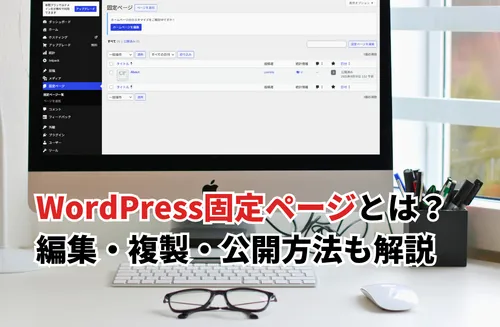
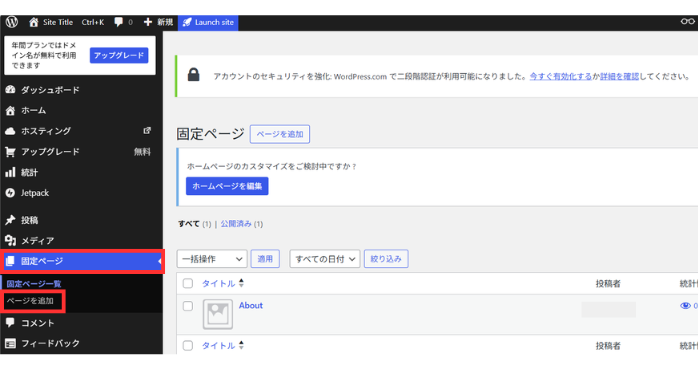
WordPressの固定ページがある場所は、管理画面(ダッシュボード)の左側にあるメインメニューの中です。
- ダッシュボードの左メニューにある「固定ページ」を選択
- 表示されるメニューから「ページを追加」をクリック

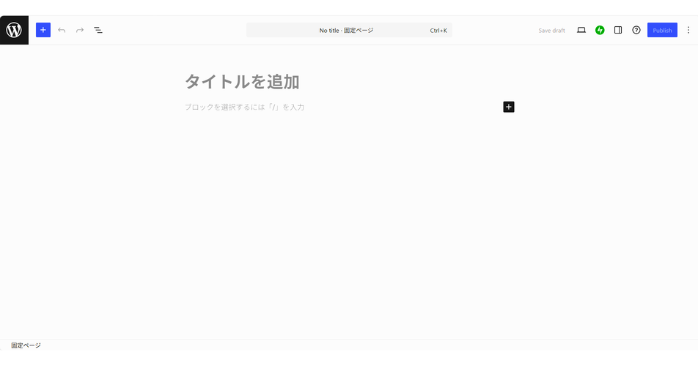
- 新しい編集画面が表示
ステップ2. タイトル入力とURLの設定方法
続いて、固定ページの名称を決め、URLを半角英数字で設定しましょう。まず固定ページのタイトルを入力することで、右側の設定欄にURL変更メニューが表示されます。
- 編集画面の「タイトルを追加」欄に「会社案内」と入力
- 右側の設定パネルを開き、「Slug」の横「会社案内」をクリック
- 「company」と半角英数字で入力、空白箇所でクリックしたらURLが確定
- 右側の「固定ページ」をクリックすると、「Slug」の横が「company」に変更
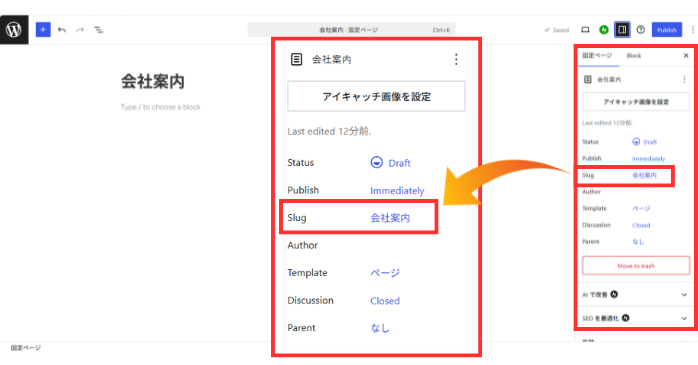
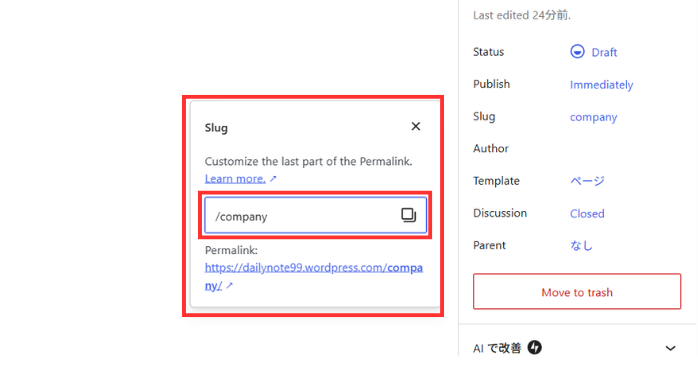

これで、WordPressの固定ページのURL設定ができました。
ステップ3. 編集
続いて、WordPressの固定ページを編集しましょう。この際、事前にページで使う写真を準備しておくとスムーズに作成できます。
- 本文エリアの「+」ボタンを押し「画像」を選ぶ
- 「upload」をクリックし、工場の外観や事務所の写真をアップロード
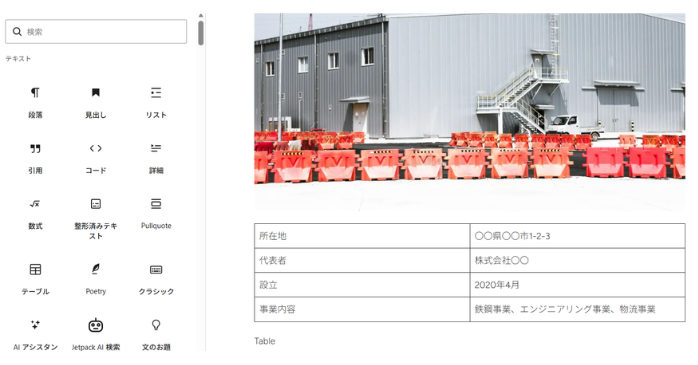
- 左上の「+」(→クリック後は「×」に変わる)から「テーブル」を選択
- 行数やカラム数を指定したら、「Create Table」をクリック
(ここではカラム2、行4を指定) - 表に項目名(所在地など)内容を入力
- プレビューで確認(プレビューすることで内容が保存される)
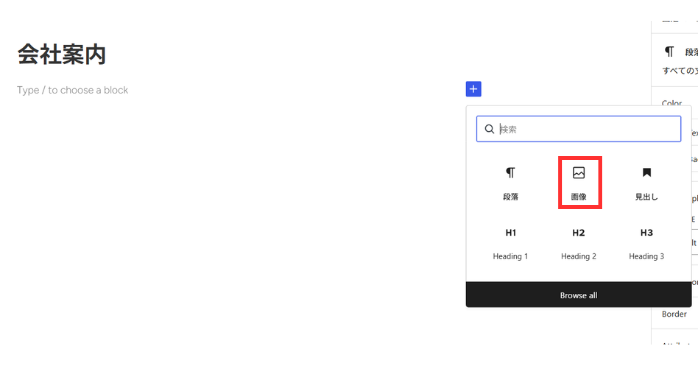
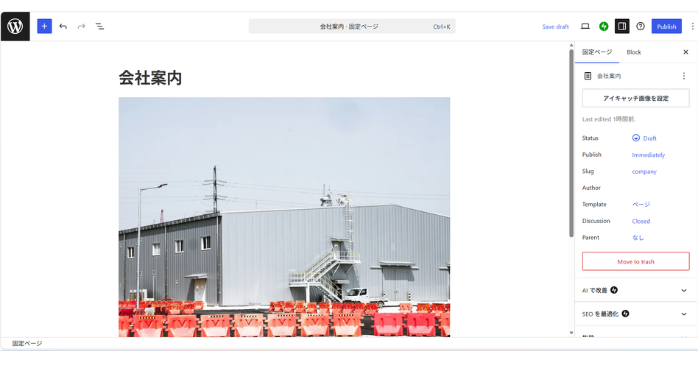
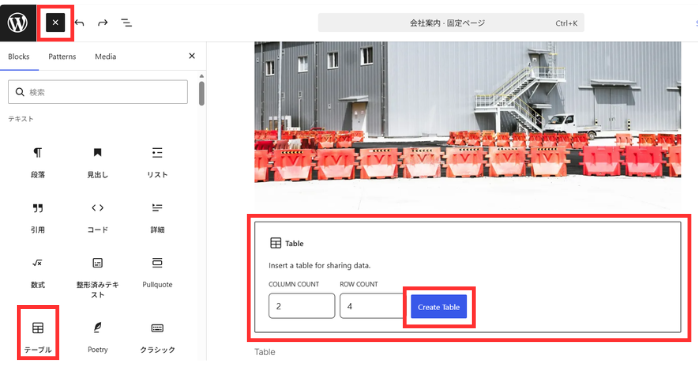
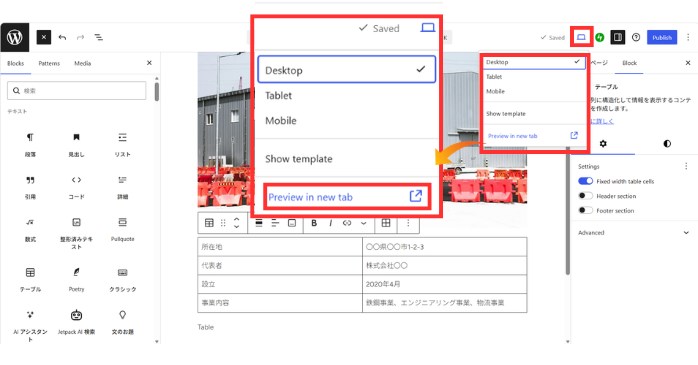
この際、「所在地」などの項目名だけをドラッグして「B(太字)」ボタンを押すと、さらに見やすくなります。なお、下書き中の内容の保存はプレビューするとできるので、記述内容の確認も兼ねてこまめにプレビュー機能を使いましょう。
ステップ4. 複製
次は、先ほど作ったWordPressの固定ページを複製してみましょう。複製機能は、一度作った「会社案内」をベースに「支店案内」などを作る際に便利です。
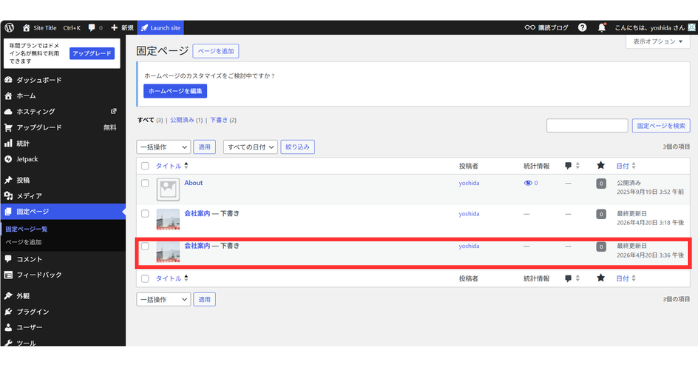
- 画面右上のWordPressアイコン「W」をクリックして一覧画面に戻る
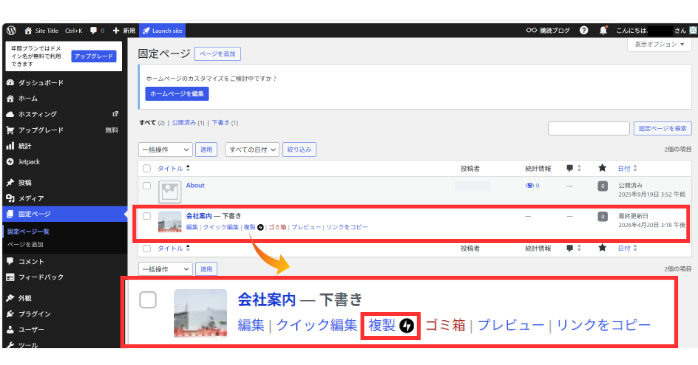
- 「会社案内」の下にマウスを合わせ、表示メニューから「複製」をクリック
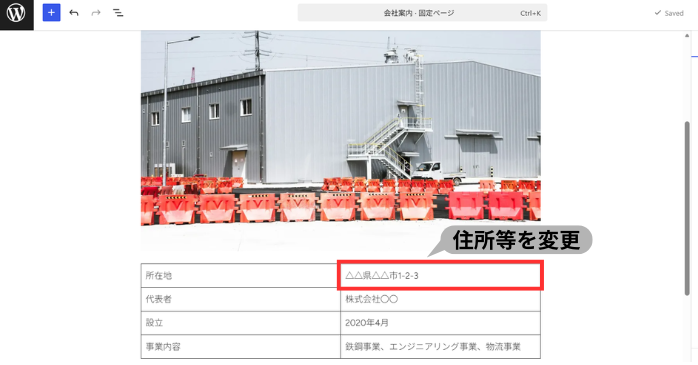
- 複製された「下書き」状態のページが表示されるので、住所等を変更
- プレビューで確認後、画面右上の「W」で一覧表示すると複製ページが表示
ステップ5. 公開・更新
最終ステップでは、WordPressの固定ページで作成した内容をインターネット上で公開します。既存ページ内容を更新する場合は、編集後に「保存」を選択してください。
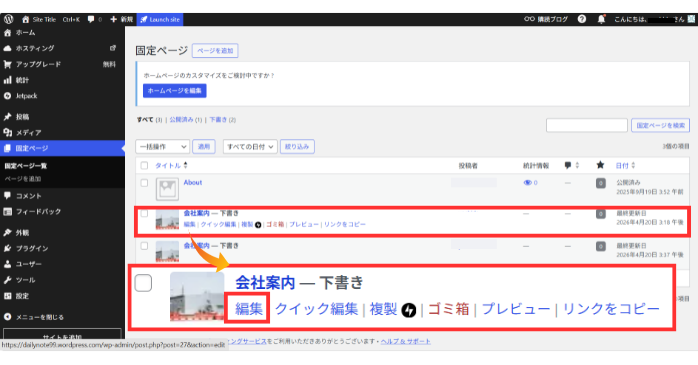
- 固定ページ一覧から公開したいページにマウスを合わせ「編集」を選択
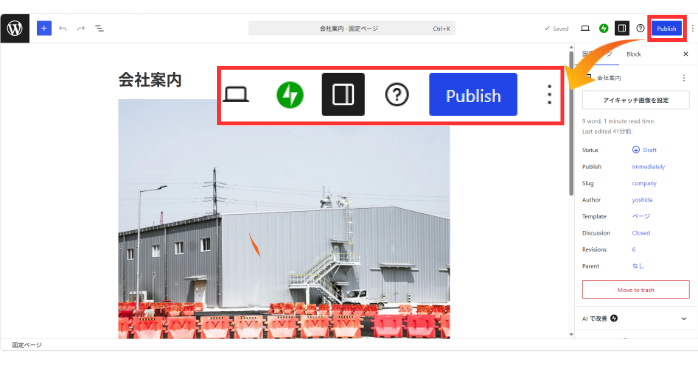
- 画面右上の「Publish」ボタンを押す
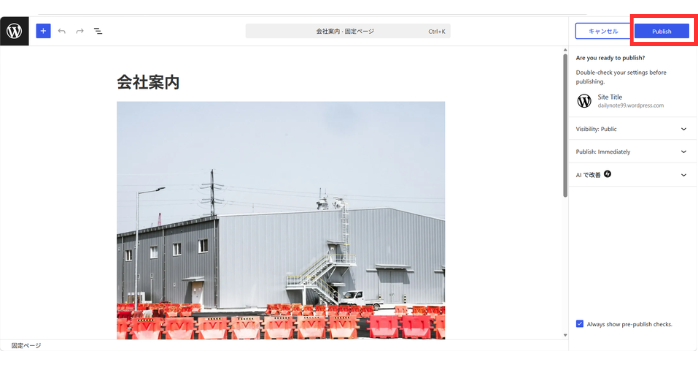
- 右側のパネルに記載内容が表示されるので、確認後に再度「Publish」をクリック
- WordPressの固定ページが公開
- 内容を更新したい場合は、編集画面で直接編集して「保存」をクリック
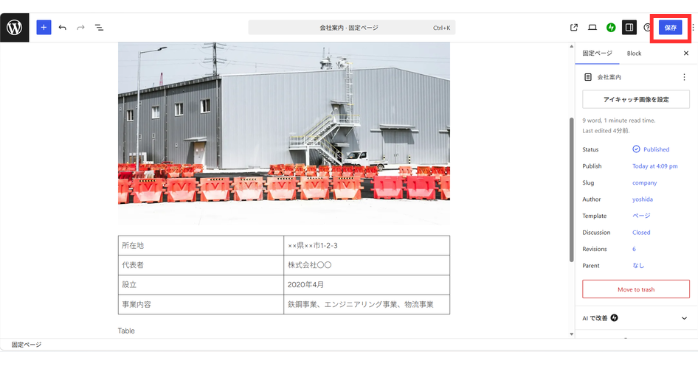
これで、WordPressの固定ページの公開・更新作業は完了です。今後はこの手順で内容を更新できます。
WordPressを「成果を生む資産」に変えるセミナー
 WordPressの固定ページ作成は基本操作を理解すれば比較的簡単ですが、実務で成果を出すには「サイト構成を組み立てる力」「見やすく整えるデザイン力」、そして公開後に改善し続ける「運用改善力」が必要です。
WordPressセミナーは、これら3つの力を短期間で身につけられる実務特化型カリキュラムです。
講座では、コーポレートサイトの構成設計、UIデザイン、さらには、SEO・アクセス解析、セキュリティ対策、AI活用、EC構築まで、企業サイト運用に必須のスキルを効率的に学べます。
実務に即したハンズオン形式なので、「WordPressを会社の資産として活かしたい」「自社サイトを自走できる体制にしたい」という企業様に最適な内容です。
セミナー名 WordPressセミナー 運営元 GETT Proskill(ゲット プロスキル) 価格(税込) 29,700円〜 受講期間 2日間 受講形式 対面(東京・大阪)・ライブウェビナー・eラーニング
「WordPressを学べるサービスを、数多くの中から比較して選びたい」という方は、以下の記事でチェックしてみてください。選ぶポイントやメリットなど、WordPressを学びたい方にとって役立つ情報を網羅しています。
WordPressの固定ページを効果的に活用するコツ
 WordPressの固定ページは、以下のポイントを押さえることでより効果的に活用できます。
- メニューとセットで使う
- 階層構造(親子関係)を活用する
- ストック型コンテンツをまとめる
①メニューとセットで使う
WordPressの固定ページはメニューとセットで使いましょう。固定ページは、投稿と異なり新着記事一覧に自動で表示されないため、作成しただけではユーザーに気づいてもらえません。一般的には、
- グローバルメニュー(上部)
- フッター(下部)
- サイドバー
のような場所にリンクを配置して導線を確保します。適切な場所に配置することで、初めての訪問者でも迷わず、さらにSEOに強いサイト構造ができます。
②階層構造(親子関係)を活用する
WordPressの固定ページは、階層構造(親ページ→子ページ) を作れます。例えば、
- 「会社概要」の中に「会社の沿革のページ」を記載
- 「事業内容」の中に「設備紹介ページ」を配置
することが可能です。この階層構造ができるのは、「ページ数が比較的少ない」という固定ページならではの特性です。これにより、サイトを訪れたユーザーを目的のページへスムーズに誘導できます。
③ストック型コンテンツをまとめる
WordPressの固定ページは「ずっと残す情報」に向いているため、更新頻度が低い内容を固定ページにまとめると楽に管理できます。一般的には、お問い合わせページや会社概要に使いますが、その他、
- よくある質問(FAQ)
- サービス紹介・アクセス
- プライバシーポリシー
などにも活用できます。固定ページで企業情報を充実させておくと、「投稿ごとに情報の内容が異なる」といったリスクを防げ、サイトの信頼性が高まるのも魅力です。さらに、メニューからすぐアクセスできるので、ユーザーの利便性も向上します。
WordPressの固定ページが表示されない4つの理由・対処法
 最後に、WordPress初心者の方にありがちな、固定ページが「見当たらない」「表示がおかしい」といったトラブル時の原因と解決策をお伝えします。
- 固定ページは「公開しただけ」では表示されない
- プラグインの影響で表示が遅くなっている
- キャッシュが残っていて最新の内容が反映されていない
- 記事がブロックエディタに対応していない
①固定ページは「公開しただけ」では表示されない
WordPressの固定ページを公開したのに、トップページや記事一覧にどこにも出てこないという現象は、実はWordPressの正常な状態です。
固定ページは「ブログ投稿」とは異なり、自動的に表示されません。表示させるためには、自分でリンクを設置する必要があります。
②プラグインの影響で表示が遅くなっている
WordPressの固定ページが開かない、表示に時間がかかるといった場合は、導入しているプラグインが原因かもしれません。多くのプラグインを入れると、お互い干渉し合い、こういった不具合を生じます。
まずは全てのプラグインを一度無効化し、一つずつ有効に戻しながら「どのプラグインが原因か」を確認してみましょう。プラグインの数を減らすのも、一つの手段です。
③キャッシュが残っていて最新の内容が反映されていない
「内容を書き換えて保存したのに、確認すると前の情報のまま…」というときは、古いキャッシュが原因です。キャッシュとは、以前にアクセスしたデータを保存する仕組みのことです。この場合は、
- Windows:Ctrl+F5
- Mac:Command+Shift+R
上記のショートカットを使えば、強制的に最新のデータを読み込めます。WordPressの固定ページ以外でもよく使う解決法なので、この機会に覚えておくと便利です。
④記事がブロックエディタに対応していない
WordPressの編集画面が「ブロックエディタ(新エディタ)」に切り替わったことで、以前の「クラシックエディタ」で作られたページが表示されなくなることがあります。特に、古いサイトから記事データを引き継いだ際に起こりやすい現象です。
不具合が起きた時は、無料で使えるプラグインをインストールしましょう。なお、一時的な修正ならプラグインで十分ですが、今後の運用やセキュリティを考えると、これを機にブロックエディタに乗り換えるのもおすすめです。
WordPressの無料プラグインについては、以下の記事でも詳しく紹介しています。記事内では、セキュリティ対策を深く解説した項目もあるので、WordPressサイトを安全に運用したい方も必見です。
WordPress固定ページについてまとめ
WordPressには、日々のブログ記事(投稿)以外に、会社概要やお問い合わせ、サービスメニューなどを掲載するのに適した「固定ページ」もあります。
固定ページも通常の投稿ページと同じようにSEO評価の対象ですが、一般的にはその記事単体で上位表示を狙うというよりは、サイト全体の信頼性を高めるために活用します。基本的には会社情報やプライバシーポリシーなどで活用することが多いです。
「より魅力的なページを作るのに必要なスキルを学びたい」という企業様は、成果に直結するセミナーの受講をぜひご検討ください。固定ページとブログ投稿を正しく使い分けることで、企業サイトの評価が高まり、新たなビジネスチャンスを生み出すでしょう。