WordPressを始めたものの、専門用語や操作方法がわからず、なにから覚えればよいか悩んでいる方もいるでしょう。また、WordPressの基礎をどこまで学べばよいのか、プログラミング知識が必要なのかなど、そのほか気になることも多いはずです。
本記事では、WordPressの基礎として覚えておきたい用語や基本操作を初心者向けに解説します。さらに、効率よく基礎を身につける学習方法も紹介するので、ぜひ参考にしてください。
WordPressとは?
WordPressとは、Webサイトを作成・管理できるCMS(コンテンツ管理システム)です。専門的なプログラミング知識がなくても、記事の投稿やページの編集などを直感的に行えます。
テーマやプラグインを活用して、目的に合わせてデザインや機能をカスタマイズできる点も特徴です。
WordPressで作れるサイト
WordPressでは、ブログだけでなく、さまざまな種類のWebサイトを作成できます。例えば、企業の公式サイトや店舗サイト、ポートフォリオ、ニュースサイトなどにも活用されています。
テーマやプラグインを利用すれば、デザインを変更したり必要な機能を追加したりできるため、目的に合わせてサイトを構築できるのが特徴です。
WordPress.comとWordPress.orgの違い
WordPressには「WordPress.com」と「WordPress.org」の2つの利用方法があります。WordPress.comはサーバーなどの環境が用意されたサービスで、手間をかけずにサイトを始められるのが特徴です。
一方、WordPress.orgはソフトウェアを自分でサーバーにインストールして利用します。WordPress.comよりも自由度が高いため、レンタルサーバーにWordPress.orgをインストールして利用する方法が一般的です。
WordPressの基礎知識として覚えておきたい用語
WordPressの基礎知識として、まずは専門の用語を押さえておきましょう。
| 用語 | 基礎知識 |
| 管理画面 | サイトを編集・管理する画面 |
| 投稿 | ブログ記事などを作成する機能 |
| 固定ページ | 会社概要やお問い合わせなどの固定的なページを作る機能 |
| テーマ | サイトのデザインや構成を決めるテンプレート |
| プラグイン | WordPressに機能を追加するもの |
| カテゴリー | 投稿記事を分類する機能 |
| タグ | 投稿記事に関連するキーワードを付ける機能 |
| アイキャッチ画像 | 記事の一覧や冒頭に表示される画像 |
| ブロックエディター | ブロックを組み合わせてページを作る編集ツール |
これらの基礎的な用語を押さえておくことで、WordPressでトラブルが発生した場合でも、自力で調べて問題解決ができるようになるでしょう。
また、WordPressの基礎知識だけでなく、サイトの高度なカスタマイズ方法まで学びたい方には、GETT ProskillのWordPressセミナーがおすすめです。WordPressセミナーでは、複数のサイトを実践形式で作成しながら、WordPressの基礎から応用までを学習できます。
WordPressの基礎的な操作方法
WordPressでまず押さえておきたい基礎的な操作方法として、以下が挙げられます。
- 管理画面へのログイン
- 記事の投稿
- プラグインの追加
- テーマの設定
これらの基礎的な操作方法について詳しく見ていきましょう。
①管理画面へのログイン

WordPressの管理画面には、サイトごとに用意されている専用のログインページからアクセスします。基本的には、サイトURLの末尾に「/wp-admin/」もしくは「/wp-login.php」を追加することで、ログインページにアクセスできます。
https://example.com/というサイトの場合、ログインページのURLは以下のとおりです。
https://example.com/wp-login.php
②記事の投稿
WordPressを運営するにあたり、一番の基礎となるのが記事投稿です。記事投稿を繰り返すことで、ブログ記事やニュース記事などのコンテンツをサイトに充実させられます。
記事の投稿から公開までの流れを見ていきましょう。
①投稿画面を開く
まず、管理画面のサイドバーにある「投稿」から「投稿を追加」をクリックします。

すると、以下のように記事作成ができるエディターが開きます。

②コンテンツを作成する
記事作成は、まずタイトルから作成します。「タイトルを追加」と表示されているブロックに記事のタイトルを入力してください。

続いて、段落ブロックにテキストを入力します。基本はブロック上でEnterキーを押すことで、段落ブロックが追加されます。
次に、テキストを入力した段落ブロックを選択した状態で、ブロック上部に表示されているバーから、「段落」アイコンをクリックし、「見出し」を選択しましょう。

すると、段落ブロックを見出しブロックに変更できます。見出しブロックでは、見出しレベルの変更も可能です。
見出しが作成できたら、画像を挿入してみましょう。見出しブロックの下に段落ブロックを追加し、ブロック右側にある「+」アイコンから「画像」を選択してください。

「アップロード」から好きな画像を選択することで、記事内に画像を挿入できます。

③投稿の設定をして記事を公開する
コンテンツを作成できたら、投稿の設定を行いましょう。エディタ右側にあるサイドバーから、各種設定が可能です。
まず、アイキャッチ画像を設定してみましょう。「アイキャッチ画像を設定」をクリックすると、メディアライブラリが開くので、任意の画像を選択してください。

画像を追加したい場合は、「ファイルをアップロード」から行えます。
続いて、カテゴリーを設定します。カテゴリーの項目から記事の内容に適したカテゴリーにチェックを入れてください。

また、対応するカテゴリーがない場合は、「カテゴリーを追加」から追加することも可能です。記事の作成ができたら、画面右上の「公開」ボタンをクリックしましょう。

すると、サイトに記事が公開され、誰でも閲覧できる状態になります。
③プラグインの追加
WordPressに機能を追加できるプラグインは、管理画面から簡単にインストールできます。まず、管理画面のサイドバーにある「プラグイン」から「プラグインを追加」をクリックします。

続いて、画面右上に表示される検索窓から追加したいプラグイン名を検索してください。プラグインが一覧で表示されるので、「今すぐインストール」を押しましょう。

すると、ボタンが「有効化」に変わるので、そちらも押してプラグインを反映させます。有効化した後の設定はプラグインによって異なるので、それぞれ調べて設定しましょう。
また、以下の記事では、WordPressの基本的な使い方を解説しています。基礎をより固めたい方は、ぜひ参考にしてください。
④テーマの設定
WordPressにはさまざまなテンプレートテーマが用意されています。WordPressをインストールした段階で、好みのデザインや必要な機能をもとにテーマを設定しましょう。
まず、管理画面のサイドバーにある「外観」から「テーマ」を開きます。続いて、画面上部の「テーマを追加」をクリックしたら、画面右上に表示される検索窓から追加したいテーマ名を検索してください。
適用したいテーマの上にカーソルを合わせて、「インストール」を押しましょう。テーマがインストールされたら、「有効化」をクリックすれば、そのテーマをサイトに反映できます。

また、以下の記事では、WordPressのおすすめテンプレートを紹介しています。テンプレート選びで迷っている方は、ぜひ参考にしてください。
WordPressの基礎を学ぶ方法

WordPressの基礎を学ぶ方法としては、以下が挙げられます。
- 本で学ぶ
- YouTubeで学ぶ
- 講座で学ぶ
これらのWordPressの基礎を学ぶ方法について見ていきましょう。
①本で学ぶ
WordPressの基礎を体系的に学ぶなら、本を活用する方法がおすすめです。本ならWordPressの仕組みや専門用語、基本操作などが順序立てて解説されているため、基礎から一つずつ知識を身につけられます。
また、わからない部分を繰り返し確認できるので、自分のペースで基礎学習を進めたい方にも向いています。
②YouTubeで学ぶ
WordPressの基礎を動画で学びたい方は、YouTubeを活用しましょう。実際の管理画面を操作する様子を見ながら学べるため、文字だけではわかりにくい基礎的な操作もイメージしやすくなります。
YouTubeなら無料で視聴できるので、まずは試しにどのような動画があるのかを確認してみてください。
③講座で学ぶ
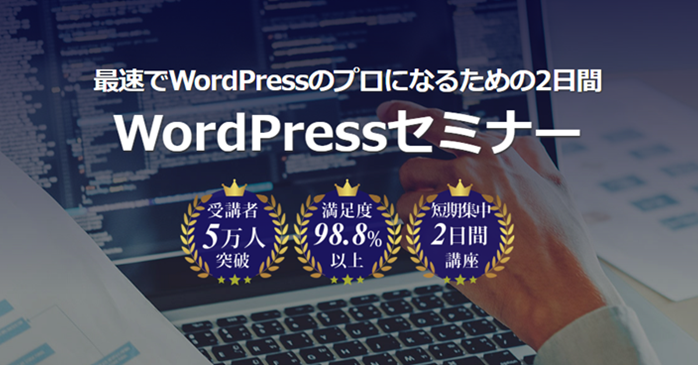
WordPressの基礎から実践的なスキルまで効率よく身につけたい方は、講座を活用する方法がおすすめです。講座ならプロの講師から操作方法を教えてもらえるため、基礎をしっかり習得できます。
GETT ProskillのWordPressセミナーでは、WordPressの基礎からPHPを使ったテーマのカスタマイズまで、実践を交えて学べます。これからWordPressの基礎を身につけて、Webサイト運営を始めたいと考えている方は、ぜひ詳細をチェックしてみてください。
セミナー名 WordPressセミナー 運営元 GETT Proskill(ゲット プロスキル) 価格(税込) 29,700円〜 受講期間 2日間 受講形式 対面(東京・大阪)・ライブウェビナー・eラーニング
WordPressの基礎に関するよくある質問
WordPressの基礎でよくある質問をまとめました。回答とあわせて見ていきましょう。
WordPressの基礎を学ぶなら、管理画面の操作や記事投稿、画像の挿入などを学習しましょう。ブログ運営が目的の場合、記事を作成して公開できる程度の基礎的な知識があれば、問題なく運営を行えます。
さらにテーマやプラグインの設定方法まで覚えると、サイトをより自分好みに整えられます。
WordPressは、専門的なプログラミング知識がなくても直感的に操作できるため、初心者でも習得しやすいツールです。記事の作成や画像の挿入なども、管理画面から簡単に行えます。
まずは基礎的な操作から実際に触れながら覚えていくと、スムーズに使いこなせるようになるでしょう。
WordPressを使ってブログを運営するだけなら、プログラミングの知識は必須ではありません。一方で、テーマを細かくカスタマイズしたり、独自の機能を追加したりする場合は、HTML/CSSやPHPなどの知識が役立ちます。
目的に合わせて必要なスキルを学ぶとよいでしょう。
WordPressの基礎は、1~2週間程度を目安に学習するとよいでしょう。管理画面の操作や記事投稿など、基礎的な機能のみであれば、使っているうちに自然とスキルは身につきます。
ただし、必要なスキルや学習時間によって習得までの期間は異なります。
WordPressの基礎を効率よく習得したい方には、講座を活用した学習がおすすめです。講座なら、講師による指導やフィードバックによって、基礎を素早く身につけられます。
特に、独学が苦手な方は、講座を利用した基礎学習を検討してみてください。
WordPressの基礎についてのまとめ
今回は、WordPressの基礎として覚えておきたい用語や基本操作、学習方法について解説しました。WordPressは基礎さえ理解できれば、サイト運営は十分行えます。
まずは、記事の投稿方法やプラグインの追加、テーマの変更方法などから押さえましょう。また、基礎をマスターしてサイト制作に興味の出てきた方は、HTML/CSSやPHPなどを学んでみるのもおすすめです。