Webサイトを簡単に作成できるツールとして人気の高いWordPressですが、初めて触れる方にとっては「開設したものの、まず何から手をつければよいのか分からない」と悩むことも多いでしょう。
WordPressの導入後は、初期設定を行ったうえでテーマやプラグインを設定し、記事投稿や固定ページの作成へ進むのが基本のステップです。
本記事では、WordPressの使い方を初心者向けに分かりやすく解説します。初期設定からテーマ・プラグインのインストール手順、具体的な投稿機能の使い方まで画像付きで解説していきますので、順番に進めていきましょう。
WordPressとは
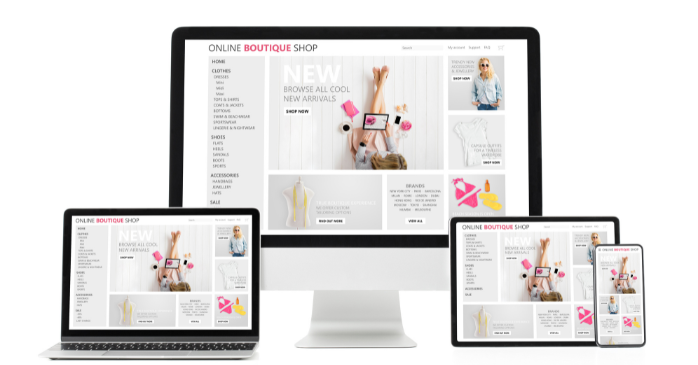
WordPressは、世界中で広く利用されているオープンソースのCMS(コンテンツ管理システム)です。
専門的なプログラミング知識(HTMLやCSSなど)がなくても、管理画面からの直感的な操作だけでWebサイトの作成や更新が行える点が大きなメリットです。
WordPressで作成できるサイトには、以下のような種類があります。
- 個人ブログやオウンドメディア
- 企業のコーポレートサイト
- 作品をまとめるポートフォリオサイト
- 商品やサービスを販売するECサイト
豊富なテーマ(デザインテンプレート)やプラグイン(拡張機能)を組み合わせることで、初心者でも目的や用途に応じたデザイン・機能を柔軟に構築できます。
また、WordPressの特徴についてより詳しく知りたい方は、以下の記事を参考にしてください。WordPressを学ぶおすすめのステップについても解説しています。
WordPressの基本的な使い方
WordPressを使ううえで押さえておきたい、基本的な使い方は以下のとおりです。
- 管理画面へのアクセス
- ダッシュボードの主要メニュー理解
- 管理画面からのログアウト
- サイトの表示確認
これらの基本的な使い方について順番に確認していきましょう。
管理画面へのログイン

初心者がWordPressの使い方でまずつまずくのが、どこからWordPressにログインしたらよいかわからない問題です。
WordPressにログインするには、管理画面のログインページにアクセスする必要があります。
管理画面のログインページには、以下のURLからアクセスできます。
http://(取得したサイトのURL)/wp-admin
上記のページにアクセスできたら、WordPress立ち上げの際に設定したユーザー名、もしくはメールアドレスとパスワードを入力しましょう。
ログインが成功すればダッシュボードが表示され、ここからすべての設定や投稿を管理できます。
また、WordPressを始めるにはサーバーやドメインの契約が必要です。まだWordPressをインストールできていない方は、以下の記事を参考にしてみてください。
ダッシュボードの主要メニュー
ログイン後に表示されるダッシュボードの左側には、主要な管理メニューが並んでいます。それぞれの役割を把握しておくと操作がスムーズになります。
| メニュー名 | 主な役割 |
|---|---|
| ダッシュボード | 更新情報やサイトの概要を確認する画面 |
| 投稿 | ブログ記事やニュースなどの記事を作成・編集・管理する |
| メディア | 画像や動画、PDFなどのファイルを保存・管理する |
| 固定ページ | お問い合わせや会社概要など独立したページを作成する |
| 外観 | テーマの変更やサイトデザインのカスタマイズを行う |
| プラグイン | 新機能の追加や機能の管理を行う |
| ユーザー | 管理ユーザーの追加やプロフィール編集を行う |
| 設定 | サイトの基本設定やパーマリンクの設定を行う |
管理画面からのログアウト

管理画面からログアウトする場合は、ダッシュボード右上の「ユーザー名」をクリックし、「ログアウト」を選択します。
第三者からの操作による不正アクセスを防ぐためにも、共有のパソコンなどで作業を終えた際は必ずログアウトを行いましょう。
サイトの表示確認

管理画面左上の「サイト名」または「サイトを表示」リンクをクリックすると、現在のWebサイトの見た目を確認できます。
このとき、右クリックの「リンクを新しいタブで開く」から開くことで、別タブを使って修正が反映されているかをチェックできます。
WordPressを編集する際は、管理画面とサイト表示のタブを両方開いておくと、効率よく確認作業が行えます。
WordPressを使う前の初期設定6つ

WordPressを立ち上げたら、まずは以下の初期設定を行っておきましょう。
- 日本語化の設定
- サイトタイトルとキャッチフレーズの設定
- SSL設定(https対応)
- パーマリンクの設定
- テーマの設定
- プラグインの追加
これらの初期設定の方法について解説します。
日本語化の設定

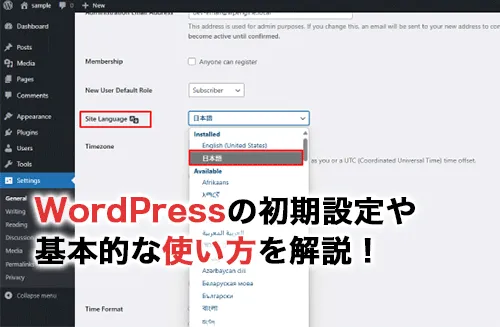
WordPressをインストールした直後、管理画面が英語表記になっている場合があります。その場合は、管理画面のサイドバーにある「Settings」の「General」から「Site Language」を「日本語」に変更しましょう。
あわせて「Timezone」を「Tokyo」に設定し、「Save Changes」をクリックして保存します。この設定を行うことで管理画面が日本語化され、以降の操作がスムーズになります。
サイトタイトルとキャッチフレーズの設定

管理画面のサイドバーにある「設定」の「一般」から、サイトタイトルとキャッチフレーズを入力できます。サイトタイトルには、運営するWebサイトの名称を正確に入力しましょう。
キャッチフレーズには、どのようなサイトなのかを簡潔に説明する文章を入力します。テーマによってはヘッダー部分や検索結果のメタ説明文として表示されるため、検索ユーザーに伝わりやすい表現を意識してください。不要な場合は空欄に設定することも可能です。
SSL設定(https対応)
セキュリティ向上とSEO対策のために、サイトURLを「https」から始まる保護されたアドレスに変更するSSL化を行います。
サーバー側でSSL証明書を発行した後、WordPress管理画面の「設定」から「一般」を開きます。「WordPress アドレス (URL)」と「サイトアドレス (URL)」の2項目を「http://」から「https://」へ変更し、画面下部の「変更を保存」をクリックしてください。
パーマリンクの設定

パーマリンクとは、各投稿ページや固定ページのURL構造のことです。サイドバーにある「設定」の「パーマリンク」から、管理しやすいURL構造に変更しましょう。
おすすめは「投稿名」を選択する設定です。記事ごとに英語表記のカスタム構造を設定できるようになります。後からパーマリンクを変更するとアクセス数の低下やリンク切れを引き起こすため、必ず記事公開前の初期設定段階で設定しておきましょう。
テーマの設定

サイドバーの「外観」にある「テーマ」からは、サイトのデザインを変更できます。WordPressのテーマには無料で利用できるものが多数あり、目的に応じて選択可能です。
テーマの変更は「有効化」ボタンを押すことで適用されます。有料テーマを購入して利用する場合は、「新しいテーマを追加」からテーマファイルをアップロードして有効化を行います。
プラグインの追加

WordPressの強みは、プラグインで機能を自由に拡張できる点です。サイドバーにある「プラグイン」の「新規プラグインを追加」から、必要なプラグインを検索してインストールしましょう。
SEO対策用や問い合わせフォーム作成用、自動バックアップ用などが代表的なプラグインです。インストール後は必ず「有効化」ボタンを押し、必要な初期設定を行ってください。
WordPressのテーマを設定する方法
WordPressのテーマとは、Webサイト全体のデザインやレイアウトを一括で変更できるテンプレートのことです。テーマを変更するだけで、プログラミング知識がなくても洗練されたサイトを作成できます。
無料テーマと有料テーマの違い
WordPressのテーマには「無料テーマ」と「有料テーマ」があります。
無料テーマはコストをかけずに導入できる点が大きなメリットです。代表的な無料テーマである「Cocoon」などは機能も豊富で、初心者でも扱いやすい作りになっています。
一方、有料テーマ(「SWELL」や「SANGO」など)は、デザイン性が高く、表示速度の高速化やSEO対策が最初から施されているものが多く存在します。初心者でも直感的に美しいサイトを作りたい場合や、サポート体制を重視する場合は有料テーマの検討もおすすめです。
管理画面からテーマを検索・インストールする手順
WordPressの公式ディレクトリに登録されている公式テーマは、管理画面から簡単に検索して導入できます。
- 管理画面の左メニューにある「外観」から「テーマ」を選択します。
- 画面上部にある「新しいテーマを追加」をクリックします。
- 検索窓にお目当てのテーマ名を入力するか、フィルター機能で検索します。
- 導入したいテーマの「インストール」ボタンをクリックし、完了後に「有効化」をクリックします。
Zipファイルからテーマをアップロードして有効化する手順
有料テーマや外部サイトでダウンロードしたテーマ(Zip形式のファイル)を適用する場合は、アップロード機能を使用します。
- 公式サイト等からテーマのZipファイルをパソコンにダウンロードしておきます。
- 管理画面の「外観」から「テーマ」を選び、「新しいテーマを追加」をクリックします。
- 画面上部にある「テーマのアップロード」をクリックします。
- 「ファイルを選択」から用意したZipファイルを選択し、「今すぐインストール」をクリックします。
- インストール完了画面が表示されたら「有効化」をクリックします。
WordPressの投稿機能の使い方8選
WordPressでは、投稿ページから記事を追加・編集できます。投稿機能で扱える主な操作は以下の通りです。
- 新規追加
- 見出しの挿入
- 文章の挿入
- 文字の装飾
- 画像の挿入
- アイキャッチ画像の挿入
- カテゴリーとタグの設定
- プレビュー確認と公開
投稿機能の具体的な使い方について確認していきましょう。
1.新規追加

「投稿」から「新規追加」をクリックすることで、記事を新たに作成できます。記事の入力画面は「ブロックエディター」と呼ばれる仕組みです。
ブロックエディターでは、段落や画像などをブロック単位で管理します。画面左上、または編集エリア右側にあるプラスアイコンをクリックし、追加したいブロックを選択しましょう。
2.見出しの挿入

見出しを挿入する際は、見出しを入れたいブロックにカーソルを合わせ、プラスアイコンをクリックします。
メニュー内から「見出し」を選択すると、ブロック上部にツールバーが表示されます。デフォルトではH2見出しに設定されるため、必要に応じて見出しのレベル(H3やH4など)を変更しましょう。
階層構造を意識して見出しを適切に使うことで、読者が理解しやすくなり、SEO上の評価向上にもつながります。
3.文章の挿入

プラスアイコンから「段落」を選択すると、文章を入力するエリアを作成できます。直前のブロックでEnterキーを押すと自動で新しい段落ブロックが追加されるため、スムーズに執筆を進められます。
段落ごとに適度な改行を入れたり、箇条書きを活用したりして、読みやすい文章構成を心がけましょう。
4.文字の装飾

文字を装飾することで、重要なポイントを直感的に伝えられます。主な装飾機能は以下の通りです。
| 装飾 | 使い方 |
| 太字 | テキストを選択して「B」をクリックする。 |
| 斜体 | テキストを選択して「/」をクリックする。 |
| 打ち消し線 | テキストを選択して下向き三角形の中の「打ち消し線」をクリックする。 |
| ハイライト | テキストを選択して下向き三角形の中の「ハイライト」をクリックし、好きなカラーを選択する。テキストなら文字色、背景なら背景色を設定できる。 |
装飾のない文章は単調になりやすく、途中離脱の原因になります。強調したい部分に絞って適度に装飾を施しましょう。
5.画像の挿入

画像は、プラスアイコンから「画像」を選択して追加します。すでにアップロード済みの画像は「メディアライブラリ」から選択し、新しい画像を使う場合は「アップロード」からパソコン内のファイルを取り込みます。
6.アイキャッチ画像の設定
アイキャッチ画像は記事一覧やSNSシェア時に表示される重要な画像です。画面右側の設定サイドバーにある「投稿」タブから「アイキャッチ画像を設定」をクリックし、目的の画像を選択します。
7.カテゴリーとタグの設定
記事のテーマを整理・分類するために、カテゴリーとタグを設定します。
画面右側の設定サイドバーにある「投稿」タブを開き、「カテゴリー」パネルから該当するカテゴリーにチェックを入れます。新規カテゴリーが必要な場合は「新規カテゴリーを追加」から作成できます。
「タグ」パネルでは、記事に関連するキーワードを入力して設定します。適切な分類を行うことで、ユーザーがサイト内の関連記事を探しやすくなります。
8.プレビュー確認と記事の公開
記事の執筆や設定が完了したら、公開前に必ず実際の表示を確認しましょう。
画面右上にある「プレビュー」をクリックし、「新しいタブでプレビュー」を選択すると、実際のWebサイトでどのように表示されるかを確認できます。
スマホやPCでの見栄えをチェックし、問題がなければ画面右上の「公開」ボタンをクリックして記事を公開します。
WordPressの使い方を学習する方法
WordPressの使い方を学習するのにおすすめなのが以下の方法です。
- 独学で学ぶ
- セミナーで学ぶ
これらの学習方法について見ていきましょう。
学習方法①独学で学ぶ
WordPressを使ったサイト構築であればハードルは高いですが、WordPressの使い方であれば独学でも十分習得可能です。
独学は費用を抑えながら自分のペースで学べる点が魅力です。WordPressの解説本や専門書を活用することで、体系的に基礎を学習できるでしょう。
書籍では、WordPressのインストール方法や基本操作、テーマやプラグインの使い方まで、段階的に解説されています。
ただし、独学には時間がかかる場合もあるため、あらかじめ学習計画を立てておくことが大切です。
学習方法②セミナーで学ぶ
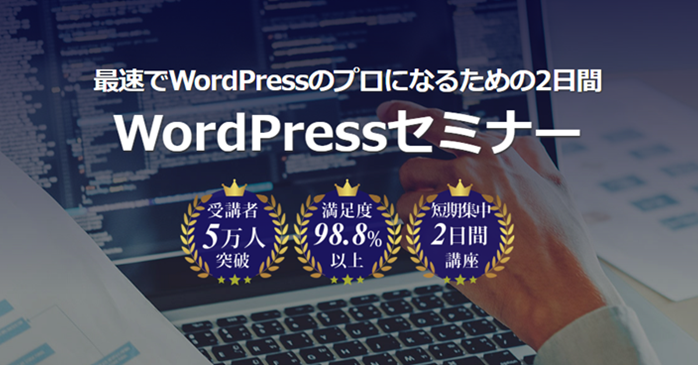 セミナーや講座を利用する方法は、短期間で効率よくスキルを身につけたい方におすすめです。専門の講師がWordPressの仕組みや使い方について実践的に教えてくれるため、独学では分かりにくい部分もスムーズに理解できます。
また、質問があればその場で解決できるのも大きなメリットです。さらに、初心者向けの入門講座から、上級者向けに用意されたWordPressのカスタマイズ講座まで幅広い種類があることや、オンラインで受講できるものが増えていることもセミナーの魅力です。
GETT Proskillの「WordPressセミナー」は、Webサイト制作をこれから始めたい方に向けた、実践重視のWordPressセミナーです。環境構築やテーマ設定などの基礎から、企業サイトやブログの制作手順までを短期間で学習できます。操作を実際に行いながら進めるため、知識だけでなく「作れる力」が身につくので、おすすめです。
セミナー名 WordPressセミナー 運営元 GETT Proskill(ゲット プロスキル) 価格(税込) 29,700円〜 受講期間 2日間 受講形式 対面(東京・大阪)・ライブウェビナー・eラーニング
WordPressで固定ページを作成する方法

固定ページは、会社概要やお問合せ、プライバシーポリシーなど、時系列で管理する必要がない情報を掲載する際に利用する機能です。投稿とは異なり、公開日時によって一覧表示されないため、長期間掲載したいコンテンツに適しています。
投稿ページと固定ページの使い分け
WordPressには「投稿」と「固定ページ」の2種類のページ作成機能があります。それぞれの特徴と用途の違いは以下のとおりです。
| 項目 | 投稿ページ | 固定ページ |
|---|---|---|
| 主な用途 | ブログ記事、お知らせ、新着情報 | 会社概要、お問い合わせ、プライバシーポリシー、サービス紹介 |
| 時系列の管理 | あり(投稿日時順に並ぶ) | なし(独立したページとして作成) |
| カテゴリ・タグ | 設定可能 | 設定不可(親子関係の階層化は可能) |
| 一覧表示 | トップページや記事一覧に自動表示 | 自動表示されない(メニュー等に手動設定) |
固定ページの作成方法
固定ページを作成するには、WordPressの管理画面から「固定ページ」→「新規追加」をクリックします。タイトルと本文を入力し、内容を確認したら「公開」をクリックすると、固定ページを公開できます。公開前に下書きとして保存できるため、内容を確認しながら作成することも可能です。
固定ページの主な使い道
固定ページは、サイト内で継続的に表示したいページの作成に適しています。作成した固定ページは、WordPressのグローバルメニューやフッターメニューに設定することで、訪問者が必要な情報へスムーズにアクセスできるようになります。
WordPressのプラグインを追加する方法
WordPressには、Webサイトにさまざまな機能を追加できる「プラグイン」という拡張機能が用意されています。問い合わせフォームの設置やセキュリティの強化、SEO対策などをコードを書かずに実装できます。
プラグインの追加手順
プラグインの追加は、管理画面から数ステップで行えます。
- 管理画面の左側メニューから「プラグイン」を選択し、「新規プラグインを追加」をクリックします。
- 右上の検索窓に、導入したいプラグインの名称やキーワードを入力します。
- 該当するプラグインが表示されたら「今すぐインストール」をクリックします。
- インストール完了後に表示される「有効化」ボタンをクリックします。
有効化ボタンを押さなければ機能が反映されないため、忘れずに有効化まで行いましょう。
初心者におすすめの定番プラグイン
サイト運営を始める際に導入しておきたい代表的なプラグインは次の通りです。
- 問い合わせフォームを簡単に作成できる「Contact Form 7」
- サイトのSEO設定をサポートする「All in One SEO」
- スパムコメントや不正ログインを防ぐセキュリティプラグイン
プラグインを増やしすぎると、サイトの読み込み速度が低下したり、プラグイン同士の競合により不具合が発生したりすることがあります。まずは必要な最小限のプラグインに絞って導入するのがポイントです。
WordPress運営におすすめの無料ツール
WordPressでサイトを開設した後は、記事を公開するだけでなく、アクセス状況の分析やSEO対策に役立つツールを導入するのがおすすめです。特にGoogleが提供する分析ツールは、アクセスデータの蓄積を開始するためにWordPressの開設初期段階での連携・設定が重要になります。
Google アナリティクス
Google アナリティクスは、サイトのアクセス数やユーザーの行動を分析できる無料ツールです。訪問者数や閲覧されたページ、滞在時間などを確認できるため、人気記事の分析やサイト改善に役立ちます。アクセスデータを早期から蓄積するために、サイト開設時に必ず初期設定をしておきましょう。
Google サーチコンソール
Google サーチコンソールは、Google検索におけるサイトの掲載状況を確認できる無料ツールです。検索クエリや表示回数、クリック数のほか、インデックス状況やエラーも確認できるため、SEO対策やサイトの改善に欠かせません。Google アナリティクスとあわせて初期連携を済ませておくのがおすすめです。
Canva
Canvaは、ブログのアイキャッチ画像や記事内の図解、バナーなどを手軽に作成できるデザインツールです。豊富なテンプレートが用意されており、デザイン初心者でも見栄えの良い画像を作成できます。
WordPressの使い方に関するよくある質問

ここからは、WordPressの使い方に関するよくある質問についてお伝えします。
WordPressの使い方についてのまとめ
今回は、WordPressの使い方について紹介しました。WordPressは、初心者でも直感的に使用できるCMSです。
初めて利用する際には、サイト名やパーマリンク、テーマ、プラグインといった初期設定を行いましょう。
WordPressを始めたばかりのうちは難しく感じるかもしれませんが、基本を押さえれば誰でも使いこなせるツールです。しっかり学習をして、魅力的なサイト運営を目指しましょう。