「WordPressでサイトを作りたいけれど、初心者だから何から始めればいいか分からない」「開設や運用にどれくらい費用がかかるのか不安」とお悩みの方も多いのではないでしょうか。
WordPressは専門知識がない初心者でも安心して本格的なWebサイトやブログを開設・運用できるツールです。事前に費用の目安やインストール後のログイン手順、初期設定の流れを把握しておけば、迷わずスムーズにスタートできます。
そこで本記事では、WordPressの基礎知識や必要な準備、開設からログイン・初期設定までの手順を分かりやすく解説していきます。
WordPressとは?

WordPress(ワードプレス)は、Webサイトやブログを作成できる無料のソフトウェアです。世界中の全Webサイトの4割以上、CMS(コンテンツ管理システム)の中では6割を超える圧倒的なシェアを誇り、個人ブログから企業サイトまで幅広く利用されています。
通常、Webサイトを作るにはHTMLやCSSといったプログラミング言語の知識が必要です。しかし、WordPressを利用すれば専門知識がなくても、文章の入力や画像の挿入、ページの更新などのサイト運営が直感的な操作で行えます。
WordPressの主な特徴は以下の通りです。
- プログラミング知識がなくても扱える直感的な操作性
- テーマやプラグインによる高い自由度と拡張性
- 検索エンジンに評価されやすいSEO対策のしやすさ
- 複数人で管理できる権限設定機能
デザインを変更したい場合は「テーマ」と呼ばれるテンプレートを適用するだけで、プロがデザインしたようなサイトを簡単に作成できます。また「プラグイン」を追加すれば、お問い合わせフォームの設置やセキュリティの強化など、必要な機能を自在に追加可能です。
さらに、構造的にSEO対策がしやすい点もWordPressの大きな強みです。検索エンジンにサイト構造を正しく伝える仕組みが最初から備わっているため、集客を目指すサイトに適しています。
権限設定を行えば複数人での管理も可能になるため、チームで運用する企業サイトやメディアでも重宝されています。
WordPressの開設に必要な準備
WordPressを開設するにあたって、まずは「ドメイン」と「サーバー(ホスティング)」の準備が必要です。
ドメインとはWebサイトの住所のようなもの(URL)です。
サーバーとは、サイトのデータを保存する土地や建物にあたり、サイトの表示速度や安定性に直結するため信頼性の高いサービスを選ぶことが大切です。
どちらも価格だけでなく、トラブル時に頼れるカスタマーサポートの充実度を意識して選びましょう。
年間で必要な費用の相場は以下の通りです。
ドメインは年間1,000円〜3,000円程度、サーバーは年間5,000円〜20,000円(月額1,000円前後)程度が目安となります。
初期費用を抑えたい場合は、ドメインとサーバーがセットで割引になるキャンペーンなどを利用するのもおすすめです。
初心者におすすめの代表的なサーバーサービスを比較しました。
| サービス名 | 月額料金(目安) | 特徴 |
| エックスサーバー | 1,000円程度〜 | ・高速で安定性が高い ・充実したサポート |
| ロリポップ | 100円程度〜 | ・初心者向けで操作が簡単 ・低価格で導入可能 |
| Bluehost(ブルーホスト) | 300円程度〜(約2ドル〜) | ・WordPress公認 ・海外向けサイトに最適 |
エックスサーバーはアクセスが集中しても安定して表示される信頼性があります。ロリポップはサポートが充実しており、低コストで始めたい初心者に向いています。Bluehostは海外向けのWebサイト運営を検討している場合におすすめです。
SSLの設定(https化)の重要性
準備段階で必ず押さえておきたいのが「SSL設定(https化)」です。SSL設定とは、Webサイトの通信を暗号化して、悪意ある第三者によるデータの盗聴や改ざんを防ぐセキュリティ対策です。
SSL設定をするとURLが「http://」から「https://」になるので、どのサイトがセキュリティ強化されているか・されていないかがすぐに分かります。
SSL化されていないサイトは、ブラウザで「保護されていない通信」と警告が表示され、検索エンジン(SEO)からの評価やユーザーの信頼度にも悪影響を及ぼします。
設定の手順は以下の通りです。
1. サーバーの管理画面で「無料SSL設定」を有効にする
2. WordPressの管理画面(一般設定)で、サイトURLを「http://」から「https://」に変更する
3. 実際にブラウザでアクセスし、鍵マークが表示されて暗号化されているか確認する
多くのサーバーでは、簡単セットアップ機能を利用することで自動的にSSL設定まで完了します。
WordPressのインストール方法
WordPressのインストールは非常にスムーズに行えます。
手動での設定と、サーバーの「簡単インストール機能」を利用する2つの方法がありますが、ほとんどのサーバーで提供されている簡単インストール機能を利用するのが一般的です。
サーバーの管理画面にログインし、「WordPress簡単インストール」などのメニューを選択して必要事項を入力するだけで、初心者でも迷わずセットアップできます。
インストール完了後は、管理画面からサイトタイトルやメールアドレスなどの基本設定、デザインテーマの選択を行いましょう。
なお、WordPressのインストールを手動で行う場合の詳しい手順については、以下の記事も参考にしてください。
初心者がWordPressを始める7つのステップ
ここからは、初心者でもWordPressを始めるステップを7つに分けて解説していきます。各ステップを着実に実行していきましょう。
ステップ1:WordPressの基本操作を覚える
WordPressの基本操作を覚えればサイト運営がぐっと楽になります。
まずは以下のメニューや基本操作を覚えましょう。
- ダッシュボード
- 投稿と固定ページの違い
- メニューの設定
- ウィジェット
ダッシュボード
ダッシュボードは、WordPressの管理画面の中心であり、ここから全ての操作ができます。
左側のメニューには、投稿、ページ、外観などの項目があります。
投稿と固定ページの違い
次に投稿と固定ページの違いも押さえておいてください。
投稿はブログ記事のように時系列で表示されるコンテンツ、固定ページは会社概要やお問い合わせページなど常に同じ場所にあるコンテンツです。
メニューの設定
また、メニューの設定は「外観→メニュー」から行います。
ここでサイトのナビゲーションを作成でき、具体的な内容としてはページや投稿カテゴリーをドラッグ&ドロップで追加が可能です。
直感的に操作できるので、WordPress初心者でも問題なくこなせるでしょう。
ウィジェット
ウィジェットは、サイドバーやフッターに表示される小さな機能ブロックです。
「外観→ウィジェット」と進むと、人気の記事一覧やカテゴリー一覧など、さまざまなウィジェットを追加できます。
最後にプレビューで公開前の確認を行います。
これらの基本操作を覚えると、サイトの骨格が見えてきます。
最初は戸惑うかもしれませんが、実際に触ってみると初心者でも簡単に設定できることがわかるでしょう。
ステップ2:WordPressテーマの選び方と設定

WordPressテーマはWebサイトの印象を大きく左右するので、初心者であってもテーマ選びは慎重にしたいところです。
WordPressテーマを選ぶ際は、サイトの目的にあうデザインを探してみてください。
WordPressテーマの公式サイトにはデモサイトの掲載もあるので、参考にしてみるといいでしょう。
また、カスタマイズ性の高さや読み込みスピードの速さなども比較して自分が使いやすいものを選んでください。
なお、WordPressテーマには無料と有料があり、無料テーマはコストがかからず、すぐに使い始められるのが魅力です。
しかし、カスタマイズ性が低く、サポートも限られているケースがほとんどでしょう。
一方、有料テーマは、高度なカスタマイズが可能で、専門的なサポートも受けられます。
デザインの質も高く、セキュリティ面でも安心感が高いです。
ただし、価格は1万円前後からと、初期投資が必要になります。
ここで、初心者でもおすすめのWordPressテーマを3つ表にまとめました。
| テーマ名 | 特徴 | 価格 |
| Cocoon (コクーン) |
・ブログ向け ・SEO対策済み |
無料 |
| Luxeritas (ルクセリタス) |
・高速 ・軽量 ・カスタマイズ性が高い |
無料 |
| SWELL (スウェル) |
・デザイン性が高い ・SEO最適化 |
17,600円(税込) |
Cocoonは、ブログ運営に特化した無料テーマです。
SEO対策が施されており、WordPress初心者でも使いやすい機能が多数搭載されています。
Luxeritasは、高速で軽量な無料テーマでカスタマイズ性が高く、使い慣れてきたら細かな調整も可能です。
SWELLは、デザイン性の高い有料テーマでSEOが最適化されており、機能的なサイトを作れます。
ステップ3:プラグインの導入と設定
プラグインは、WordPressの機能を拡張する便利なツールです。
無料で使える桃の多く、適切なプラグインを導入すれば、サイトの安全性や性能が大幅に向上します。
WordPress初心者が入れておきたいプラグインの種類は以下のとおりです。
- セキュリティプラグイン
- SEO対策プラグイン
- バックアッププラグイン
- お問い合わせフォームプラグイン
セキュリティプラグイン
まず、セキュリティプラグインは必須といえるので「Wordfence Security」や「Sucuri Security」など人気のプラグインをインストールし、ハッキングやマルウェアからサイトを守りましょう。
SEO対策プラグイン
SEO対策プラグインでは、「Yoast SEO」や「All in One SEO」が代表的で、検索エンジンでの順位を上げるのに役立ちます。
バックアッププラグイン
それから「UpdraftPlus」などのバックアッププラグインは、サイトのデータを定期的に保存してくれます。
バックアッププラグインを入れておくことで、万が一の場合でもサイト復元が可能です。
お問い合わせフォームプラグイン
お問い合わせフォームプラグインは、訪問者とのコミュニケーションに有効です。
「Contact Form 7」を入れておけば、初心者でも簡単にフォームをサイト内に設置できます。
これらのプラグイン以外にも、Webサイトの目的などに応じて徐々に追加してみてください。
ステップ4:コンテンツの作成

Webサイトにおいて最も重要な要素がコンテンツです。
魅力的なコンテンツを作れば、読者を引き付け、Webサイトの価値を高められます。
Webサイトの価値を高められれば、集客や収益化にもつなげられるので、以下のポイントを押さえておきましょう。
- 読者目線に立つ
- 画像を入れる
- 内部リンクを入れる
- 継続的に更新する
読者目線に立つ
効果的な記事を書くコツは、読者目線に立つことです。
具体的には興味を引くタイトル、分かりやすい構成、そして読みやすい文章を心がけましょう。
また、見出しを適切に使い、段落を短めに保つのもポイントです。
画像を入れる
画像の挿入は、読者に視覚的に訴えられ、興味をひきます。
ただし、容量が大きすぎる画像はサイトの読み込み速度を遅くしてしまい、ユーザーにストレスを与えかねないので、WordPressの画像圧縮機能やプラグインを活用し、適切なサイズに最適化しましょう。
内部リンクを入れる
さらに、内部リンクはサイト内の回遊率を高め、SEOにも良い影響を与えます。
関連する過去の記事にリンクを張ることで、読者の滞在時間を延ばし、コンテンツの評価を高めます。
とはいっても、内部リンクを張り過ぎると逆効果になる場合があるので、記事内に3個前後にとどめておきましょう。
継続的に更新する
そして、Webサイトの価値を高めるには、コンテンツを継続して投稿することが大切です。
定期的に質の高い記事を投稿することで、読者との信頼関係が構築できて、安定したアクセスを得られるでしょう。
ステップ5:WordPressサイトの基本的なSEO対策をする
Webサイトの基本的なSEO対策は、検索エンジンでの上位表示に必要な要素です。
「SEO対策」と聞くとWordPress初心者は難しく感じるかもしれません。
そもそもSEOとは「Search Engine Optimization」の略称で、日本語では「検索エンジン最適化」と呼びます。
端的にいえば、自分のWebサイトやコンテンツを検索結果の上位に表示させる施策です。
WordPressの初心者であれば、以下のSEO対策から取り組んでみてください。
- タイトルとメタディスクリプションの設定
- パーマリンクの最適化
- 画像のalt属性の設定
タイトルとメタディスクリプションの設定
タイトルは検索結果で最初に目に入る部分なので、キーワードをできるだけ左詰めにして魅力的な文言にしましょう。
また、メタディスクリプションは、記事やWebサイトの説明文となるので「誰に」「どのようなこと」を発信しているか簡潔に入力してください。
パーマリンクの最適化
そして、コンテンツごとに設定しているURLであるパーマリンクの最適化も効果的です。
WordPressの設定から、記事のURLをわかりやすい形に変更してみましょう。
具体的には、日付ではなくコンテンツのキーワードを英語にして設定するのがおすすめです。
画像のalt属性の設定
他にも、画像を入れる際は、alt属性設定も忘れずに行いましょう。
alt属性とは画像が表示されないときの代替テキストですが、SEOにも影響します。
たとえば、花の画像を入れる際は「flower」といった具合に画像の内容を簡潔に説明する言葉を入れましょう。
ステップ6:WordPressサイトのセキュリティ対策をする
WordPressでサイトを構築する際は、セキュリティ対策も行いましょう。
セキュリティ対策においても「初心者が難しくてできない」ということはありませんので、安心してください。
主に以下の2つの対策を行いましょう。
- 強力なパスワードを設定
- WordPressの最新版へのアップデート
強力なパスワードを設定
ここでいうパスワードとは、WordPressの管理画面にログインする際のパスワードです。
大文字、小文字、数字、記号を組み合わせた12文字以上のパスワードにすれば、第三者が簡単にログインできないでしょう。
12文字以上となると覚えにくいかもしれませんが、パスワード管理ツールなどを活用して控えておけば誰かに知られる可能性は低いです。
WordPressの最新版へのアップデート
さらに、定期的にWordPressの最新版へのアップデートを行ってください。
新しいバージョンには、セキュリティの改善も含まれているので、更新の通知が届いたら速やかにアップデートしましょう。
加えてプラグインやテーマにおいても同様で、アップデートがあったら最新の状態にしてください。
ステップ7:サイトやコンテンツ公開前の最終チェック

サイトやコンテンツを制作したら、公開前の最終チェックに入りましょう。
- デザインの確認
- 機能性のテスト
- モバイル対応の確認
デザインの確認
まずは、デザインの確認として、全てのページで統一感があるか、文字の大きさや色使いは適切か、画像は正しく表示されているかなどを、プレビュー機能でチェックします。
イメージ通りに表示されていなければ、修正と確認を繰り返して完成度を高めましょう。
機能性のテスト
次は機能性のテストです。
全てのリンクが正しく機能しているか、フォームは正常に送信できるか、ページの読み込み速度は適切かなどを確認します。
モバイル対応の確認
最後にモバイル対応しているかどうかを確認しましょう。
スマートフォンやタブレットで表示した際、レイアウトが崩れていないか、タップしやすいボタンサイズになっているかなどをチェックします。
以上のチェックで問題がなければWebサイトやコンテンツを公開して、アクセスの動向を注視してください。
WordPressの操作が不安な初心者は講座がおすすめ
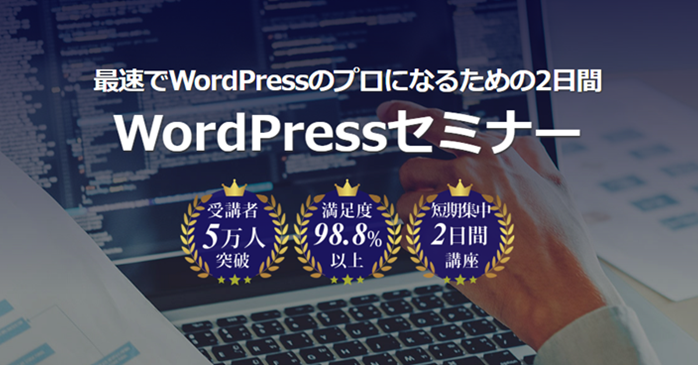 WordPressは初心者でも扱いやすいツールですが、テーマ設定やプラグイン選び、SEOやセキュリティ対策など、実際に運営を始めると迷うポイントも多くあります。
「自己流で失敗したくない」「正しい方法をまとめて学びたい」という方は、WordPressの基礎からサイト構築までを体系的に学べるセミナーを活用するのも一つの方法です。「WordPressセミナー」は、実践しながら学べるため、受講後すぐに自分のサイトを作れるスキルが身につくのでおすすめです。
| セミナー名 | WordPressセミナー |
|---|---|
| 運営元 | GETT Proskill(ゲット プロスキル) |
| 価格(税込) | 29,700円〜 |
| 受講期間 | 2日間 |
| 受講形式 | 対面(東京・大阪)・ライブウェビナー・eラーニング |
WordPress初心者がやった方がいいことまとめ
今回は、初心者向けにWordPressサイト構築の7つのステップを詳しく見てきました。
準備からセキュリティ対策まで、各ステップを丁寧に進めることで、初心者でも魅力的なサイトを作れます。
最初は戸惑うことや難しいこともあるかもしれませんが、1つずつ着実に進めていけば、理想とするWebサイトに近づきます。
ぜひ、WordPressでWebサイトを構築してみてください。