WordPressでサイトを運営するうえで、管理画面の使い方はしっかり理解しておく必要があります。しかし、ログイン方法やメニューの意味が分からないという方もいるでしょう。
本記事では、WordPressの管理画面の見方やログインの方法などを紹介しています。管理画面左にあるナビゲーションメニューの意味も解説しているので、ぜひ参考にしてください。
WordPressの管理画面とは
WordPressの管理画面とは、サイト運営に必要な操作を行うための画面です。記事の投稿や編集、各種設定の変更、デザインのカスタマイズなど、サイト運営に関するほぼすべての作業をこの管理画面から行います。
プログラミングは不要で直感的に操作を行えるため、専門知識のない方でも、この管理画面を使ってサイトをアレンジできるのが特徴です。
WordPressの管理画面にログインする方法
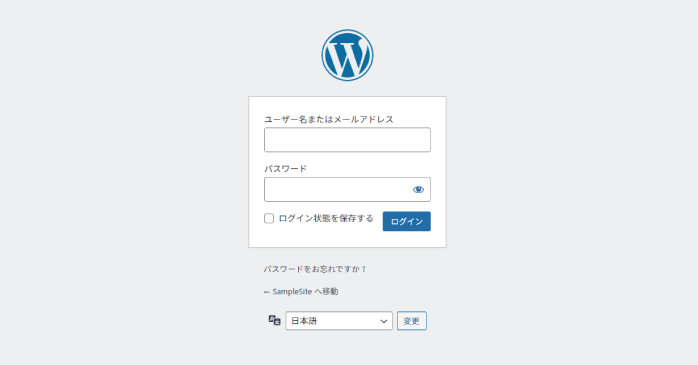
WordPressの管理画面には、ログイン画面からWordPressをインストールした際に設定したユーザー名とパスワードを入力することでログインできます。WordPressのログイン画面は、サイトのURLの末に「/wp-admin」もしくは「/wp-login.php」をつけることでアクセスできます。
具体的には、以下のような構成です。
https://example.com/wp-login.php
しかし、状況によってはこれらのURLでは管理画面のログイン画面にアクセスできない可能性がある点には注意が必要です。
また、WordPressの使い方を一から学びたい方には、WordPressセミナーがおすすめです。WordPressセミナーでは、管理画面の機能を使ってサイトをカスタマイズしたり、機能性を追加したりする方法を学べます。オリジナル性の高いサイト作りにチャレンジしたい方は、ぜひ詳細をチェックしてみてください。
セミナー名 WordPressセミナー 運営元 GETT Proskill(ゲット プロスキル) 価格(税込) 29,700円〜 受講期間 2日間 受講形式 対面(東京・大阪)・ライブウェビナー・eラーニング
WordPressの管理画面にログインできないときの対処法
WordPressの管理画面にログインできない場合、以下の対処法を試してみてください。
- ログインURLをレンタルサーバーの管理画面から確認する
- WordPressがインストールされている階層を確認する
- ブラウザのキャッシュ/Cookieを削除する
これらの対処法について見ていきましょう。
①ログインURLをレンタルサーバーの管理画面から確認する
ログインページが分からない場合は、レンタルサーバーの管理画面から確認する方法が確実です。レンタルサーバーでは、管理画面内にWordPressのログインURLが表示されており、多くの場合ワンクリックでログインページへ移動できます。
契約しているレンタルサーバーの管理画面にログインして、WordPressのログインURLを確認してみましょう。
②WordPressがインストールされている階層を確認する
WordPressがドメイン直下以外にインストールされている場合、「/wp-admin」だけではログイン画面にアクセスできません。その場合は、インストールされている階層に応じたURLを入力する必要があります。
例えば、「ドメイン/blog/wp-admin」のように、設置場所を含めたURLでアクセスしましょう。
③ブラウザのキャッシュ/Cookieを削除する
ブラウザにキャッシュやCookieが溜まっていると、WordPressの管理画面に正常にログインできない場合があります。過去のログイン情報や古いデータが残っていることで、正しい処理が行われないことがあるためです。
このような場合は、ブラウザの設定画面から閲覧履歴データを削除しましょう。キャッシュやCookieを削除した後に再度ログインを試すことで、問題が解消される可能性があります。
WordPress管理画面の構成
WordPressの管理画面は以下のような構成となっています。
- ツールバー
- ワークエリア
- ナビゲーションメニュー
これら管理画面の構成について詳しく見ていきましょう。
①ツールバー
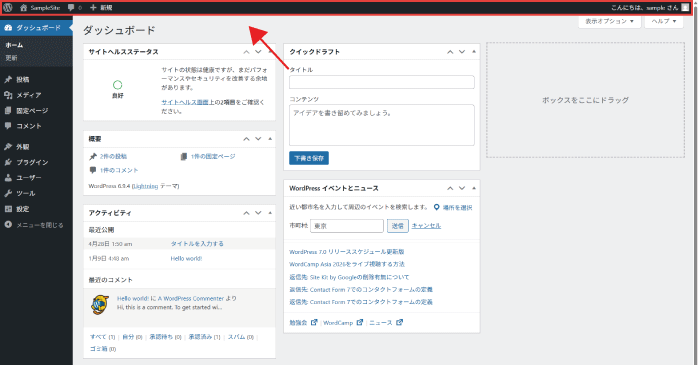
ツールバーは、画面上部に表示されるバーのことです。サイトの表示やプロフィール編集画面への移動などが行えます。
主に、サイトの表示を確認したり、ログアウトしたりする際に使用されます。
②ワークエリア
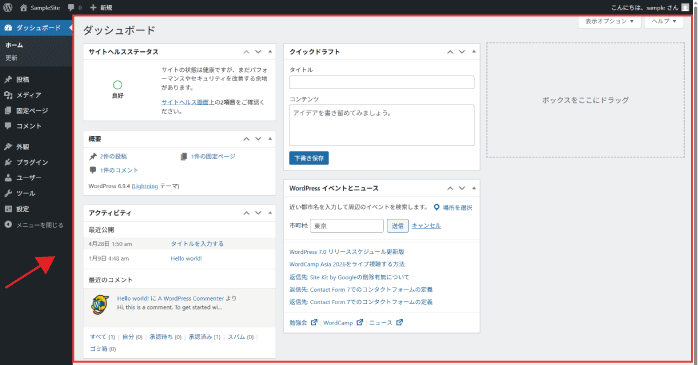
ワークエリアは、ツールバーやナビゲーションメニューで選択した内容が表示されるメインの作業画面です。
記事の作成や編集、設定の変更など、実際の操作はこのワークエリア上で行います。WordPressでの作業の中心となる部分といえるでしょう。
③ナビゲーションメニュー
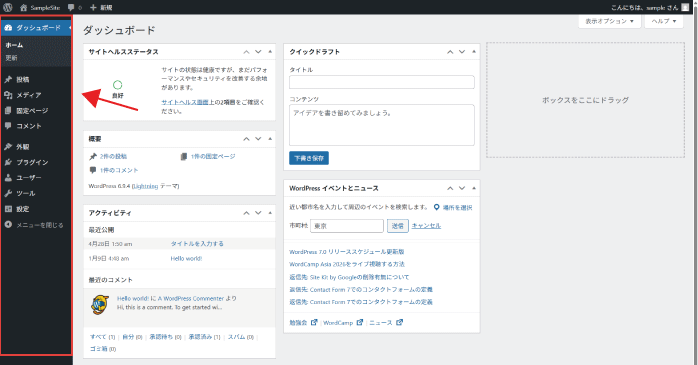
ナビゲーションメニューは、管理画面左側に表示されるメニューです。投稿の作成や固定ページの編集、プラグインの追加、WordPress本体の更新など、さまざまな操作を行えます。
各機能への入口となる重要なメニューです。
WordPress管理画面のメニューの見方
管理画面のナビゲーションメニューからは、さまざまな編集や設定ができます。
- 投稿
- メディア
- 固定ページ
- コメント
- 外観
- プラグイン
- ユーザー
- ツール
- 設定
これらのナビゲーションメニューからできることについて見ていきましょう。
①投稿
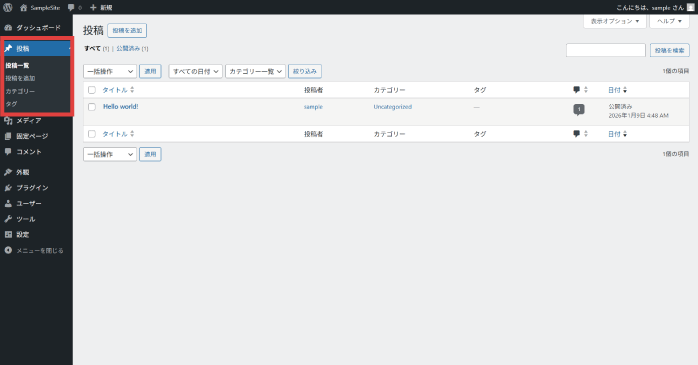
投稿では、ブログ記事の作成・編集・管理ができます。記事は一覧で表示され、公開・下書き・非公開などの状態を切り替えることが可能です。
ブログ運営の中心となる重要なメニューといえます。
②メディア
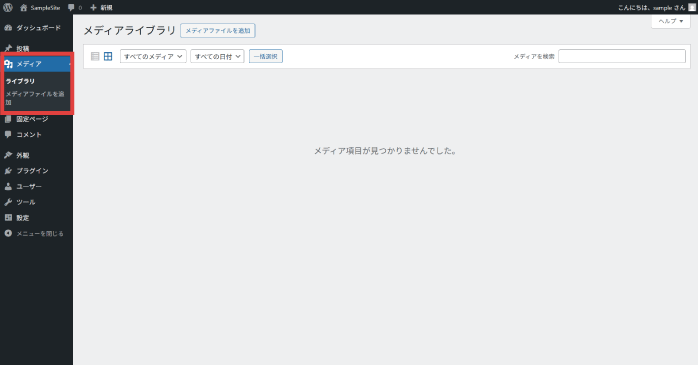
メディアでは、画像や音声、動画などのファイルを一覧で確認できます。ファイルのアップロードや削除もここから行えます。
また、代替テキストをメディアから設定することも可能です。
③固定ページ
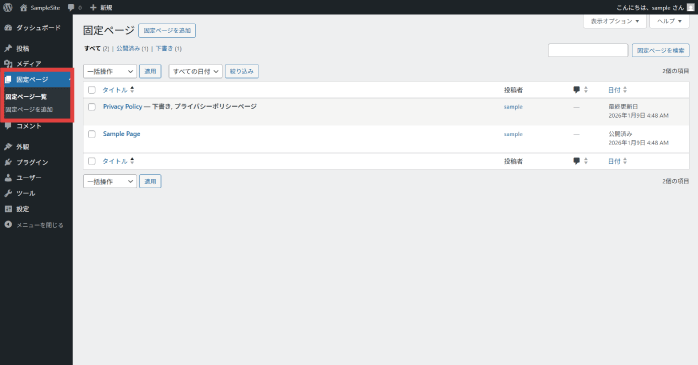
固定ページでは、記事とは別に独立したページである固定ページの管理ができます。お問い合わせページや会社概要、プライバシーポリシーなどの作成・編集に使用されます。
また、WordPressの固定ページについて詳しく知りたい方は、以下の記事を参考にしてください。固定ページの概要から作り方、効果的に活用する方法まで詳しく解説しています。
④コメント
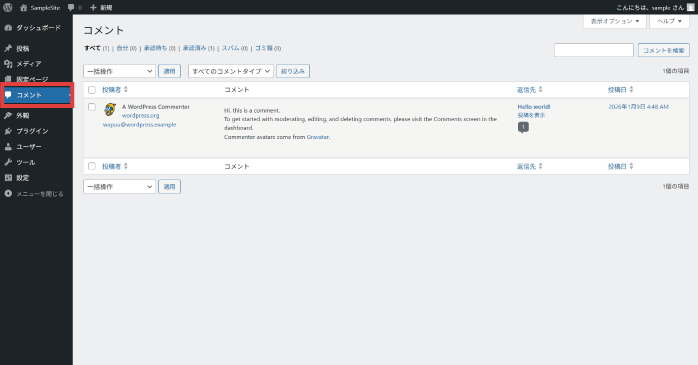
コメントでは、記事に投稿されたコメントの承認や削除、返信などの管理ができます。コメントを確認し、手動でスパム判定を行うことも可能です。
⑤外観
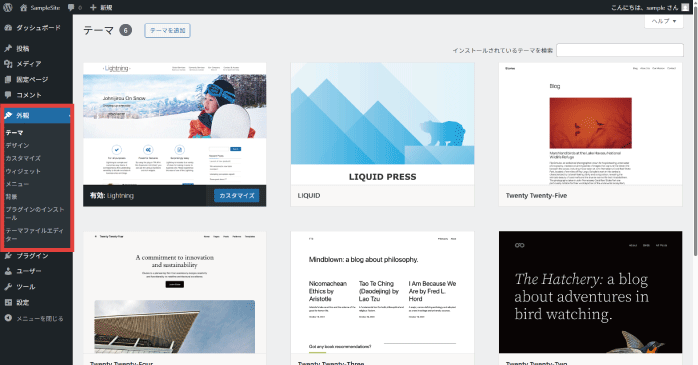
外観では、サイトの見た目に関する設定を行います。テンプレートの変更やウィジェットの管理、カスタマイズ設定などが可能です。
また、以下の記事では、WordPressでおすすめのテンプレートを紹介しています。テンプレートの導入方法も解説しているので、管理画面からどのようにしてテンプレートを設定すればよいのか知りたい方も参考にしてください。
⑥プラグイン
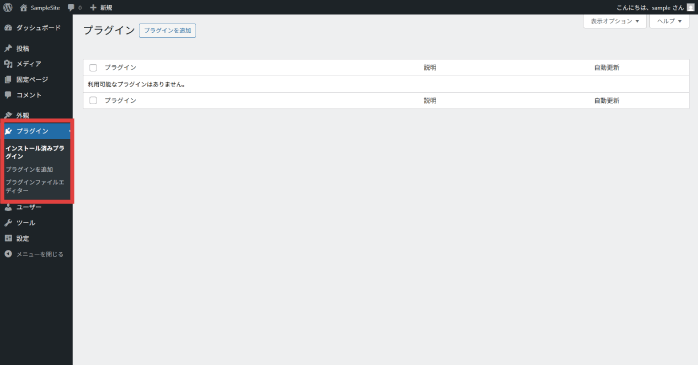
プラグインでは、機能を拡張するための追加ツールであるプラグインの管理ができます。新規追加や有効化、停止などの操作を行えます。
プラグインにはSEOに適したものや、バックアップが取れるもの、エディタを変更できるものなどさまざまあり、うまく活用することで効果的なサイト運営が可能です。
また、WordPressのおすすめプラグインを知りたい方は、以下の記事を参考にしてください。管理画面からプラグインを追加する方法もあわせて解説しています。
⑦ユーザー
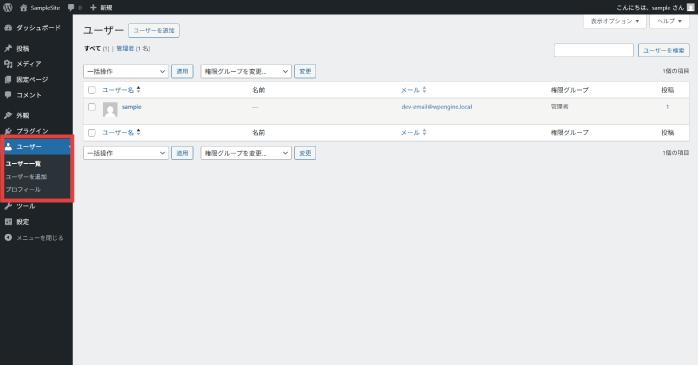
ユーザーでは、WordPressにログインできるユーザー情報の管理ができます。新規ユーザーの追加や権限の変更もここから行います。
⑧ツール
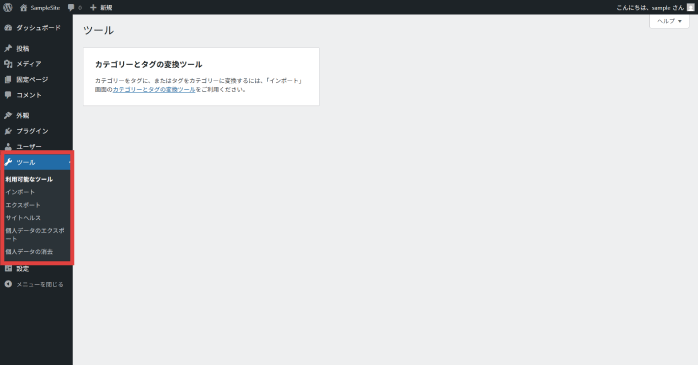
ツールでは、インポートやエクスポート機能などを利用可能です。データの移行などの際に使用されます。
また、サイトヘルスではサイトの改善点が簡易的に表示されています。
⑨設定
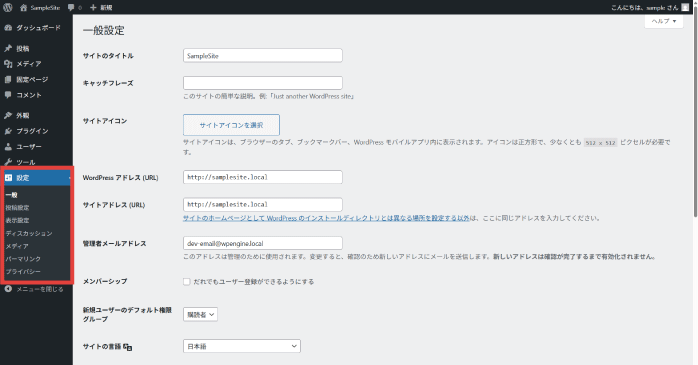
設定では、サイト全体に関わる基本設定を行います。サイトタイトルやURL、表示設定、コメント設定などを細かく調整できます。
WordPressを導入したら、まずチェックすべき項目です。
また、以下の記事では、WordPressのインストール後に行いたい初期設定を解説しています。ぜひこちらもあわせてご覧ください。
WordPress管理画面のカスタマイズ方法
WordPressの管理画面は、以下のようなカスタマイズができます。
- ダッシュボードの不要な項目を非表示にする
- ユーザー権限を付与する
- 管理画面の配色をアレンジする
これらの管理画面のカスタマイズ方法について見ていきましょう。
①ダッシュボードの不要な項目を非表示にする
管理画面のダッシュボードには、初期状態でさまざまな情報が表示されていますが、すべてを使用するとは限りません。
画面右上にある「表示オプション」をクリックすると、表示する項目を選択できます。
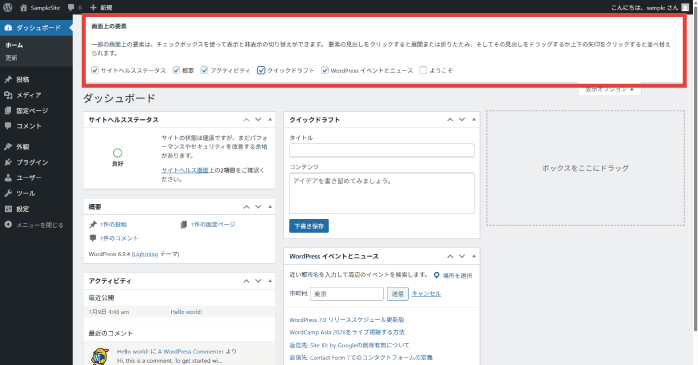
必要な項目だけにチェックを入れることで、不要な情報を非表示にし、見やすく整理された管理画面にカスタマイズできます。
②ユーザー権限を付与する
複数人でWordPressを運営する場合は、ユーザーごとに操作できる範囲を設定できます。適切に権限を分けることで、誤操作やトラブルの防止につながります。
ユーザーの追加は、管理画面のナビゲーションメニューにある「ユーザー」から「ユーザーを追加」をクリックして行いましょう。必要な情報を入力した後、「権限グループ」から付与する権限を選択します。
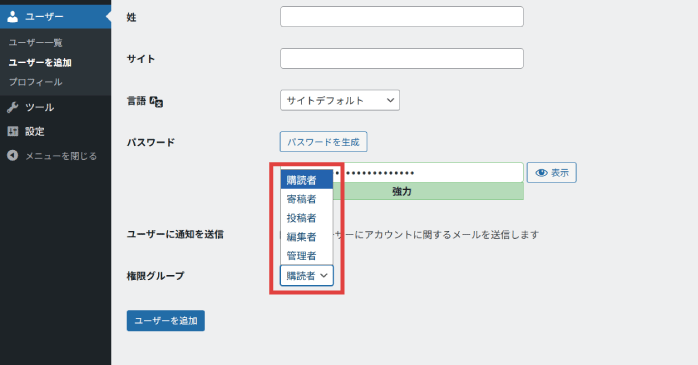 設定できる権限の違いは以下のとおりです。
| 権限 | 操作できる内容 |
| 管理者 | 制限なく操作できる |
| 編集者 | ほかユーザーの投稿を含め、すべての投稿を管理できる |
| 投稿者 | 自分の投稿を公開できる |
| 寄稿者 | 自身の投稿を編集できるが、公開はできない |
| 購読者 | プロフィールの編集のみできる |
③管理画面の配色をアレンジする
WordPressの管理画面は、配色を変更して見やすくカスタマイズすることができます。まず、ツールバー右上のプロフィールアイコンをクリックし、プロフィール編集画面を開きます。
次に、「管理カラースキーム」から好きな配色を選択しましょう。
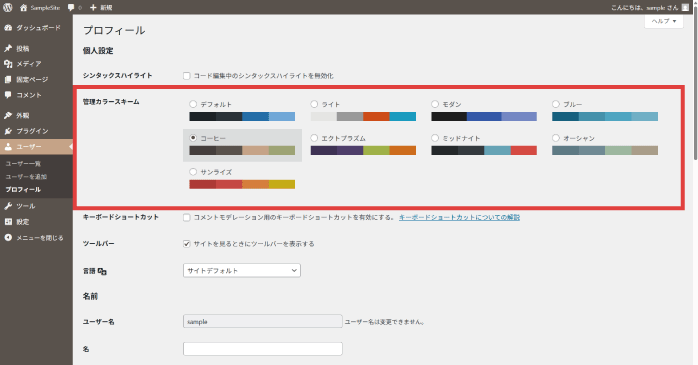
配色を選んだら、画面下にある「プロフィールを更新」をクリックすることで設定が反映されます。
また、WordPressのカスタマイズ方法を学びたい方は、WordPressセミナーがおすすめです。WordPressセミナーでは、WordPressの管理画面からできるさまざまな設定方法を学習できます。さらにSEO対策の基礎や実践方法も学べるので、効率的なWordPress運営のスキルも身につくでしょう。
WordPressの管理画面についてのまとめ
今回は、WordPressの管理画面へのログイン方法や画面構成、メニューの見方などについて解説しました。WordPress運営をスムーズに進めるためには、管理画面を正しく理解することが大切です。
管理画面ではさまざまなことができますが、よく使う機能は限られているので、少しずつ理解を深めていくようにしましょう。