WordPressで情報発信や集客をしたいと考えているものの、導入のハードルが高いと感じている方も多いでしょう。しかし、WordPressはレンタルサーバーのインストール機能を使えば簡単に導入できます。
本記事では、WordPressをインストールする方法を画像付きで解説しています。また、インストール前の準備やインストール後の設定についても紹介しているので、ぜひ参考にしてみてください。
WordPressをインストールする際の事前準備
WordPressをインストールする前には、以下の準備が必要です。
- レンタルサーバーを契約する
- ドメインの取得
WordPressのインストールに必要なこれらの要素について見ていきましょう。
①レンタルサーバーを契約する
レンタルサーバーとは、Webサイトのデータを保管するためのサーバーを貸し出してくれるサービスのことです。画像やテキストなどの情報をサーバー上に保存し、ユーザーからアクセスがあった際に、その内容を表示する役割を担っています。
多くの場合、月額料金制で利用できます。WordPressをインストールするためには必須の環境となるため、まずは自分の目的に合ったレンタルサーバーを契約しましょう。
また、レンタルサーバーとの契約にかかる料金の相場を確認したい方は、以下の記事をチェックしてください。WordPressを始めるにあたって必要なさまざまな料金について解説しています。
②ドメインの取得
ドメインとは、インターネット上の住所にあたるもので、サイトの場所を特定するために必要です。ユーザーはドメインを入力することで、目的のWebサイトにアクセスできます。
ドメインには「独自ドメイン」と「無料ドメイン」の2種類があり、それぞれ特徴が異なります。また、WordPressをインストールする際は、どのURLにサイトを設置するかを指定しなければならないため、あらかじめドメインを用意しておく必要があります。
独自ドメインと無料ドメインの違いは以下の表のとおりです。
| 特徴 | |
| 独自ドメイン |
|
| 無料ドメイン |
|
多くのレンタルサーバーでは、契約時に独自ドメインを無料で取得できます。独自ドメインは信頼性が高く、SEOの観点でも有利とされているため、本格的にサイト運営を行う際は取得しておくのがおすすめです。
WordPressをインストールする方法
WordPressをインストールする方法には、以下のパターンがあります。
- レンタルサーバーからインストールする
- WordPressからインストールする
それぞれのインストール方法について見ていきましょう。
①レンタルサーバーからインストールする
レンタルサーバーからインストールする方法は、初心者におすすめの方法です。多くのレンタルサーバーには、WordPressを簡単にインストールできる機能が用意されています。
例えば、XServerの「WordPress簡単インストール」や、さくらインターネットでは「クイックインストール」、ConoHa WINGの「WordPressかんたんセットアップ」などといった機能があり、簡単な情報を入力するだけでWordPressをインストールできます。
このインストール方法では、WordPressとサーバーの紐付けが自動で行われるため、専門知識がなくてもスムーズに環境構築が可能です。
また、WordPressの導入後に、使い方を一から学ぶならWordPressセミナーがおすすめです。WordPressセミナーでは、コーポレートサイトやレスポンシブサイト、ニュースサイト作りなどを通じて、WordPressをカスタマイズして運用するノウハウなどについて学習できます。
②WordPressからインストールする
WordPressの公式サイトからファイルをダウンロードしてインストールする方法です。ダウンロードしたファイルをFTPソフトを使って、レンタルサーバーにアップロードすることでWordPressがインストールされます。
このインストール方法は、サーバーやデータベースの知識も求められます。そのため、初心者はレンタルサーバーの自動インストール機能を活用しましょう。
WordPressをインストールする手順
レンタルサーバーの簡単インストール機能を使って、WordPressをインストールする手順を紹介します。今回は、XServerを例に解説します。
①サーバーパネルにログインする
まずはXServerのサーバーパネルにログインします。ログイン後、管理画面のメニューから「WordPress簡単インストール」を選択しましょう。

②WordPressを追加する
「WordPress簡単インストール」を開いたら、「WordPressを追加」をクリックします。

その後、「新規インストール」にチェックを入れましょう。

次に、使用するドメインやサイトURL、ブログ名、ユーザー名、パスワードなどの必要情報を入力します。ログイン情報は今後使用するため、忘れないように管理しておいてください。
③インストールを実行する
入力内容を確認したら、「インストールする」をクリックします。

少し待つことで、WordPressのインストールが完了します。
④管理画面にログインする
インストールが完了すると、WordPressの管理画面(ダッシュボード)のURLが表示されます。表示されたURLにアクセスし、登録したユーザー名とパスワードでログインすれば、WordPressを利用開始できます。
このように、簡単インストール機能を使えば、初心者でもスムーズにWordPressをインストールして導入できるでしょう。
WordPressインストール後の初期設定
WordPressをインストールした後は、以下の設定を行いましょう。
- 一般設定
- 表示設定
- ディスカッション
- メディア
- パーマリンク
これらの設定項目について詳しく見ていきます。
①一般設定

一般設定で変えるべきは、サイトのタイトルとキャッチフレーズです。サイトのタイトルは、Webサイトの名前として検索結果やブラウザ上に表示されます。
キャッチフレーズはサイトの説明文であり、テーマによって異なりますが、一般的にはサイトタイトルの付近に表示されます。これらを設定することで、ユーザーにサイトの内容が伝わりやすくなるでしょう。
設定内容を変更したら、画面下部にある「変更を保存」をクリックして反映させてください。
②表示設定

表示設定では、トップページの表示内容や投稿一覧の表示数などを設定できます。トップページの表示形式は「最新の投稿」と「固定ページ」から選択可能です。
デフォルト設定である「最新の投稿」では、記事一覧がトップページに表示されるため、ブログ形式のサイトに適しています。一方で「固定ページ」を選ぶと、あらかじめ作成したページをトップに表示できるため、コーポレートサイトに向いています。
また、「1ページに表示する最大投稿数」も設定可能です。一般的には10〜20件程度に設定することが多いですが、サイトのデザインによって調整しましょう。
③ディスカッション

ディスカッションでは、WordPressのコメント・ピンバック・トラックバックの設定を変更できます。特に、確認したいのは、投稿のデフォルト設定です。
| 設定 | 説明 |
| この投稿に含まれるすべてのリンクへの通知を試みる | 記事内でリンクを貼った際に、リンク先のサイトへ通知を送る |
| 新しい記事に対し他のブログからの通知 (ピンバック・トラックバック) を受け付ける | ほかのサイトからリンクされた際に通知を受け取る |
| 新しい投稿へのコメントを許可する | 記事にコメントを投稿できるようにする |
これらの設定は、サイト運営の方針に応じて調整しましょう。特に、通知設定はスパム通知が多くなりやすいため、不要な場合はチェックを外しておくのがおすすめです。
また、コメント機能についても、運用しない場合は無効にすることで管理の手間を減らせます。
④メディア

メディアでは、アップロードした画像のサイズを設定できます。WordPressでは、画像を設定する際に、サムネイル・中サイズ・大サイズから選べますが、画像サイズはここで設定した値が反映されます。
なお、アップロードした画像のサイズが異なる場合、長辺に合わせてアスペクト比を保ったままリサイズされるため、画像の比率が崩れることはありません。
ただし、「サムネイルを実寸法に切り抜く」にチェックを入れている場合は、設定したサイズに合わせて画像がトリミングされます。
⑤パーマリンク

パーマリンクは、各ページや記事ごとのURL構造を設定する項目です。パーマリンクは後から変更することも可能ですが、すでに公開している記事のURLが変わってしまうと404エラーが発生するため、運用を始める前に設定しておきましょう。
おすすめの設定は、「カスタム構造」の「postname(投稿名)」です。postnameにすれば、記事ごとに内容が分かりやすいURLにできます。
また、以下の記事では、WordPress導入後にできるSEO対策について紹介しています。本格的にWordPressの運用を始める前にぜひ確認してください。
WordPressが学べるおすすめセミナー
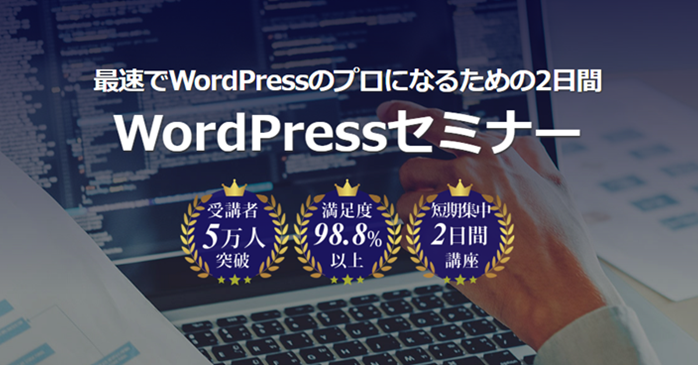
WordPressがインストールできたら、使い方を学べるセミナーの受講を検討しましょう。WordPressセミナーでは、ハンズオン形式で、WordPressの基礎からサイト作成の方法まで学べます。
また、レスポンシブサイトの作り方や、ニュースサイト・ECサイトといったさまざまなジャンルのサイトの作成方法も学習できるので、実践的なWordPressスキルが網羅的に身につきます。
WordPressのスキルを就職してキャリアアップにつなげたい方は、ぜひ詳細をチェックしてみてください。
セミナー名 WordPressセミナー 運営元 GETT Proskill(ゲット プロスキル) 価格(税込) 29,700円〜 受講期間 2日間 受講形式 対面(東京・大阪)・ライブウェビナー・eラーニング
WordPressのインストール方法のまとめ
今回は、WordPressのインストール方法や事前準備、初期設定などについて紹介しました。WordPressはレンタルサーバーのインストール機能を活用することで、初心者でもスムーズに導入できます。
また、インストール後は一般設定やパーマリンク設定などの初期設定を行い、運用しやすい環境を整えることが大切です。これからサイト運営を始めたい方は、本記事の内容を参考にしながら、ぜひWordPressの導入にチャレンジしてみてください。