日本の製造業でトップシェアを誇る3DCADである「SOLIDWORKS」ですが、無料で使う方法があることをご存知でしょうか?
SOLIDWORKSには無料体験版が用意されていますので、そちらを利用することで無料でSOLIDWORKSを使うことができるんです!
そこで今回は、SOLIDWORKSを無料で使う方法を詳しくご紹介していきます。
SOLIDWORKSとは?

SOLIDWORKSとは、Dassault Systemes(ダッソー・システムズ)という会社が開発・販売を行う3DCADソフトで、世界でもトップのシェア率を誇る非常に優れた3DCADソフトです。
SOLIDWORKSは主に機械製造業の業界において使用され、建築や設備、医療機器に至るまで幅広い業界で利用されています。
他の3DCADソフトと比べて操作の難易度がそこまで高くなく、直感的に操作しやすいインターフェースになっていることがこのソフトの優れたところです。
性能の面でも、3DCADソフトとしては非常に優れた機能が多くあり、設計や3Dモデリングはもちろんのこと、解析やCAE、ソリューション、さらには工程管理まで幅広い業務をこのソフト1本でカバーすることができます。
そんなSOLIDWORKSについて、次は無料で利用する方法についてご説明します。
SOLIDWORKSは無料で使う方法がある!
高性能で使いやすいSOLIDWORKSですが、オンライントライアルという無料体験版を利用することができます。
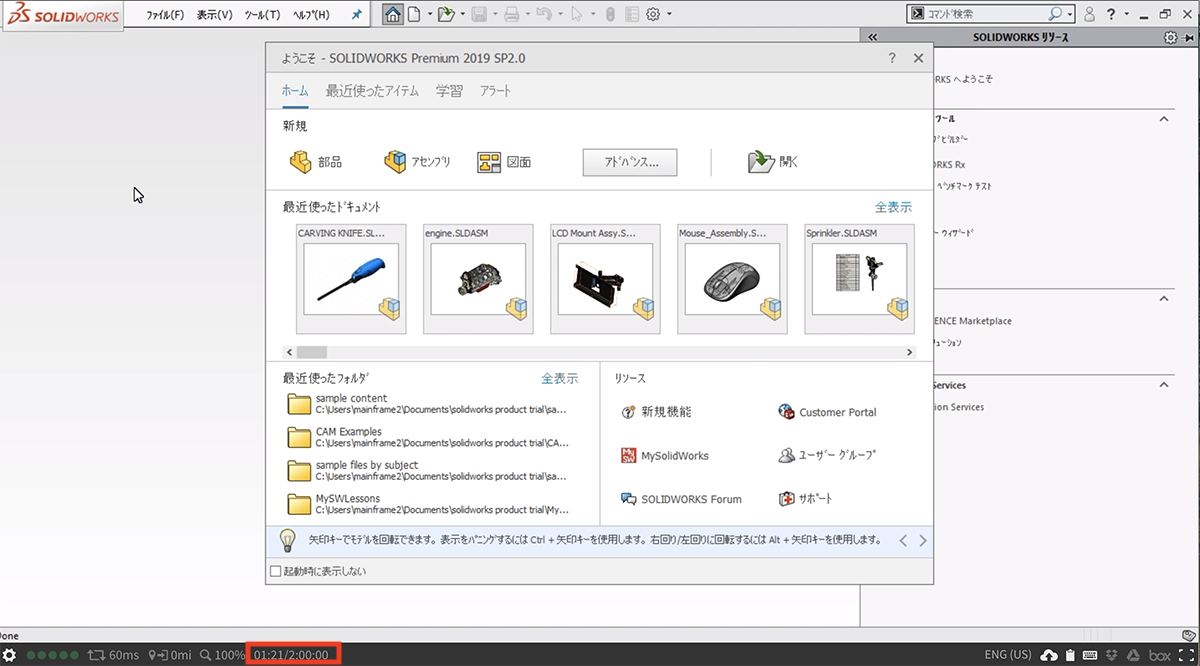
SOLIDWORKSオンライントライアルは、アカウントを作成してログインするだけで、最大2時間無料で使うことができます。
WEBブラウザで動作するオンライン版なのでパソコンにソフトをインストールする必要がありませんので、すぐに試すことができます。
SOLIDWORKSの導入をお考えの方など、とりあえずSOLIDWORKSを触ってみたいという方は、今回ご紹介する方法でSOLIDWORKSオンライントライアルを無料体験してみることをおすすめします。
SOLIDWORKSを無料で使う方法
では早速、SOLIDWORKSオンライントライアルを無料で利用する手順を解説していきたいと思います。
アカウント登録
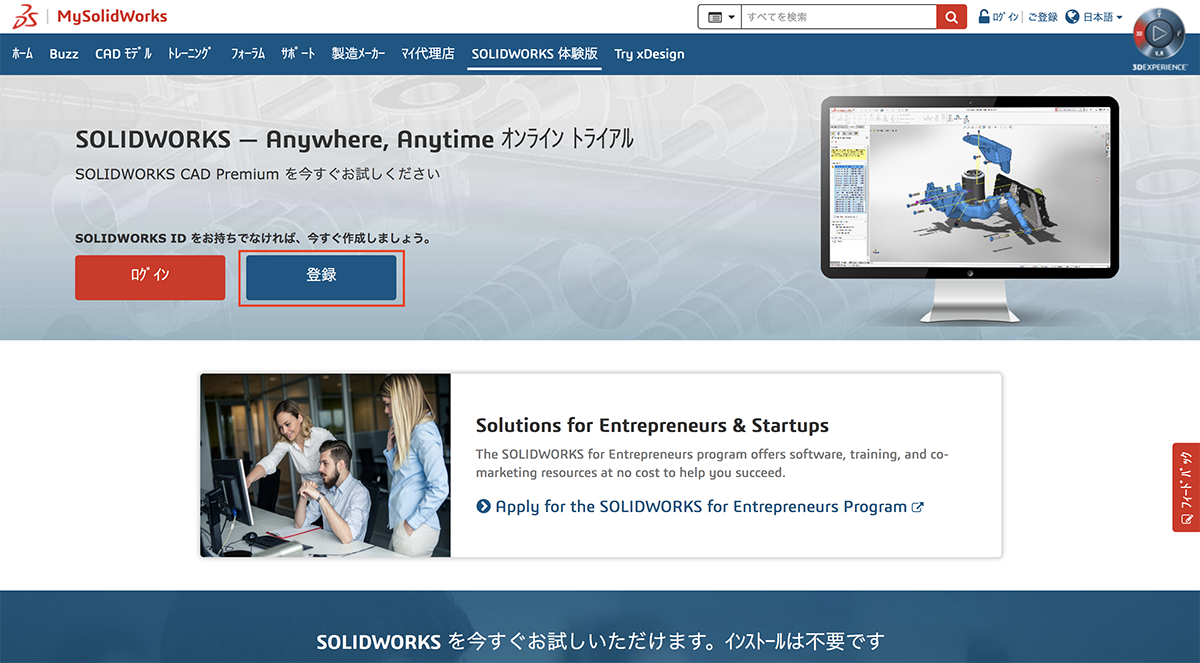
まずは、SOLIDWORKSのトライアルページにアクセスします。
SOLIDWORKS IDを持っていない方は、アカウントの作成が必要なので「登録」をクリックします。
SOLIDWORKS IDをお持ちの方はアカウント登録の手順が必要なので、「ログイン」をクリックしてください。
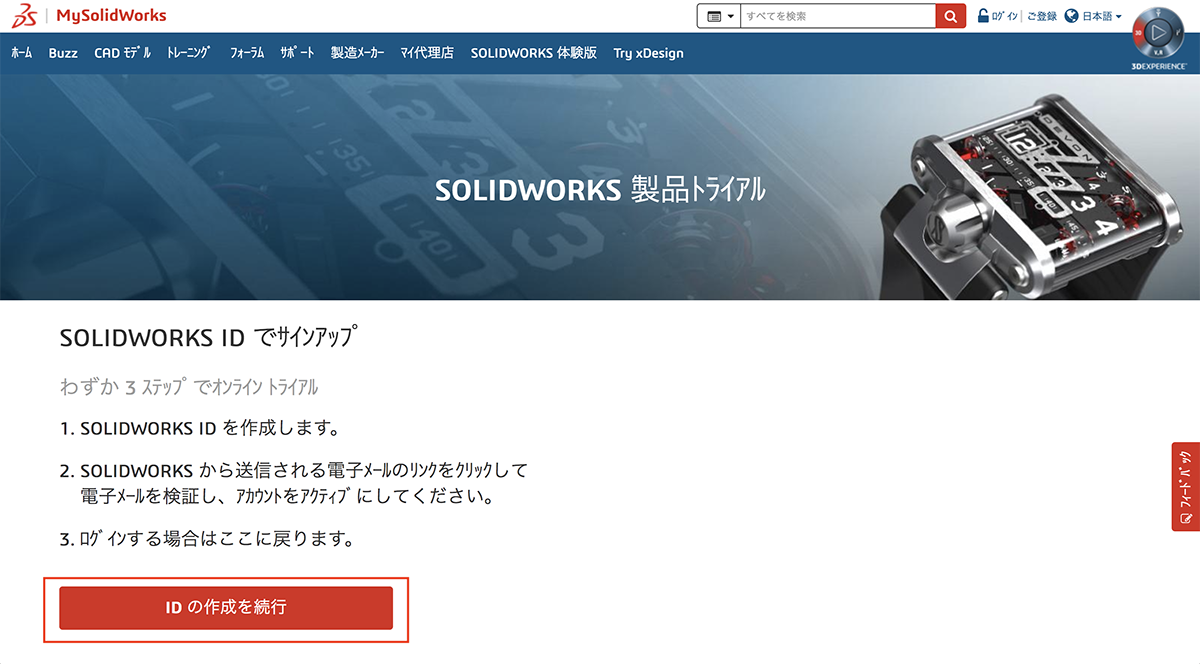
アカウントを登録します。「IDの作成」ボタンをクリックします。
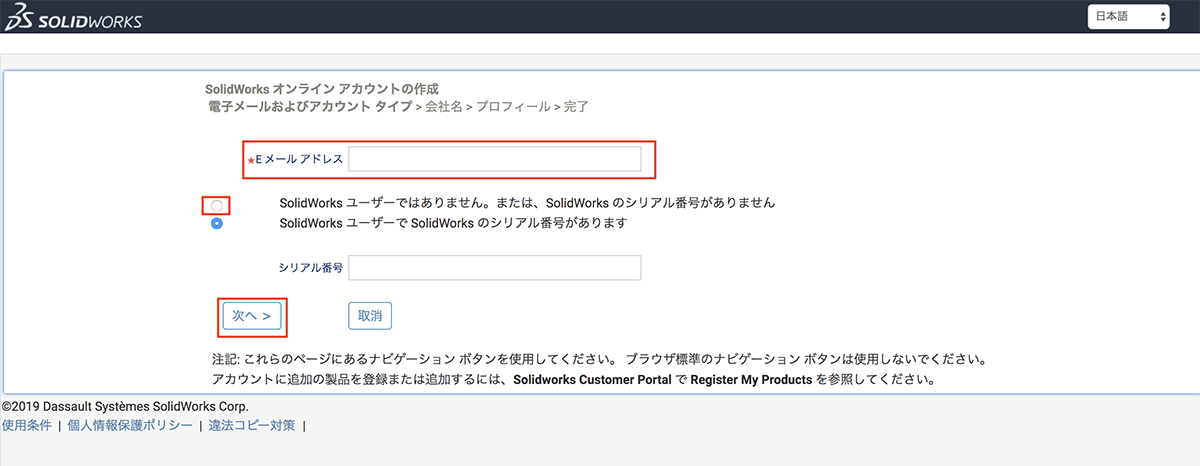
メールアドレスを入力して、「SOLIDWORKS ユーザーではありません。または、SOLIDWORKS のシリアル番号がありません」を選択します。
シリアルIDをお持ちの方は「SOLIDWORKS ユーザーで SOLIDWORKS のシリアル番号があります」を選択して、シリアルIDを入力してください。
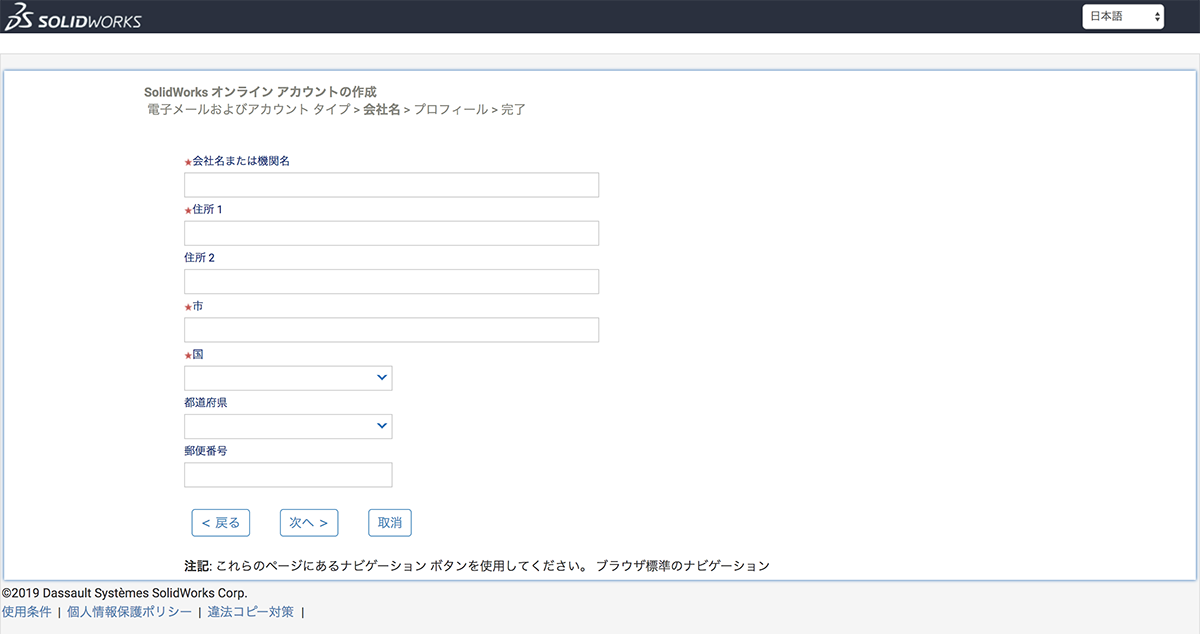
会社名と住所を入力します。
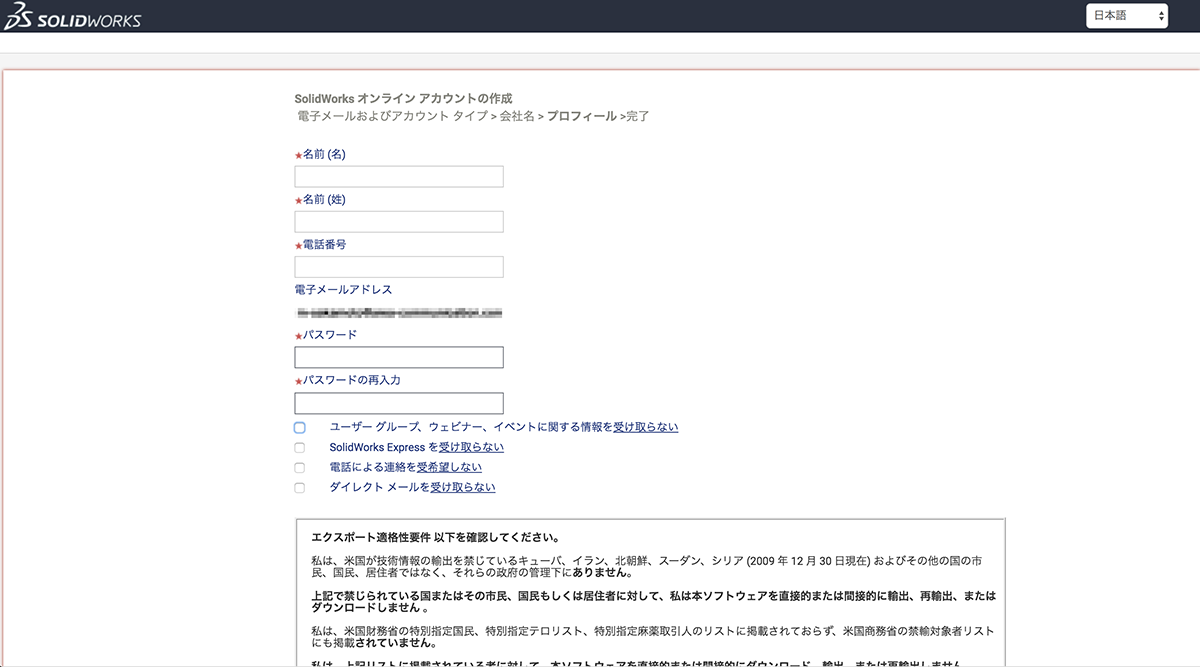
名前と電話番号、アカウントに利用するパスワードを入力します。
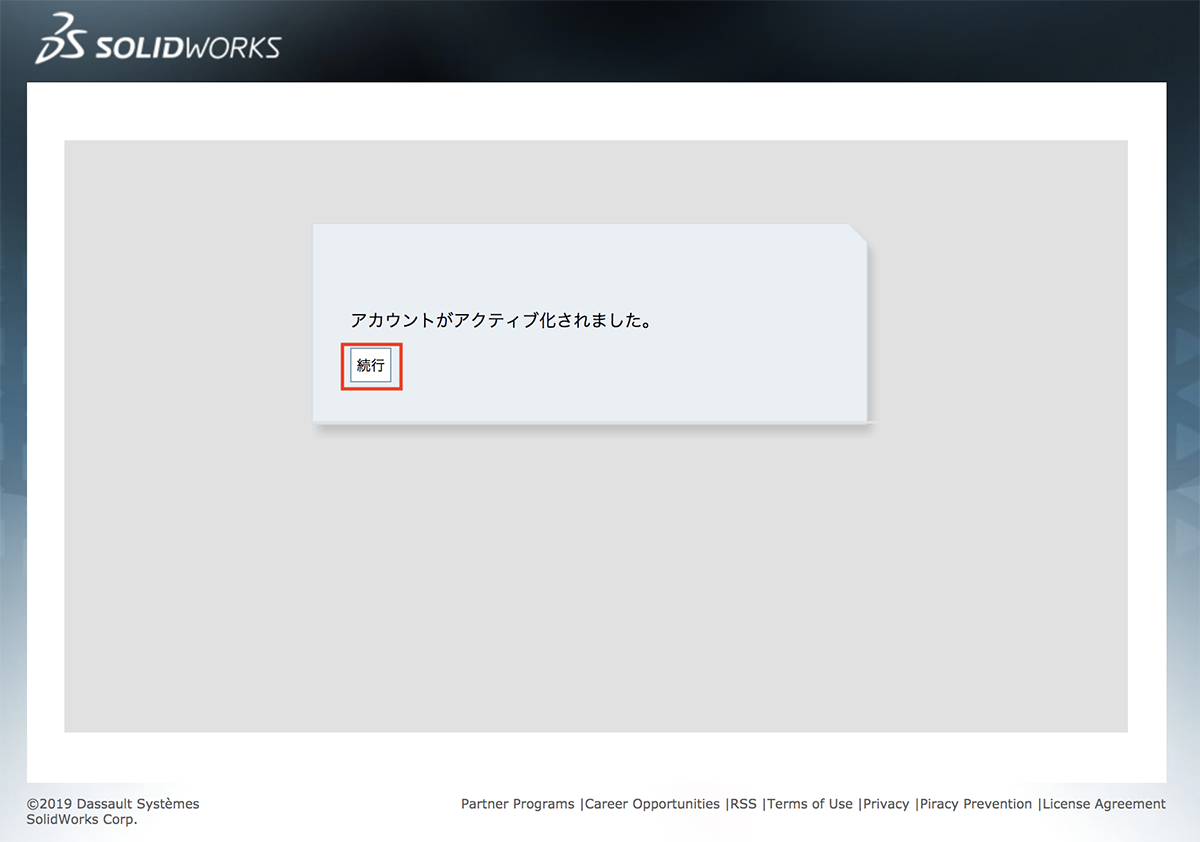
入力したメールアドレスに確認のメールが届きますので、メールに記載されているURLにアクセスしてアカウントをアクティブにします。
SOLIDWORKSにログイン
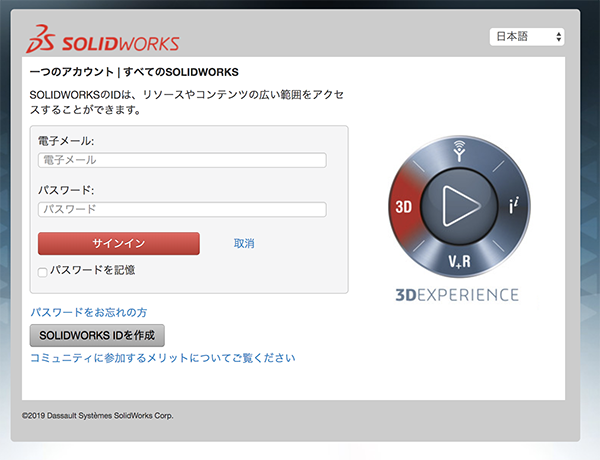
アカウントがアクティブにできたら、先ほどのトライアルページに戻りログインします。
ここでは先ほど登録したメールアドレスとパスワードを入力し、SOLIDWORKSにサインインを行います。
SOLIDWORKSを起動してみる
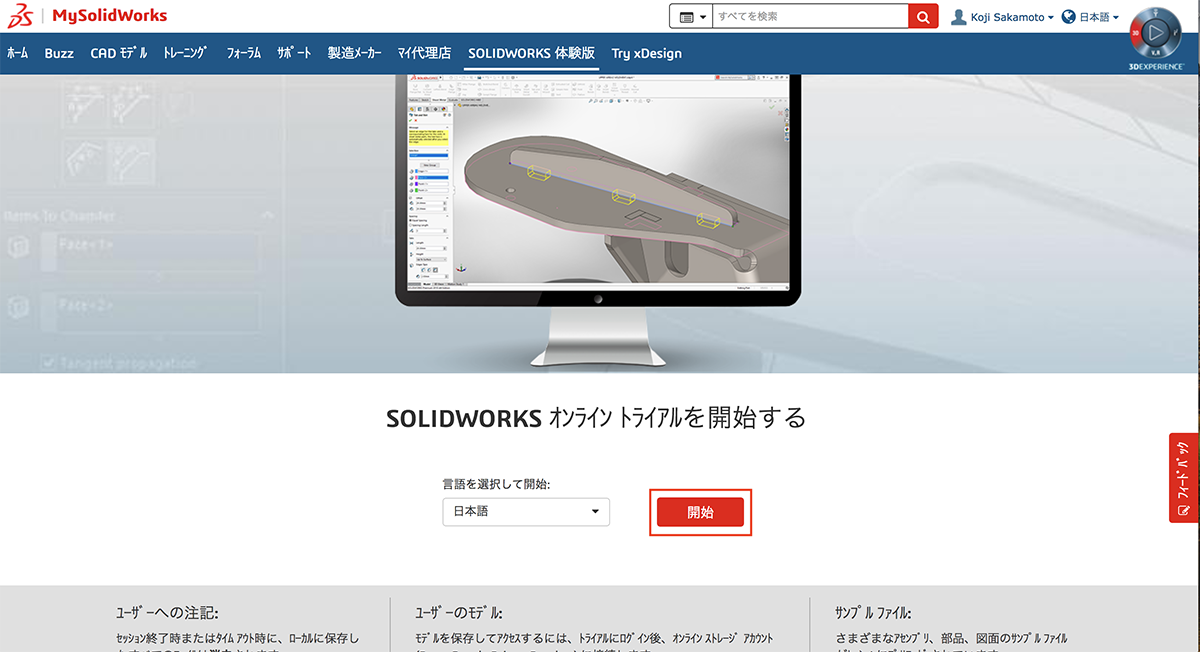
ログインすると以下のようなページが出てくるため、「開始」ボタンをクリックするとトライアル版のSOLIDWORKSがWEBブラウザ内で起動します。
画面下に利用時間が表示されています。
実際にモデリングしてみましたが、ストレスなく操作できます。
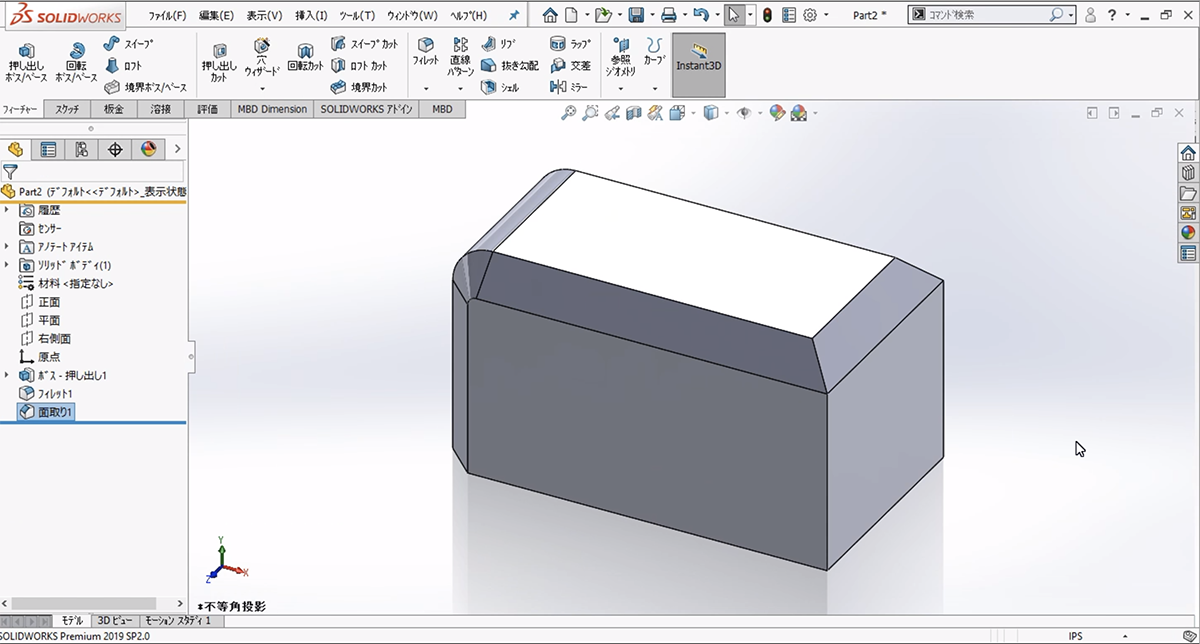
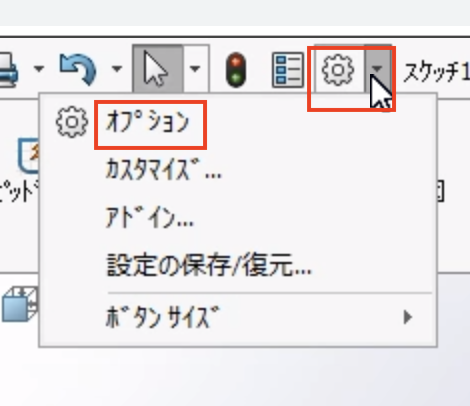
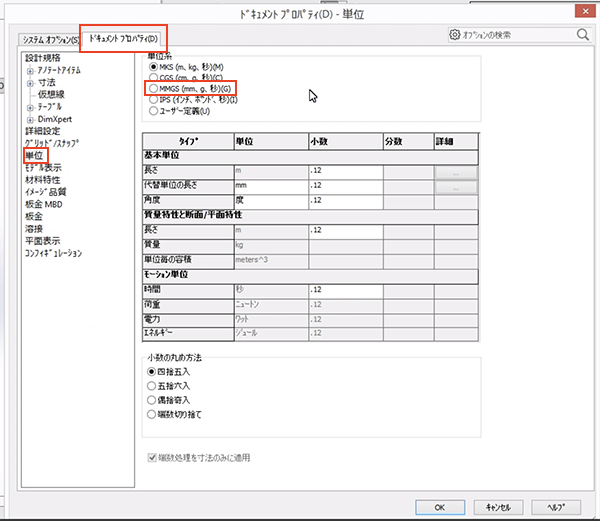
初期設定で単位が「IPS(インチ、ポンド、秒)」になっているため注意が必要です。
「MMGS(mm、g、秒)」に変更されたい方は、ドキュメントプロパティで変更することができます。
もう1つのSOLIDWORKSを無料で使う方法
SOLIDWORKSを無料で使う方法は、上記オンライントライアルだけではないのです。
インストール済みのパソコンを借りて実践的に学べる、セミナーを活用することでも利用できてしまいます。
独学だけでは不安がある、という方にはもってこいなのではないでしょうか。
本記事では利用者満足度も高く、確実なスキルアップにもなると人気のおすすめセミナーをご紹介します。
SOLIDWORKSがインストールされたパソコンを借りて、短期集中で基本から応用的な実務で必要な操作まで学べるセミナーなので、このまま読み進めていきましょう。
SOLIDWORKSを安価で学ぶ方法
GETT Proskillが開催する短期間でSOLIDWORKSを実践的に学べる「SOLIDWORKSセミナー講習」は、
- 3DCAD初心者でも受講できる!
- 短期間でモデリング・部品・アセンブリ・図面の基本操作を実際に体験できる!
- 仕事でSOLIDWORKSが使えるようになる!
といった特徴のセミナーとなっています。
SOLIDWORKSを業務で使用するスキルを身につけることを前提に構築された講座です。
オリジナルのテキスト(全167ページ)と実務に即した課題を基にトレーニングすることで、業務レベルのSOLIDWORKSスキルが身につきます。
SOLIDWORKSのCADスペシャリストがゼロから順番に教えてくれるので、3DCAD初心者でも安心して受講できます。
SOLIDWORKSセミナーの特徴
SOLIDWORKSセミナーは、全12回の実践講習で着実にスキルアップできるオンラインセミナー全12回コースと、短期集中で学習できる速習コースがあります。
どちらも、わかりやすい凝縮されたセミナーでCAD初心者でも受講可能で、基礎から応用操作まで完全制覇、実務ですぐ使える技術を習得でき、修了まで専門スタッフが徹底サポート、安心のフォロー体制となっています。
SOLIDWORKSセミナー全12回コースの詳細
全12回コースは、効率よく習得できる学習サイクルで、講義、課題、解説を繰り返すことで、身につくスピードが格段に上がります。オンラインのeラーニング受講方式なので、いつでも自分のペースで学習できます。
- 講義で実践する
全12回のeラーニングシステムを使って、24時間いつでもどこでも自分のペースで学習を進めることができます。講義を視聴しながら同時に手を動かして実践することで知識と技術を身につけます。
- 課題を解く
実際に使えるようになるために、問題形式の課題を解きます。インプットした知識や技術をすぐにアウトプットすることで、講義で得たスキルを大幅に定着させることができます。
- 解説で理解する
課題でわからなかったところは、解説ですぐに解決することが重要です。解説を読んでも理解できなかった問題は、メールで講師に質問することができます。
SOLIDWORKSセミナー速習コースの詳細
最短学習をご希望の方には、短期集中の速習コースをご用意しています。速習コースは学習内容はそのままに課題と解説を省いた講習です。
速習コースは、受講形式も希望に合わせて選択できます。
SOLIDWORKSセミナーが人気の理由
それではこのSOLIDWORKSセミナーがなぜそんなに人気なのかについて解説していきます。
①初めてでも実践形式で理解しやすい
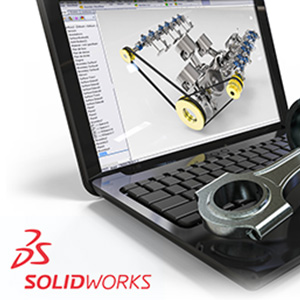
初めてセミナーを受ける方でも、講師と同じコマンドをなぞればいいのでしっかり理解して学習することができる珍しいセミナーです。
②CADのプロ講師陣が分かりやすく教えてくれる
SOLIDWORKSの専門的な知識だけでなく「わかりやすく教える能力」に優れたCAD講師が教えてくれます。
③コマンド知識を十分に把握できる
業務に必要なコマンド知識をひとつひとつ把握することができ、受講後すぐにSOLIDWORKSを仕事やビジネスで使うことが可能です。
④オリジナルテキストが無料でついてくる
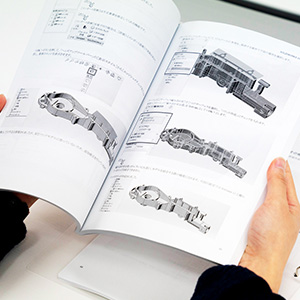
復習や反復学習にも使える全167ページのオリジナルテキストを無料でもらうことができます。
後から「あの設計ってどうやるんだっけ…」と思ったらこのテキストを確認すれば良いでしょう。
⑤セミナーは社員研修にも使える
このセミナーは実は社員研修にも利用することができます。
新人にSOLIDWORKSを教えたいけどリソースがない、完璧に教えておきたいと言う人はSOLIDWORKSセミナーを研修として受講させてみてください。
⑥選べる2つの受講スタイル
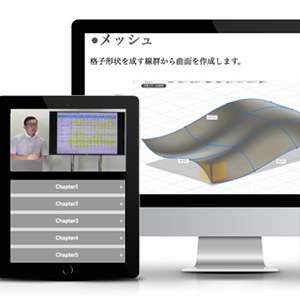
SOLIDWORKSセミナーは「ライブウェビナー」「Eラーニング」から受講形式を選べます。
このご時世に合わせて、会社や自宅で学ぶことができるので便利に受講することができます。
SOLIDWORKSセミナーの講座内容
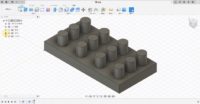
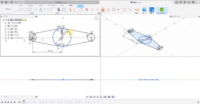
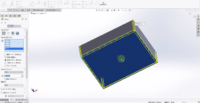
実務で使えるSOLIDWORKSセミナーの講座内容は、基礎学習、応用・発展学習、課題、解説から構成されています。
- 基礎学習
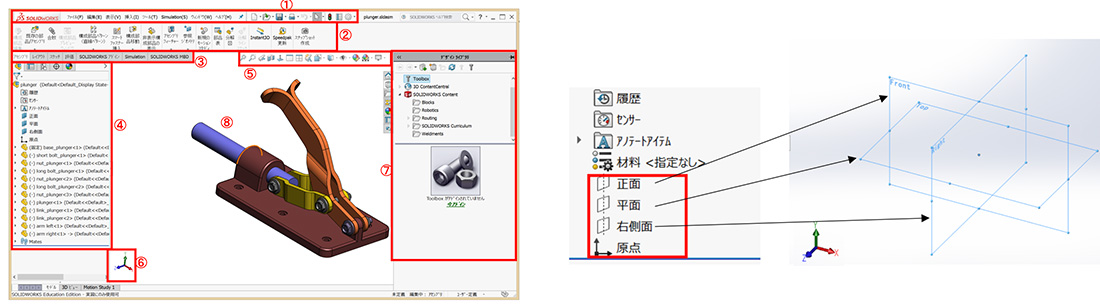
- SOLIDWORKSの基礎知識と基本設定
- 画面操作方法
- 座標平面の考え方
- オプションの設定

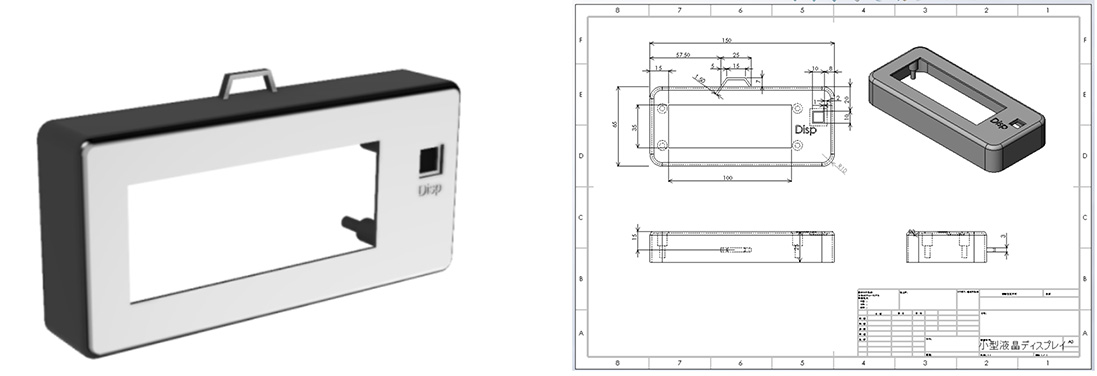
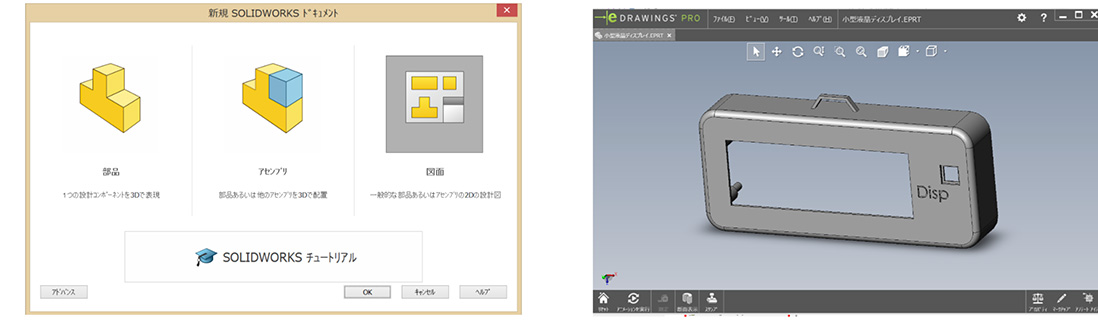
小型液晶ディスプレイのモデリングと図面作成
- スケッチからのモデリング
- パラメトリックモデリング
- フィーチャの作成と変更
- 履歴を利用した形状修正
- 文字の装飾
- 2次元図面作成
- 設計変更と図面の連動

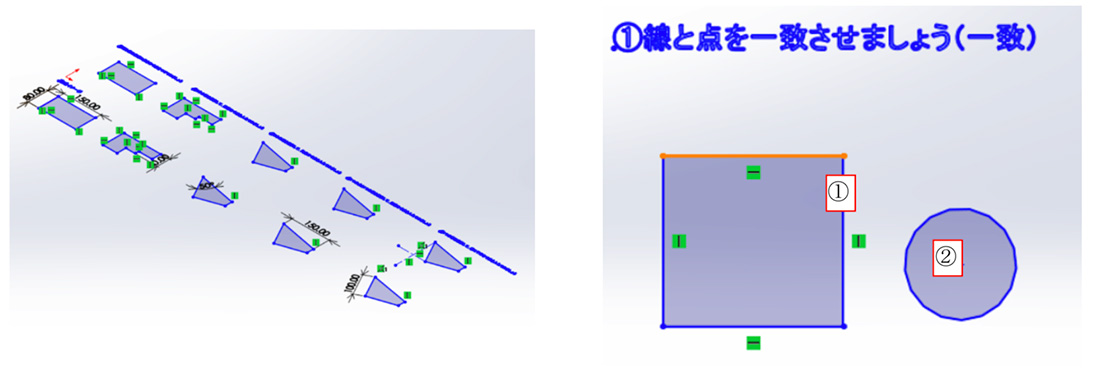
スケッチの寸法と拘束の練習課題
- スマート寸法によるスケッチの修正
- 幾何拘束の作成

データの管理・共有方法
- データの保存とエクスポート
- データの種類と拡張子(部品・アセンブリ・図面)
- データのインポート
- データの共有(eDrawings)

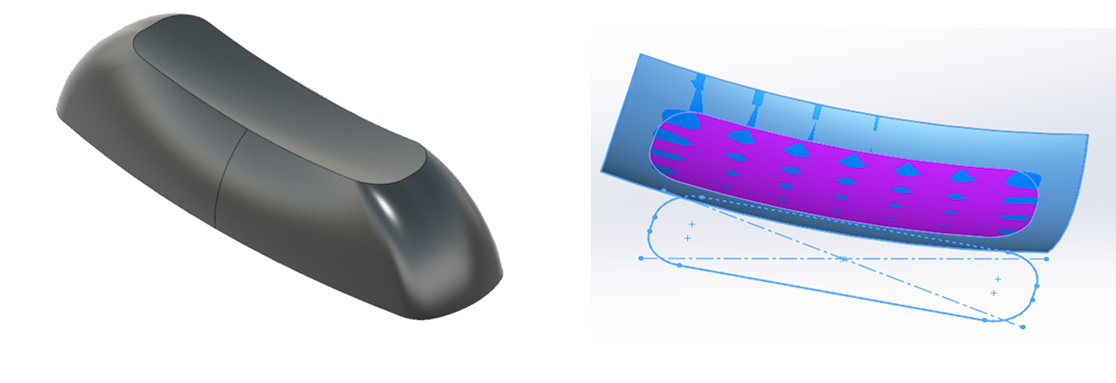
サーフェスモデリング
- サーフェスタブの挿入
- スイープ面の作成方法
- パッチ面の作成方法
- サーフェス面のソリッド化

- 応用・発展学習
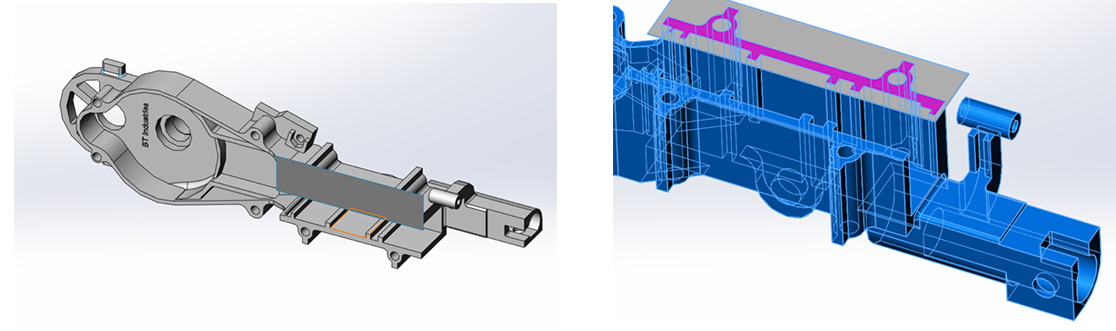
- 履歴の無いデータの編集
- 外部データのインポート設定
- IGESデータの修正・ソリッド化

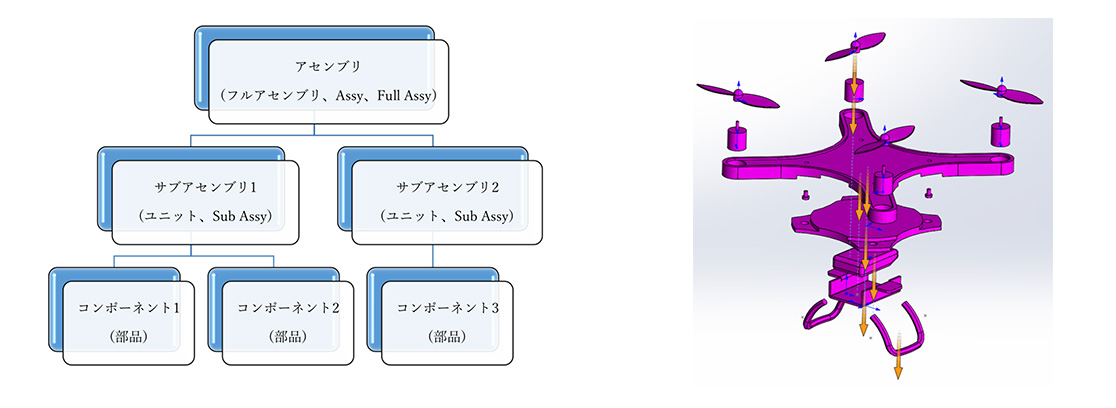
ボトムアップ設計とトップダウン設計
- 複数部品を使ったアセンブリ(組立品)の概要
- ボトムアップ設計の概要 (メリット・デメリット)
- トップダウン設計の概要 (メリット・デメリット)

隣接部品のモデリングの図面連動
- シートメタル機能の使い方
- サーフェスモデリング
- アニメーションによる組み立てシミュレーション
- 2次元図面作成
- 部品表の作成
- コンポーネントの設計変更と図面連動

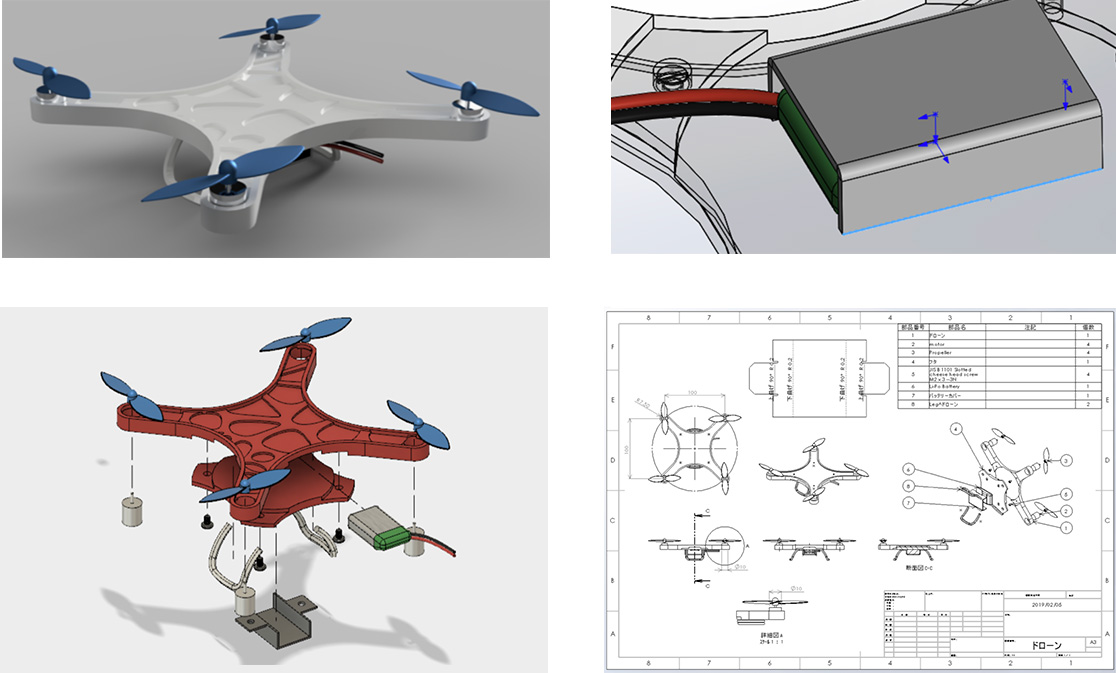
-
課題
- 講義毎に課題を用意しております。講義後すぐに課題を解くことで、苦手分野を克服し着実にスキルを身に着けることができます。


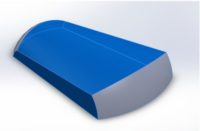
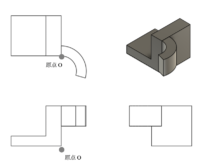
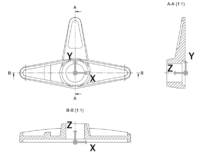
-
解説
- 課題を終えたら解説の動画を視聴してください。詳しく解説していますのでより深く理解することができます。


講座の受講方法について
受講方法は、以下の形式から選ぶことができます。
速習コース
最短学習をご希望の方向けの、短期集中速習コースは、受講形式も希望次第で選択可能。120日間何度でも視聴できる「eラーニング」もあります。
セミナー名 SOLIDWORKSセミナー講習 運営元 GETT Proskill(ゲット プロスキル) 価格(税込) 45,100円〜 受講期間 2日間 受講形式 対面(東京・名古屋・大阪)・ライブウェビナー・eラーニング
受講した人の感想
SOLIDWORKSセミナーを受講された方の声を一部ご紹介します。受講者は日本全国各地から参加されています。SOLIDWORKSの導入をご検討の方、これからSOLIDWORKSを学習したい方はぜひ参考にしてください。
-
東京都 男性
初めての3DCAD体験。大変お世話になりました。3次元のCADを使うのが初めてで、2次元のCADを使っていたのでセミナーについていけないかと思いましたが、丁寧に教えてくださりありがとうございました。
-
神奈川県 法人
社員研修として利用させていただきました。新しく採用した新人2名を受講させました。新人2名はCAD経験がなかったので教育を受講させたのですが、受講後すぐに使えるようになっていて助かりました。
-
東京都 男性
独学に限界を感じて受講しました。今まで一度も使ったことがなかったコマンドの使用方法が知れて良かったです。
-
大阪府 女性
はじめてのライブウェビナー。オンライン受講でしたが、時間・難易度・テンポ共にちょうど良くとても楽しいセミナーでした!
-
岐阜県 男性
ソリッドワークスを仕事で使えるようになりました。3D設計で何を目指すべきか、何の為の機能なのかが非常に整理されていたので分かりやすかった。
-
愛知県 女性
業務で活かせる内容でした。すぐに仕事に活かせそうな内容でとても助かりました。ありがとうございました。
-
広島県 男性
オリジナルテキスト最高です!セミナーの最初に作るサンプルを見た時に、短時間でマスターするのは難しいと思ったが、説明が丁寧でわかりやすかったため達成できたと思う。セミナーで使ったテキストもわかりやすい。
-
福岡県 男性
実践形式だったので欲しい技術が身につきました。実践的なセミナーはなかなかないので助かりました。しかも、設計のプロの方が講師で実務をご存知でありがたかったです。
-
鹿児島県 女性
今でもオリジナルテキストで復習してます。テキストの内容がSTEP by STEPになっていて、帰ってからでも復習しやすいと思う。とても良かったです。
SOLIDWORKSを無料で使う方法まとめ
ここまでSOLIDWORKSの概要から、無料版を使う方法までをご紹介してきましたが、いかがだったでしょうか。
SOLIDWORKSの導入をお考えの方は、このSOLIDWORKSオンライントライアルを利用していただき、一度体験してみることをおすすめします。
また、SOLIDWORKSは高性能で高機能なため、独学で業務レベルの操作技術をマスターすることはかなり難しいでしょう。
サポートサービスが提供されているので、そちらを利用しながら独学でマスターしていくこともできないわけではありませんが、個人的にはセミナーを利用すると手っ取り早く高いレベルを身に着けることができるので、おすすめです。