今回は3DCADソフトの中でも人気のある「Autodesk Fusion(Fusion 360)」の使い方について詳しく解説していきます。
Autodesk Fusionでのモデリングの様子をまとめていますので、この記事を見ながら実際にFusionを動かしてみて操作感を掴んでいきましょう!
- 1.Autodesk Fusionとは何?
- 2.Autodesk Fusionの料金プランを比較
- 3.Autodesk Fusionをダウンロードしよう
- 4.Autodesk Fusionの基本画面
- 5.Autodesk Fusionのワークスペース
- 6.Autodesk Fusionのプロジェクトの使い方
- 7.Autodesk Fusion の基本画面の使い方
- 8.汽車を作ってAutodesk Fusionの使い方を学ぼう
- 9.Autodesk Fusionの使い方を学習する方法
- 10.Autodesk Fusionの使い方のコツ
- 11.Autodesk Fusionをより詳しく学びたい人におすすめの記事
- 12.Autodesk Fusionの使い方に関するよくある質問
- 13.Autodesk Fusionの使い方についてまとめ
Autodesk Fusionとは何?
「Autodesk Fusion」は、Autodesk社が提供する3DCADです。
3DCADのモデリング機能に加えて、3DCAMやレンダリング、アセンブリ、2次元図面などの機能が搭載されています。
Autodesk Fusionの特徴
Autodesk Fusion(旧Fusion 360)は、3Dモデリング・CAD・CAM・CAEをひとつのプラットフォームで完結できる統合型ソフトです。クラウドベースで動作するため、PC環境を問わずデータにアクセスでき、チーム間での共同作業もスムーズに行えます。
直感的な操作で複雑な形状も柔軟に表現できることもAutodesk Fusionの魅力です。加工シミュレーションや図面作成、3Dプリント用データ出力までワンストップで作業できます。個人のデザイナーや製造業の現場など、幅広く活用されているソフトです。
Autodesk Fusionの料金プランを比較
Autodesk Fusionの使い方を学ぶ前に無料版と有料版の違いをしっかり理解しておきましょう。
用途に応じてライセンスが分かれており、以下の3つのプランが提供されています。
| プラン | 利用目的 | 特徴 | 年間料金(税込) |
| 個人向けライセンス | 非商用 | 基本的な3Dモデリング・スケッチ・押し出しなどが可能。一部機能制限あり | 無料 |
| 教育機関向けライセンス | 学生・教職員 | 商用版と同等の機能が使用可能。教育機関に所属していることが条件 | 無料 |
非商用利用の場合は無料で使うことができるので、趣味でCADを使いたいという方や、試しにやってみたい方におすすめの3DCADソフトです。
商用利用の場合は以下の表をご覧ください。
ライセンス名 価格 特典 Autodesk Fusion 1年間ライセンス 103,400円(税込) ・Autodesk Fusion インストール手順書
・Autodesk Fusionの約70分のレクチャー動画
・Autodesk Fusion トレーニングガイド
・Autodesk Fusion 教育セミナー20%OFFクーポン
また、有料ライセンス版は無料ライセンス版と違い、機能に制限なく使用することができます。
Autodesk Fusionについてもっと詳しく知りたい方は、以下の記事を参考にしてみてください。
Autodesk Fusionをダウンロードしよう
Autodesk Fusionのインストール方法は上記の動画でご紹介していますので是非ご覧ください。
Autodesk Fusionの準備ができたら、早速使い方を学んでいきましょう!
Autodesk Fusion無料体験版のダウンロードは以下にアクセスし「無料試用版ライセンス」から「無料体験版ダウンロードの案内」をご選択ください。
Autodesk Fusionの基本画面
ここからは、Autodesk Fusionの基本画面を紹介します。
アプリケーションバー
画面最上段にあるバーで、主に以下の操作が行えます。
- データパネル(クラウド上のファイルやプロジェクト管理)
- 保存・元に戻す・やり直し
- 作業スペース(デザイン・製造・図面など)の切り替え
ツールバー
モデリング操作の中心になるのが、ツールバーです。
例えば、以下のようなツールバーがあります。
- 作成(Create):押し出し・回転・スイープなど立体作成
- 修正(Modify):フィレット・シェル・スケール・結合など編集
- 検査(Inspect):寸法、干渉チェック
操作内容に応じて、表示されるツールが変わります。
ビューキューブ
3D モデルを実際に作る領域で、Fusion のメイン画面です。
- マウスドラッグでモデルの回転・パン・ズームが可能
- 右上の「ビューキューブ」で視点を変更
直感的にワークスペースを操作でき、3Dモデリングの理解を助けます。
ブラウザ
作業画面左にあるツリー状のパネルで、スケッチやボディなどを確認できます。
タイムライン
Fusion の大きな特徴である「履歴(パラメトリック)モデリング」を管理するエリアです。
- 作成した操作(スケッチ・押し出し・フィレットなど)がアイコンとして並ぶ
- 過去の操作をダブルクリックして編集できる
- 履歴全体の流れが一目で確認できる
例えば、過去の寸法を変えたい場合、スケッチや押し出しを編集するだけでモデル全体が自動更新されます。
ナビゲーションバーとディスプレイ設定
コマンドがあり、 「距離」「角度」「対象のボディ」などの詳細設定が表示されます。表示スタイルを変更可能です。
Autodesk Fusionのワークスペース
Autodesk Fusionのワークスペースでは、次のような作業スペースが備わっています。
- デザイン
- 電子デザイン
- ジェネレーティブ デザイン
- レンダー
- アニメーション
- シミュレーション
- 製造
- 図面
目的に応じて、作業スペースにて操作可能です。
Autodesk Fusionのプロジェクトの使い方
Autodesk Fusionで制作するとプロジェクトとして保存されます。プロジェクトの中に複数のフォルダを保存できます。チームメンバーに共有して作成することも可能で、作業内容に応じてメンバーの権限を設定できます。
プロジェクトは、ハブというクラウド上のスペースに保存されます。ハブは管理者が作成できます。
Autodesk Fusion の基本画面の使い方
実践に移る前に、Autodesk Fusion の基本画面の操作方法について確認していきましょう。
操作画面の構成を理解する
Autodesk Fusionの基本画面は、大きく「ツールバー」「ブラウザ」「ビューキューブ」「タイムライン」「キャンバス」の5つで構成されています。上部にあるツールバーでは、スケッチ作成・押し出し・フィレットなど、形状づくりに必要な主要機能にアクセスできます。左側のブラウザには、作成したボディやスケッチ履歴、コンポーネントが階層構造で並び、モデル全体の整理や選択がしやすいです。
画面右上のビューキューブは、視点を正面・上・右からすぐに切り替える便利なナビゲーションツールです。画面下部にはタイムラインがあり、過去の操作をさかのぼって編集できるため、モデルの変更が簡単に行えます。中央のキャンバスは実際に形状を作る作業エリアで、Fusionの操作の中心となります。この画面構成を理解すると、どこに何があるのか迷わず効率よく作業できます。
マウス操作で視点を動かす
Autodesk Fusionでは、視点操作をスムーズに扱えるかどうかが作業効率に直結します。代表的な操作として、マウスのホイールを押し込みながら動かす「パン操作」があり、モデルを上下左右に移動できます。また、ホイールを回すことで拡大・縮小ができ、細かい部分の確認にも便利です。
さらに、右クリックしながらドラッグすることでモデルを回転させ、立体をさまざまな角度から確認できます。特に3Dモデリングでは角度によって判断が変わることが多いため、視点切り替えは非常に重要です。また、ビューキューブを使うと正確な視点に一瞬で戻れるため、作業途中で視点がおかしくなってもすぐ修正できます。こうしたマウス操作に慣れることで、モデル作成が格段にスムーズになります。
スケッチを始めるまでの流れ
Fusionで3Dモデルを作る際は、まず「スケッチ」から始めます。作成したい形状に応じて、平面(XY・YZ・ZX)または任意の面を選び、その上に2D図形を描いていきます。スケッチは押し出し・回転などのベースになるため、最初の図形は非常に重要です。
スケッチを開始するには、ツールバーの「スケッチを作成」を選択し、次にスケッチを書く平面を選びましょう。平面を選ぶと、表示がスケッチモードに切り替わり、線分・円・長方形などのツールが使えるようになります。さらに、寸法ツールを使ってサイズを正確に指定したり、拘束で図形の関係を固定することで、安定した形状を作ることが可能です。
スケッチが完成したら、画面右上の「スケッチを終了」で終了し、立体化のための押し出し・回転などの操作へ進みます。この一連の流れを理解すると、どのような形でも効率的にモデリングを開始できます。
汽車を作ってAutodesk Fusionの使い方を学ぼう
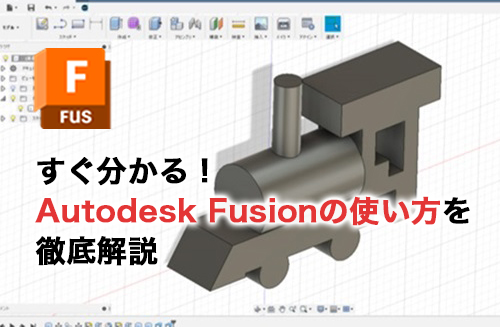
それでは実際にAutodesk Fusionを使って汽車のモデリングをしてみましょう。
このモデリングで学習できるスキルは以下です。
- 線の描き方(直線)
- 形状の作り方(押し出し、円柱)
- 形状の編集方法(プレス・プル、フィレット)
基本の使い方となる部分ですので、順を追って学習していきましょう!
ステップ①タイヤを配置しよう
まずは、汽車のタイヤ部分を作成していきます。
[作成] – [円柱]で配置する平面を選択します。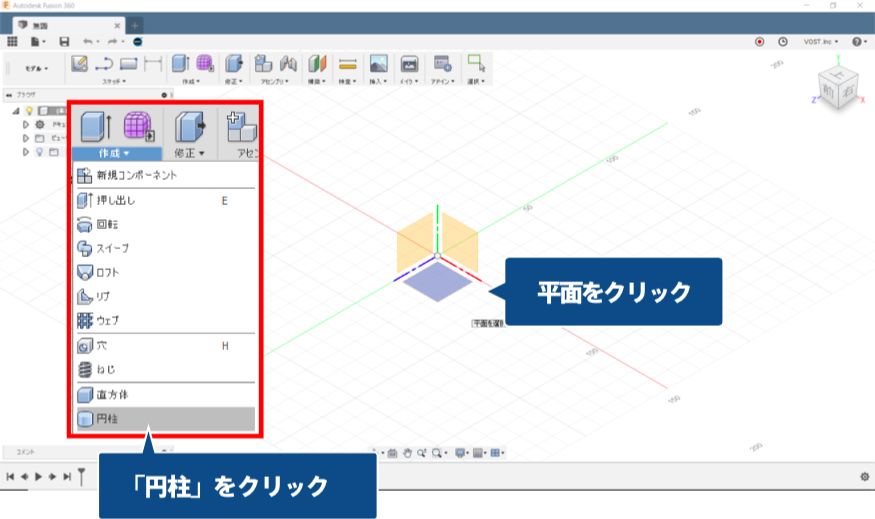
直径「15mm」長さ「35mm」の円柱を配置します。
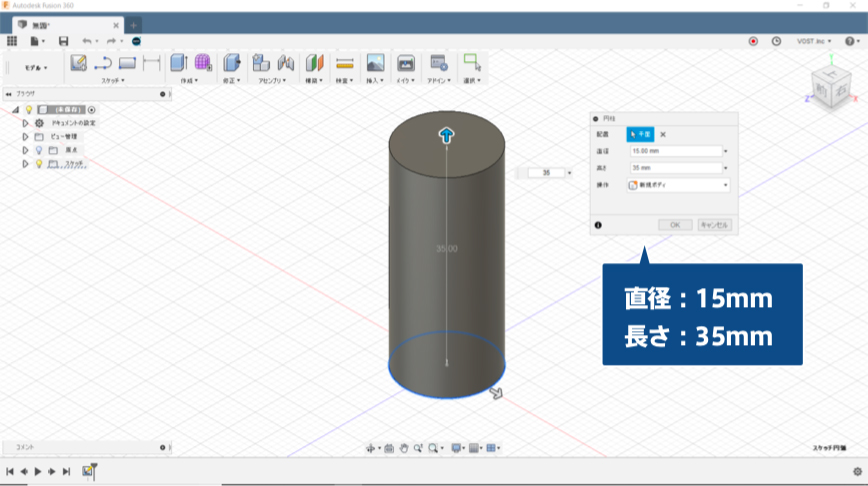
ポイント円柱の大きさは矢印をドラッグしても指定できます。
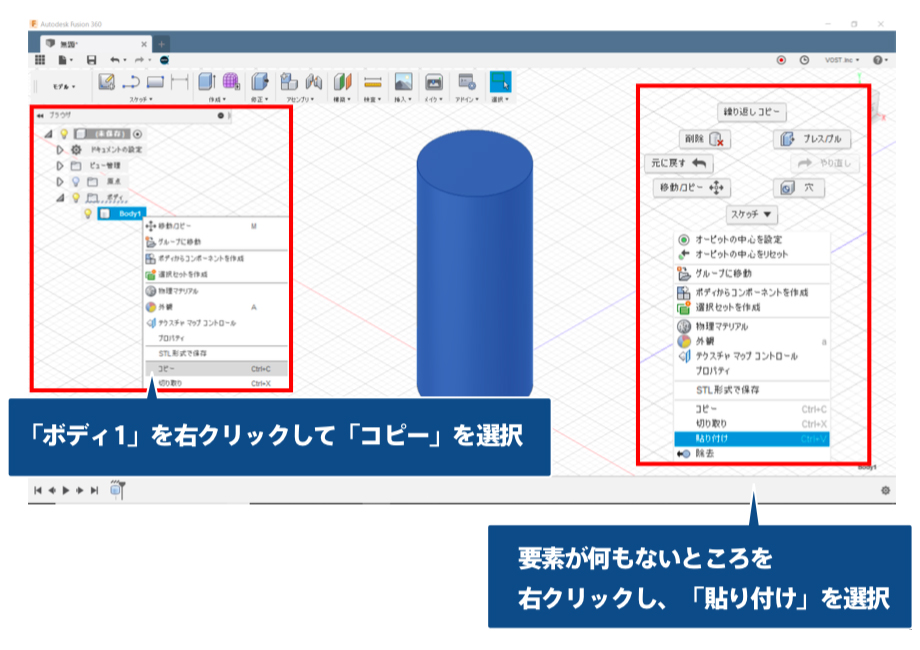
ブラウザから、[ボディ] – [ボディ1]を右クリックし、[コピー]します。
画面上で右クリックし、[貼り付け]で貼り付けます。
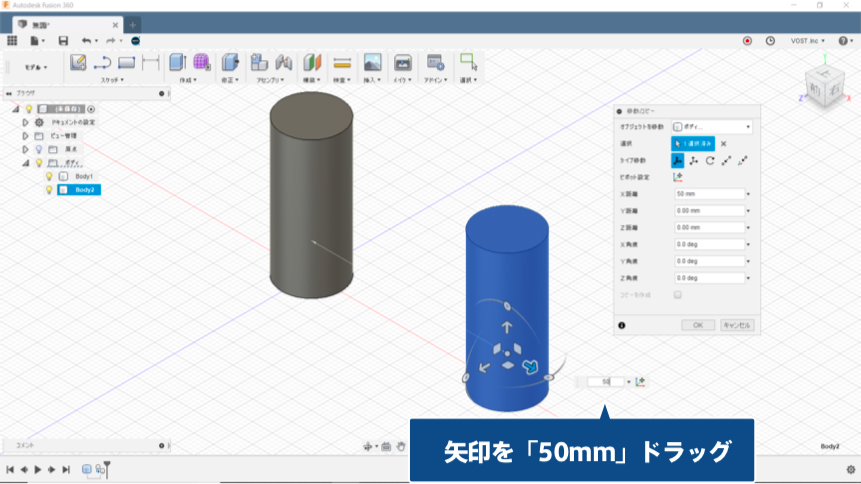
矢印をドラッグして、「50mm」移動します。
これでタイヤ部分を作成することができました。
続いては、汽車の車体部分をモデリングしていきます。
ステップ②車体を作成しよう
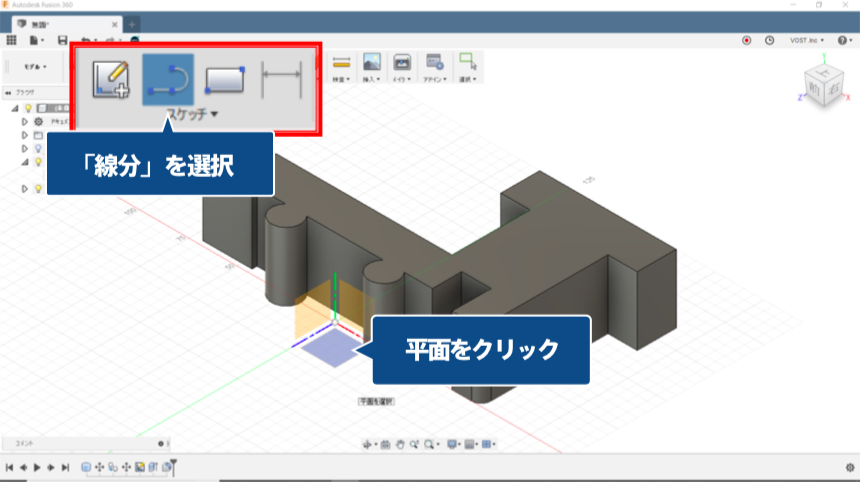
[スケッチ] – [線分]で線を書く平面を選択します。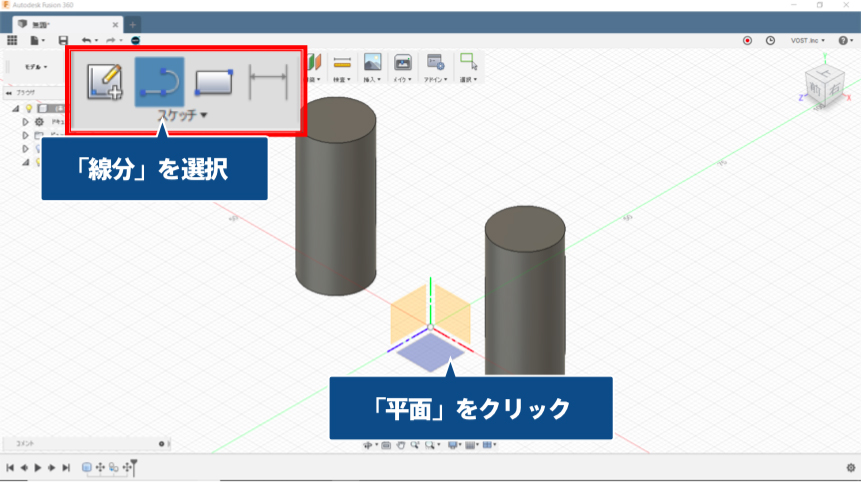
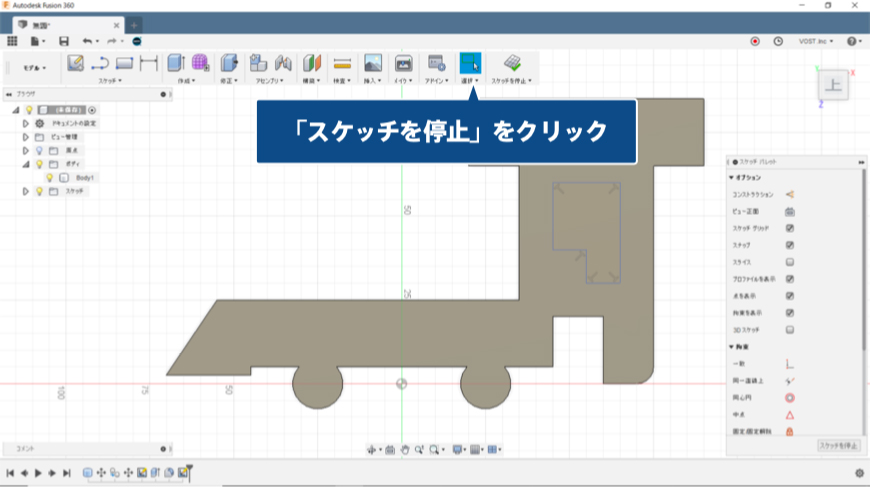
下書き線を描いて、[スケッチを停止]します。
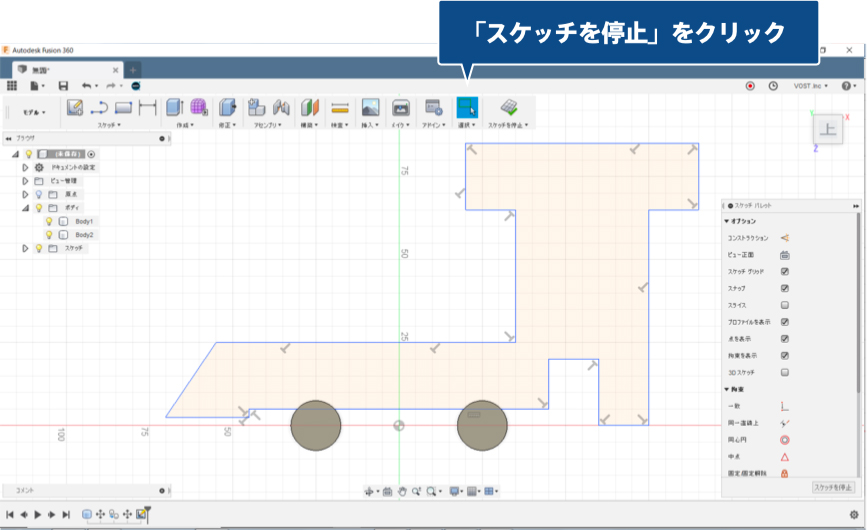
ポイント「線分」コマンドはポイントをクリックしながら作成します。
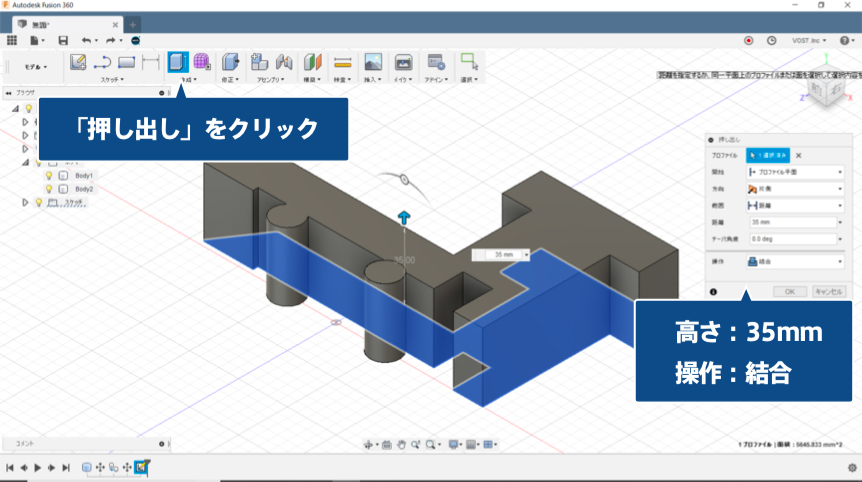
ポイント「操作」を<結合>に設定しないと形状が作成できません。
人が乗る場所の下書き線を描いて、[スケッチを停止]します。
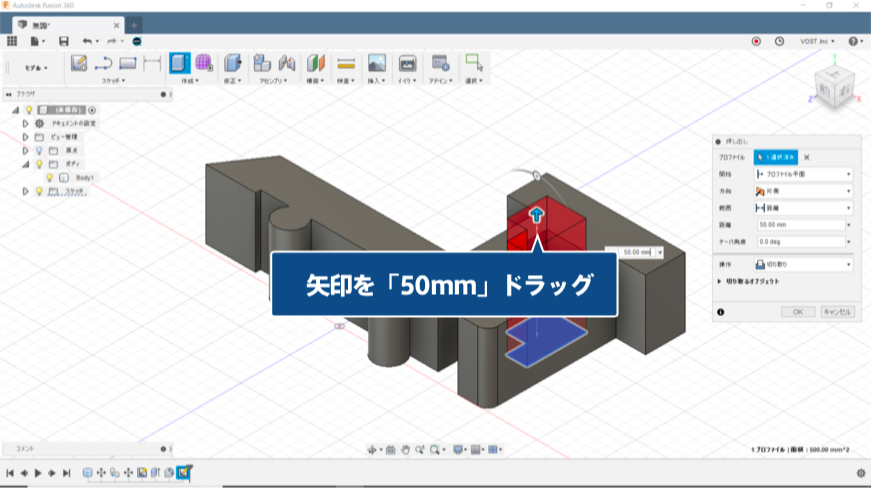
ポイント「操作」を<切り取り>に設定することで形状をカットできます。
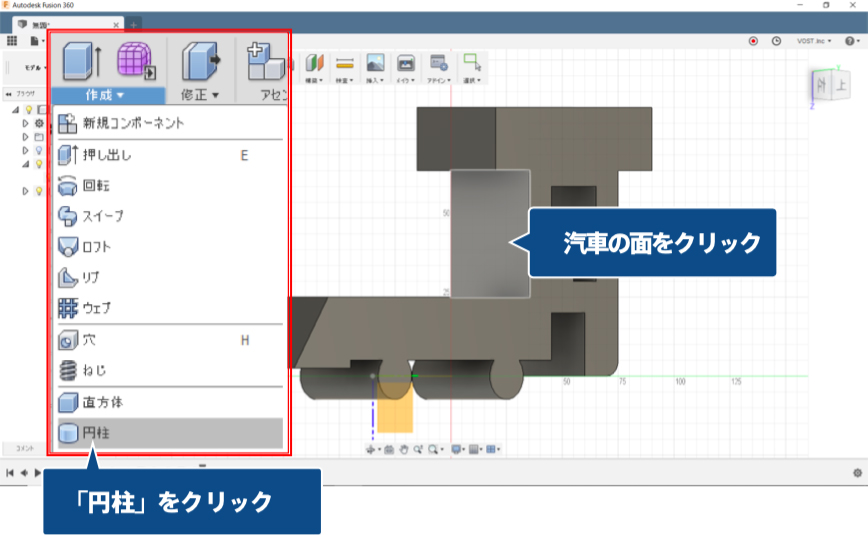
汽車の胴体を作成します。「操作」を<結合>に設定します。
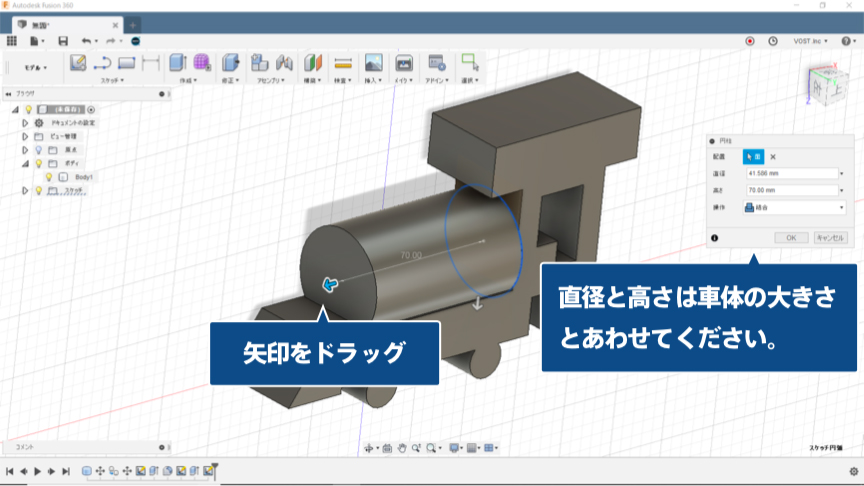
ポイント「操作」を<結合>に設定しないと形状が作成できません。
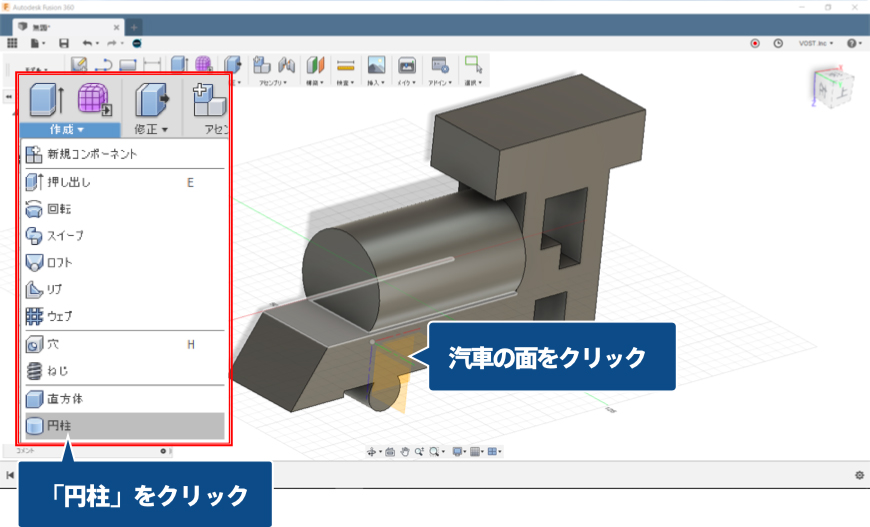
煙突を作成します。「操作」を<結合>に設定します。
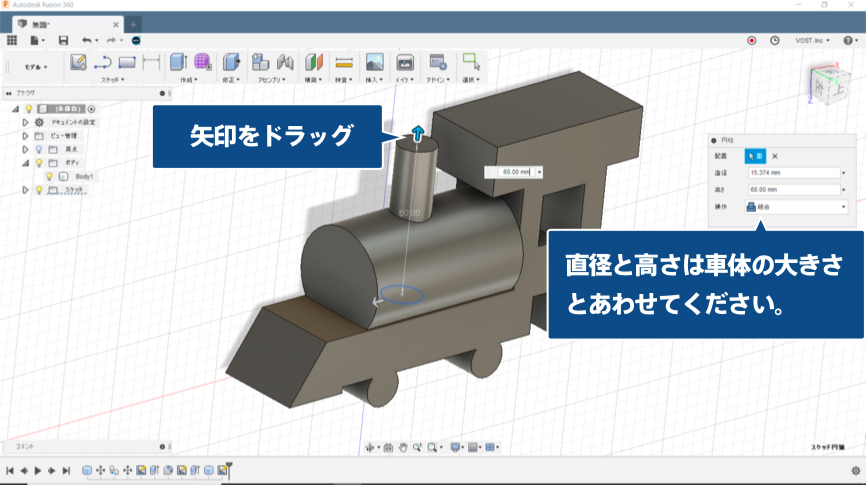
煙突ができて汽車らしくなりましたね!
このままでも良いと思うかもしれませんが、「気になる部分があって修正したい」ときには形状を編集する必要があります。
この汽車を使った編集方法をご紹介します。
ステップ③形状の編集方法
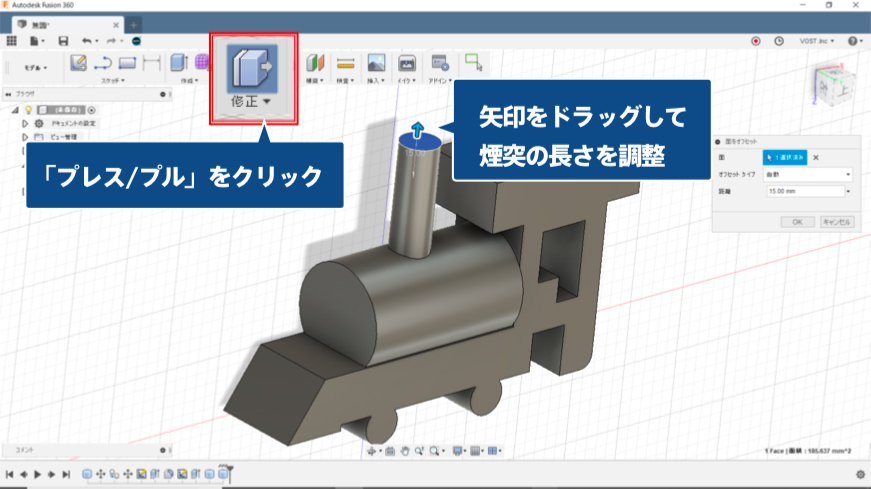
先ほど作成した煙突をもう少し長くしてみます。
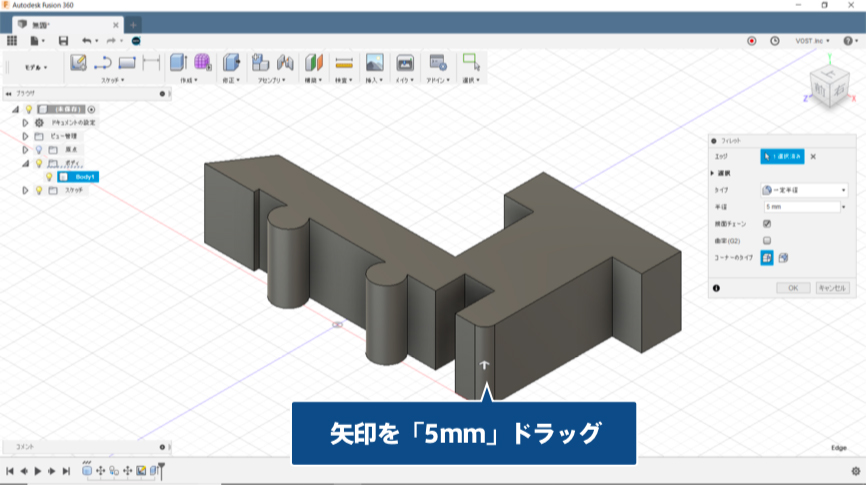
[修正] – [プレス/プル]で煙突を上に伸ばします。
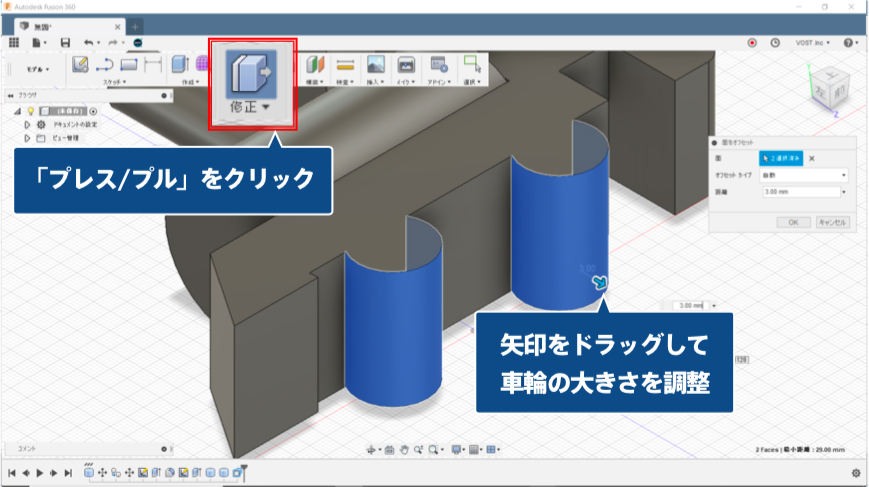
次に、車輪が少し小さい気がするので大きさを直します。
[修正] – [プレス/プル]で車輪を大きくします。
修正前よりもぐっと格好良くなりました!
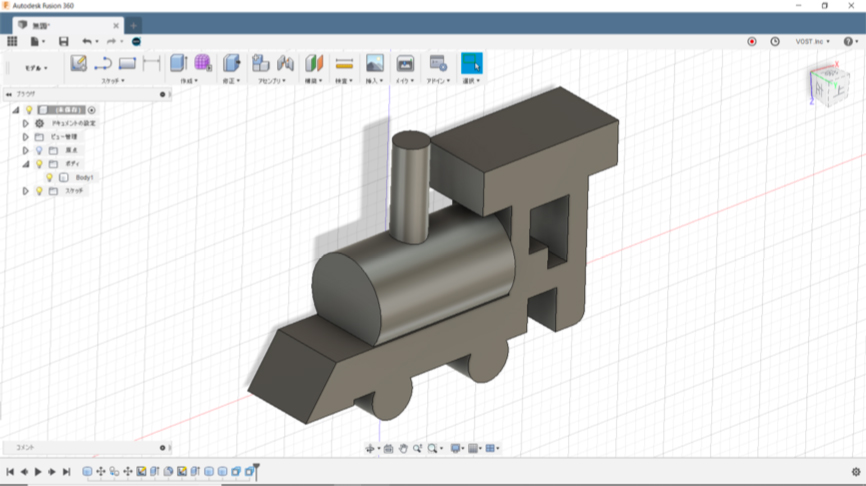
これで汽車の完成です! みなさんも上手にモデリングできましたか?
今回の汽車のモデリングでは基本的な使い方を紹介しましたが、Autodesk Fusionでは様々な機能を使ってさらに複雑なモデルを作ることができます。
最後に、スキルアップを目指すための、Autodesk Fusionの勉強方法についてご紹介しますね!
Autodesk Fusionセミナーの詳細・お申込みはこちら
Autodesk Fusionの使い方を学習する方法
Autodesk Fusionの使い方を学習する方法には実践的な内容が盛り込まれているものを使用するのが効果的です。
ここでは記事を読んで学ぶ方法と講座を受講する方法を紹介します。
記事で学ぶ
Autodesk Fusionの使い方は、インターネットで気軽に読める記事を使って学ぶのが簡単です。キャド研でもAutodesk Fusionに関する記事を掲載しています。
Autodesk Fusionデータを3Dプリンターで造形したり、Autodesk FusionでのCAE解析の使い方や手順方法を具体的に解説しているので、使い方を実践的に学ぶことが可能です。
他のCADソフトとの比較もしているので、Autodesk Fusionの効果的な使い方や応用方法も学習することができます。
Autodesk Fusionの講座で学ぶ
Autodesk Fusionの講座で学習する方法は、効率的かつ網羅的なのが魅力です。
短期間で実践力を身に付けられるセミナーとしておすすめなのはAutodesk Fusionセミナー講習です。
Autodeskが公認している短期講座で、短期間でAutodesk Fusionの使い方を学べます。未経験の人を主なターゲットにしているので、まだ使い方がよくわからなくて困っている人に特に向いています。
最終的には一通りのモデリングができるようになり、一人前のスキルを身に付けて働くことが可能です。受講形式も希望に合わせて選べるので、自宅でも気軽に学習できます。
セミナー名 Autodesk Fusionセミナー講習 運営元 GETT Proskill(ゲット プロスキル) 価格(税込) 45,100円〜 開催期間 2日間 受講形式 対面(東京・名古屋・大阪)・ライブウェビナー・eラーニング
Autodesk Fusionの使い方のコツ
Autodesk Fusionをうまく使いたいと思ったら、こちらのコツも参考にしてください。
ここからは、Autodesk Fusionの使い方のコツを紹介します。
簡単な製品から作ってみよう
最初に高度なモデリングをしようとすると、できなくて飽きてしまいCADを触らなくなってしまう人もしばしばいます。
このようなコップなど、形状もわかりやすくて作りやすい製品からモデリングを始めてみましょう。
この動画では詳しく手順を解説してくれているので、一緒に製図を行うことができます。
レンダリングまでしてみよう
綺麗にレンダリングするところまでがモデリングです。作品が作り終わったら、質感をもっとリアルにしてレンダリングしてみてください。
レンダリングした製品はポートフォリオにしたり、PDFにしたりして面接や就職でも利用できるかもしれません。
レンダリングすることで、よりAutodesk Fusionを使えるようになるでしょう。
Autodesk Fusionをより詳しく学びたい人におすすめの記事
Autodesk Fusionをより詳しく学びたい人は、以下の記事も参考にしてみてください。
- 基本画面や操作を画像付きで解説
- チュートリアルトレーニング
- 簡単なモデリング方法
- 図面作成を初心者向けに解説
- 3Dプリンターに出力する方法
- 重心位置を表示する方法
- イラストレーターデータを読み込む方法
- アセンブリを別ファイルから挿入する方法
Autodesk Fusionの使い方に関するよくある質問
最後にAutodesk Fusionに関してよく寄せられる質問に回答していきます。
Autodesk FusionはMacでも使えますか?
Autodesk FusionはMacでも利用可能です。
Windows 10/11とmacOS(最新2バージョン)に対応しており、機能面の違いもほとんどありません。クラウドベースで動作するため、OSを問わず同じアカウントで使い続けることができます。
Autodesk FusionとFusion 360は違うソフトですか?
以前は「Fusion 360」という名称でしたが、現在はブランド統一により「Autodesk Fusion」に変更されています。
ソフトの中身や機能は変わらず、名称だけが新しくなった形です。
Autodesk Fusionを使うのに高スペックなPCは必要ですか?
一般的なノートPCでも動作しますが、3Dレンダリングや大規模モデルを扱うなら中スペック以上がおすすめです。
最低要件は4コアCPU・8GBメモリ程度ですが、快適に使うなら16GB以上のRAM、SSD、専用GPU(例:NVIDIA GTX以上)が推奨されます。
Autodesk Fusionは、企業で利用できますか?
Autodesk Fusionは企業でも利用できます。製造業・設計業・プロダクト開発など幅広いビジネスで利用可能なソフトです。クラウドベースでデータ管理や共同作業が行えるため、複数メンバーでのプロジェクト進行にも適しています。
Autodesk Fusionの使い方についてまとめ
今回は、Autodesk Fusionの使い方について解説しました。Autodesk Fusionは個人のユーザーにもプロのユーザーにも、とてもお得に3Dモデリングを楽しめる3DCADです。
3Dモデリングをこれから仕事に生かしたい人、3Dプリンターでオリジナルグッズを作りたい人、ひたすら3DCADで遊びたい人には、ぜひ使っていただきたい3DCADソフトです。
初めてAutodesk Fusionを使うという方は、まずはこの記事でご紹介した汽車のモデリングから挑戦してみてはいかがでしょうか。
そして、記事の後半でご紹介した勉強方法を参考にしてAutodesk Fusionの使い方について習得し、さらなるスキルアップを目指してみてください。おすすめは短期間でスキルを身につけることができる講座受講です!