高機能で使いやすい3DCADソフト、Autodesk Fusion。Autodesk Fusionには30日間の無料体験期間があり、期間中は無料で利用することができます。
この記事では、Autodesk Fusionのインストール手順や、無料ライセンスの登録方法、インストールできない場合の対処法について解説します。
Autodesk Fusionとは?
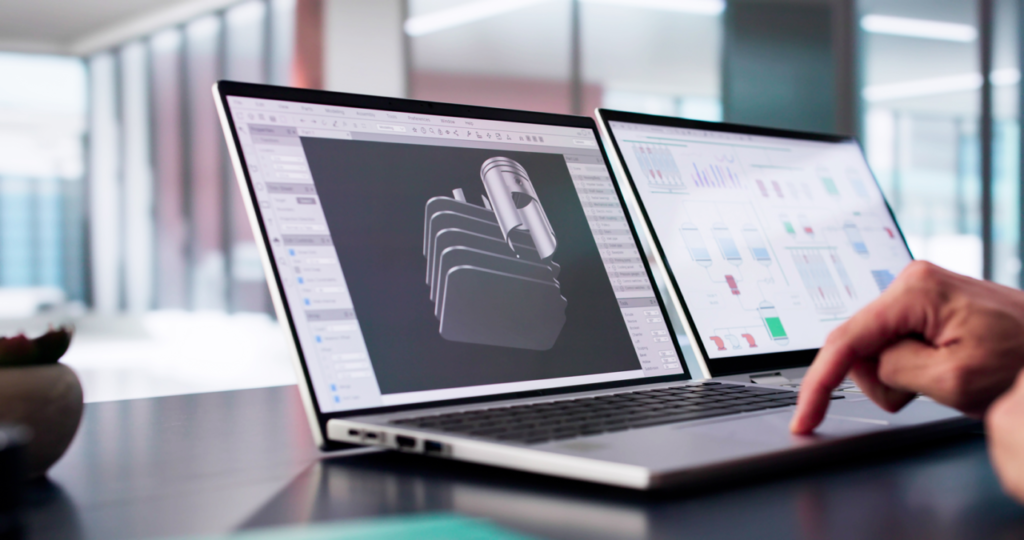
Autodesk Fusionは、Autodesk社が提供している高機能3DCADソフトです。
3DCAD機能に加え、3DCAM、レンダリング、解析、アセンブリ、2次元図面などの機能が搭載されています。
データはクラウド上で管理されているため、チーム内でのデータのやりとりを円滑にしてくれます。
従来は数百万円した3DCADですが、Autodesk Fusionは月額12,100円、年額97,900円(税込)ですべての機能を利用できます。
また、30日間の無料体験版も用意されております。また、学生や教育機関、条件を満たす個人利用などの場合は、無料で利用できるライセンスが用意されています。
機能詳細や購入は「高機能3D CAD Autodesk Fusionとは」をご確認ください。
Autodesk Fusionのインストール手順
Autodesk Fusionのダウンロードは、こちらの公式サイトから行えます。
Autodesk Fusionをインストールする際は、まず体験版をダウンロードし、ソフトをインストールしたうえで初回起動やアカウント作成を行います。ここでは、Autodesk Fusionのインストール手順を次の4つに分けて紹介します。
- 体験版のダウンロード
- Autodesk Fusionをインストール
- Autodesk Fusionを起動する
- Autodeskアカウントの作成
体験版のダウンロード
Autodesk Fusion公式Webサイトで「体験版をダウンロード」ボタンを選択し、ダウンロードします。
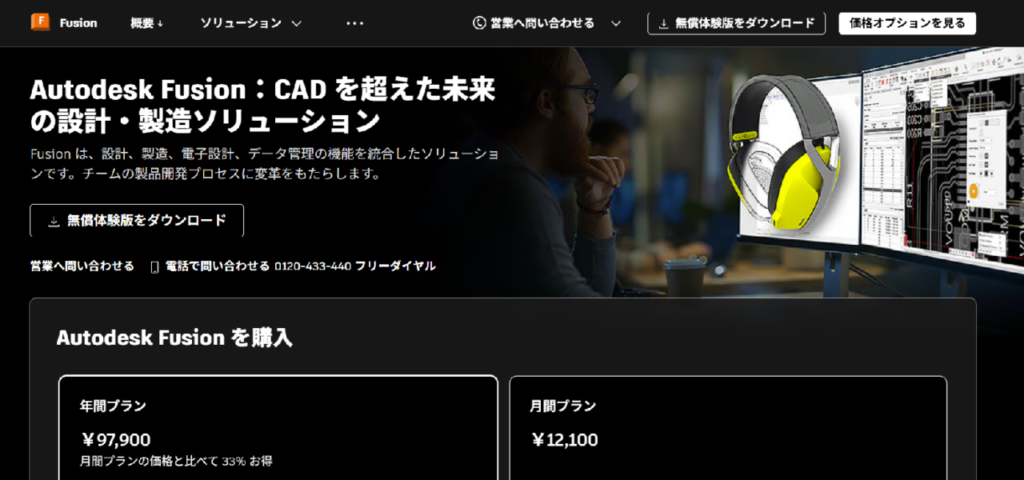
ダウンロードは自動的に始まりますが、ダウンロードが始まらない場合は、インストールボタンを押して表示されるページで、「ここをクリックして再試行してください」となっている部分をクリックし、再試行しましょう。
Autodesk Fusionをインストール
ダウンロードされた「Autodesk Fusion Client Downloader.exe(Macの場合はAutodesk Fusion Client Downloader.dmg)」を実行し、インストールします。
Autodesk Fusionを起動する
インストールが終了すると、自動でAutodesk Fusionが起動します。
Autodeskアカウントをお持ちの方は、メールアドレスを入力して<次へ>を選択します。

パスワードを入力し、<サインイン>を選択します。

Autodeskアカウントをお持ちでない方は次でアカウントを作成しましょう。
Autodeskアカウントの作成
Autodeskアカウントをお持ちでない方は、「アカウントを作成」を選択し、ユーザー情報を入力してアカウントを作ります。

必要な情報を入力し「アカウントを作成」を選択します。

初めてサインインした場合は、「続行」→「OK」とクリックするとサインインが完了します。
Autodesk Fusionのインストールとサインインが完了したら、次に基本操作やよく使うコマンドを確認しておくと、スムーズに使い始められます。Autodesk Fusionの使い方を初心者向けに知りたい方は、以下の記事もあわせて参考にしてください。
Autodesk Fusion無料ライセンスの登録方法

Autodesk Fusionは、30日間の無料体験期間が終了しても、以下の場合に限り無料でライセンスを利用できます。
- 非商用利用での個人利用
- 学生または教育機関
無料ライセンスは、以下の手順で作成できます。
- 試用期間をクリック:画面右上の「試用期間」をクリック
- 無料ライセンスに同意する:「私は、使用条件に同意します。」をチェックし送信
上記の手順で無料体験期間終了後にも、無料でライセンスが利用できます。
Autodesk Fusionの操作に慣れるには、基本コマンドだけでなく、モデリングの考え方や練習方法を知っておくことも大切です。入門知識から確認したい方は、以下の記事も参考にしてください。
Autodesk Fusionのインストールに失敗したときの対処方法

ここでは、Autodesk Fusionのインストールに失敗するときの対処方法について解説していきます。
- WindowsでAutodesk Fusionのインストールが上手くできない
- インストール後に起動しない
- 無料ライセンスの期限が延長できない
WindowsでAutodesk Fusionのインストールが上手くできない
Windowsをお使いの方で、Autodesk Fusionのインストールができないという場合は、一度WindowsのOS情報を確認してみてください。
Autodesk Fusionは64bit OS専用のソフトになっています。
64bit OS以外のWindowsでは使用できないため、事前にOS情報を確認しておきましょう。
インストール後に起動しない
Windows8 以降の場合、ユーザー名に2 バイト文字(全角文字) が使用されていることが原因でインストールエラーが発生している可能性があります。
Windows8 以降の場合、Microsoft アカウントでサインインすると、C:\Users の下に作られるフォルダ名が、アカウント名になります。
このとき、アカウント名を全角で登録していると、全角のフォルダ名になり、 ソフトウェアが正常に動作しない原因となることがあります。
一度全角のフォルダ名が設定されると、変更が難しい場合があります。そのため、半角英数字のローカルアカウントを追加して再度インストールする方法を検討しましょう。
Windows のサイトを確認していただき、半角英数字でローカルアカウントを作成して再度インストールをお試しください。
無料ライセンスの期限が延長できない
MacユーザーでApp StoreからAutodesk Fusionをダウンロードした場合、無料ライセンスの期限が延長できないようです。
その場合は、AutodeskのサイトよりAutodesk Fusionをダウンロードし、新規アカウントを作成してください。
Autodesk Fusionのインストールに使えるライセンス種類
前記の通り、Autodesk Fusionには商用ライセンスの他に、学生向けに無料ライセンスがあります。無料試用版ライセンスは、商用ライセンスと比べ機能に制限があります。
| 商用ライセンス | 1年間ライセンス:100,100円(税込) |
|---|---|
| 無料ライセンス | 無料ライセンスを利用する場合は、以下の条件があります。
個人利用向け
教育機関向け
|
高機能3DCAD Autodesk Fusionをお得に購入する方法
今なら、期間限定キャンペーンでAutodesk Fusionをお得に購入することができます。
さらに、学習用のテキスト教材と学習用データもセットで付いているので、Autodesk Fusionをすぐに使えるようになります。
ライセンス名 価格 特典 Autodesk Fusion 1年間ライセンス 要見積もり ・Autodesk Fusion インストール手順書
・Autodesk Fusionの約70分のレクチャー動画
・Autodesk Fusion トレーニングガイド
・Autodesk Fusion 教育セミナー20%OFFクーポン
無料版Autodesk Fusionをインストールするページ

3つの無料ライセンスは、それぞれ利用法やダウンロードページが異なります。条件に該当する場合は、それぞれ以下の方法もしくは、公式ダウンロードページでAutodesk Fusionをインストールしましょう。
非商用の個人利用で利用の際は、ご紹介した30日間の無料体験版をダウンロードしたのち、「Autodesk Fusion無料ライセンスの登録方法」で紹介した手順で無料ライセンスを登録すればOKです。
教育機関向けは以下のボタンより公式ページにアクセスし、ダウンロードしましょう。
Autodesk Fusionのインストールに関するよくある質問
最後に、Autodesk Fusionをインストールする前に知っておきたい疑問をQ&A形式で解説します。Autodesk Fusionでできることや、ダウンロード前に確認しておきたい動作環境について見ていきましょう。
Autodesk Fusionでは、3Dモデルの作成や2D図面の作成、レンダリング、解析、アセンブリ設計などができます。作成した3Dモデルは設計図として活用したり、3Dプリンターで出力したりすることも可能です。
趣味のものづくりから学習、業務での設計作業まで幅広く使えるため、3DCADをこれから始めたい方にも活用しやすいソフトといえるでしょう。
Autodesk Fusionをダウンロードする前に動作環境の確認は必要ですか?
Autodesk Fusionを快適に使うためには、事前にPCの動作環境を確認しておくことが大切です。WindowsやMacで利用できますが、PCのスペックによっては動作が重くなる場合があります。
特に、大きなアセンブリや複雑な形状を扱う場合は、メモリやGPUの性能が作業効率に影響します。ダウンロード前にAutodesk公式サイトで最新の動作環境を確認しておくと安心です。
Autodesk Fusionのインストールについてまとめ
ここまで、Autodesk Fusionのインストール手順や無料ライセンスの登録方法、インストールできない場合の対処法について解説しました。
Autodesk Fusionには30日間の無料体験版があるため、まずはダウンロードして操作感を確認してみるのもよいでしょう。
また、無料の学生版ライセンスや愛好家向けライセンスもありますので、該当する方は利用してみてはいかがでしょうか。