CADソフトは、建築や機械など幅広い設計分野で活用されており、図面作成や設計業務の効率化に役立ちます。しかし、種類や機能が多く、初心者はどれを選べばよいか迷うこともあるでしょう。
この記事では、CADソフトの基礎知識から初心者向けの選び方、無料で使えるおすすめソフト5選、練習図面や独学で上達する方法まで詳しく解説します。
CADソフトとは?
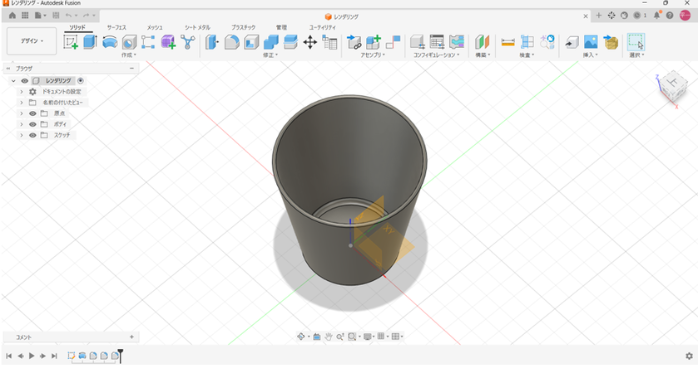
CADソフトとは、パソコン上で図面や設計データを作成・編集できるツールです。建築物や機械部品、製品などの形状や寸法を正確に表現でき、設計業務の効率化に役立ちます。
初心者でも基本操作を覚えれば、簡単な図面作成から始められます。まずは、CADソフトでできることや活用分野を理解しましょう。
CADソフトの種類や特徴、活用業界、導入メリットを見ていきましょう。
- CADソフトで作成できる図面や設計データの種類
- 2DCADと3DCADの違いとそれぞれの特徴
- CADソフトが活用されている業界と主な用途
- 初心者がCADソフトを使うメリットと導入する目的
①CADソフトで作成できる図面や設計データの種類
CADソフトでは、建築図面や機械部品の製作図、電気配線図など、さまざまな設計データを作成できます。
平面図や立面図といった2次元の図面だけでなく、立体的な形状を表現する3Dモデルにも対応しています。寸法や位置を正確に指定できるため、設計内容を共有する際にも便利です。
CADソフトで作成できる主な図面や設計データの種類を整理してみました。
- 平面図・立面図(2D図面)
- 機械部品の製作図・組立図
- 3Dモデル(立体形状データ)
- 電気配線図・設備図
- 加工・解析用のデータ(CAM・CAE連携データ)
CADソフトでは平面図や機械部品図、3Dモデル、配線図から加工データまで幅広い設計データを作成できます。
②2DCADと3DCADの違いとそれぞれの特徴
CADソフトには、平面図を作成する2DCADと、立体モデルを作成する3DCADがあります。2DCADは線や円、寸法などを使って図面を描くため、建築図面や部品図の作成に適しています。
一方、3DCADは立体形状を視覚的に確認でき、製品設計や部品の干渉チェックなどに活用できます。
2DCADと3DCADの違いや特徴を分かりやすく比較表にまとめました。
| 比較項目 | 2DCAD(2次元) | 3DCAD(3次元) |
| 次元・軸 | X軸・Y軸(平面図) | X軸・Y軸・Z軸(立体空間) |
| 主な用途 | 建築の平面図・立面図、電気配線図、簡単な機械部品の製作図 | 製品デザイン、複雑な機械部品、干渉チェック、3Dプリント・CAM連携 |
| メリット |
|
|
| デメリット |
|
|
| 初心者への傾向 | 基本操作が分かりやすく、建築系を中心に独学しやすい | 空間把握や立体的なモデリング操作に慣れるまで練習が必要 |
③CADソフトが活用されている業界と主な用途
CADソフトは、建築・土木・機械・電気・自動車・製造業など、幅広い業界で利用されています。建築分野では建物の平面図や施工図、機械分野では部品や装置の設計に活用されます。
業界によって必要な機能や図面の形式が異なるため、使用目的に合ったCADソフトを選ぶことが重要です。
④初心者がCADソフトを使うメリットと導入する目的
初心者がCADソフトを使うメリットは、図面の修正や寸法変更を効率よく行えることです。手描きに比べて正確な作図がしやすく、データを保存して再利用できる点も魅力です。
また、3DCADを使えば設計した形状を立体的に確認できます。設計業務の効率化やCADスキルの習得を目的に導入する人も増えています。
本格的な3D CADに挑戦したい初心者は、まずは「Autodesk Fusion」の無料体験版や無料プランから始めてみましょう!本ソフトは、直感的なモデリング機能や図面との自動連動、干渉チェックなど設計に便利な機能が満載。
個人利用や学生なら無料で利用でき、操作に不安がある場合もお得な購入特典付きの導入サポートを活用すれば安心です。まずは気軽に試して、3D設計の便利さを体感してみましょう!
ライセンス名 価格 特典 Autodesk Fusion 1年間ライセンス 要見積もり ・Autodesk Fusion インストール手順書
・Autodesk Fusionの約70分のレクチャー動画
・Autodesk Fusion トレーニングガイド
・Autodesk Fusion 教育セミナー20%OFFクーポン
初心者向けCADソフトの選び方5つのポイント

初心者がCADソフトを選ぶ際は、操作のしやすさだけでなく、設計分野や必要な機能も確認する必要があります。無料で使えるソフトもありますが、利用条件やサポート内容は製品によって異なります。導入後に後悔しないよう、次の5つのポイントを押さえておきましょう。
初心者向けCADソフトの選び方について、重要な5つのポイントを見ていきましょう。
- 初心者でも直感的に操作できるCADソフトを選ぶ
- 建築・機械など設計する分野に合わせて選ぶ
- 2DCADと3DCADのどちらが必要か判断する
- 無料版と有料版の機能や利用条件を比較する
- 日本語対応や学習サポートの充実度を確認する
①初心者でも直感的に操作できるCADソフトを選ぶ
CAD初心者には、画面構成がわかりやすく、基本操作を覚えやすいソフトがおすすめです。メニューやツールの配置が整理されていれば、作図や編集の手順を理解しやすくなります。
操作に慣れるまで時間がかかると学習の負担になるため、体験版や無料版を利用して使いやすさを確認するとよいでしょう。
②建築・機械など設計する分野に合わせて選ぶ
CADソフトは、建築・機械・電気など、設計する分野によって適した製品が異なります。例えば、建築図面を作成するなら建築設計に必要な機能を備えた2DCAD、機械部品を立体的に設計するなら3DCADが候補になります。自分の仕事内容や学習目的を明確にしてから選びましょう。
③2DCADと3DCADのどちらが必要か判断する
CADソフトを選ぶ前に、初心者の場合は平面図を作成したいのか、立体モデルを設計したいのかを整理しましょう。建築の平面図や機械部品の製作図を描くなら2DCADが適しています。
一方、製品の形状確認や立体的な設計を行う場合は3DCADが便利です。初心者も用途に応じて必要な種類を選ぶことが大切です。
下記の記事では3DCADソフト6種類の価格と契約条件について説明されているのでぜひ参考にしてください。
④無料版と有料版の機能や利用条件を比較する
CADソフトには、無料で利用できるフリーソフトや、機能が制限された無料版、有料ライセンスが必要な製品があります。
無料版でも初心者が基本的な作図やモデリングを学ぶには十分ですが、商用利用やデータ保存、利用できる機能に条件が設けられている場合があります。導入前に公式サイトで利用規約を確認しましょう。
⑤日本語対応や学習サポートの充実度を確認する
初心者がCADソフトを独学するなら、日本語に対応しているか、学習教材が充実しているかも重要です。操作画面やヘルプが日本語で表示されれば、機能や設定を理解しやすくなります。
公式チュートリアルや解説動画、ユーザーコミュニティがあるソフトを選ぶと、操作でつまずいたときにも解決しやすくなります。
CAD初心者におすすめの無料フリーソフト5選!
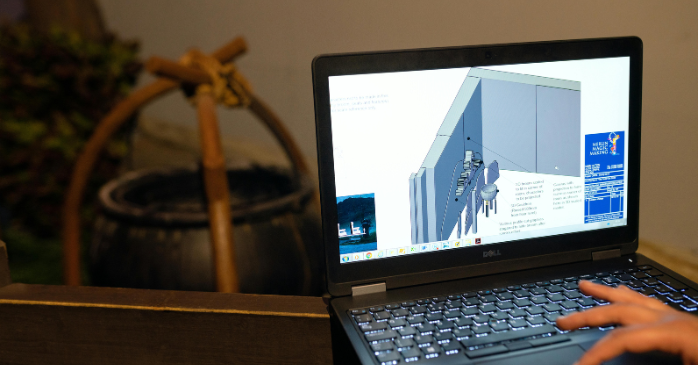
無料で使えるCADソフトには、2D図面の作成に適したものから、本格的な3Dモデリングに対応したものまであります。初心者は、費用を抑えながらCADの基本操作を練習できる点がメリットです。
ここでは、建築や機械設計、3Dモデリングなどの用途に合わせて、おすすめのフリーソフトを5つ紹介します。
初心者におすすめの無料CADソフト5選の特徴を見ていきましょう。
- Jw_cad:建築図面の作成を始めたい初心者におすすめ
- LibreCAD:基本的な2D図面を作成できる無料ソフト
- FreeCAD:機械設計や3Dモデリングを学べるフリーソフト
- Autodesk Fusion:幅広い設計機能を備えた初心者向けCADソフト
- Tinkercad:ブラウザ上で簡単に3D設計を体験できるソフト
①Jw_cad:建築図面の作成を始めたい初心者におすすめ
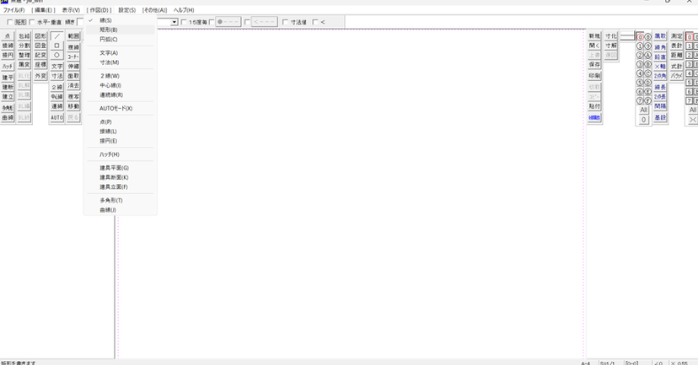
Jw_cadは、建築分野を中心に広く利用されている無料の2DCADソフトです。線や円、寸法などの基本的な作図機能を備えており、建築平面図や詳細図の作成に活用できます。
日本語の解説サイトや操作動画も多いため、初心者が独学で基本操作を身につけたい場合にも適しています。
無料で人気のJw_cadを使いこなしたいけれど、独学では操作が難しい…」そんな初心者は、短期間で基礎から実務スキルまで学べる「Jw_cad基礎セミナー講座」がおすすめです!
未経験からでも、基本操作や作図・編集、レイヤ管理、レイアウトまで段階的にマスター可能。豊富な受講形式から選べるため、まずは詳細をチェックしてみましょう!
②LibreCAD:基本的な2D図面を作成できる無料ソフト
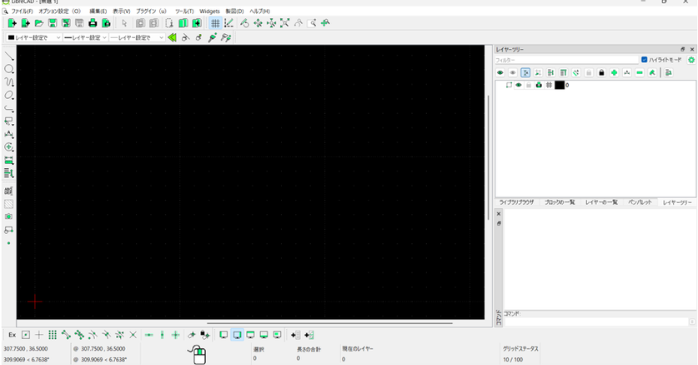
LibreCADは、オープンソースで開発されている2DCADソフトです。線や円、図形の編集など、基本的な作図機能を備えており、機械部品や簡単な平面図の作成に利用できます。
無料で導入できるため、CADの操作を試してみたい初心者にも向いています。ただし、日本語の情報量や対応機能は事前に確認しましょう。
③FreeCAD:機械設計や3Dモデリングを学べるフリーソフト
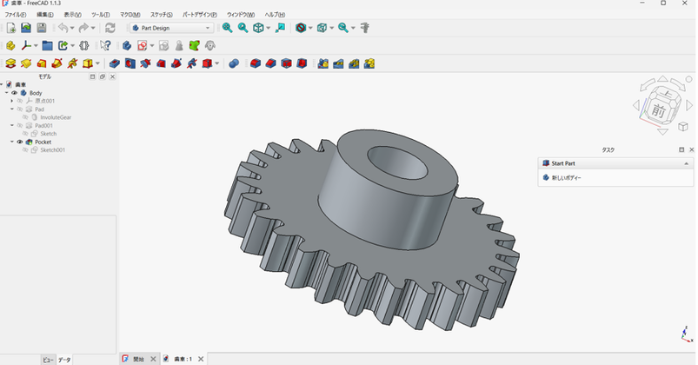
FreeCADは、3Dモデリングや機械設計などに活用できるオープンソースのCADソフトです。立体形状を作成し、寸法や拘束条件を設定しながらモデルを編集できます。
パラメトリック設計にも対応しているため、設計変更の仕組みを学びたい初心者にもおすすめです。操作に慣れるには段階的な練習が必要です。
④Autodesk Fusion:幅広い設計機能を備えた初心者向けCADソフト
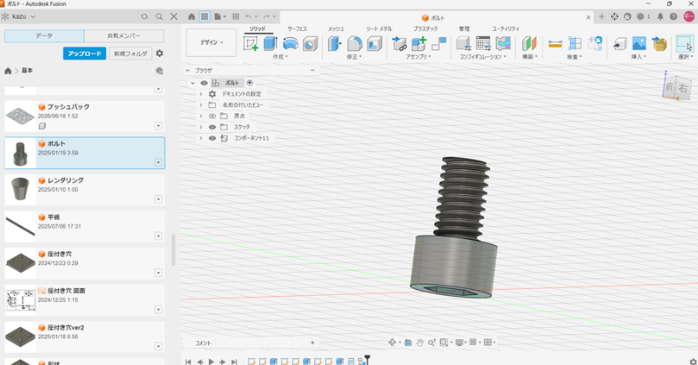
Autodesk Fusionは、初心者からプロまで対応する3DCADを中心に、設計やシミュレーション、製造関連の機能を備えたソフトです。部品のモデリングから組み立てを想定した設計まで幅広く対応できます。
個人向けの利用プランも用意されていますが、利用できる機能や商用利用の条件はプランによって異なるため、公式情報を確認しましょう。
「3D CADを基礎からしっかり学びたい」「独学では不安…」そんな初心者は、短期間でマスターできる「Autodesk Fusionセミナー」が最適です!
未経験からでも、画面操作やモデリング、図面作成から応力解析まで段階的に習得可能。安心の公式修了証も取得できます。豊富な受講形式から好きなスタイルを選べるため、まずは詳細をチェックしてみましょう!
⑤Tinkercad:ブラウザ上で簡単に3D設計を体験できるソフト
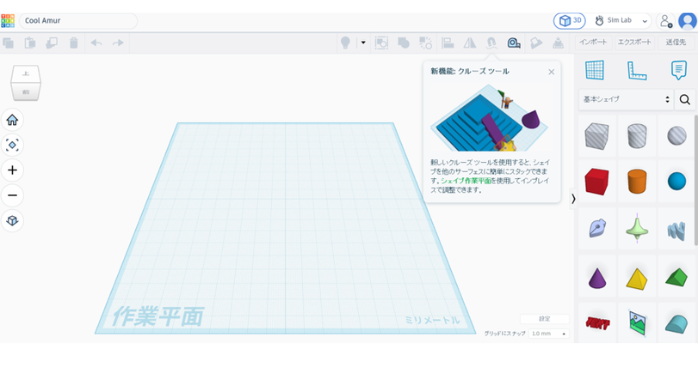
Tinkercadは、Webブラウザ上で利用できる初心者向けの3D設計ツールです。基本図形を組み合わせたり、形状を追加・削除したりすることで、直感的に立体モデルを作成できます。
複雑な操作を覚える前に3DCADの仕組みを体験できるため、初めてモデリングに挑戦する人にも適しています。
CAD初心者向けの練習図面と独学で上達する方法
CADソフトの基本操作を身につけるには、実際に図面を作成しながら練習することが大切です。最初から複雑な設計に取り組むのではなく、簡単な図形や身近な部品から始めると、無理なく操作を覚えられます。
ここでは、初心者が取り組みやすい練習方法と独学に役立つ教材を紹介します。
初心者がCADを独学で上達させるための練習法やコツを見ていきましょう。
- 初心者向けの簡単な図面から練習を始める
- 四角形や円を使った基本図形の作図に挑戦する
- 機械部品や建築平面図を参考に実践的な練習をする
- CADの無料教材や公式チュートリアルを活用する
- 動画や学習サイトを利用してCADを独学する
①初心者向けの簡単な図面から練習を始める
CAD初心者は、まず簡単な図面を作成し、画面操作や基本的な作図手順に慣れることが重要です。例えば、四角形や円を組み合わせた図形、簡単な部品の輪郭などから練習するとよいでしょう。
少しずつ寸法や線の種類を使い分けることで、実務に必要な作図の基礎を身につけられます。
②初心者は四角形や円を使った基本図形の作図に挑戦する
CAD初心者が基本操作を覚えるには、四角形や円、直線、円弧などの図形を繰り返し描く練習が効果的です。図形を作成した後は、移動・複写・回転・トリミングなどの編集機能も試してみましょう。
寸法を指定しながら作図すれば、正確な図面を作成するための操作にも慣れていきます。
③機械部品や建築平面図を参考に実践的な練習をする
CAD初心者が基本図形の作図に慣れたら、機械部品や建築平面図を参考に、実践的な図面作成に挑戦しましょう。機械部品なら穴や段差のある形状、建築図面なら部屋の配置や壁、建具などを描く練習ができます。
寸法や縮尺を意識して作図することで、実務につながるCADスキルを習得できます。
下記の記事では、建築・機械設計など用途別におすすめのCADソフトを説明されているのでぜひ参考にしてください。
④CADの無料教材や公式チュートリアルを活用する
CAD初心者が独学する際は、ソフトの公式サイトで公開されている無料教材やチュートリアルを活用しましょう。基本設定から図面作成まで、操作手順に沿って学べる教材なら、初心者でも段階的に知識を身につけられます。
使用しているCADソフトに対応した教材を選ぶことが、効率よく学習を進めるポイントです。
⑤動画や学習サイトを利用してCADを独学する
CAD初心者が動画や学習サイトを利用すれば、CADソフトの操作画面を見ながら学習できます。文字だけでは理解しにくいツールの使い方や設定手順も、実際の操作を確認することで把握しやすくなります。
自分のペースで繰り返し視聴できるため、仕事や日常生活の合間に学びたい初心者にもおすすめです。
Autodesk Fusionセミナーで今日から実践モデリング!

「3DCADに挑戦したいけれど、何から始めていいかわからない…」そんな初心者は、短期間で基礎から実践まで学べる「Autodesk Fusionセミナー」がおすすめです!
未経験からでも、画面操作やモデリング、図面化、さらには応力解析まで段階的にマスター可能。安心の公認修了証も取得できます。豊富な受講形式から自分のスタイルに合わせて選べるため、まずは詳細をチェックしてみましょう!
セミナーで学べる内容は次の通りです。
- CADの基礎知識と基本設定
- モデリングと2次元図面作成
- クラウドデータの管理・共有方法
- サーフェスモデリングや高度な形状編集
- アセンブリ設計と応力解析
セミナーでは、CADの基礎からモデリング、図面作成、データ管理、応力解析まで幅広く学べます。
基礎から応力解析まで短期間で網羅できる点が非常に魅力的です。未経験でも公式修了証が取得でき、受講スタイルも選べるため、確実にスキルを身につけたい初心者に最適だと感じました。
セミナー名 Autodesk Fusionセミナー講習 運営元 GETT Proskill(ゲット プロスキル) 価格(税込) 45,100円〜 受講期間 2日間 受講形式 対面(東京・名古屋・大阪)・ライブウェビナー・eラーニング
初心者におすすめのCADソフトまとめ
CADソフトは、設計分野や用途に合わせて選ぶことが大切です。初心者は操作性や機能、利用条件を比較し、Jw_cadやFreeCADなどの無料ソフトから始める方法もあります。
基本図形や実践的な図面を作成し、公式教材や動画を活用して練習を重ねましょう。自分に合ったCADソフトを選び、設計スキルの向上につなげてください。