CADは設計業務に欠かせないツールですが、2DCAD・3DCADや無料・有料など種類が多く、選び方に迷うことがあります。
この記事では、建築・機械設計など用途別におすすめのCADソフトを比較。価格や購入方法、CADに適したPCのスペックまで、設計士向けに選び方をわかりやすく解説します。
CADとは?
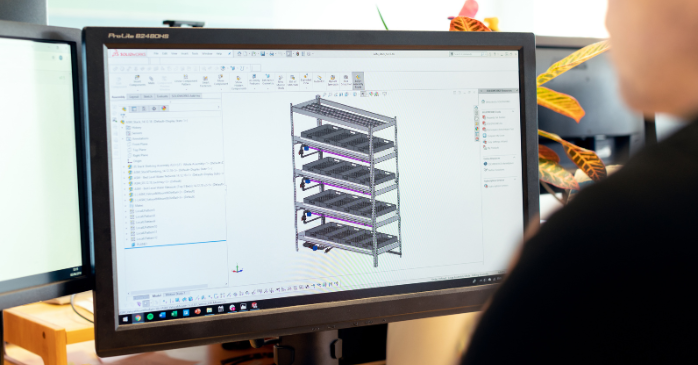
CAD(Computer Aided Design)は、コンピューター上で精度の高い設計や製図を行うためのソフトウェアです。従来の手書き製図に比べてデータの修正や保存、共有が圧倒的に容易になり、現在では建築や機械設計、プロダクトデザインまで幅広い分野で活用されています。
近年は生成AIの進歩に伴い、AIによる形状の自動生成や設計チェック機能を搭載した先進的なシステムも登場しています。
次元や価格帯、選び方の基本など、おすすめCAD選定に重要な4つの比較ポイントを順に見ていきましょう。
- 2DCADと3DCADの違い
- 有料CADソフトと無料CADの違い
- おすすめのCADを選ぶときに確認したいポイント
①2DCADと3DCADの違い
CADには平面上で線と円を用いて図面を描く2DCADと、仮想空間上に立体モデルを構築する3DCADの2つの方式があります。
2DCADは作図速度に優れ従来の紙図面と親和性が高い一方、3DCADは体積計算や構造解析、部品間の干渉チェックを事前に行えるため設計の精度と効率が飛躍的に向上します。設計士としての業務範囲や要求される精度に合わせて適切に選択・使い分けることが成功の秘訣です。
②有料CADソフトと無料CADの違い
有料CADソフトと無料CADの違いは、機能制限の有無、データ互換性、手厚いサポート体制にあります。無料ソフトは導入費用を抑えて基本作図や学習を始めるのに最適ですが、商用利用の制約や他社形式データの読み込み制限が生じることがあります。
一方、有料ソフトは高度なシミュレーション機能や堅牢なファイル互換性、万全のメーカー支援を備えており、実務での生産性と設計精度を高めるためにおすすめです。
用途や予算に合わせたおすすめの選択肢は次の通りです。
- コストを抑えて学習・試用から始められる無料CAD
- 業務の生産性と互換性を追求した有料CAD
無料CADでの学習から業務効率を高める有料CADまで、用途や予算に応じた最適なCADを選択しましょう。
③おすすめのCADを選ぶときに確認したいポイント
おすすめのCADを選ぶ際は、自社や取引先とのデータ互換性をはじめ、業務に必要な専門機能の充実度、操作性、サポート体制を網羅的に確認することが重要です。
さらに、モデルの規模に応じた動作環境や推奨PCスペックを満たしているか見極めることで、導入後の手戻りや業務停滞を防ぎ、生産性を最大化できます。
おすすめCADソフトを用途・分野別に比較
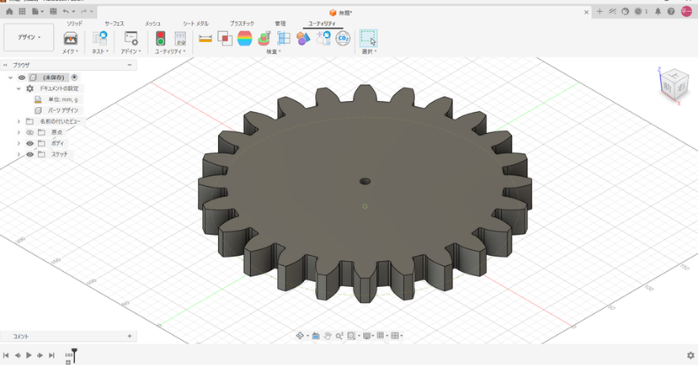
CADは適用される業界や用途によって求められる精度や機能が大きく異なるため、それぞれの分野に特化したソフトを選ぶことが作業効率化の鍵となります。
建築設計ではBIM連携や図面表現力、機械設計では複雑なアセンブリや強度解析機能、土木や設備では専用コマンドの充実度が重視されます。各業界の標準規格や運用フローに合致したCADを採用することで、設計精度の向上と納期短縮を同時に実現できます。
建築や機械、個人利用まで、用途別おすすめCADを見ていきましょう。
- 建築設計におすすめのCAD
- 機械設計におすすめのCAD
- 初心者におすすめのCADソフト
①建築設計におすすめのCAD
建築設計におけるCAD選びでは、平面図や立面図の描画精度に加え、意匠・構造・設備の統合管理やBIM(ビルディング・インフォメーション・モデリング)対応が重要な評価基準となります。
図面作成のスピードと施主への視覚的な提案力を両立させることで、設計業務の効率化と合意形成の円滑化が実現します。業界標準の互換性と豊かな図面表現力を併せ持ったおすすめのソフトを選ぶことが、現場でのスムーズな施工連携へと繋がります。
建築設計におすすめの主要CADソフトをまとめてみました。
| ソフト名 | 2D / 3D・BIM | 料金(目安) | 特徴・強み |
| AutoCAD | 2D / 3D | 有料(サブスク) | DWG形式の本家であり、建築業界のデファクトスタンダード。他社とのデータ互換性が抜群。 |
| Jw_cad | 2D | 完全無料 | 日本の建築実務で圧倒的なシェアを誇るフリーソフト。導入コストゼロで2D図面作成が可能。 |
| Autodesk Revit | 3D / BIM | 有料(サブスク) | Autodesk社製の本格BIMツール。図面と3Dモデル、積算情報などを一元管理できる大型プロジェクト向け。 |
| Vectorworks | 2D / 3D / BIM | 有料(サブスク/買い切り) | 高い意匠性・デザイン表現力を備え、Macでの動作にも対応。店舗設計やランドスケープに強い。 |
| ARCHITREND ZERO | 3D / BIM | 有料(買い切り) | 日本の木造住宅設計に特化したBIM/CAD。確認申請やリアルなプレゼンパース作成の自動化に強力。 |
BIM建築設計をゼロから学びたい初心者の方には「Autodesk Revitセミナー講習」がおすすめ!3D CAD未経験からでもわずか短期間で、Revitの基本操作から建物モデル・3D平面図の作成まで体系的に習得できます。
プロの講師が基礎から指導するため挫折の心配もありません。豊富な受講形式から好みの受講スタイルを選び、次世代のBIMスキルを最短で身につけましょう!
②機械設計におすすめのCAD
機械設計におけるおすすめのCAD選びでは、精密な寸法管理や部品同士の干渉チェック、動解析機能の充実度が最も重要な評価指標となります。
複雑なアセンブリ設計を滞りなく進められる処理能力と、金型加工や板金加工などの後工程へスムーズにデータを引き継げる高度な曲面・フィーチャー作成機能が求められます。
機械設計の現場で広く導入されているおすすめの主要CADソフトをまとめてみました。
| ソフト名 | 2D / 3D | 料金体系(目安) | 特徴・強み |
| SolidWorks | 3D | 有料(ライセンス/サブスク) | ミッドレンジ3DCADの代表格。高度なアセンブリ・干渉チェック・構造解析機能を備え、機械業界でのシェアが非常に高い。 |
| Autodesk Fusion | 3D | 有料(年間サブスク / 無料体験あり) | 3D CAD/CAM/CAEが一体となったクラウドベースソフト。高性能でありながらコストを抑えて導入可能。 |
| iCAD SX | 3D | 有料(ライセンス/サブスク) | 超高速なレスポンスを誇り、数万点規模のパーツを扱う大型装置や機械設備の設計・金型検討に非常に強い。 |
| Autodesk Inventor | 3D | 有料(サブスク) | Autodesk社製のプロ向け3DCAD。複雑な機械設計や機構シミュレーション、AutoCADデータとの連携に優れる。 |
下記の記事では、機械設計の基本や機械設計でよく活用されるCADについて解説されているのでぜひ参考にしてください。
③初心者におすすめのCADソフト
初心者が初めてCADを導入する際は、直感的に操作できるUIや学習リソースの豊富さ、導入コストの低さが極めて重要な選択基準となります。
無料版や体験版が用意されているソフトを活用すれば、基本的な作図・モデリング手順をリスクなく習得できます。まずは気軽に操作感を試し、作図スキルの基礎を固めることがスムーズなステップアップへの近道です。
初心者や学習用途におすすめの代表的なCADソフトを整理してみました。
| ソフト名 | 2D / 3D | 料金体系 | おすすめポイント |
| Jw_cad | 2D | 完全無料 | 国内の建築業界で圧倒的なシェアを誇るフリーソフト。導入コストゼロで学べ、情報や解説本が豊富なため独学しやすい。 |
| Autodesk Fusion | 3D | 個人利用無料 / 有料 | 直感的で洗練されたUIを備えた3D CAD。モデリングから3Dプリント用データの作成まで対応し、非商用なら無料で始められる。 |
| SketchUp Free | 3D | 完全無料(Web版) | Webブラウザ上で動作し、インストールの手間が不要。プッシュ&プル操作で直感的に立体化でき、空間イメージの把握に最適。 |
| RootPro CAD Free | 2D | 無料版あり | 日本語環境に完全対応した国産2D CAD。操作がわかりやすく、標準的なCADコマンドの基礎をストレスなく習得可能。 |
| Tinkercad | 3D | 完全無料 | Autodesk社が提供する初心者・教育用Webツール。積木感覚で図形を組み合わせて立体を作れるため、CADの基本概念を学ぶ入門に最適。 |
CADおすすめソフト10選を価格・料金・購入方法で比較
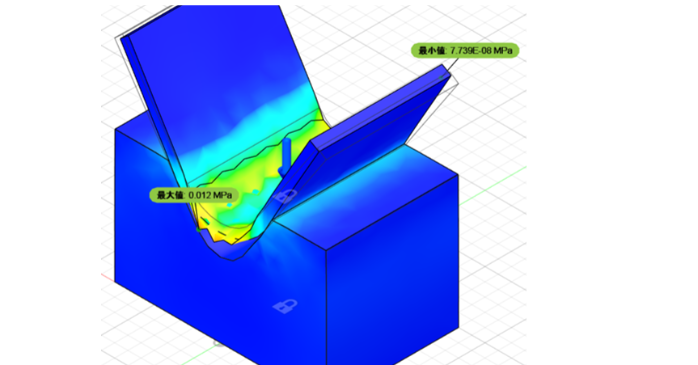
おすすめのCADの導入では、本体価格だけでなく運用コストや契約形態の違いを把握することが不可欠です。購入方法には月額・年額で利用する「サブスクリプション」と、初期費用のみで長期間運用できる「永久ライセンス(買い切り)」があります。
利用期間やプロジェクトの規模、ライセンス管理の柔軟性を比較し、自社の予算運用に最適なプランを選ぶことで、トータルコストの最適化を図ることができます。
おすすめのCADソフト10選の価格相場(目安)をまとめてみました。
| ソフト名 | 主な分野・用途 | 契約形態 | 価格相場・料金目安(税込) |
| Jw_cad | 建築・汎用2D | 完全無料 | 0円 |
| AutoCAD | 汎用2D/3D・建築・機械 | サブスク | 約 71,500円 / 年(約 8,800円 / 月) |
| Autodesk Fusion | 機械3D・CAM・CAE | サブスク(条件付き個人無料) | 約 96,800円 / 年(約 12,100円 / 月) |
| IJCAD | 汎用2D (AutoCAD互換) | サブスク | 約33,000円 / 年 (約 4,180円 / 月) |
| Autodesk Revit | 建築3D / BIM | サブスク | 約 482,900円 / 年(約 60,500円 / 月) |
| SolidWorks | 精密機械3D・解析 | 永久ライセンス / サブスク | 約 1,000,000円〜(+保守費約15〜20万円/年) |
| iCAD SX | 超高速機械3D・設備設計 | 永久ライセンス / サブスク | 約 1,000,000円〜 |
| Vectorworks | 建築・店舗設計・意匠3D | 永久ライセンス / サブスク | 約 400,000円〜(買い切り例) |
| CATIA | 自動車・航空宇宙ハイエンド3D | 永久ライセンス / サブスク | 約 2,000,000円〜4,000,000円 |
| DraftSight | 汎用2D (DWG互換) | サブスク | 約 16,000円〜 / 年 |
費用や機能面から、おすすめのCADソフトを見ていきましょう。
- コスト重視で選ぶおすすめCADソフト
- 機能性と導入しやすさで選ぶおすすめCADソフト
- 大型プロジェクトや高度な設計に対応するおすすめCADソフト
①コスト重視で選ぶおすすめCADソフト
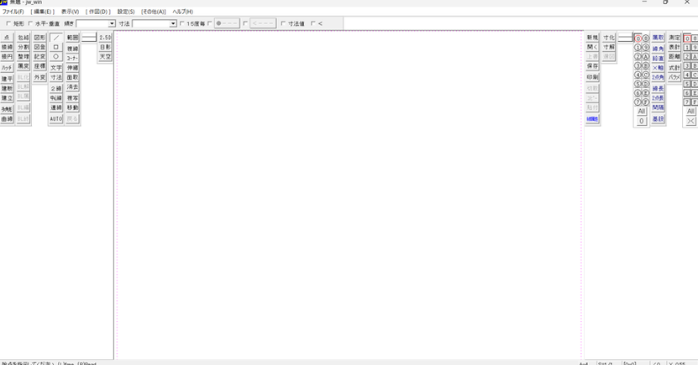
導入コストを最小限に抑えたい場合や、基本的な図面作成・閲覧を目的とする場合は、無料ソフトや低価格なDWG互換CADが最適です。
手軽に導入できるため、学習用途や小規模な作業現場でのコスト削減に直結します。手軽に運用を始めながら、作図環境の標準化を図れる点が大きな魅力です。
低コストで手軽に導入できるおすすめCADは次の通りです。
- Jw_cad(完全無料 / 2D)
- DraftSight(低価格サブスク / 2D)
- Autodesk Fusion(条件付き無料・低価格サブスク / 3D)
Jw_cad、DraftSight、Fusionは、コストを抑えて手軽に導入できるおすすめのCADソフトです。
下記の記事では、無料でダウロードできるおすすめCADソフトについて解説されているので合わせてぜひ参考にしてください。
②機能性と導入しやすさで選ぶおすすめCADソフト
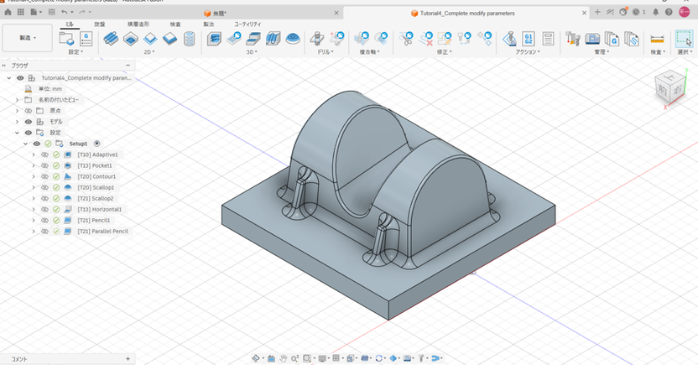
実務で必要な作図・3Dモデリング機能を網羅しつつ、導入しやすい価格帯に収めたおすすめのミッドレンジCADは、幅広い設計現場で採用されています。
データ互換性の高さやクラウド連携による作業効率化が図れるため、コストパフォーマンスに優れた導入効果が期待できます。現場の標準ツールとして最適な選択肢となります。
コストと機能のバランスに優れるおすすめCADは次の通りです。
- Autodesk Fusion(3D CAD / CAE / CAM)
- IJCAD(汎用2D CAD)
- AutoCAD(汎用2D/3D CAD)
Autodesk Fusion、IJCAD、AutoCADは、コストと機能のバランスに優れたおすすめのCADソフトです。
③大型プロジェクトや高度な設計に対応するおすすめCADソフト
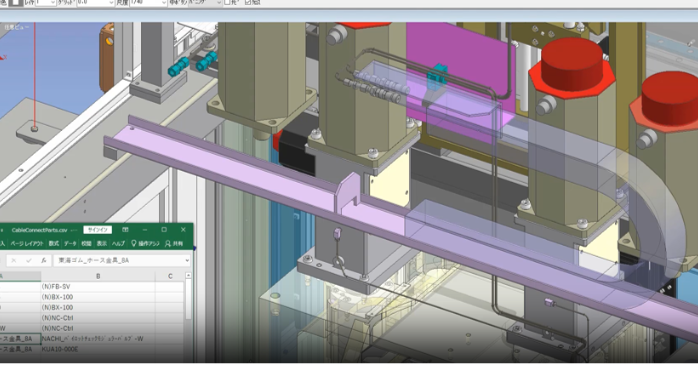
引用:iCAD
建築BIMや自動車・航空宇宙分野などの高度なものづくりには、膨大なデータ量をスムーズに処理できるおすすめのハイエンドCADが不可欠です。
3Dモデルと属性情報の一元管理や高度なシミュレーション機能により、設計変更の迅速化とエラー低減を高い次元で実現します。設計品質を極限まで高める製品選びが重要です。
プロフェッショナルな現場に応えるハイエンドCADは次の通りです。
- Revit(建築3D / BIM)
- SolidWorks(精密機械3D CAD)
- iCAD SX (超大規模機械・設備 )
- CATIA(自動車・航空宇宙)
Revit、SolidWorks、iCAD、CATIAは高度な設計に応えるハイエンドCADです。
CADにおすすめのPCの選び方と必要なスペック
おすすめのCADソフトを快適に扱うには、用途に合わせたPC選びが重要です。2D設計であれば、Core i5クラス以上のCPUと16GB程度のメモリを搭載したPCが目安となります。
一方、3D設計や大規模なアセンブリを扱う場合は、Core i7クラス以上のCPUや32GB以上のメモリに加え、GPU(グラフィックボード)の搭載も検討しましょう。CADソフトを快適に操作するためにも、用途に応じて処理性能を確認することが大切です。
CAD向けPCのスペックや選び方のポイントを詳しく見ていきましょう。
- 2DCADと3DCADで必要なスペックは違う
- ノートPCとデスクトップPCのどちらがおすすめか
- おすすめCADソフトとPCの互換性を確認するポイント
①2DCADと3DCADで必要なスペックは違う
おすすめのCADソフトであっても、2Dか3DかによってPCにかかる負荷が大きく異なり、必要なスペックも変わります。
2D CADは平面の図面処理が中心のため一般的なビジネスPCでも動作しますが、3D CADは立体モデルの計算や描画処理を行うため高いマシン性能が求められます。
特に3Dではグラフィックボードの有無が操作性に直結するため、用途に合わせたパーツ選定が快適な作業環境作りの鍵となります。
2D・3D CADそれぞれで求められる、主要パーツのおすすめ推奨スペックをまとめてみました。
| パーツ・項目 | 2D CAD(標準的な図面作成) | 3D CAD(立体モデリング・BIM) |
| CPU | Core i5 / Ryzen 5 以上 | Core i7 / Ryzen 7 以上 |
| メモリ(RAM) | 16GB 以上 | 32GB 以上 |
| GPU | CPU内蔵グラフィックス でも可 | NVIDIA RTX / Quadro / VRAM( 8GB以上推奨) |
| ストレージ | SSD 512GB 以上(NVMe対応) | SSD 1TB 以上(NVMe対応) |
| 画面解像度 | フルHD(1920×1080)以上 | フルHD以上 |
| PC想定予算 | 10万〜15万円程度 | 20万〜35万円以上 |
②ノートPCとデスクトップPCのどちらがおすすめか
おすすめのCAD用PCの選定では、作業スタイルに応じた形状選びが大切です。持ち運びや省スペース性を重視するならノートPCが便利ですが、同じ価格帯ならデスクトップPCの方が高性能で冷却性や拡張性に優れます。
打ち合わせや現場での閲覧が多い場合はモバイルワークステーション型のノートPC、固定デスクで重い3D処理を行うならデスクトップPCが最適です。
③おすすめCADソフトとPCの互換性を確認するポイント
おすすめCADソフトとPCの互換性を確認する際は、OSの対応状況や推奨グラフィックボードのチェックが欠かせません。動作要件を満たしていないと起動不可や動作不良を引き起こす原因になります。
公式サイトに記載されている「必要動作環境」ではなく「推奨動作環境」を基準に選ぶことが、快適な作業環境を実現するためのおすすめのポイントです。
未経験からAutoCADを最短マスターできる基礎セミナー
 AutoCADを最短で使いこなしたいなら、Autodesk公式認定の「AutoCAD基礎セミナー」がおすすめ!未経験から短期間で、基本操作から実務で役立つ応用テクニック、最新の生成AIを活用した自動作図まで網羅的に習得できます。
豊富な受講形式から受講スタイルを選べるのも魅力。まずは講習の詳細をチェックして、業務効率化への第一歩を踏み出しましょう!
セミナーで学べる内容は次の通りです。
- 画面操作と初期設定
- 正確な作図と編集テクニック
- 画層(レイヤー)管理と注釈の設定
- データの再利用とレイアウト作成
- 高度なデータ管理と自動作図
画面操作や正確な作図などの基本から、画層・データ管理、生成AIによる自動作図まで実践的に学べます。
セミナー名 AutoCAD基礎セミナー講習 運営元 GETT Proskill(ゲット プロスキル) 価格(税込) 29,700円〜 受講期間 2日間 受講形式 対面(東京・名古屋・大阪)・ライブウェビナー・eラーニング
おすすめCADソフトのまとめ
CADは、設計業務の効率化や精度向上に欠かせないツールです。2DCAD・3DCAD、無料・有料などの違いを理解し、建築・機械設計など用途に合ったソフトを選ぶことが重要です。
価格や購入方法、CADに適したPCのスペックも比較し、自分の設計環境に合ったおすすめCADを選びましょう。