機械設計に用いる3DCADは、製品ごとに得意とする設計領域やデータ管理の考え方が異なります。知名度や導入価格だけで選んでしまうと、「部品数が増えると動作が重くなる」「設計変更のたびに修正箇所が広がる」「既存図面を活用できない」といった問題が起こりかねません。
そこで重要なのが、設計する機械の種類やアセンブリ規模、既存データ、後工程との連携まで含めて選定することです。
この記事では、機械設計の基本や機械設計でよく活用されているiCAD・SOLIDWORKS・Inventorの特徴を比較し、相性の良い3DCADを判断するための基準やポイントを解説します。機械設計向けの3DCADを導入する参考にしてください。
機械設計とは
機械設計とは、機械に求められる動きや性能を、実際に製造できる部品や構造へ落とし込む仕事です。一般的には、次のような工程が含まれます。
- 要求仕様や制約条件の整理
- 機械の構成と動作原理の検討
- 強度、剛性、寿命、安全率などの計算
- 部品形状およびアセンブリの設計
- 干渉、可動範囲、組立性、保守性の確認
- 製作図、組立図、部品表の作成
- 試作・評価結果を反映した設計変更
機械設計の成果物は、単なる「形状」ではありません。
寸法公差、表面性状、材料、熱処理、購入品情報、部品番号など、製造・調達・組立・保守に必要な情報も設計データの一部です。
そのため、機械設計用の3DCADには、モデリング性能だけでなく、図面作成、部品表、設計変更、データ管理などを一貫して扱えることが求められます。
また、機械設計の基本知識を知りたい方は、以下の記事で初心者向けにわかりやすく解説しています。
機械設計と機構設計・製品設計の違い
機械設計、機構設計、製品設計は、重なる領域が多く、企業によって用語の使い方も異なります。一般的な使われ方を以下に整理しました。
| 設計分野 | 主な対象 | 判断ポイント |
|---|---|---|
| 機械設計 | 機械・装置を構成する部品やユニット全般 | 機械として安全・安定して動くか |
| 機構設計 | 力や動きを伝える仕組み | 狙った動きを実現できるか |
| 製品設計 | 市場に提供する製品全体 | 市場に出す製品として成立するか |
たとえば、製品を持ち上げて別の場所へ移す装置を基準に考えてみます。
機械設計では、フレームや軸、軸受(ベアリング)、モーターなどを選定し、荷重がかかっても壊れないか、必要な精度を保てるか、安全に組み立て・保守できるかまで具体化します。
一方、機構設計では、リンク、ギア、ベルト、ボールねじなどをどのように組み合わせれば、製品を目的の位置まで運べるかを検討します。製品設計では、装置全体を顧客へ提供する製品として捉え、操作性や外観、製造コスト、量産性なども含めて仕様をまとめます。
ただし、これらの範囲は完全に分かれているわけではありません。
実務では、機構設計を機械設計の一部として扱う企業もあれば、機械設計を製品設計の一領域として位置付ける企業もあるため、上記の区分はあくまで目安として捉えてください。
機械設計で3DCADが重要な理由
機械設計は2DCADでも行えます。実際、部品図や組立図の作成、既存設備の改修などでは、現在も2DCADが広く使われています。
一方、部品点数が多い機械や複雑な機構を設計する場合、2D図面だけでは立体的な位置関係や動作を把握しにくくなります。そこで重要になるのが、機械全体を立体的に検証できる3DCADです。主に次のようなメリットがあります。
- 部品同士の干渉を確認できる
- 組立性やメンテナンス性を検証できる
- 設計変更を関連データへ反映しやすい
- 設計データを後工程で活用できる
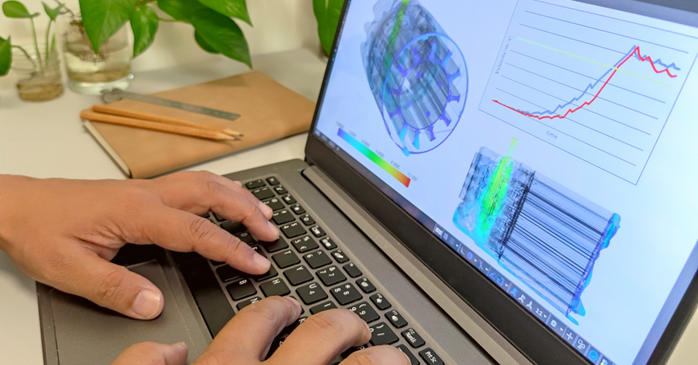
2DCADによる機械設計では、複数の図面を見比べながら形状や寸法の整合性を確認し、部品同士が干渉しないかを設計者が判断する必要があります。これに対して3DCADを用いた機械設計なら、アセンブリを立体的に確認でき、CADに搭載された干渉チェック機能の利用も可能です。
このように3DCADは、設計段階で問題を発見し、試作や製造に入ってからの手戻りを抑えるうえで有効です。特に、複雑な機構や大規模なアセンブリを扱う機械設計ほど、確認作業の効率化と設計品質の安定化につながります。
機械設計ソフトの選び方4つ

機械設計用3DCADは、製品によって得意な設計や扱えるデータの規模が異なります。
導入後に「必要な機械設計の機能がない」「大規模なデータを快適に扱えない」と後悔しないために、次の4つのポイントを確認しましょう。
- 設計する機械・製品の種類
- 扱う部品点数・アセンブリ規模
- モデリング・設計変更のしやすさ
- 2D図面・既存CADデータとの連携
設計する機械・製品の種類
設計する機械・製品に必要な機能がそろっているかを確認しましょう。
たとえば、生産設備では大規模アセンブリや配管、量産製品ではパラメトリック設計や曲面設計などが求められます。設計対象によって必要な機能が異なるため、機能の多さだけでなく、自社の業務との相性を確かめることが重要です。
事前に確認しておけば、導入後に「必要な機械設計ができない」という失敗を避けやすくなります。
扱う部品点数・アセンブリ規模
想定される最大規模のアセンブリを快適に操作できるかを確認しましょう。
3DCADの動作速度は、部品点数だけでなく、形状の複雑さや拘束関係、PCの性能などによって変わります。そのため、公式サイトやカタログ上の数値だけで判断せずに、無料体験版やトライアルを利用し、自社のデータを表示・編集・保存できるか試すことが大切です。
実際に使用しているデータで検証することにより、現在のPC環境で快適に機械設計ができるか、機器の更新が必要かも判断しやすくなります。
モデリング・設計変更のしやすさ
現在の設計方法に合ったモデリングや変更操作ができるかを確認しましょう。
機械設計では、既存機種を利用した流用設計や、受注仕様に合わせた寸法変更を繰り返すことがあります。設計変更の操作性を確認しておけば、変更のたびに多数の部品を手作業で修正するような事態を避けやすくなります。
また、寸法や拘束をもとに形状を変更するパラメトリック方式と、形状を直接編集するダイレクト方式のどちらが、自社の設計に適しているかも確認が必要です。
パラメトリック方式はほとんどの3DCADが採用しているので説明は割愛しますが、ダイレクト方式のメリットは履歴や拘束を意識することなく形状作成・レイアウト検討ができることです。構想段階での試行錯誤がしやすく、既存モデルを流用した際もモデルの作り方を意識せず、求める仕様に合わせた形状へすぐに変更をかけることができます。
2D図面・既存CADデータとの連携
既存の図面や、取引先から受け取るCADデータを利用できるかを確認しましょう。
機械設計は1つの部署だけで完結するとは限らず、発注者や協力会社、製造部門などとデータをやり取りしながら進めることもあります。
そのため、3DCADの導入後も、DWGやDXFなどの2D図面、STEPやParasolidなどの3Dデータを併用するケースがあります。必要なファイル形式に対応しているかに加え、変換後も形状や属性情報が正しく維持されるかを検証してみてください。
既存の図枠や部品表を再現できるか、3Dモデルの変更を2D図面へ反映できるかも確認しておくと、過去の設計資産を活用しやすくなります。
機械設計できる3DCADを比較してみた
ここでは、機械設計用3DCADとして検討されることの多いiCAD、SOLIDWORKS、Inventorを比較します。3製品の主な違いは次のとおりです。
| 機械設計3DCAD | この製品の強み | 選ぶ決め手 | 設計用途 |
|---|---|---|---|
| iCAD | 大規模な装置・生産ラインの処理性能を重視した設計環境 | 多数の部品を配置した状態で、装置全体を検討したい | 生産設備、自動機、産業機械、工場ライン、治具、配管 |
| SOLIDWORKS | 部品、アセンブリ、板金、図面、解析などを幅広くカバー | 1つのCADで多様な機械・製品設計に対応したい | 機械部品、装置、治具、量産製品 |
| Inventor | DWG、AutoCAD、Revit、FusionなどAutodesk製品との連携 | 既存のAutodesk環境やDWG資産を設計に生かしたい | 産業機械、フレーム、板金、配管、建築設備関連 |
「iCAD」は大規模な機械・装置・生産設備設計に強い
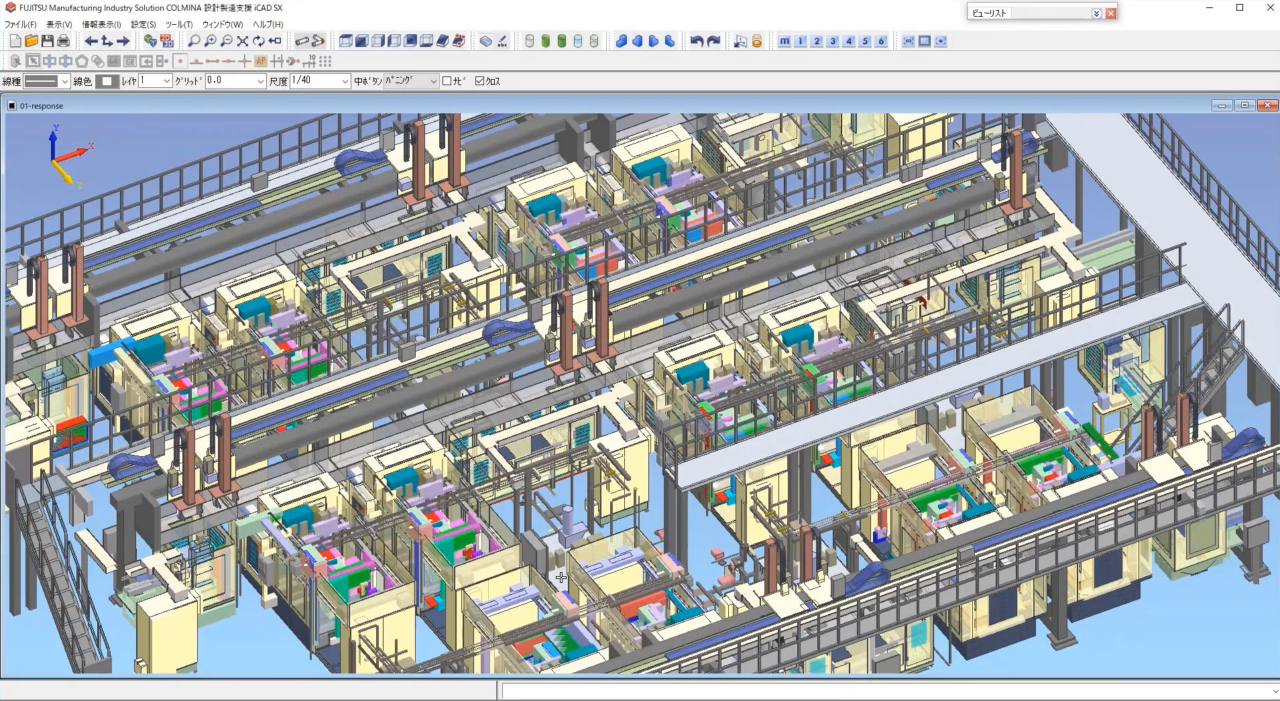
iCADは、産業機械、生産設備、自動機、工場ラインなど、部品点数の多い装置を設計する場合に適している機械設計向け3DCADです。装置全体を表示しながら、部品やユニットの配置、周辺設備との取り合いを検討できます。
以下のように、複数の機械部品を同じ3D空間に配置することで、周辺部品との干渉も確認できます。
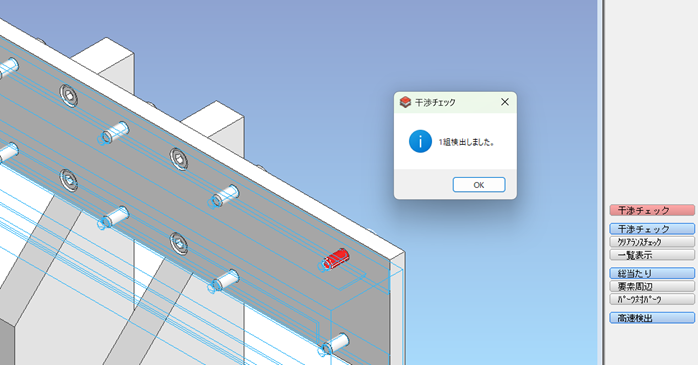
またiCADは、大規模アセンブリを高速に処理できることが強みであり、300万部品の生産ラインデータを使用した性能を公表しています。
iCADは履歴や拘束を意識せずに自由に設計を進められるようにダイレクト方式を採用しています。
iCADを体験してみたい方は、以下のリンクから無料体験版を申し込んでみてください。
iCADを用いた機械設計の評判や口コミもチェックしたい方は、以下の記事がおすすめです。
「SOLIDWORKS」は幅広い機械・製品設計に対応しやすい
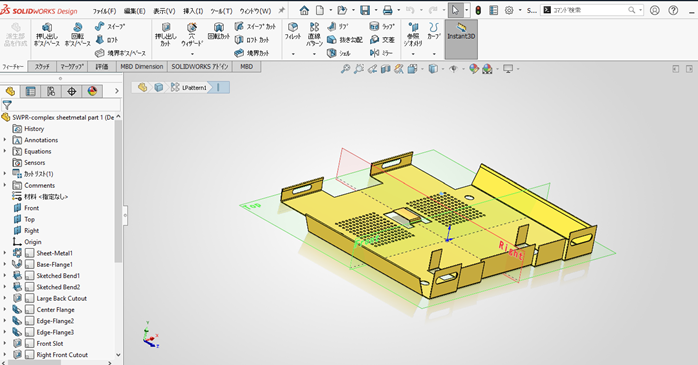
SOLIDWORKSは、機械部品や治具、産業装置、量産製品など、幅広い設計に対応しやすい機械設計向け3DCADです。部品とアセンブリの設計に加え、板金、溶接構造、図面、解析などの機能も利用できます。
寸法や拘束条件を設定して形状を管理できるため、寸法違いや仕様違いのモデルを作成しやすい点も特徴です。
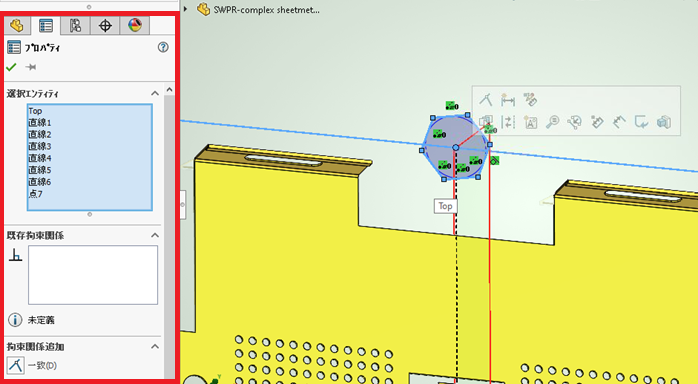
また、SOLIDWORKSの強みは、機械設計に必要な機能を幅広く備えていることです。
1つのCADでさまざまな設計業務に対応したい企業に向いています。
「Inventor」はAutodeskとの連携を重視する機械設計に向いている
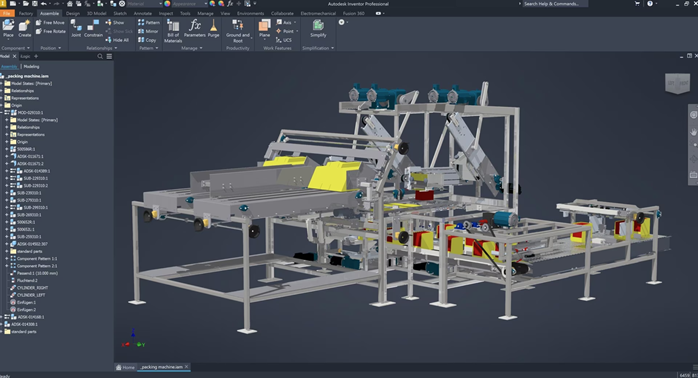
Inventorは、産業機械やフレーム、板金、配管などの設計に対応できる機械設計向けの3DCADです。部品とアセンブリの設計に加え、図面作成や応力解析など、機械設計に必要な機能を備えています。
以下のように、AutoCADで作成したDWGデータを読み込み、3Dモデルの基礎として利用することも可能です。
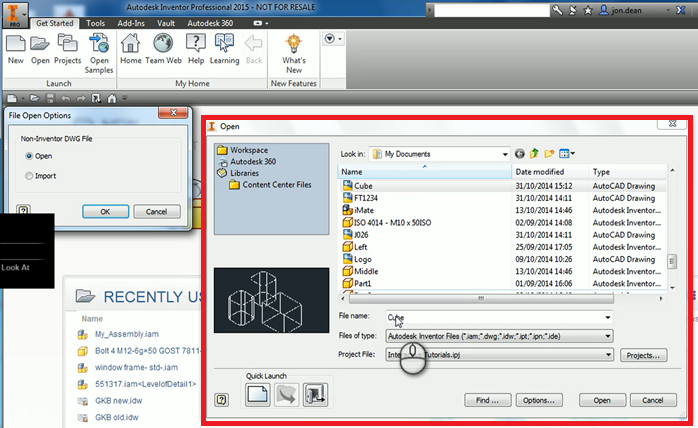
また、Inventorならではの強みは、AutoCAD、Revit、Autodesk FusionといったAutodesk製品との連携性です。既存のDWG資産を活用したい企業や、建築・設備部門とデータを共有する企業に向いています。
今使っているCADが機械設計に合っているか確認する方法
使い慣れたCADでも、設計対象や業務内容の変化によって、現在の業務スタイルに合わなくなることがあります。次のような問題が頻繁に起きている場合は、CADの機能や運用方法を見直しましょう。
それでも改善が難しければ、本記事で紹介したような機械設計向けの3DCADへの乗り換えも選択肢となります。
- 大規模アセンブリになると動作が重くなる
- 設計変更や流用設計に時間がかかる
- 2D・3Dデータの連携に手間がかかる
- 部品表や設計データを十分に活用できていない
大規模アセンブリになると動作が重くなる
部品点数の多いアセンブリデータを読み込んだ際に、表示や回転、編集、保存に時間がかかる場合は、CADが設計規模に合っていない可能性があります。
ただし、原因はCADだけでなく、モデルの作り方やPCの性能、データの保存環境なども考えられます。簡略化機能の活用やPC環境の見直しで改善しない場合は、大規模アセンブリに強いCADへの変更を検討しましょう。
設計変更や流用設計に時間がかかる
1つの部品を変更するたびに、関連する部品や図面を手作業で修正している場合は、設計変更を効率化できていません。
パラメータや拘束、部品の参照関係を適切に設定できるCADであれば、関連箇所へ変更を反映しやすくなります。実際の流用設計を想定し、変更操作にかかる時間を確認しましょう。
2D・3Dデータの連携に手間がかかる
3Dモデルを変更するたびに2D図面を手作業で修正したり、受け取ったCADデータを作り直したりしている場合は、データ連携が業務の負担になっています。
必要なファイル形式に対応しているかに加えて、3Dモデルの変更を2D図面へ反映できるか、データ変換後も形状や属性を維持できるかを確認しましょう。
部品表や設計データを十分に活用できていない
CADで設計した後、部品表へ品番や材料を手入力している場合は、入力ミスや更新漏れが起こりやすくなります。
3Dモデルの属性から部品表を作成し、調達や製造などの後工程へ共有できれば、データの再入力を減らせます。部品表の作成機能に加え、PDMや基幹システムとの連携性も確認しましょう。
機械設計用CADを乗り換えるときの注意点

機械設計用CADの乗り換えでは、ソフトウェアの機能や価格だけでなく、既存データの移行や設計者の教育も考慮する必要があります。導入後の混乱を防ぐためにも、次の点を確認しましょう。
- 既存データをどこまで移行できるか
- 既存の設計ルールを再現できるか
- 取引先や他部署とデータを共有できるか
- 教育や移行に必要な期間を確保できるか
- 過去案件をどのCADで管理するか
CADの乗り換えは、いきなり既存CADから切り替えるのではなく、一部の設計案件で試行する方法が安全です。実際のデータを使って設計、変更、図面作成、データ共有まで検証し、問題を解消してから対象範囲を広げていきましょう。
機械設計に関するよくある質問
機械設計に関して、よくある質問をFAQ形式で整理しました。
機械設計についてまとめ
機械設計用3DCADを選ぶ際には、設計する機械の種類、アセンブリ規模、設計変更のしやすさ、既存データとの連携性を確認することが重要です。
なかでも、大規模な装置設計はiCAD、幅広い機械・製品設計はSOLIDWORKS、Autodesk製品との連携を重視する場合はInventorが候補になります。製品情報だけで判断せず、自社の設計データを使って操作性や処理速度を比較し、業務に合った3DCADを選んでみてください。