
CAD設計は、建築や機械、電気、土木など幅広い分野で活用される技術です。近年は生成AIの進化により、設計案の作成や図面チェック、CAD操作の自動化など、設計業務の効率化が進んでいます。
この記事では、CAD設計の基礎知識から生成AIの具体的な活用方法、導入時の注意点、設計士に求められるスキルやキャリアまで詳しく解説します。
CAD設計とは?
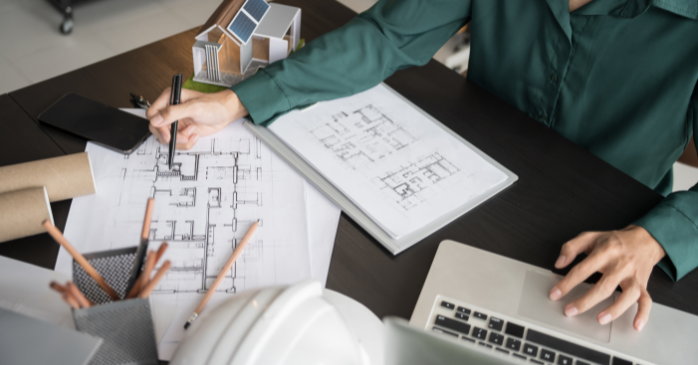
CAD設計とは、コンピューターを使って製品や建築物などの形状を設計し、図面を作成する業務です。
従来の手書き製図と異なり、寸法の変更や修正を効率的に行えます。ここでは、CAD設計の基本知識や役割について解説します。
CADの特徴や活用方法を詳しく見ていきましょう。
- 手書き製図との違い
- CAD設計図(CAD図面作成)で何ができるのか
- CAD設計の主な分野(建築・機械・電気・土木)
- CAD設計のメリット・デメリット
- CAD設計における設計士・設計補助の役割
①手書き製図との違い
CAD設計と手書き製図の大きな違いは、コンピューター上で図面を作成・編集できる点です。
手書きでは定規やコンパスを使って線や寸法を記入しますが、CADなら数値を入力して正確な図形を作成できます。設計変更にも対応しやすく、作業時間の短縮につながります。
CAD設計と手書き製図の違いを分かりやすくまとめてみました。
| 比較項目 | CAD設計 | 手書き製図 |
| 主なツール | コンピューター、CADソフト、マウス・キーボード | 製図板、T定規、三角定規、コンパス、鉛筆・ペン |
| 作図の正確性 | 数値を正確に入力できるため、誤差のない高精度な図面を作成可能 | 製図者の手作業に依存するため、ミリ単位の微細な誤差や線のブレが生じやすい |
| 修正・変更 | コマンド操作一つで簡単に線の削除、追加、全体のストレッチや寸法変更が可能 | 修正液や消しゴムの使用、または図面全体の描き直しが必要 |
| データの共有・保管 | デジタルデータ(PDFやDWG等)として保存され、メール送信やクラウドで瞬時に共有可能 | 紙媒体(青焼き図面など)が基本であり、ファイリングや郵送・手渡しが必要 |
| 図面の流用・複製 | 過去の図面データをコピー&ペーストして効率的に流用・再利用ができる | ゼロから再度手描きするか、複写機によるコピーが必要 |
| 初期コスト・環境 | パソコン、CADソフトのライセンス、周辺機器、導入時の学習コストがかかる | 製図用具や用紙代など比較的安価に始められるが、製図スペースが必要 |
②CAD設計図(CAD図面作成)で何ができるのか
CAD設計図は、製品や建築物の形状、寸法、構造などを視覚的に表現するために使用します。
2D図面による平面形状の作成だけでなく、3DCADを使えば立体モデルの作成や部品同士の組み立て確認も可能です。設計内容を正確に伝える重要な資料になります。
CAD設計図を活用することで、主に次のようなことが可能です。
- 製品や建築物の正確な形状・寸法の視覚化
- 3DCADを用いた立体的なモデリングや、部品同士の組み立て確認・干渉チェック
- 設計変更時の迅速な修正や、過去の図面データのコピー・流用による効率的な作図
- 加工データ(CAMやNC)や構造解析(CAE)など、次工程へのシームレスな連携
- デジタルデータとしての安全な保管、複数メンバーでのスムーズな一元管理
CADによる作図は、高精度な視覚化・3D確認・迅速な修正・後工程連携・データ共有を可能にします。
③CAD設計の主な分野(建築・機械・電気・土木)
CAD設計は、建築・機械・電気・土木など幅広い分野で活用されています。建築では建物の平面図や立面図、機械では部品や製品の形状、電気では配線図、土木では道路や橋梁の設計図などを作成します。分野によって必要な知識やCADソフトが異なります。
④CAD設計のメリット・デメリット
CAD設計のメリットは、図面の修正や複製が容易で、寸法の正確性を高めやすいことです。また、データ共有によって複数人で設計内容を確認できます。
一方、ソフトの操作習得や導入費用が必要で、パソコンの性能にも左右される点がデメリットです。
CAD設計のメリットとデメリットを分かりやすく整理してみました。
| 比較項目 | メリット | デメリット |
| 作図・修正 | 数値を正確に入力できるため高精度な図面が作れ、修正や変更もコマンド一つで簡単にできる | 正確な数値を把握・入力するスキルが必要で、操作を習得するまでの学習コストがかかる |
| データの共有・流用 | 電子データとして保存されるため、過去の図面を流用しやすく、関係者間での共有もスムーズ | PCの故障やデータ破損のリスクがあり、定期的なバックアップやセキュリティ管理が不可欠 |
| 後工程との連携 | 3Dモデルや加工データ(CAM)、解析(CAE)へシームレスにつなげることができる | 高性能なパソコンや専用のCADソフト、サーバー環境などの初期・ランニングコストがかかる |
| 保管・スペース | 紙の図面と違って物理的な保管場所が不要で、検索性も非常に高い | ソフトウェアのバージョンアップやOSの仕様変更に伴う環境移行の手間が発生する |
⑤CAD設計における設計士・設計補助の役割
CAD設計では、設計士が製品や建築物の仕様、構造、寸法などを検討し、設計内容を具体化します。
一方、設計補助は図面の修正や部品データの整理、資料作成などを担当します。両者が連携することで、設計業務を円滑に進められます。
CAD設計に生成AIを活用する方法|AIで変わる設計業務
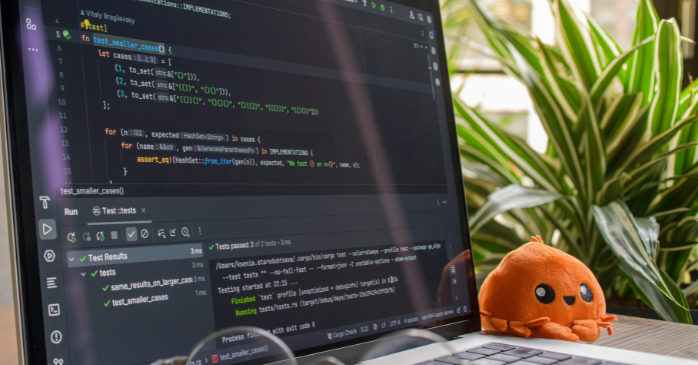
近年は生成AIの進化により、CAD設計の進め方も変化しています。設計アイデアの提案や図面の確認、関連資料の作成など、AIを活用できる業務は幅広くあります。
ここでは、CAD設計と生成AIの連携方法を紹介します。
CAD設計における生成AIの活用法を詳しく見ていきましょう。
- CAD設計においてAIで何ができるのか?
- 生成AIが得意な作業と苦手な作業
- アイデア出し・ラフ案作成への活用
- 図面の読み取り・チェックの効率化
- 仕様書・設計書など関連ドキュメント作成の自動化
①CAD設計においてAIで何ができるのか?
CAD設計にAIを活用すると、設計アイデアの提案や形状の検討、プログラム作成などを効率化できます。
例えば、ChatGPTに製品の仕様を入力すれば、設計案やモデリング手順を提案してもらえます。設計者の判断を補助するツールとして活用できます。
下記の記事では、生成AIを使ってCADオペレーターの市場価値をあげる解説をされているのでぜひ参考にしてください。
②生成AIが得意な作業と苦手な作業
生成AIは文章作成や情報整理、アイデア出し、プログラムの作成などを得意としています。
一方、厳密な寸法や公差の判断、強度計算、法規への適合確認などは苦手です。CAD設計ではAIの提案をそのまま採用せず、専門知識を持つ設計者による検証が必要です。
③アイデア出し・ラフ案作成への活用
生成AIは、製品や建築物の設計アイデアを考える際にも役立ちます。例えば、製品の用途やサイズ、必要な機能をChatGPTに入力すると、複数の設計案を提案してもらえます。
初期段階のラフ案作成に活用すれば、設計の方向性を効率よく検討できます。
④図面の読み取り・チェックの効率化
生成AIは、CAD図面や関連資料の確認作業を補助する用途にも活用できます。対応するAIツールに図面を読み込ませれば、記載内容の整理や寸法情報の確認、記入漏れの候補抽出などが可能です。
ただし、細かな寸法や公差の正確性は人による確認が必要です。
⑤仕様書・設計書など関連ドキュメント作成の自動化
生成AIを活用すれば、CAD設計に付随する仕様書や設計書などの作成を効率化できます。製品の仕様や設計条件を入力すると、文章の整理や項目の構成を提案してもらえます。
設計者は内容を確認・修正することで、資料作成にかかる負担を軽減できます。
CAD設計の現場で使える生成AI活用の具体例
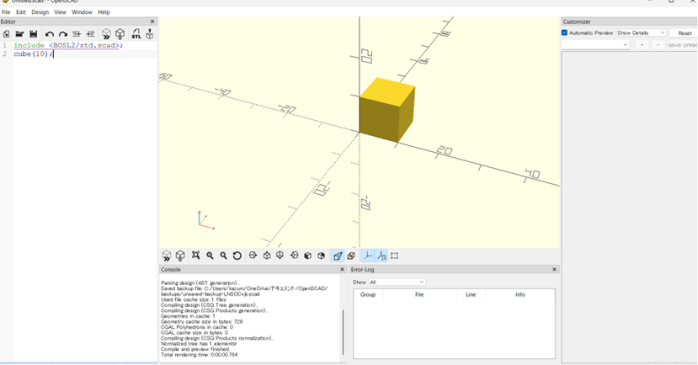
生成AIは、CAD設計のアイデア出しだけでなく、実際のモデリングや設計補助にも活用できます。
特に、プロンプトによる形状生成やプログラム作成は、設計業務の効率化につながります。ここでは、実務で役立つ具体的な活用例を紹介します。
具体的なプロンプトの活用法や効率化のアイデアを見ていきましょう。
- プロンプトでCADの形状を生成するアプローチ
- 設計案のバリエーション提案・最適化
- CAD操作やスクリプト作成(マクロ・API)の補助
- 建築設計でのプラン検討・パース作成への応用
- 設計補助業務をAIで効率化するアイデア
①プロンプトでCADの形状を生成するアプローチ
生成AIに製品の形状や寸法、必要な機能を文章で指示すると、CADモデルを作成するためのコードや手順を提案してもらえます。
例えば、ChatGPTに円柱や穴の位置、直径などを指定すれば、Autodesk Fusionのスクリプト作成を補助できます。
②設計案のバリエーション提案・最適化
生成AIは、製品の形状や構造について複数の設計案を考える際にも活用できます。材料やサイズ、使用条件などを入力すれば、異なる形状や構造のアイデアを提案してもらえます。
設計者は各案の強度や製造性、コストを比較し、適切な設計を選択できます。
③CAD操作やスクリプト作成(マクロ・API)の補助
ChatGPTなどの生成AIは、CAD操作を自動化するマクロやAPIのプログラム作成を補助できます。
例えば、Autodesk FusionのAPIを利用した部品形状の生成や、繰り返し作業の自動化などが可能です。プログラミング初心者でも、コードの作成や修正方法を相談できます。
下記の記事では、生成AIをCADで使うメリットと、おすすめのツールを紹介されているので合わせて参考にしてください。
Autodesk Fusion API と生成AIによるスクリプト開発の基本
Autodesk Fusion・AI・APIの連携による設計自動化の流れについて解説していきます。自動作成のモデルでは、縦200×横200×厚み15の板に、貫通のφ5ノック穴を4箇所作成します。
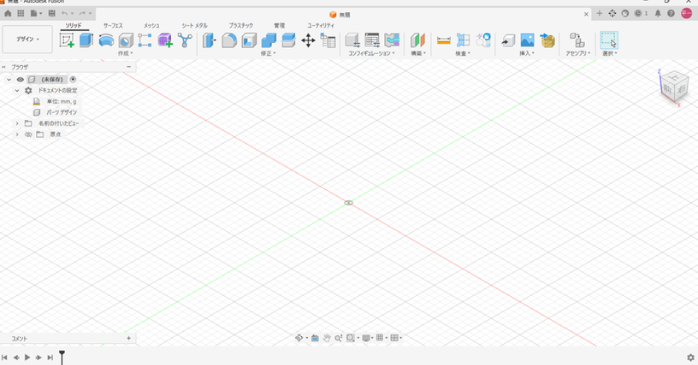
最初にAutodesk Fusionを起動します。
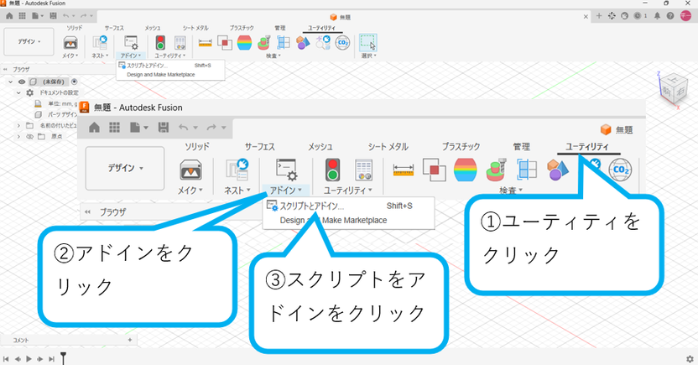
①ユーティリティをクリックし、②アドインをクリックします。③スクリプトとアドインをクリックします。
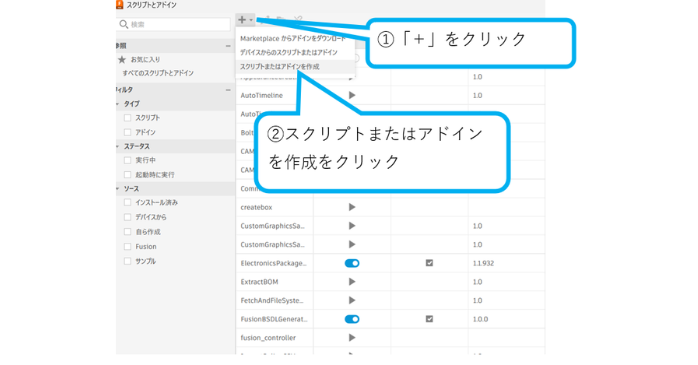
①「+」をクリックし、②スクリプトまたはアドインを作成をクリックします。
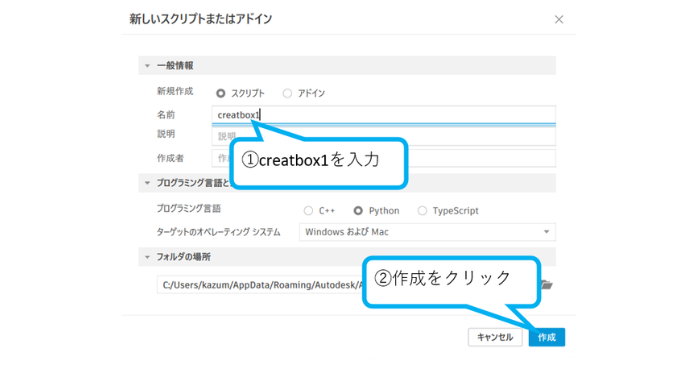
①creatbox1を入力し、②作成をクリックします。
ChatGPTを起動し、下記の内容を張り付けてpythonコードを作成する指示を作成します。
下記の内容のPythonコードを作成してください。
縦200㎜
横200㎜
厚み15㎜
貫通のノック穴を作成したい。
原点は中心です。
左上の座標:x-50,50
左下の座標:x-50,-50
右上の座標:x50,50
右下の座標:x50,-50
穴径:φ5
Visual Studio Codeが自動で起動します。すでにコードが入力されているので、すべて削除してください。生成AIで作成した下記のコードを貼り付けて保存してください。
import adsk.core
import adsk.fusion
import traceback

def run(context):
    ui = None
    try:
        app = adsk.core.Application.get()
        ui = app.userInterface

        design = app.activeProduct
        if not design:
            ui.messageBox('アクティブなデザインがありません。')
            return

        rootComp = design.rootComponent

        # スケッチを作成(XY平面:原点が中心)
        sketches = rootComp.sketches
        xyPlane = rootComp.xYConstructionPlane
        sketch = sketches.add(xyPlane)

        # 1. プレート外形(縦200mm × 横200mm、原点中心 -> -10.0cm 〜 10.0cm)
        pt1 = adsk.core.Point3D.create(-10.0, -10.0, 0)
        pt2 = adsk.core.Point3D.create(10.0, 10.0, 0)
        sketch.sketchCurves.sketchLines.addTwoPointRectangle(pt1, pt2)

        # 2. 四隅の穴(穴径φ5 -> 半径2.5mm = 0.25cm)
        # ご指定の座標(単位をmmからcmに変換:50mm=5.0cm, 150mm=15.0cm)
        holeRadius = 0.25 # φ5の半径 = 2.5mm = 0.25cm
        holeCoords = [
            (-5.0,  5.0),   # 左上 (x: -50, y: 50)
            (-5.0, -5.0),   # 左下 (x: -50, y: -50)
            ( 5.0,  5.0),   # 右上 (x: 50,  y: 50)
            (15.0, -5.0)    # 右下 (x: 150, y: -50)
        ]

        circles = sketch.sketchCurves.sketchCircles
        for coord in holeCoords:
            center = adsk.core.Point3D.create(coord[0], coord[1], 0)
            circles.addByCenterRadius(center, holeRadius)

        # 3. 複数あるプロファイルの中から、最大の面積を持つもの(=穴が抜けたプレート本体)を自動検出
        maxArea = -1.0
        mainProf = sketch.profiles[0]
        for prof in sketch.profiles:
            area = prof.areaProperties().area
            if area > maxArea:
                maxArea = area
                mainProf = prof

        # 4. プレートを厚み15mm (1.5cm) で一括押し出し
        extrudes = rootComp.features.extrudeFeatures
        extInput = extrudes.createInput(mainProf, adsk.fusion.FeatureOperations.NewBodyFeatureOperation)

        distance = adsk.core.ValueInput.createByReal(1.5) # 厚み15mm = 1.5cm
        extInput.setDistanceExtent(False, distance)
        extrudes.add(extInput)

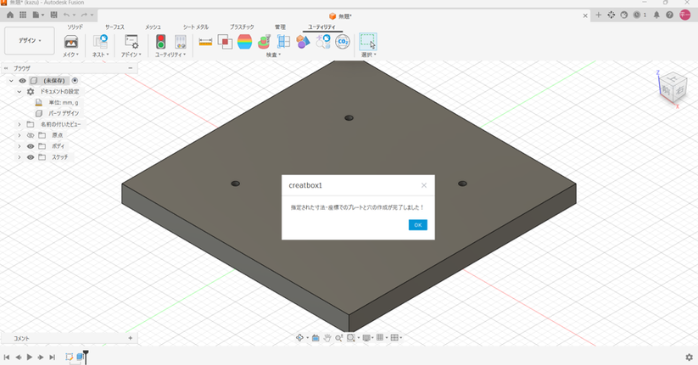
        ui.messageBox('指定された寸法・座標でのプレートと穴の作成が完了しました!')

    except:
        if ui:
            ui.messageBox('Failed:\n{}'.format(traceback.format_exc()))
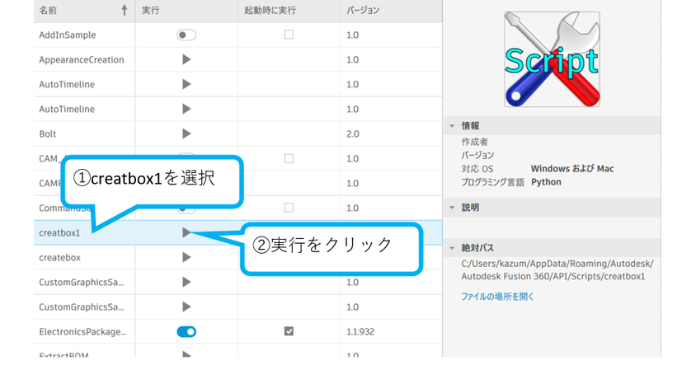
①creatbox1を選択し、②実行をクリックします。
3Dモデルの完成です。
Autodesk Fusionは、3DモデリングからCAM、解析まで対応する高機能CAD。無料体験版を利用すれば、実際の操作感や設計効率化の効果をノーリスクで試せます。まずは無料体験版をダウンロードして、次世代の設計を体感してみませんか。
④建築設計でのプラン検討・パース作成への応用
建築設計では、生成AIを間取りのアイデア出しや外観デザインの検討に活用できます。建物の用途や敷地条件、希望するデザインを入力すれば、複数のプランやイメージ画像を提案してもらえます。
ただし、実際の設計では法規や構造、安全性の確認が必要です。
⑤設計補助業務をAIで効率化するアイデア
設計補助業務では、生成AIを使って図面に関する資料作成や部品情報の整理、設計変更内容の文章化などを効率化できます。
例えば、修正箇所や変更理由を入力すれば、報告書の下書きを作成できます。定型的な作業を減らすことで、設計者は重要な確認業務に集中できます。
CAD設計に生成AIを導入するメリット・デメリット
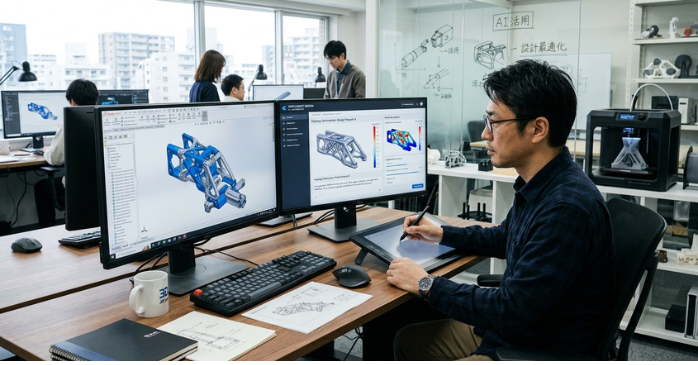
生成AIをCAD設計に導入すると、作業時間の短縮や設計業務の効率化が期待できます。
一方で、AIが生成した情報には誤りが含まれる可能性もあります。安全で効果的に活用するために、導入時のメリットやリスクを理解しておきましょう。
導入のメリットや注意点と対策について詳しく見ていきましょう。
- 作業時間の短縮・品質の均一化というメリット
- AI生成物の精度・寸法誤差のリスク
- 著作権・情報漏洩・セキュリティ上の注意点
- 設計責任はどこにあるのか?人によるチェックの重要性
- 導入前に社内で決めておきたいルール
①作業時間の短縮・品質の均一化というメリット
生成AIをCAD設計に活用するメリットは、設計案の検討や資料作成、プログラム作成などにかかる時間を短縮できることです。
また、定型的な作業を自動化することで、担当者による作業のばらつきを抑えやすくなります。設計者は専門的な判断に時間を使えます。
②AI生成物の精度・寸法誤差のリスク
生成AIが作成したCADモデルやプログラムには、寸法の間違いや形状の不整合が含まれる場合があります。
特に、製造部品ではわずかな寸法誤差が組み立て不良や加工不良につながる可能性があります。実際に使用する前に、図面やモデルを検証することが重要です。
③著作権・情報漏洩・セキュリティ上の注意点
生成AIを利用する際は、著作権や情報漏洩に注意が必要です。顧客の図面や製品情報、未公開の設計データを外部AIサービスに入力すると、情報管理上の問題が発生する可能性があります。
利用するサービスの規約やデータ管理方針を確認し、社内ルールに従って使用しましょう。
④設計責任はどこにあるのか?人によるチェックの重要性
生成AIが設計案やCADデータを作成しても、最終的な設計内容の確認と判断は設計者が行う必要があります。
寸法や公差、強度、材料、法規などに問題がないか検証することが重要です。AIの出力をそのまま採用せず、専門知識に基づいて品質を確保しましょう。
⑤導入前に社内で決めておきたいルール
生成AIを社内のCAD設計業務に導入する前に、利用できるAIサービスや入力可能な情報の範囲を決めておくことが大切です。
また、AIが作成した図面やプログラムの確認担当者、データの保存方法、最終承認の手順なども明確にしましょう。安全な運用につながります。
AI時代のCAD設計士に求められるスキルとキャリア
生成AIの普及によってCAD設計の業務が変化するなか、設計士には従来のCAD操作だけでなく、AIを活用する能力も求められています。
今後のキャリアを考えるうえで、必要な適性や資格、求人、年収について理解しておきましょう。
求められるスキルやキャリアの可能性について見ていきましょう。
- CAD設計に向いている人の特徴
- AI時代でも価値が残る設計士のスキル
- CAD設計に役立つ資格と取得のメリット
- CAD設計の求人動向と求められる経験
- CAD設計の年収相場とAI活用による年収アップの可能性
①CAD設計に向いている人の特徴
CAD設計に向いている人は、ものづくりに興味があり、細かな作業を丁寧に進められる人です。
また、立体的な形状をイメージする空間認識能力や、寸法・構造を論理的に考える力も役立ちます。新しいCADソフトや生成AIを積極的に学ぶ姿勢も重要です。
②AI時代でも価値が残る設計士のスキル
AI時代でも設計士には、製品の使用条件や製造方法を理解し、適切な設計を判断する能力が求められます。
特に、強度や公差、材料、加工方法などの専門知識は重要です。生成AIを使いこなしながら、最終的な品質を判断できる人材の価値は高まると考えられます。
③CAD設計に役立つ資格と取得のメリット
CAD設計に役立つ資格には、CAD利用技術者試験や建築CAD検定試験などがあります。資格を取得することで、CADの基本操作や製図に関する知識を客観的に証明できます。
就職や転職でスキルをアピールしやすくなるほか、体系的に知識を学ぶ機会にもなります。
3次元CADの基礎から資格取得まで効率よく学びたい初心者には、「3次元CAD利用技術者試験2級対策セミナー」がおすすめです。
約8時間のカリキュラムを通じて、出題傾向を網羅した重要ポイントやモデリング手法を体系的に学べます。
豊富な小テストや模擬試験も用意されており、独学では不安な方でも最短で合格レベルのスキルが身につくため、キャリアアップの一歩としてぜひ活用してみましょう!
セミナー名 3次元CAD利用技術者試験2級対策講座 運営元 GETT Proskill(ゲット プロスキル) 価格(税込) 27,500円〜 受講形式 eラーニング
④CAD設計の求人動向と求められる経験
CAD設計の求人では、CADソフトの操作経験や製図知識、設計分野に関する専門知識が重視されます。
未経験者向けのCAD設計補助やCADオペレーターの求人もあります。実務経験に加えて、3DCADや生成AI、プログラミングなどのスキルも強みになります。
⑤CAD設計の年収相場とAI活用による年収アップの可能性
CAD設計士の年収は、業界や経験年数、担当業務、勤務先によって異なります。CAD操作だけでなく、設計や製造に関する専門知識を身につけることで、担当できる業務の幅が広がります。
さらに、生成AIやAPIによる業務効率化のスキルを習得すれば、キャリアアップの可能性も高まります。
Autodesk Fusion基礎セミナーで3D設計をマスター!

3DCAD未経験からでも安心!「Autodesk Fusionセミナー」では、基礎的なモデリングから図面作成、さらに生成AIを活用したモデル作成や自動設計まで段階的に学べます。
実務ですぐに使えるスキルが身に付き、受講後には公認の修了証明書も発行されます。AI×3D設計の最先端を体験し、設計効率化の第一歩を踏み出しませんか?
セミナーで学べる内容は次の通りです。
- CADの基礎知識と基本設定
- 3Dモデリングと図面作成
- サーフェス・フォームモデリング
- アセンブリ設計と応力解析
- 生成AIを活用したモデル作成
CADの基礎から3Dモデリング、図面作成、応力解析、さらに生成AIを活用した設計まで幅広く習得できます。
基礎から図面、解析、そして生成AIを活用した最先端の自動設計まで短期間で網羅的に学べる点が非常に魅力的です。
CAD未経験からでも実務で活きる実践的なスキルがしっかり身につく、充実したカリキュラムだと感じました。
セミナー名 Autodesk Fusionセミナー講習 運営元 GETT Proskill(ゲット プロスキル) 価格(税込) 45,100円〜 受講期間 2日間 受講形式 対面(東京・名古屋・大阪)・ライブウェビナー・eラーニング
CAD設計の基礎知識と生成AIの活用方法まとめ
CAD設計は、建築や機械など幅広い分野で活用され、生成AIとの連携によって設計業務の効率化も進んでいます。
AIを活用する際は、精度や情報管理に注意し、設計者自身が最終確認することが重要です。CADの専門知識とAI活用スキルを身につけ、これからの設計業務やキャリアアップに役立てましょう。