Autodesk Fusionは、3Dモデリングから図面作成まで幅広く対応できる3DCADです。この記事では、初心者向けにインストールや基本操作、スケッチ、3Dモデル作成のチュートリアルを解説します。
さらに、実務での活用方法や個人利用・無料版の特徴、ライセンスについても紹介します。
Autodesk Fusionとは?
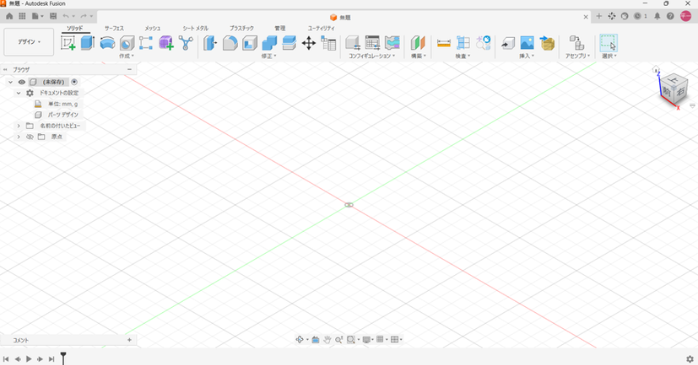
Autodesk Fusionは、3Dモデリングを中心に設計から製造まで幅広く活用できるクラウドベースの3DCADです。ここでは、Autodesk Fusionの特徴やできること、2DCAD・3DCADとの違いを紹介し、初心者がチュートリアルを始めるための基礎知識を解説します。
Autodesk Fusionの基礎や魅力を順に見ていきましょう。
- チュートリアルで学べること
- Autodesk Fusionは初心者でも使いやすい3DCAD
- チュートリアルで出来ること
- Autodesk Fusionと一般的な2DCAD・3DCADの違い
①チュートリアルで学べること
Autodesk Fusionのチュートリアルでは、3Dモデル作成に欠かせないスケッチや寸法、押し出しといった基本操作を段階的に習得できます。
初心者でも実際に操作しながら、設計に必要な基本的な使い方を身につけられます。
②Autodesk Fusionは初心者でも使いやすい3DCAD
Autodesk Fusionは、3Dモデリングだけでなく、図面や製造関連の機能も備えた3DCADです。スケッチから立体形状を作成する流れを理解しやすいため、3DCADを初めて扱う設計士にも適しています。
下記の記事ではAutodesk Fusionの作り方について解説されているのでぜひ参考にしてください。
③チュートリアルで出来ること
Autodesk Fusionでは、部品の3Dモデリングから図面作成、アセンブリ、CAMなど幅広い作業に対応できます。チュートリアルを通して基本操作を覚えることで、設計から製造につながる一連の流れを理解しやすくなります。
④Autodesk Fusionと一般的な2DCAD・3DCADの違い
2DCADが平面上に図形を作成するのに対し、Autodesk Fusionは立体形状を作成しながら設計を進められます。また、CADだけでなくCAMやCAE、PCBなどを連携できる点も特徴です。
Autodesk Fusionと一般的な2DCAD・3DCADの違いを整理してみました。
- 「図面」ではなく「立体(3Dモデル)」から作り始める
- クラウドベースでのデータ管理とリアルタイム共有
- モデリング手法が豊富(ソリッド・サーフェス・フォーム・板金)
- 3Dモデルと連動した「アセンブリ(組み立て)」と干渉チェック
- 設計から「解析・CAM・生成AI」までが一体化
立体モデルからの設計、クラウド管理、多彩なモデリング手法、アセンブリや解析・AI機能の統合が大きな違いです。
Autodesk Fusionを始める前に必要な準備
Autodesk Fusionを使い始めるには、パソコンの動作環境を確認し、Autodesk Accountを作成する必要があります。
ここでは、チュートリアルを始める前に確認しておきたい動作環境やアカウント、インストール、基本画面について解説します。
導入前の準備や基本設定から順に見ていきましょう。
- Autodesk Fusionの動作環境
- Autodesk Fusionのインストール方法
- Autodesk Fusionの画面構成と基本名称
①Autodesk Fusionの動作環境
Autodesk Fusionを利用する前に、パソコンが動作環境を満たしているか確認しましょう。Windowsでは8GB以上のメモリが最小要件、推奨は32GB以上です。大規模な3Dモデルを扱う場合は、より余裕のある構成が適しています。
Autodesk Fusionの動作環境をまとめてみました。
| 項目 | 最小要件(最低限必要なスペック) | 推奨スペック(快適に作業するための目安) |
| OS |
|
|
| CPU | Core i3 または Core i5 相当のエントリー向けプロセッサ(Intel / AMD) | Core i7 / i9(または AMD Ryzen 7 / 9、3 GHz以上・4コア以上のマルチコア) |
| SSD | 8.5 GB以上の空き容量(インストール用) | 15 GB以上(キャッシュやデータ保存用) |
| メモリ(RAM) |
|
|
| GPU(グラフィックス) | VRAM 1 GB以上の専用GPUまたは統合グラフィックス | 専用グラフィックス(VRAM 8 GB以上推奨、NVIDIA / AMDなど) |
| 画面解像度 | 1366 × 768 | 3480 × 2160(4K)推奨(FHD以上でも快適に動作) |
②Autodesk Fusionのインストール方法
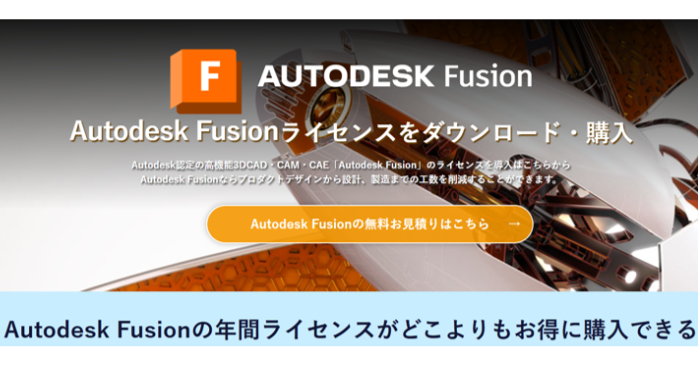
Autodesk Fusionは、公式サイトからインストーラーを入手してインストールします。インストール後はAutodesk Accountでサインインし、契約または利用資格に応じたライセンスを認証します。
Autodesk Fusionの無料体験版のダウンロード方法
無料体験版のダウンロード手順の方法を説明していきます。
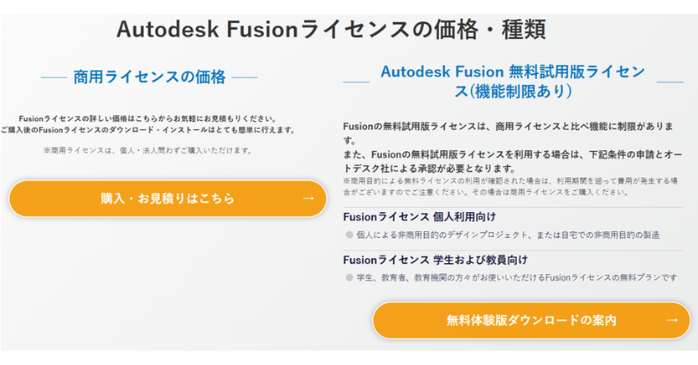
ページの右下にある「無料体験版ダウンロードの案内」をクリックします。
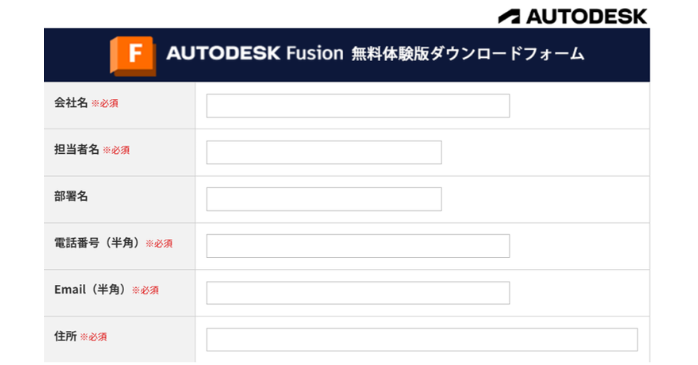
無料体験版ダウンロードフォームに必要事項を記入し、「お客様情報の扱いに同意しダウンロード」をクリックします。導入前の検討に活用してください。
③Autodesk Fusionの画面構成と基本名称
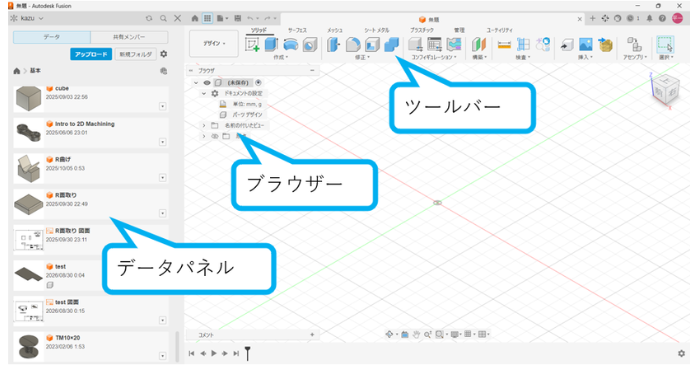
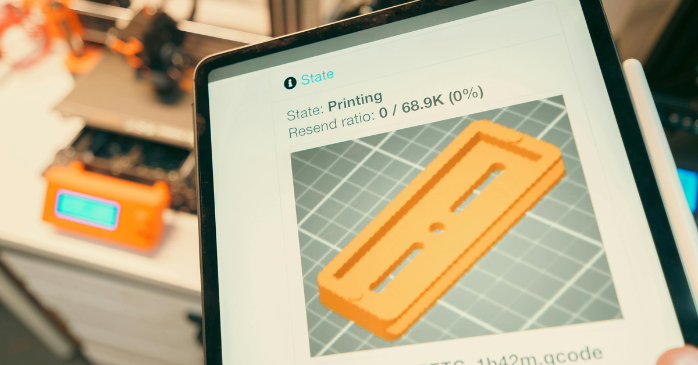
チュートリアルを始める前に、ツールバー、ブラウザ、データパネルなど、Autodesk Fusionの基本画面を確認しましょう。各エリアの役割を把握しておくと、操作手順を理解しやすくなります。
Autodesk Fusion初心者向けチュートリアル!
Autodesk Fusionを初めて使う場合は、いきなり複雑な3Dモデルを作るのではなく、基本操作から順番に覚えることが大切です。ここでは、新規デザインの作成からスケッチ、作図、寸法まで、初心者向けに基本操作を紹介します。
未経験者向けの基本操作と手順を順に見ていきましょう。
- 【チュートリアル1】新規デザインを作成する方法
- 【チュートリアル2】ビュー操作と画面移動
- 【チュートリアル3】スケッチを作成する方法
- 【チュートリアル4】線・円・長方形を作図する方法
①【チュートリアル1】新規デザインを作成する方法
まずはAutodesk Fusionを起動し、新しいデザインを作成します。新規デザインでは、これから作るモデルの基準となる環境を準備します。最初にファイルの保存場所や名称を確認しておくと管理しやすくなります。
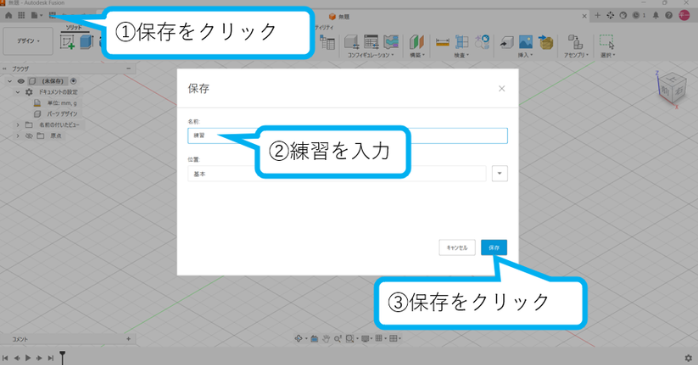
①保存をクリックし、②練習を入力します。③保存をクリックします。
②【チュートリアル2】ビュー操作と画面移動
3Dモデルを扱うには、視点を動かす操作を覚えることが重要です。マウス操作などを使ってモデルを回転、拡大、縮小し、必要な方向から形状を確認します。ビュー操作に慣れると、3Dモデルを効率よく確認できます。
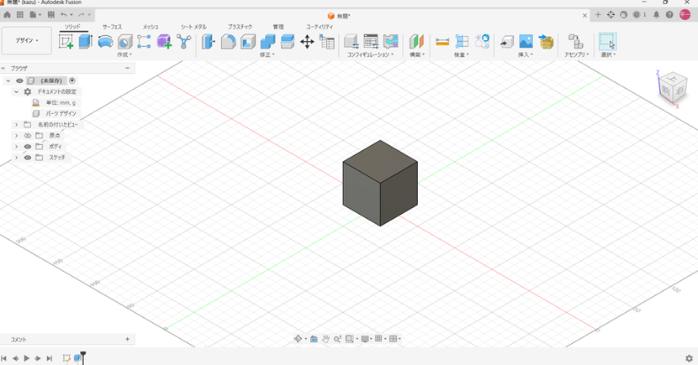
マウスのホイールを手前に回すと拡大、奥側に回すと縮小になります。
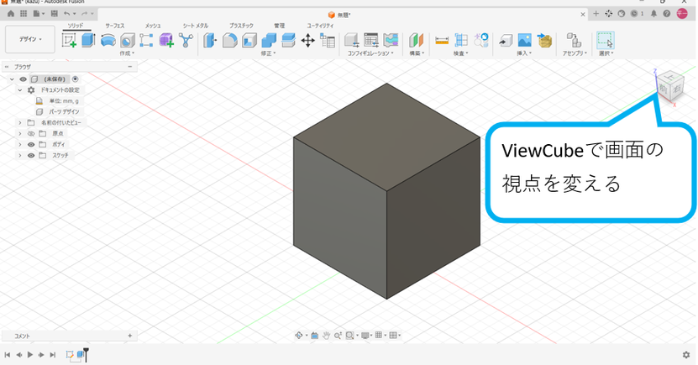
ViewCubeを操作することでモデルを回転したり、向きを変えるができます。
③【チュートリアル3】スケッチを作成する方法
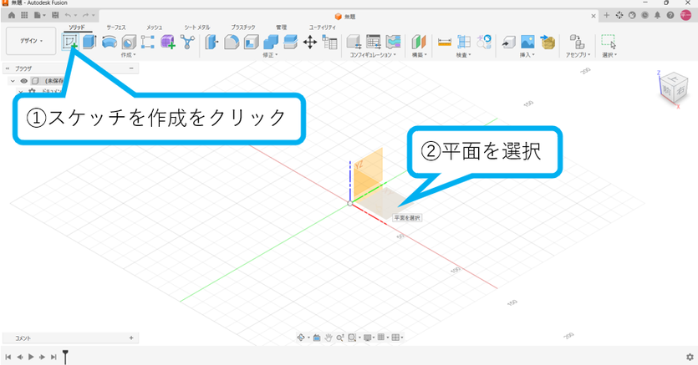
Autodesk Fusionでは、スケッチが3Dモデルを作る基本となります。作業平面を選択してスケッチ環境に入り、線や円などの形状を作成します。スケッチから3Dフィーチャーを作る流れを理解することが初心者の第一歩です。
①スケッチを作成をクリックし②平面を選択します。
④【チュートリアル4】線・円・長方形を作図する方法
スケッチでは、線分、円、長方形などの基本図形を作成できます。まずは簡単な図形から練習し、複数の形状を組み合わせて設計形状を作ります。実際の部品を参考にすると、Autodesk Fusionの使い方を理解しやすくなります。
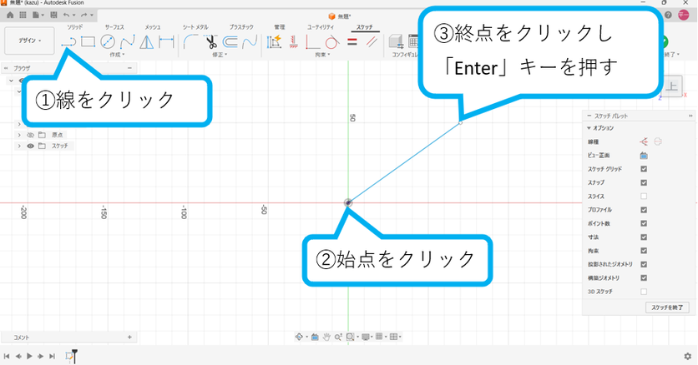
線の描き方を説明
線の描き方を説明していきます。
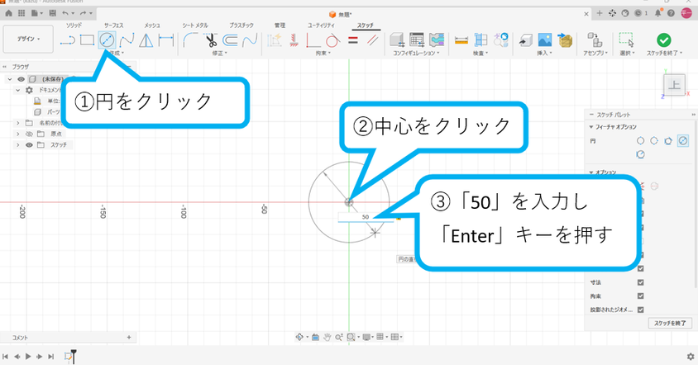
円の描き方を説明
円の描き方を説明していきます。①円をクリックし②中心をクリックします。③「50」を入力し「Enter」キーを押します。
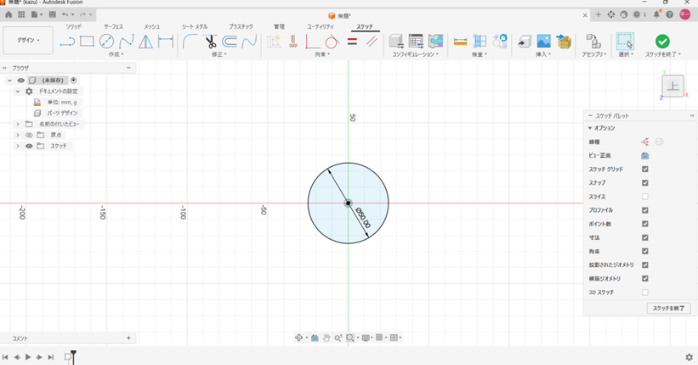
円が描かれます。
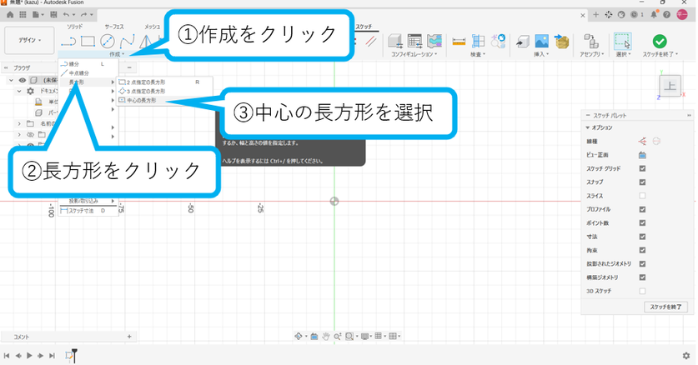
長方形の描きかたを説明
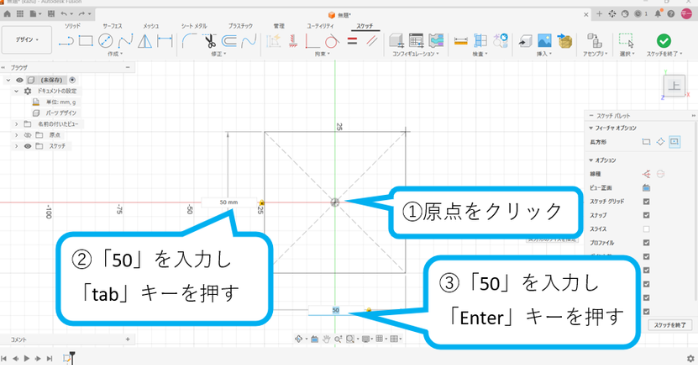
長方形の描き方を説明していきます。①作成を選択し②長方形をクリックします。③中心の長方形を選択します。
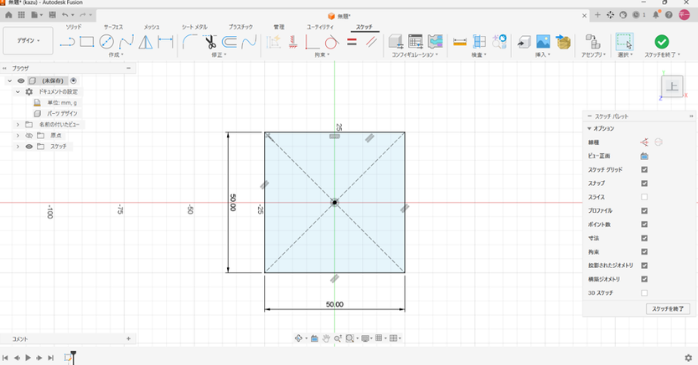
①原点をクリックし②「50」を入力し「tab」キーを押す。③「50」を入力し「Enter」キーを押す。長方形が描かれる。
長方形が描かれます。
Autodesk Fusionの使い方!
Autodesk Fusionの基本操作を覚えたら、スケッチを立体化して3Dモデルを作成してみましょう。ここでは、押し出しや穴、溝、フィレット、面取りなど、実際の部品設計で使用する基本機能をチュートリアル形式で解説します。
3Dモデル作成の基本機能を順に見ていきましょう。
- Autodesk Fusionでスケッチを押し出す方法
- Autodesk Fusionで穴を作成する方法
- Autodesk Fusionでフィレットを設定する方法
- Autodesk Fusionで3Dモデルを修正する方法
①Autodesk Fusionでスケッチを押し出す方法
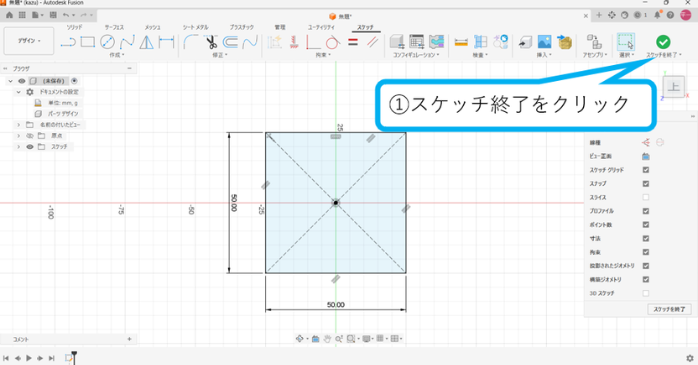
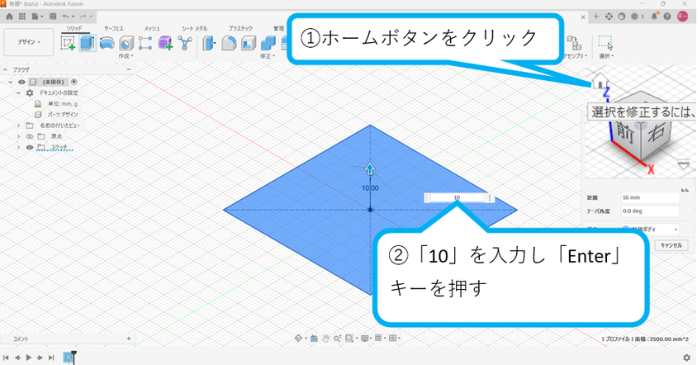
スケッチを立体化するときは、押し出しを使用します。閉じたスケッチプロファイルを選択し、押し出す方向と距離を設定することで3D形状を作成できます。押し出せない場合は、スケッチが閉じた形状になっているか確認しましょう。
①スケッチ終了をクリックします。
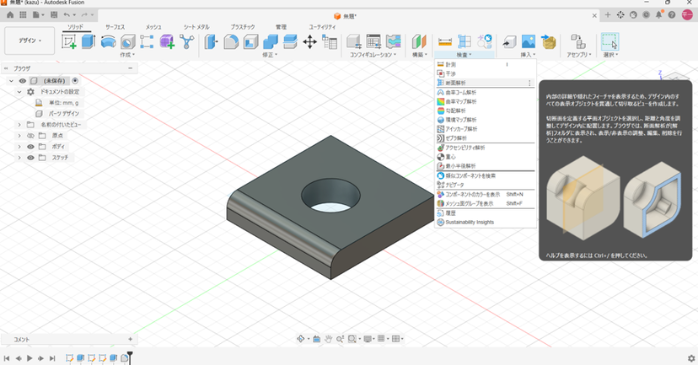
①ホームボタンをクリックし、②「10」を入力し「Enter」キーを押す。
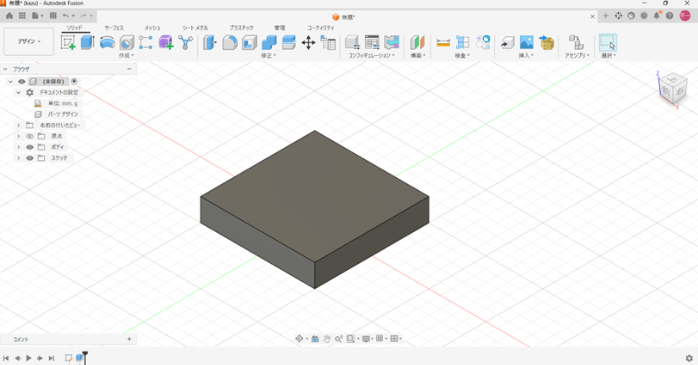
3Dモデルが完成。
②Autodesk Fusionで穴を作成する方法
穴や溝は、スケッチと押し出しなどの機能を組み合わせて作成できます。円をスケッチして穴の位置を決めたり、長方形などを使って溝の形状を作ったりします。寸法を正確に設定することが設計品質につながります。
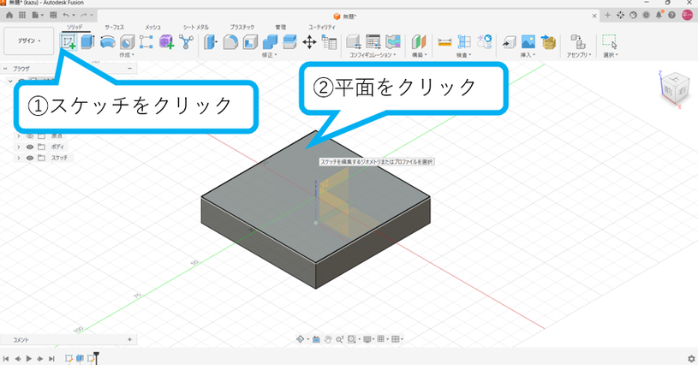
①スケッチをクリックし、②平面をクリックします。
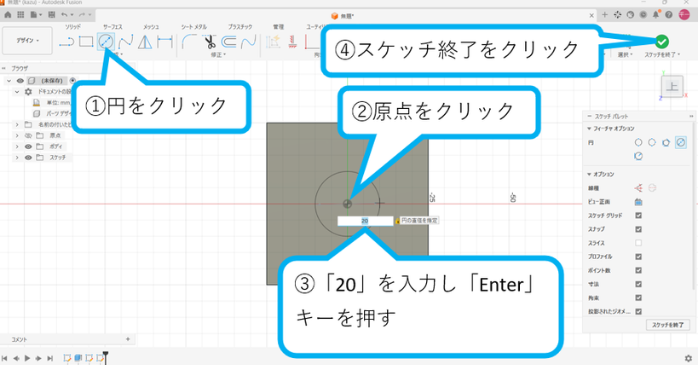
①円をクリックし、②原点をクリックする。③「20」を入力し「Enter」キーを押し、④スケッチ終了をクリックします。
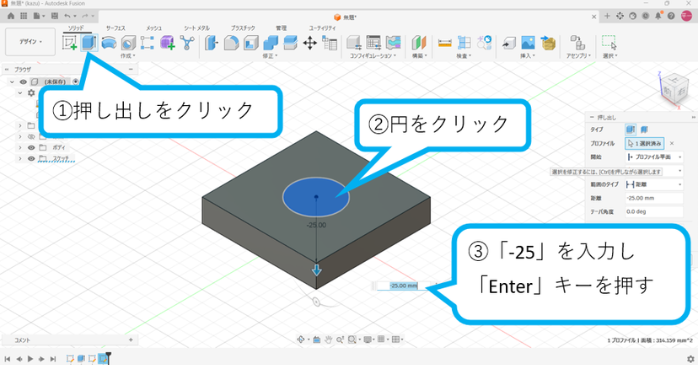
①押し出しをクリックし②円をクリックします。③「-25」を入力し「Enter」キーを押す。
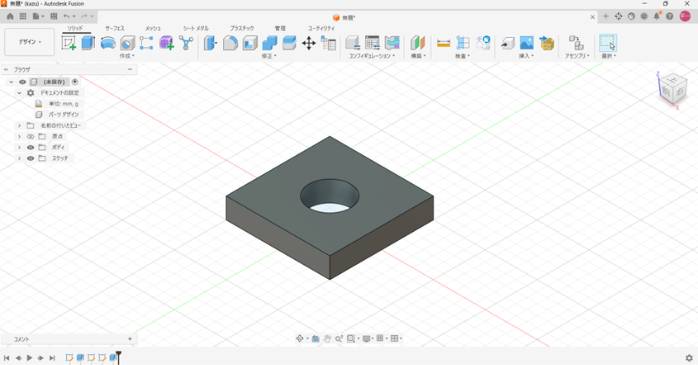
穴が作成。
③Autodesk Fusionでフィレットを設定する方法
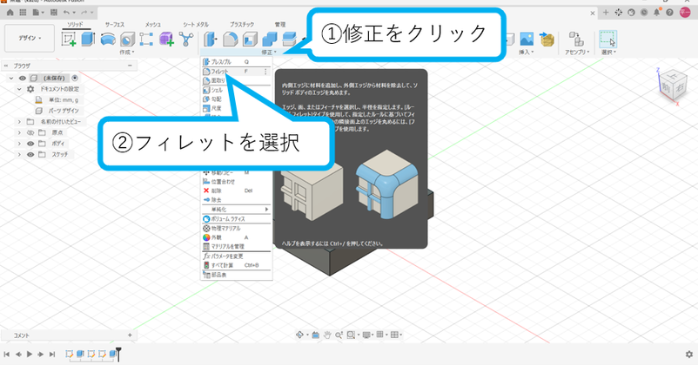
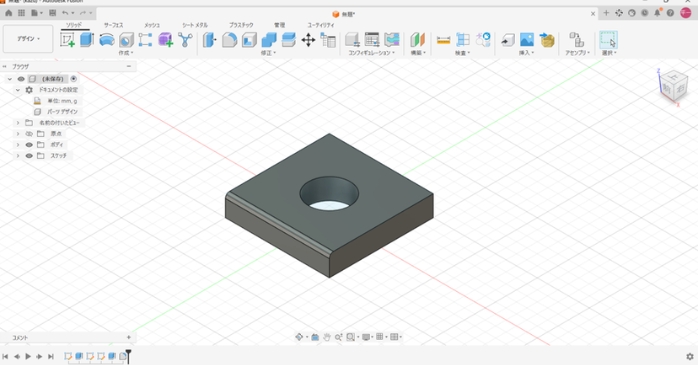
フィレットは角を丸めるために使用する機能です。部品の形状を整えるだけでなく、実際の加工や組み立てを考慮したモデル作成にも役立ちます。
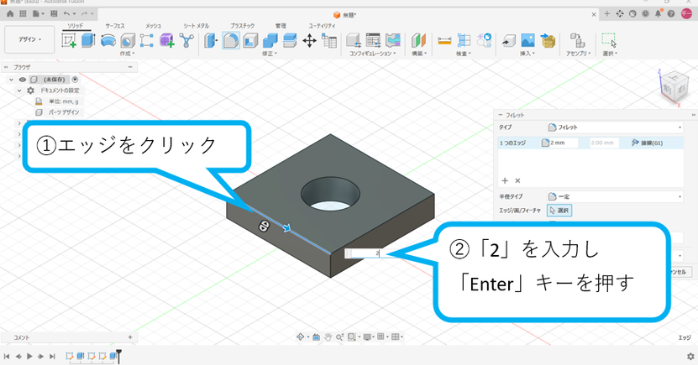
①エッジをクリックし、②「2」を入力し「Enter」キーを押す。
フィレット完成。
④Autodesk Fusionで3Dモデルを修正する方法
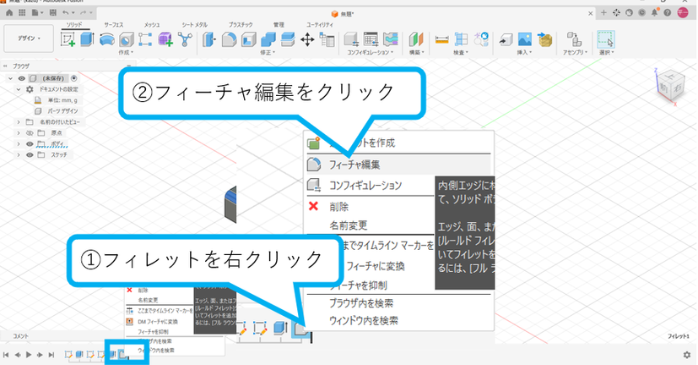
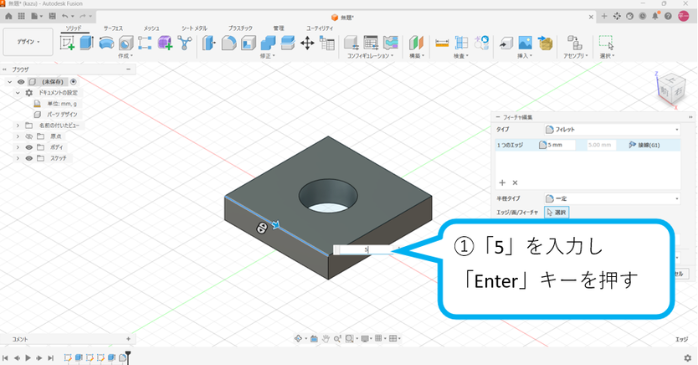
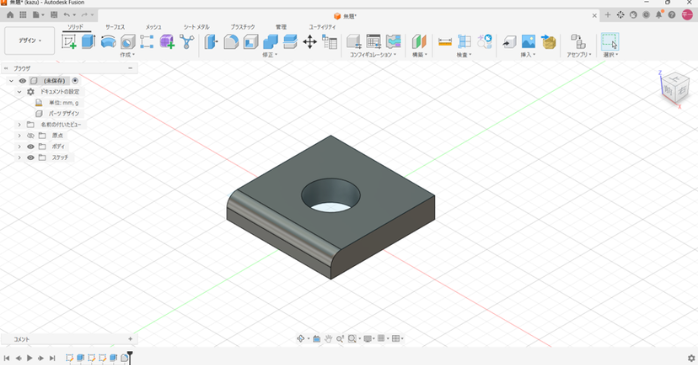
Autodesk Fusionでは、作成した3Dモデルのスケッチやフィーチャを編集して形状を変更できます。寸法を変更したり、フィレットの大きさを調整したりすることで、設計変更にも対応できます。
履歴バーから①フィレットを右クリックし、②フィーチャ編集をクリックします。
①「5」を入力し「Enter」キーを押す。
フィレット編集完了。
Autodesk Fusion個人利用・無料版の特徴と注意点
引用:Autodesk
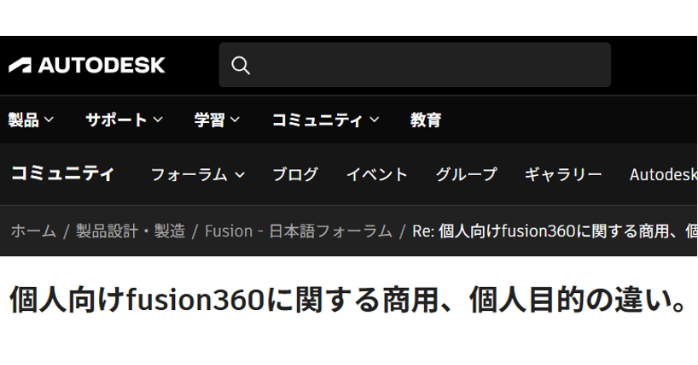
Autodesk Fusionには個人向けの無償利用方法が用意されていますが、利用できる機能や目的には条件があります。ここでは、個人利用や無料版の特徴、有料版との違い、仕事で利用する場合のライセンスについて確認します。
無料版の特徴や条件について見ていきましょう。
- 個人利用は無料で使えるのか
- 無料版と有料版の違い
- 無料チュートリアルで試せるAutodesk Fusionの機能と活用範囲
- Autodesk Fusion無料版を利用するときの注意点
- チュートリアル終了後にAutodesk Fusionを仕事で使う場合のライセンス
①個人利用は無料で使えるのか
Autodesk Fusionには、非商用の個人的なデザインや製造などを対象とした個人用の無償ライセンスがあります。ただし、仕事などの商用目的で利用する場合は対象外となるため、利用目的に合ったライセンスを選ぶ必要があります。
下記の記事でも無料版と有料版の違いと機能について解説されているのでぜひ参考にしてください。
②無料版と有料版の違い
個人用のAutodesk Fusionは無料で利用できますが、一部のCAM、データ管理、図面、ファイル形式などの機能に制限があります。一方、商用版ではより幅広い設計・製造機能を利用できます。
Autodesk Fusionの個人用(無料版)と商用(有料版)の違いと特徴を整理してみました。
| 比較項目 | 個人用(無料版) | 商用(有料版) |
| 主な利用目的 | 非商用の個人利用・趣味・学習 | 営利目的の業務・設計・製造 |
| 対象ユーザー | 個人(非営利目的) | 企業・個人事業主・フリーランス |
| 商用利用 | 不可(年間収益1,000ドル以下等の制限あり) | 可能 |
| アクティブドキュメント数 | 最大10個まで(編集可能状態) | 無制限 |
| データ書き出し(エクスポート) | STEP / IGESなどの主要データ形式の書き出し制限あり(STL/3MFなどは可能) | すべての主要CAD・中間ファイル形式(STEP, IGES, SAT等)に対応 |
| 2D図面機能 | 1シートのみ作成可能(印刷・PDF出力可) | 複数シート作成、アセンブリ図面、詳細図面作成に制限なし |
| アセンブリ(組立て) | 基本的なアセンブリ操作が可能 | 制限なし(大規模アセンブリや複雑なリンク管理に対応) |
| CAM機能(加工データ生成) | 2.5軸・3軸ミーリング等(一部機能制限あり、ツールチェンジ自動出力不可など) | 3軸・4軸・5軸・ターンミル加工など高度なCAM機能に対応 |
| CAE(解析機能) | 利用不可(または非常に限定的) | 構造解析・熱解析・座屈解析など多彩なシミュレーションが可能 |
| メーカーサポート | コミュニティフォーラムのみ | 公式テクニカルサポートを利用可能 |
③無料チュートリアルで試せるAutodesk Fusionの機能と活用範囲
無料のAutodesk Fusionでも、基本的な3Dモデリングを学習できます。スケッチや寸法、拘束、押し出しなどを練習しながら、簡単な部品を作成すると基本操作を身につけやすくなります。
④Autodesk Fusion無料版を利用するときの注意点
個人用のAutodesk Fusionは非商用利用が前提で、商用版とは利用できる機能が異なります。また、保存したデータを仕事で利用する場合は、ライセンス条件を確認する必要があります。
⑤チュートリアル終了後にAutodesk Fusionを仕事で使う場合のライセンス
Autodesk Fusionを設計業務などの商用目的で利用する場合は、商用ライセンスの利用を検討します。個人用の無償ライセンスとは条件が異なるため、仕事で使用する前に公式のライセンス情報を確認しましょう。
チュートリアルで学べない実務の3D設計スキルをマスター

チュートリアルを終えたものの、「複雑なサーフェス」「アセンブリ」「応力解析」などの高度な操作で手が止まっていませんか?独学ではエラーの原因究明や実務への応用が難しく、挫折してしまう方も少なくありません。
「Autodesk Fusionセミナー」なら、短期間で実践的なモデリングから図面化・解析までを一気にマスターできます。プロの直接指導や充実したカリキュラムで、現場で即戦力となる技術を確実に身につけませんか?
セミナーで学べる内容は次の通りです。
- 基礎から応用までの3Dモデリング
- 2次元図面作成と設計変更への対応
- クラウドデータの管理と共有
- アセンブリ設計と干渉チェック
- CAE(応力解析)と生成AIの活用
基礎から応用モデリング、2次元図面、データ管理、アセンブリ、応力解析や生成AI活用まで網羅して学べます。
基礎から応用的なサーフェス、アセンブリ、さらには応力解析や生成AI活用まで短期間で網羅的に学べるのは非常に魅力的です。独学ではつまずきやすい実践的なスキルを効率よく習得できる充実した内容だと感じました。
セミナー名 Autodesk Fusionセミナー講習 運営元 GETT Proskill(ゲット プロスキル) 価格(税込) 45,100円〜 受講期間 2日間 受講形式 対面(東京・名古屋・大阪)・ライブウェビナー・eラーニング
Autodesk Fusionチュートリアルまとめ
Autodesk Fusionは、スケッチから3Dモデル、図面作成まで幅広く対応できる3DCADです。初心者は基本操作やモデリングをチュートリアルで順番に学ぶことで、設計業務への活用につなげられます。個人利用や無料版を試す際は、機能の制限やライセンス条件も確認しておきましょう。