今回は、Autodesk Fusionという3DCADソフトを無料で使う方法を紹介します!
なるべく無料でAutodesk Fusionを使ってみたい人はぜひ参考にしてください。
Autodesk Fusionは無料版がある
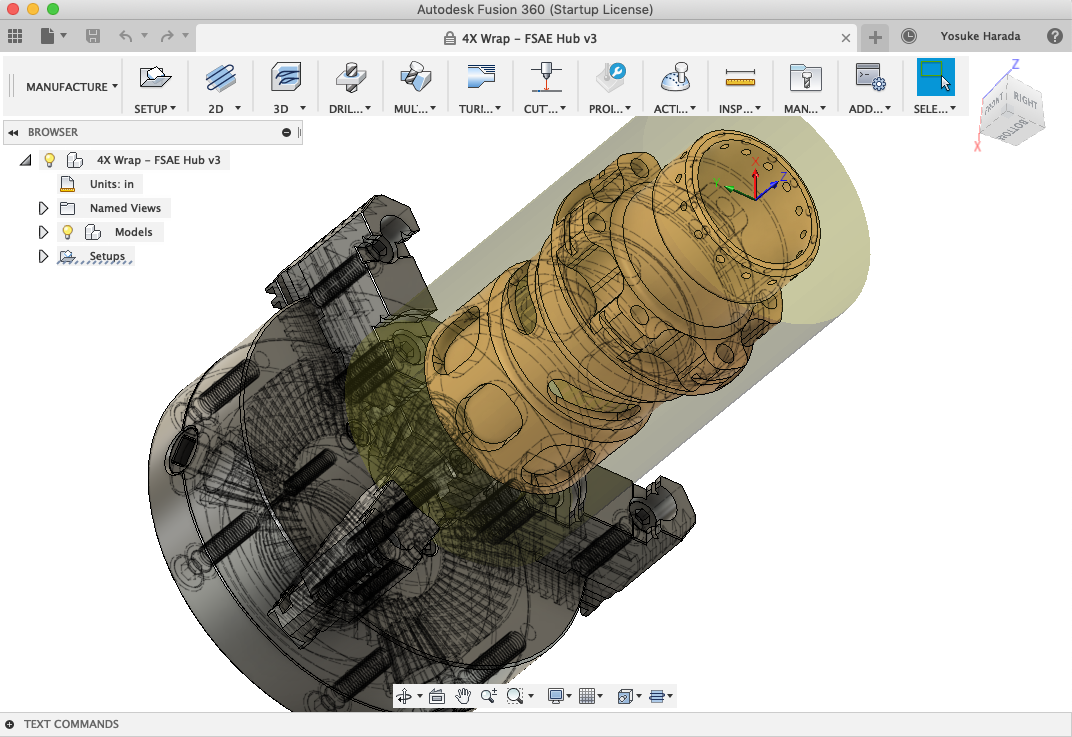
Autodesk FusionとはAutodesk社の統合型3D CAD/CAM/CAEソフトウェアです。
基本的には有料のソフトですが、公式・代理店では30日間使える無料体験版が提供されており、実際に各機能に触れながら使用感を確かめられます。機能制限等はないため、実際に現場で使用する感覚での試用が可能です。
また、体験版とは別に、複数の条件を満たしていれば利用できる一部機能を制限された無料ライセンスも用意されています。
Autodesk Fusionの無料体験版を導入する手順
ここではこちらのウェブサイトからAutodesk Fusionの無料体験版を申し込む手順を紹介します。
- Autodesk Fusionの製品紹介ページに移動する
- Autodesk Fusionの無料体験版ダウンロードの案内をクリック
- Autodesk Fusionの無料体験版ダウンロードフォームを入力してダウンロード
1.Autodesk Fusionの製品紹介ページに移動する
はじめにこちらの「Autodesk Fusion」のページに移動します。
Autodesk Fusionの魅力や動作環境についての情報も掲載されているので、確認してみてください。
2.Autodesk Fusionの無料体験版ダウンロードの案内をクリック
 ページ下部にある「無料体験版ダウンロードの案内」ボタンをクリックします。
3.Autodesk Fusionの無料体験版ダウンロードフォームを入力してダウンロード

Autodesk Fusion無料体験版ダウンロードの案内の「無料体験版ダウンロードフォーム」に必要事項を入力し、「お客様情報の取り扱いに同意しダウンロード」を押します。
このように、Autodesk Fusionの無料体験版は簡単にお申し込みいただけます。導入前の検討に、ぜひご活用ください。
Autodesk Fusionの無料体験版ダウンロードはこちら
Autodesk Fusionの無料体験版でも使える機能
ここでは、Autodesk Fusionの無料体験版でも使える有用な機能を紹介します。
- Autodesk Fusionの強力なモデリング機能
- Autodesk Fusionのシミュレーション機能を活用した詳細設計
- Autodesk Fusionの高度なCAM機能
- Autodesk Fusionはクラウド上でプロジェクトを管理・共有できる
- Autodesk Fusionには専門性を高めた拡張機能がある
1.Autodesk Fusionの強力なモデリング機能
Autodesk Fusionの無料体験版には、有料版同様に様々なモデリング機能が用意されています。基本的なパラメトリックモデリングはもちろんですが、フリーフォームモデリングやスカルプティング、シートメタルなど、豊富なモデリング機能を組み合わせて思い通りのモデルを作成することが出来ます。
2.Autodesk Fusionのシミュレーション機能を活用した詳細設計
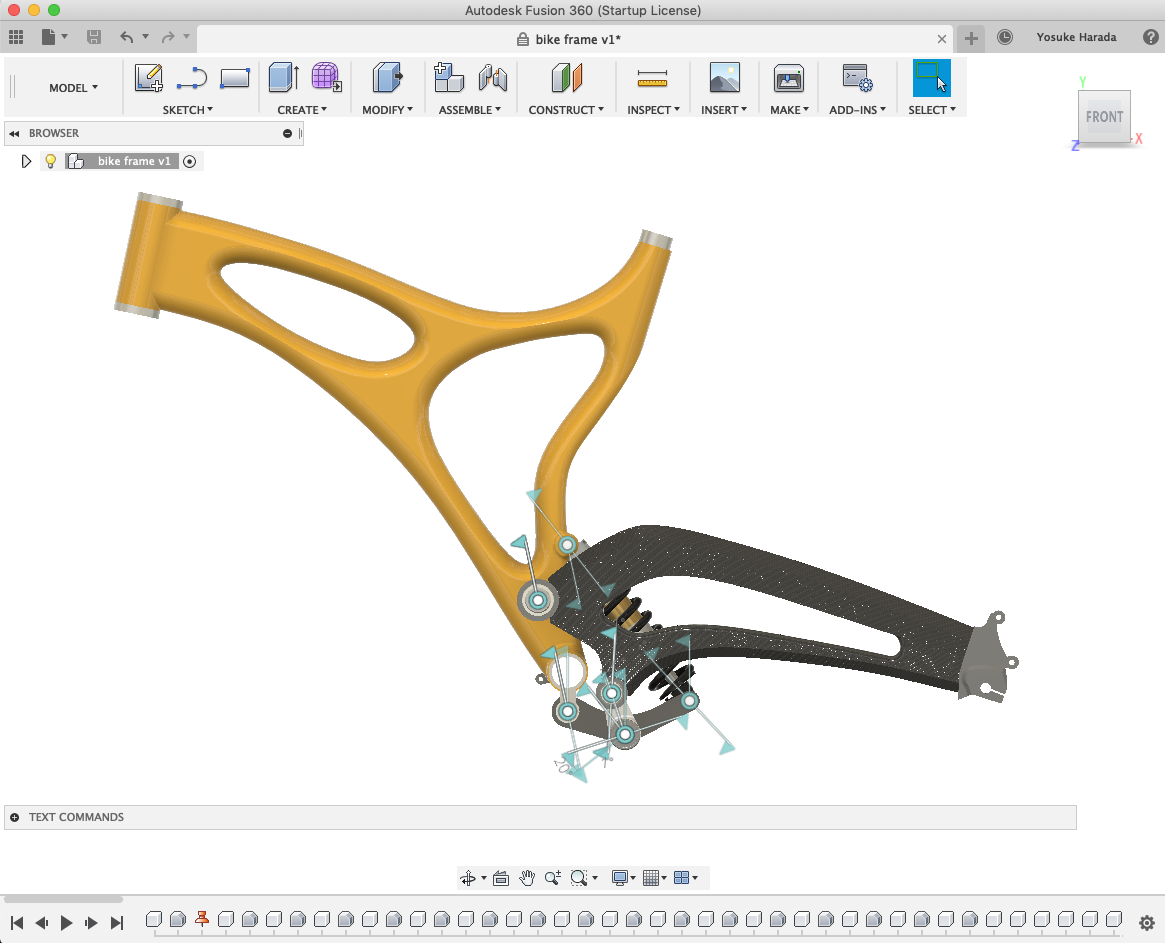
Autodesk Fusionでは無料体験版であっても、設計に関わるシミュレーション機能が標準で用意されています。
静応力や構造解析、ジョイントとモーションの検証などの機能で設計の妥当性を細かに検証することが出来ます。また、レンダリングやアニメーション機能も充実しているので、最終的なプロダクトのイメージを高度に可視化することが出来ます。
3.Autodesk Fusionの高度なCAM機能
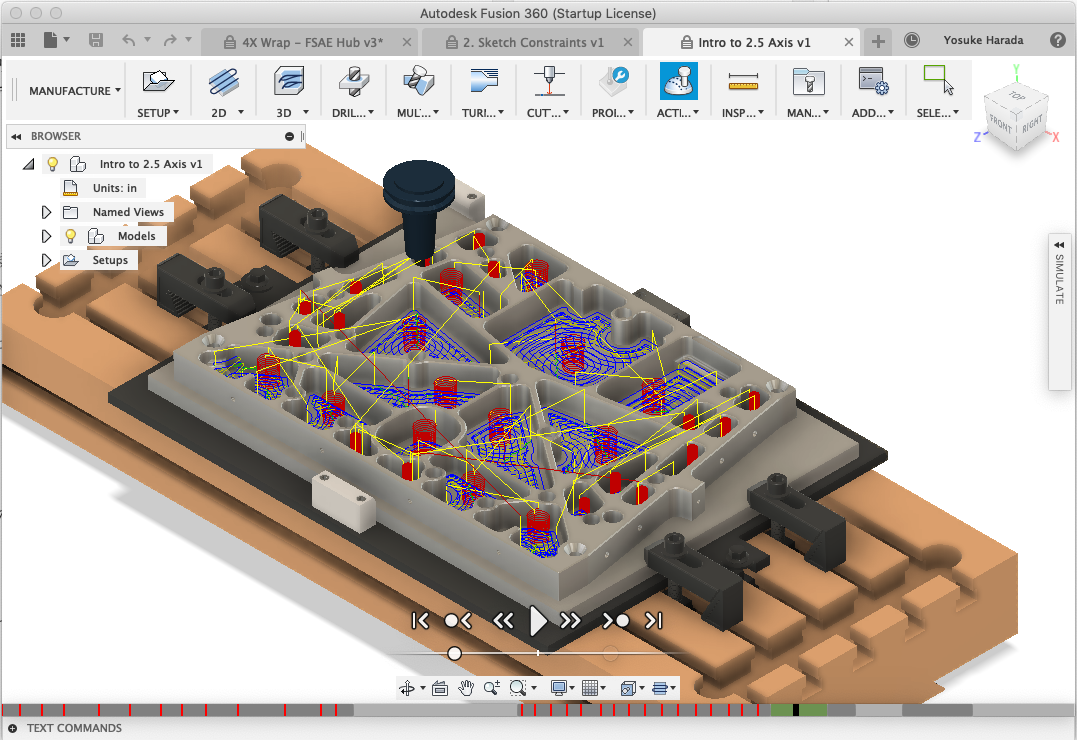
Autodesk Fusionの無料体験版には、有料版と同様に複数のCAMツールやラピッドプロトタイピングのための機能が用意されています。作成したデザインを3Dプリンタで出力するためにメッシュの最適化を行ったり、自動生成されたサポートストラクチャの確認を行うことが出来ます。
また、素材や形状に適した2軸、3軸加工のツールパスの作成も行えるので、図面作成から機械加工までの一連の作業をパソコン上で完結させることができます。
4.Autodesk Fusionはクラウド上でプロジェクトの管理・共有ができる
Autodesk Fusionはクラウドベースのソフトウェアです。無料体験版であってもデータの管理をクラウド上で簡単に行えます。これによって出先やモバイル端末からデザインにアクセスしたり、チームで同時に一つのデータを利用してプロジェクトを進めることも容易にできます。
また、バージョン管理も自動・手動で行うことが出来ますので、過去に遡っての設計の変更や更新も容易です。
もちろんバージョンもクラウド上で管理可能ですので、チームメンバーは誰でもバージョン履歴にアクセスでき、編集、閲覧、コメントが可能です。
5.Autodesk Fusionには専門性を高めた拡張機能がある
Autodesk Fusionには、基本機能に加えて専門的な設計・製造に対応するためのさまざまな拡張機能が用意されています。高度な5軸加工やシミュレーション・解析など、機能の種類はさまざまです。
Autodesk Fusionの無料体験版では、これらの一部拡張機能も無料で導入・体験が可能となっています。導入予定の環境に合わせて、触れてみたい拡張機能を追加してみてはいかがでしょうか。
Autodesk Fusionの基本的な操作方法については、以下の記事で解説しています。
Autodesk Fusionを無料で使い続ける方法

Autodesk Fusionは、無料体験期間が終了した後でも非商用の個人向けライセンスを申し込むことで引き続き無料で使い続けることができます。有料版との違いについては後述しますが、一部機能に制限がある点に注意しましょう。
また、個人向けとは別に学生・教育機関向けのライセンスも用意されており、こちらはほぼ機能を制限されずにAutodesk Fusionを1年間無料で利用できます。個人向けライセンス同様に商用利用はできないため、あくまで教育・学習のために活用してみてください。
Autodesk Fusionの無料版体験後に有料版に切り替える方法
Autodesk Fusionの無料体験後、有料版に切り替える場合は、契約期間・価格が異なる3種類のプランから選ぶ必要があります。以下の表では各契約期間と価格をまとめました。
| ライセンス名 | 価格 |
| Autodesk Fusion 1年間ライセンス | 116,600円/年払い |
| Autodesk Fusion 3年間ライセンス | 350,900円/年払い |
| Autodesk Fusion 月間ライセンス | 14,300円/月払い |
年間ライセンスは年払いのため導入費用が高めですが、月間に比べてひと月あたりのコストを下げることができます。導入環境や仕事の期間に合わせて、お得なプランを選びましょう。
Autodesk Fusionの無料版と有料版の違い

Autodesk Fusionの個人向け無料版と有料版では、利用可能な機能に違いがあります。個人向け無料版を使用する上での主な制限事項は以下の通りです。
- 編集可能なファイル数は10個まで
- 商用向けデータ出力形式は利用不可
- 一部の高度な解析・CAM機能と拡張機能の制限
一見制限が多く感じられますが、趣味の設計や3Dプリンター用の簡単なデータ作成であれば無料版でも対応可能です。
Autodesk Fusionを無料で使うことについてよくある質問
ここではAutodesk Fusionを無料で使うことについてよくある質問について回答していきます。
Autodesk Fusionの使い方を安価で学ぶ方法

Autodesk Fusionの使い方を一から学びたい方は、セミナー受講もおすすめです。
Autodesk Fusionセミナー講習は、業務でFusion 360をご使用いただくことを前提に構築されたセミナーです。製造業に精通した講師が、実際の業務の流れを想定してトレーニングを行います。
学習時間も長く、設計変更やアセンブリ設計、図面作成など業務で必要なコマンド知識をひとつひとつ十分に把握することができ、セミナー受講後すぐにAutodesk Fusionをビジネス業務で利用できるようになるのでおすすめです。
セミナー名 Autodesk Fusionセミナー講習 運営元 GETT Proskill(ゲット プロスキル) 価格(税込) 45,100円〜 受講期間 2日間 受講形式 対面(東京・名古屋・大阪)・ライブウェビナー・eラーニング
Autodesk Fusionを無料で使う方法についてまとめ
ここまで、Autodesk Fusionを無料で使う方法や導入方法、機能などをご紹介してきました。
Autodesk Fusionは「愛好家向けライセンス」であれば、無料で利用できます。個人でモノづくりを始めたい場合には、無料で高機能なAutodesk Fusionをインストールして使ってみましょう。
また、Autodesk Fusionの実践的なスキルを学習できるAutodesk Fusionセミナー講習も安価で開催されていますので、3DCAD初心者の方はぜひ利用してみてください。