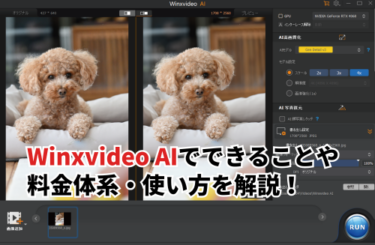
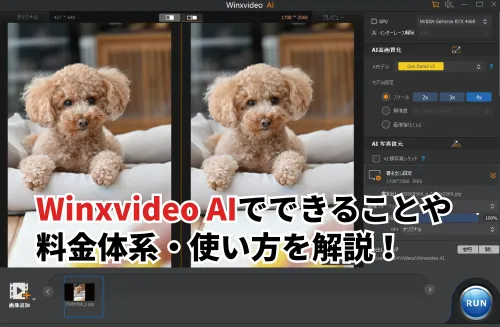
製造現場で撮影した動画や画像の画質が悪く、社内マニュアル用として使いづらいという場面もあるでしょう。Winxvideo AIなら、動画や画像をワンクリックで高画質化できます。
本記事では、Winxvideo AIでできることや、基本の使い方について解説しています。無料で使えるAI補正ツールを探している方は、ぜひWinxvideo AIをチェックしてみてください。
Winxvideo AIとは
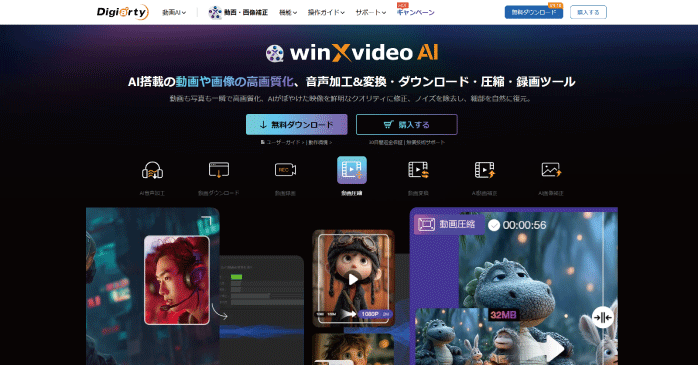
引用:Winxvideo AI
Winxvideo AIは、中国のDigiarty Software社が提供する、AIを活用した動画・画像処理ソフトです。動画や画像の高画質化をはじめ、動画のダウンロードや画面録画など、さまざまな機能を利用できます。
ブラウザではなく、パソコンにインストールして使用するソフトのため、Winxvideo AIを利用する際は対応する動作環境を確認する必要があります。
Winxvideo AIでできること11選
Winxvideo AIでできることの一例を紹介します。
- AI写真高画質化
- AI画像ノイズ除去
- AI画像拡大
- AI顔写真レタッチ
- AI白黒写真カラー化
- AI音声ノイズ除去
- 動画ダウンロード
- 動画録画
- 動画変換
- 動画圧縮
- AI動画補正
これらのWinxvideo AIでできることについて見ていきましょう。
①AI写真高画質化
Winxvideo AIのAI写真高画質化は、AIによって画像の画質を向上させる機能です。元の画像の特徴を保ちながら細かなディテールを補い、輪郭を強調したり再構築したりすることで、より鮮明な画像に仕上げられます。
画質が粗い写真や、細部がぼやけた画像を見やすくしたい場合に役立ちます。
②AI画像ノイズ除去
Winxvideo AIのAI画像ノイズ除去は、AIが画像に含まれるノイズを判定し、自動で除去する機能です。ノイズ除去スライダーを操作すれば、除去する強さを調整できます。
ノイズを除去することで、ざらざらした印象の画像も明るく鮮明に整えられます。
③AI画像拡大
Winxvideo AIのAI画像拡大では、画像を最大8倍まで拡大できます。AIがピクセル間を補完することで、画像の粗さを抑えながらサイズを大きくできます。
また、複数の画像を同時に処理できるため、まとめて作業したい場合にも便利です。
④AI顔写真レタッチ
Winxvideo AIのAI顔写真レタッチは、シワやシミ、ニキビなどを自動で検出し、目立たないように補正できる機能です。AIが肌の状態を整えることで、過度に加工した印象を抑えながら、自然な仕上がりを目指せます。
ワンクリックで魅力的なポートレート写真を作成できるでしょう。
⑤AI白黒写真カラー化
Winxvideo AIのAI白黒写真カラー化は、モノクロ写真に自然な色合いを加えられる機能です。古い写真に含まれるノイズを除去しながら、AIが色を補完してカラー画像に仕上げます。
単に色をつけるだけでなく、元の写真が持つ雰囲気を残しながらカラー化できる点が魅力です。
⑥AI音声ノイズ除去
Winxvideo AIのAI音声ノイズ除去は、声の背景ノイズをAIで除去できる機能です。風切り音や雨音、交通音などを除去し、音声を聞き取りやすくできます。
また、音声からボーカルだけを取り出したり、伴奏だけを抽出したりできるため、楽曲の編集にも役立ちます。
⑦動画ダウンロード
Winxvideo AIでは、1,000以上のWebサイトから動画をダウンロードできます。4K画質にも対応しているため、高解像度の動画を保存したい場合に便利です。
さらに、ダウンロードした動画は、AIによって画質を補完し、高画質化することも可能です。
また、以下の記事では、おすすめの動画生成AIを紹介しています。Winxvideo AIにはない動画生成を行いたい場合は、ぜひこちらも参考にしてください。
⑧動画録画
Winxvideo AIには、Webサイトやライブ配信、オンライン会議などの画面を録画する機能も付いています。録画する際は、全画面だけでなく範囲指定もできるため、必要な部分だけを保存したい場合に便利です。
また、録画中にリアルタイムで書き込みを加えられるのも特徴です。
⑨動画変換
Winxvideo AIは、1,000種類以上の音声・動画フォーマットの相互変換に対応しています。複数のファイルを一括で変換できるため、ファイルごとにパラメータを設定する手間を省けます。
また、高度なGPUを使って、高速かつ高品質に変換できるのも魅力です。
⑩動画圧縮
Winxvideo AIは、1,000種類以上の動画ファイルを圧縮してファイルサイズを小さくできます。複数の動画を一括で圧縮できるため、一つずつ作業する手間もかかりません。
端末やストレージの空き容量を増やしたい場合はもちろん、SNS投稿に適したサイズに調整したり、容量の大きい動画を送信したりする際にも便利です。
⑪AI動画補正
Winxvideo AIのAI動画補正は、AIを使って動画の画質を向上させる機能です。最大4Kまでの高画質化に対応しており、映像のぼやけやノイズを除去することで、鮮明な仕上がりになります。
ワンクリックで補正を適用できるため、細かな調整が必要なく、手軽に動画の画質を整えられます。
また、生成AIを一から学びたい方には、GETT ProskillのAIセミナー 全11講座パックがおすすめです。AIセミナー 全11講座パックでは、生成AIの基礎やAI開発を学べる11講座がセットになっています。
主要な生成AIツールの使い方やAIプログラミング、AI関連の資格対策まで幅広く学習できるため、この講座パックを受講することで、最短でAIスキルを身につけられると感じました。興味のある方は、ぜひ詳細をチェックしてください。
Winxvideo AIの料金体系
Winxvideo AIには、無料プランと有料プランが用意されています。有料プランには、年間プランと永久ライセンスの2種類があり、年間プランは年更新ですが、永久ライセンスは一度の支払いで無期限に利用できます。
Winxvideo AIの料金や特徴を以下の表にまとめました。
| プラン | 料金(税込み) | 特徴 |
| 年間プラン | 5,280円 |
|
| 永久ライセンス | 10,880円 |
|
Winxvideo AIの無料プランは機能自体に制限はないものの、透かしなしで書き出せる画像の枚数や、動画のダウンロード本数などに上限があります。そのため、継続的に利用するなら有料プランを検討するとよいでしょう。
Winxvideo AIの基本的な使い方
Winxvideo AIの基本的な使い方として、低画質の画像を高画質化する以下の手順を解説します。
- Winxvideo AIを起動して画像を追加する
- AI高画質化の項目を確認する
- 書き出し設定を確認する
- 高画質化を実行する
Winxvideo AIの使い方を見ていきましょう。
①Winxvideo AIを起動して画像を追加する
まず、Winxvideo AIを起動し、「画像 AI」をクリックします。
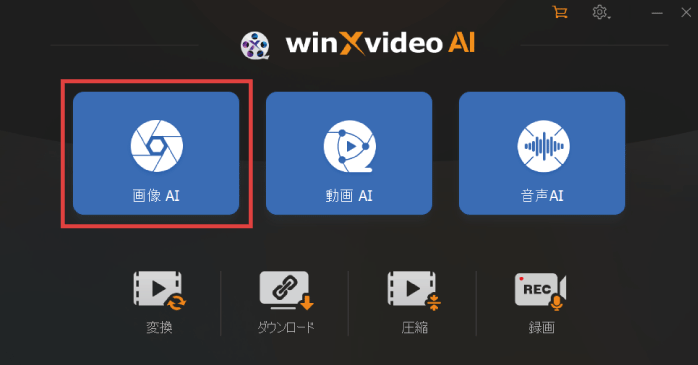
Winxvideo AIの作業画面が開いたら、画面左下の「画像追加」アイコンをクリックして、補正したい画像を選択しましょう。
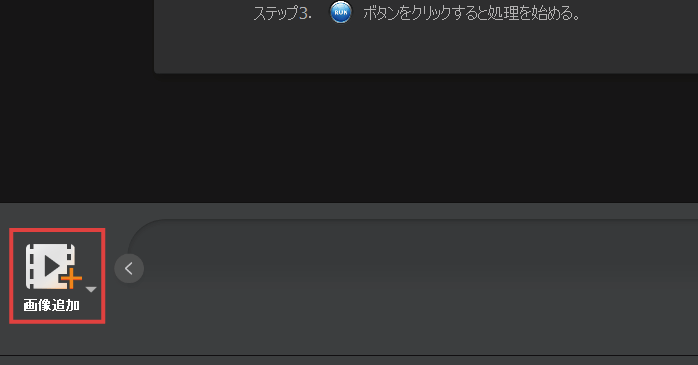
また、画像ファイルは、画面上にドラッグ&ドロップすることでも追加できます。
②AI高画質化の項目を確認する
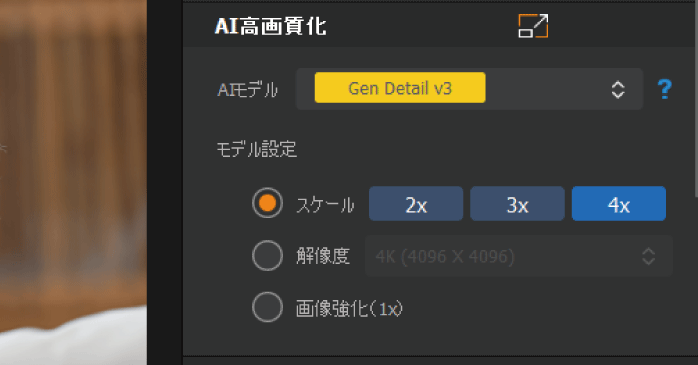
画像を追加したら、AIモデルとモデル設定を確認します。Winxvideo AIで使用できるモデルは以下のとおりです。
| モデル | 特徴 |
| Gen Detail v3 | リアルなディテールを追加し、鮮明な画像に仕上げる |
| Real Smooth v3 | 画像をより滑らかな印象に整える |
| Anime | アニメ系の画像の高画質化に適している |
| Zyxt | 低解像度画像のアップスケーリングに適している |
今回は、デフォルトの「Gen Detail v3」を選択しました。
続いて、モデル設定を確認します。モデル設定では、スケールの大きさや解像度などを用途に合わせて選択可能です。
| 設定 | 特徴 |
| スケール | 画像のアップスケールの倍率を選択できる |
| 解像度 | 1K~8Kまでの解像度を選択できる |
| 画像強化(1x) | 解像度を変更せずに画質を向上させられる |
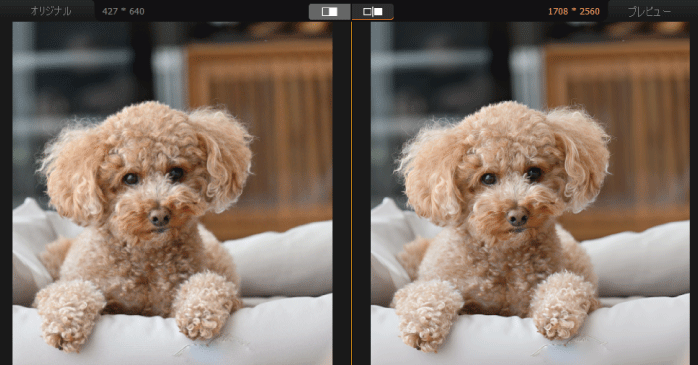
今回は4倍のスケールを選択しています。画面上でリアルタイムプレビューを確認できますが、右側の高画質化の画像の方がより明るく鮮明になっていることがわかります。
③書き出し設定を確認する
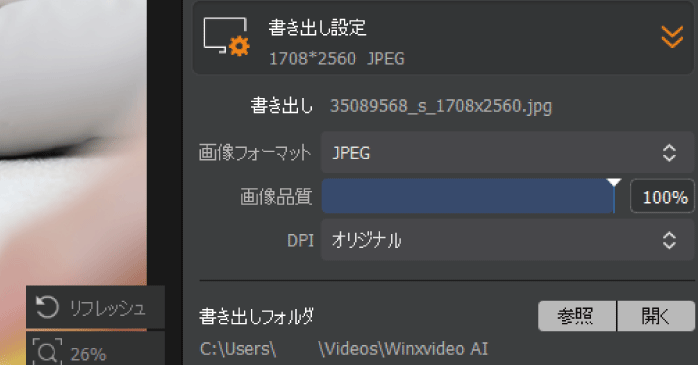
書き出し設定では、どのように画像が出力されるのかを確認できます。
| 設定 | 特徴 |
| 書き出し | 書き出し時のファイル名が表示される |
| 画像フォーマット | 書き出すフォーマットを選択する |
| レベル | 画像の品質を調整できる |
| DPI | 画像の解像度を選択できる |
画像フォーマットでは、JPGまたはPNGから選択できます。
④高画質化を実行する
各種設定が終われば、画面右下の「RUN」をクリックしましょう。
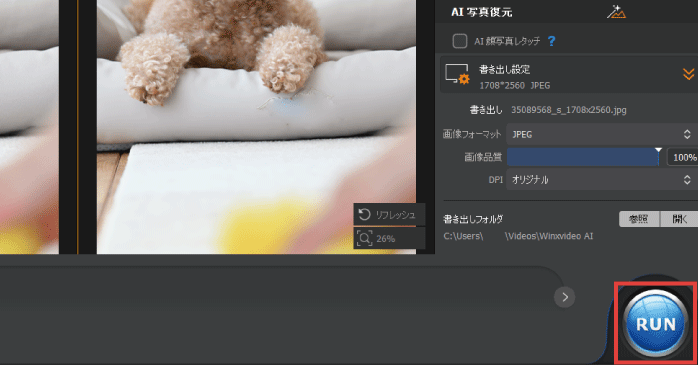
するとAIによる処理が始まり、完了するとWinxvideo AIで高画質化した画像が保存されます。
また、業務で生成AIを活用するなら、AIの基礎知識は不可欠です。GETT ProskillのAIセミナー 全11講座パックなら、生成AIの基礎やChatGPT・Gemini・Copilotなどの主要AIツールの使い方、Pythonを使ったAI開発などのノウハウをまとめて学習できます。
AI全般を網羅したパックなので、初心者でもこの講座を受講することで、現場で重宝されるようなAI人材になれると感じました。興味のある方は、ぜひ生成AIを一から学べるAIセミナー 全11講座パックをチェックしてみてください。
| セミナー名 | AIセミナー 全11講座コース |
|---|---|
| 運営元 | GETT Proskill(ゲット プロスキル) |
| 価格(税込) | 99,000円〜 |
| 受講形式 | eラーニング |
Winxvideo AIは製造業でも活かせる?
製造業では、撮影した画像や動画の画質改善にWinxvideo AIが活用できます。例えば、製品の写真がぼやけている場合や、作業工程を撮影した動画が見づらい場合に、Winxvideo AIで高画質化すれば、見やすく整えられるでしょう。
さらに、社内マニュアルに掲載する画像や動画の補正にもWinxvideo AIは効果的です。
以下の記事では、生成AIを3DCADに活用するアイデアを紹介しています。生成AIを製造や建築で実装したい場合は、ぜひあわせてご覧ください。
Winxvideo AIについてのまとめ
今回は、Winxvideo AIでできることや、基本の使い方について紹介しました。Winxvideo AIは中国の企業が開発した画像・動画補正AIです。
ワンクリックで簡単に画像や動画の高画質化を実現できます。まずはWinxvideo AIの無料プランで操作感を試し、利用頻度や必要な機能に合わせて有料プランも検討してみてください。