BricsCADを導入したものの、「画面を開いたけど、何から手を付ければいいのか基本がわからない」と迷っていないでしょうか。AutoCADからの乗り換えを考えているものの、「今までと同じ感覚で使えるのか」が気になっている方もいるでしょう。
そこでこの記事では、BricsCADをはじめて触る方に向けて、最初に覚えておきたい基本操作を順番にまとめました。図形の作図や補助機能の活用まで一人で進められるようになりたい人は、ぜひ参考にしてください。
| ライセンス名 | 価格 | 特典 |
|---|---|---|
| AutoCAD 1年間ライセンス | 84,700円(税込) | ・AutoCADインストール手順書 ・AutoCADの基礎レクチャー動画(eラーニング) ・AutoCADの自動化レクチャー動画(eラーニング) ・AutoCADトレーニングガイド ・AutoCAD教育セミナー5,000円OFFクーポン |
| AutoCAD Plus | 260,700円(税込) | ・AutoCADインストール手順書 ・AutoCADの基礎レクチャー動画(eラーニング) ・AutoCADの自動化レクチャー動画(eラーニング) ・AutoCADトレーニングガイド ・AutoCAD教育セミナー5,000円OFFクーポン |
BricsCADの基本操作を始める前の準備
BricsCADの基本操作を覚える前に、まずは起動したときの設定を確認しておきましょう。
最初の設定が作業内容に合っていないと、あとで単位が違っていたり、使いたいコマンドが見つからなかったりして手戻りになります。
ソフトをインストールしたら、以下の2つをチェックしてみてください。
起動時にワークスペースを選ぶ
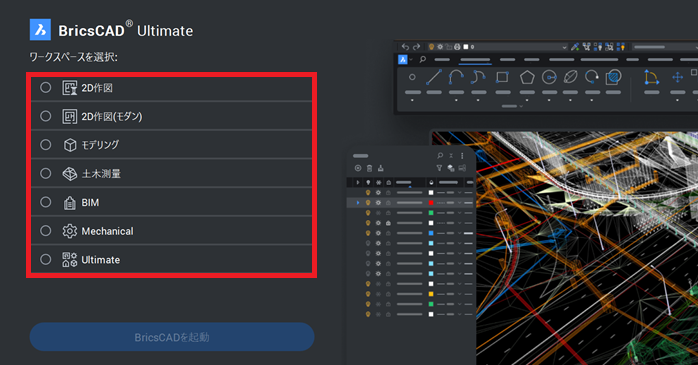
BricsCADでは、作業に合わせて、リボンに並ぶコマンドの組み合わせである「ワークスペース」を切り替えるのが基本です。2D図面を描くなら2D作図向け、立体を作るならモデリング向けを選ぶと、必要なコマンドが探しやすくなります。
また、V26以降はワークスペースを選ぶ画面が更新され、以前よりも目的のワークスペースを見つけやすくなりました。ワークスペースは後から変更できるので、まずは2D作図向けで始めてみてください。
テンプレートと単位を確認する
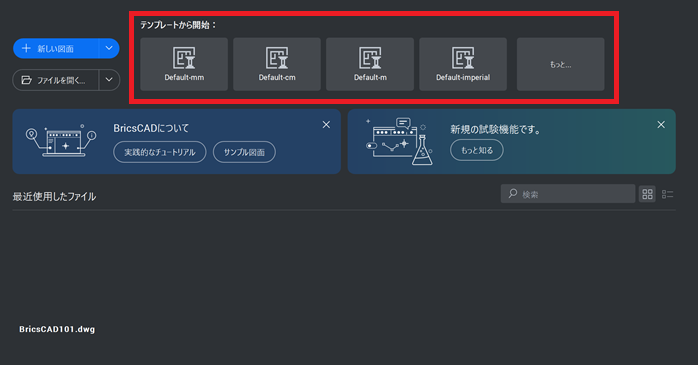
BricsCADで新しい図面を作るときは、まずスタート画面でテンプレートを選びます。
日本の図面はミリ単位で描くことが基本ですので、名前に「mm」が入ったテンプレートを選んでおくと安心です。私自身の経験でもmm以外は使ったことがありません。
インチ単位やメートル単位のテンプレートで描き始めると、寸法を入れたときに数値が合わなくなったり、入力を間違ったりしやすくなるので注意しましょう。
なお、BricsCADの基本操作の学習につまずきそうな方は、セミナー講習への参加も検討してみてください。以下のセミナーでは、BricsCADを用いながら、基本操作に加えて実践的な使い方を学べます。
サービスを見てみると、基本操作だけで終わらず、実務で活用しやすいレイアウトの使い方や図面比較機能なども学べるのが魅力だと感じました。ただ基本操作を覚えるだけでなく、実際に仕事で使えるレベルを目指したい方におすすめです。
| セミナー名 | BricsCAD基礎セミナー講習 |
|---|---|
| 運営元 | GETT Proskill(ゲット プロスキル) |
| 価格(税込) | 29,700円〜 |
| 受講期間 | 2日間 |
| 受講形式 | 対面(東京・大阪)・ライブウェビナー・eラーニング |
BricsCADの画面移動と図形選択の基本操作
BricsCADの作業画面で最初に覚えたいのが、画面を動かす操作と図形を選ぶ操作です。
どちらも作業中に何百回も使う操作の基本なので、ここに慣れるかどうかで作業の速さが大きく変わります。
マウスで拡大・縮小・画面移動する
BricsCADの画面の拡大・縮小と移動は、マウスのホイールで行います。
他のソフトでよくある「Ctrl+ホイール」といった手間のかかる操作は不要です。
- ホイールを回すと拡大・縮小
- ホイールを押したままドラッグで移動
- ホイールのダブルクリックで全体表示
拡大・縮小はカーソルのある位置を中心に行われるため、見たい場所にカーソルを合わせてからホイールを回すのが基本です。また、描いた図形が画面から消えてしまった(見失った)ときは、ダブルクリックで全体表示に戻せば見つけられます。
窓選択と交差選択を使い分ける
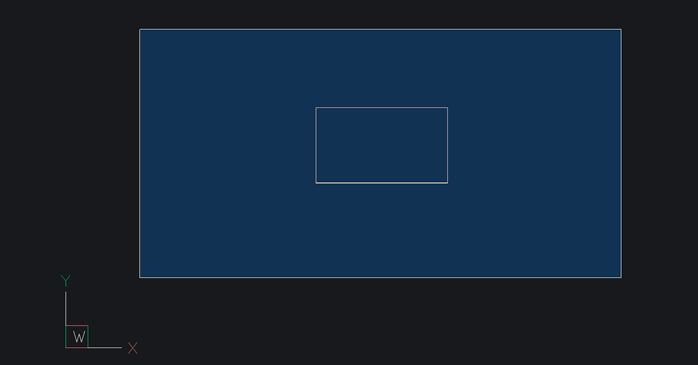
BricsCADの操作で複数の図形をまとめて選択したい場合は、ドラッグで枠を作れます。
以下のように、ドラッグする向きによって選ばれる図形が変わるので注意しましょう。
- 左から右は窓選択(青枠)
- 右から左は交差選択(緑枠)
窓選択は、枠の中に全体が入った図形だけが選ばれる方法で、交差選択は、枠に一部でもかかった図形がすべて選ばれます。狙った図形だけを選びたいときは窓選択、細かい図形をまとめて選びたいときは交差選択というように使い分けると、選び直しの手間が減ります。
また、ドラッグ中に左クリックを長押しした状態にすると、「投げ縄選択」という機能も使えます。
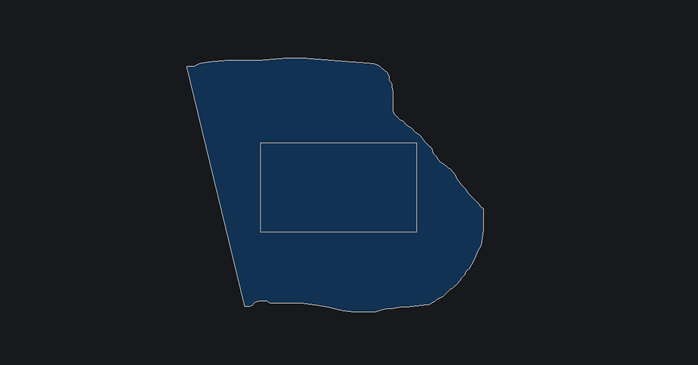
一部の図形を避けたい場合などに便利な基本操作です。
BricsCADでコマンドを実行する3つの基本操作
BricsCADでは、同じコマンドを3つの方法で実行できます。
どの基本操作を使っても結果は同じなので、自分に合った方法を見つけて少しずつBricsCADで使い分けていきましょう。
リボンのアイコンから実行する
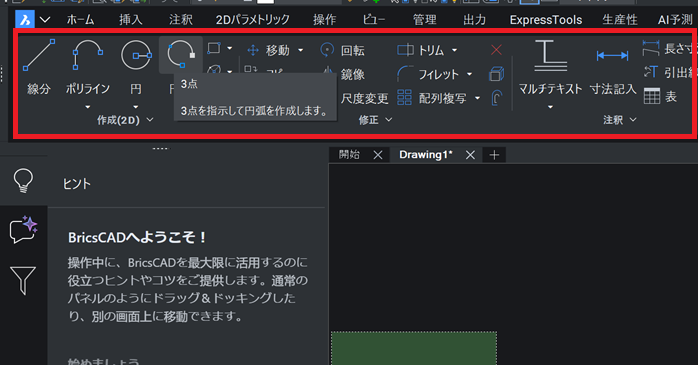
BricsCADの基本操作として使いやすいのが、画面上部のリボンに並んだアイコンをクリックする方法です。アイコンにカーソルを合わせるとコマンド名と説明、基本操作の流れが表示されるため、コマンドを覚えていない初心者でも迷わず使える基本操作です。
コマンドラインに入力して実行する
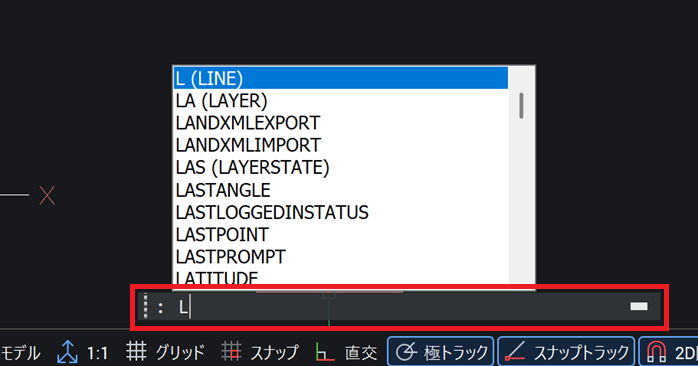
BricsCADの画面下部のコマンドラインに、コマンド名を入力してEnterキーを押す基本操作もあります。たとえば、線を引くLINEコマンドは「L」の1文字だけで呼び出せます。このような短縮名を「エイリアス」と呼びます。
キーボードから手を離さずに作業できるので、慣れるとアイコンを探すよりも速く操作できるのが強みです。BricsCADのコマンド名やエイリアスはAutoCADとほぼ同じであるため、AutoCADを使っていた方はこれまでの感覚のまま入力できます。
Quadでカーソルの近くから実行する
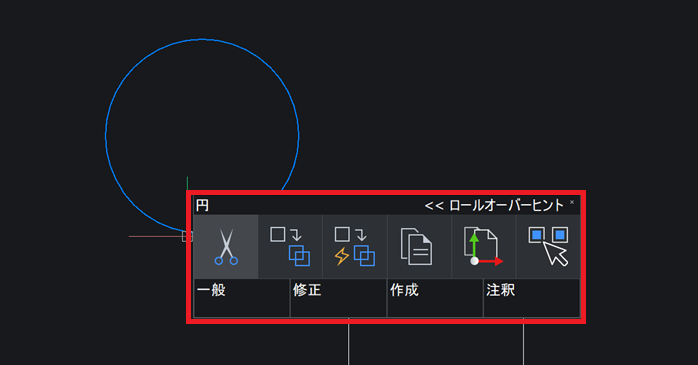
BricsCADならではの基本操作として、Quad(クワッド)を利用できます。
Quadとは、図形にカーソルを合わせるだけで、その図形に使えるコマンドがカーソルのすぐ横に表示される便利機能です。
マウスを大きく動かさずにコマンドを選べるので、移動やコピーといった編集作業がスムーズに進みます。また、Quadの表示は、F12キーか画面下部のステータスバーにある「QUAD」で切り替えられます。
最初はリボンを用いた基本操作に慣れて、よく使うコマンドからBricsCADのエイリアスやQuadに切り替えていくのがおすすめです。
ここまでのBricsCADの基本操作を覚えたら、実際に製図をする方法にもチャレンジしてみてください。以下の記事では、書き方や基本操作を活用した作業手順を紹介しています。
BricsCADで使える補助機能の基本操作
BricsCADには、マウス操作だけでも正確に描けるようにする補助機能がそろっています。
ここでは、BricsCADの作図の設定を簡単にオン・オフする基本操作について紹介します。
直交モードで水平・垂直の線を描く
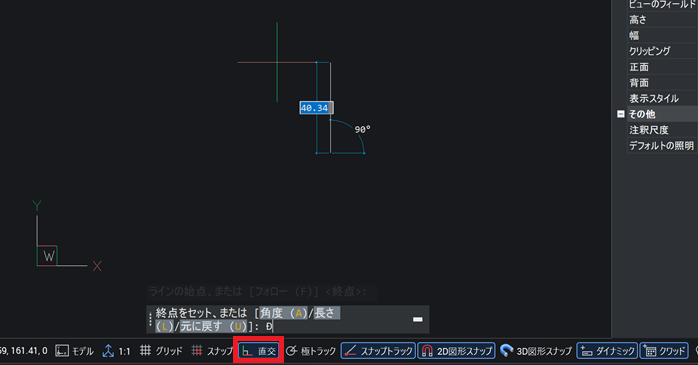
F8キーで直交モードをオンにすると、BricsCADのカーソルの動きが水平方向と垂直方向のみになります。手で線を引くと、どうしてもわずかに傾いてしまいますが、直交モードをオンにしておけば、きれいな水平線や垂直線を引けるので、図形の外形を描くときに便利です。
また、マウスだけで設定したい場合は、BricsCADの作業画面下側にある「直交」というボタンをクリックするだけでも基本操作の設定が可能です。
エンティティスナップで点をつかむ
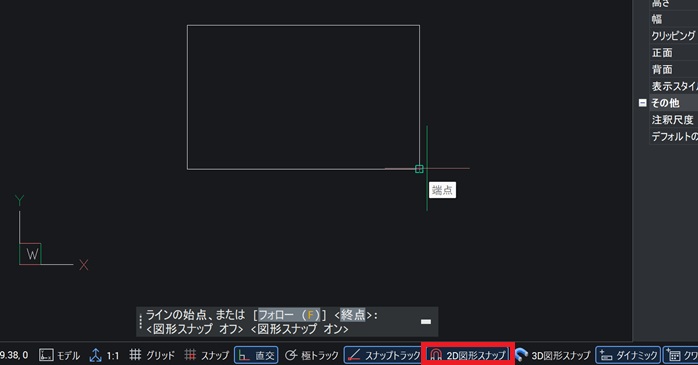
F3キーでオン・オフできるエンティティスナップを活用すれば、BricsCADの図形の特定の点にカーソルを吸着させることが可能です。以下に、対象となる点をまとめました。
- 線の端点
- 線の中点
- 円の中心
- 線同士の交点
スナップがオンになっていれば、線の端から次の線を引いたり、円の中心に別の図形を合わせたりする作業が正確にできます。「線をつないだつもりが少しずれていた」という失敗を防ぐためにも、基本操作ではオンにしたまま作業しましょう。
なお基本操作のコツとして、BricsCADの画面下側にある「2D図形スナップ」のボタンを押すだけでも切り替えが可能です。また、3Dモデリングの際は、「3D図形スナップ」から変更できます。
座標を入力して長さを指定する
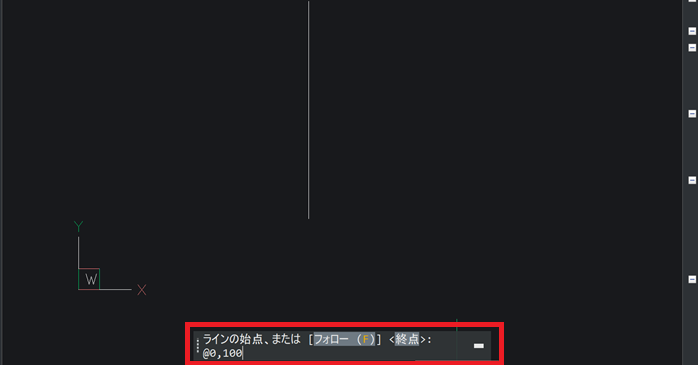
長さが決まっている図形は、BricsCADのコマンドラインに座標を数値で入力して作図することも可能です。座標には2種類の入力方法があります。
- 原点からの位置は絶対座標
- 直前の点からの距離は相対座標
たとえばBricsCADの線分の場合、相対座標は「@0,100」のように、数値の前に@を付けて入力します。上記の場合、直前の点から上に100mm進んだ位置を指定したことになり、図面の寸法どおりに描きたいときに役立つ基本操作です。
BricsCADの基本操作と一緒に覚えたい作図・編集コマンド
BricsCADにはたくさんの基本操作やコマンドがありますが、最初からすべて覚える必要はありません。まずは次の表のコマンドを使えるようになれば、簡単な図面は描けるようになります。
| BricsCADのコマンド | エイリアス | できること |
|---|---|---|
| LINE | L | 直線を描く |
| CIRCLE | C | 円を描く |
| RECTANG | REC | 長方形を描く |
| MOVE | M | 図形を移動する |
| COPY | CO | 図形を複製する |
| TRIM | TR | はみ出した線を切り取る |
| ERASE | E | 図形を削除する |
| UNDO | U | 直前の操作を取り消す |
基本コマンドを実行すると、次に何を入力すればよいかがコマンドラインに表示されます。
表示を読みながら操作すれば、はじめて使うコマンドでも迷わずに基本操作を理解できるのが魅力です。
BricsCADにおける、平行線を引くオフセットや寸法の入れ方などの基本操作は、以下の記事で手順を紹介しています。
BricsCADの基本操作でつまずきやすいポイント
BricsCADは、AutoCAD系のソフトとUIが似ているため、比較的使いやすいCADソフトです。
しかし、完全に同じではないため、基本操作に慣れるまでは思いどおりに動かない場面もあります。参考として以下に、つまずきやすいポイントと解決策をまとめました。
| BricsCADでつまずきやすいポイント | 主な原因 | 解決策 |
|---|---|---|
| カーソルの横に勝手にメニューが出る | Quadが表示されている | F12キーでQuadをオフにする |
| 次の操作をしようとしても反応がおかしい | 前のコマンドが終わっていない | Escキーで中断してやり直す |
| 線の端と端がぴったりつながらない | スナップがオフになっている | F3キーでスナップをオンにする |
| 水平に引いたはずの線が傾いている | 直交モードがオフになっている | F8キーで直交モードをオンにする |
| 描いた図形が画面から消えた | 表示位置がずれている | ホイールのダブルクリックで全体表示 |
| 間違えて図形を消してしまった | 削除や編集の操作ミス | Ctrl+Zキーで直前の操作を取り消す |
BricsCADの基本操作で特に多いのが、コマンドが終わっていないことに気づかないまま次の操作をしてしまうケースです。思わぬ動きをしたときは、まずEscキーを押して最初からやり直しましょう。
なお、V26.2以降では、作図画面の中で操作方法を質問できるAIパネル「BricsCAD Assist」を利用できます。基本操作でつまずいたときには、AIによるアシスト機能を活用してみるのがおすすめです。
ただし、BricsCADのAIアシスト機能だけでは基本操作の悩み解決が難しいシーンも複数あります。もし、初めて基本操作を覚えるという方は、ハンズオン形式で使い方を学べる以下のセミナーも活用してみてください。短期間で実践スキルを習得できます。
BricsCADの基本操作についてまとめ
BricsCADの基本操作は、画面の動かし方、コマンドの出し方、正確に描くための補助機能の3つを押さえることが基本です。まずは今回紹介した基本操作を活用し、簡単な図形を描き、保存するところまで繰り返してみてください。
また、基本操作に慣れてきたら、次は画層や寸法、文字の入力に進むと、実務で使える図面を作成できるようになります。独学で進めるのが不安な方や、短期間で操作を身につけたい方は、BricsCADの基本操作を学べるセミナーを受講するのもおすすめです。
-
Next
記事がありません