「生成AIは3DCAD業務でどのように活用できる?」「3Dモデルの作成以外にも使い道はある?」と気になっている方も多いのではないでしょうか。
生成AIは、文章や画像を作るだけでなく、3DCADを使った設計やモデリングの支援にも活用できます。たとえば、テキストから3Dモデルのたたき台を作ったり、CAD用のコードやマクロを生成したり、モデリング手順や設計案を考えてもらったりすることが可能です。
そこでこの記事では、生成AIを3DCAD業務で活用するアイデア5選を中心に、3Dモデルを作る方法やおすすめツール、利用する際の注意点までわかりやすくまとめました。
※本記事に掲載している生成AIで作りだした3DCADのモデルは、すべてChatGPT(Plusプラン・Work)から出力しています。
生成AIは3DCAD業務でも活用できる
生成AIは、3DCADモデルを作るだけでなく、設計案の検討やモデリング手順の整理、コード・マクロの作成など、3DCAD業務のさまざまな場面で活用できます。主な活用方法は以下のとおりです。
- テキストや画像をもとに3DCADモデルのたたき台を作る
- モデリング方法や設計手順を考えてもらう
- 複数の設計案・構造案を比較する
- CAD操作に使うコードやマクロを作成する
つまり生成AIは、設計者の作業を置き換えるのではなく、工程の一部を効率化する用途に向いています。
生成AIと3DCADソフトに搭載されているAI機能の違い(注意)
生成AIと3DCADソフトのAI機能は、どちらも設計業務の効率化に役立ちます。
しかし、以下のように役割が異なります。
| 比較項目 | 生成AI | 3DCADソフトのAI機能 |
|---|---|---|
| 主な役割 | 文章・画像・コード・形状案などを新しく生成する | CAD操作や既存モデルの編集・設計を支援する |
| 主な入力 | テキスト・画像・図面など | CADデータ・操作内容・設計条件など |
| 活用例 | 3Dモデルのたたき台作成、コード生成、設計案の提案 | 形状認識、操作補助、設計作業の自動化など |
たとえば、ChatGPTにモデリング手順を考えてもらうのは生成AIの活用です。
一方、CAD上で形状を認識して操作を支援する機能は、3DCADソフト側のAI機能にあたります。
以降では、こうした3DCADソフト側のAI機能ではなく、テキストや画像などから新しい情報を作り出す「生成AI」を、3DCAD業務でどのように活用できるのかに絞って紹介します。
なお、ジェネレーティブデザインの活用について詳しく知りたい方は、以下の記事がおすすめです。
生成AI×3DCADの活用アイデア5選
ここからは、3DCAD業務で実践しやすい生成AIの活用方法を5つ紹介します。
- テキストから3DCADモデルのたたき台を作る
- 画像や2D図面から3DCADモデルの作成を支援する
- 3DCADモデルを作るコード・マクロを生成する
- 3DCADごとのモデリング方法や設計手順を考えてもらう
- 複数の設計案・構造案を出してもらう
①生成AIでテキストから3DCADモデルを生成する
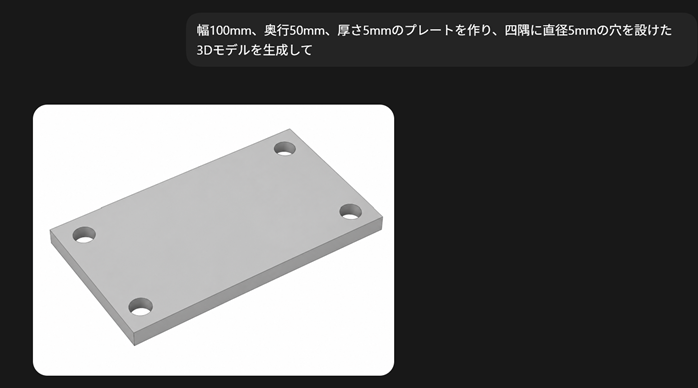
生成AIに作りたい形状や寸法を文章で伝えることで、生成AIに作りたい形状や寸法を文章で伝えることで、3DCADモデルを生成できます。
たとえば、生成AIに「幅100mm、奥行50mm、厚さ5mmのプレートを作り、四隅に直径5mmの穴を設けた3Dモデルを生成して」と指示すると、3D形状が生成されました。
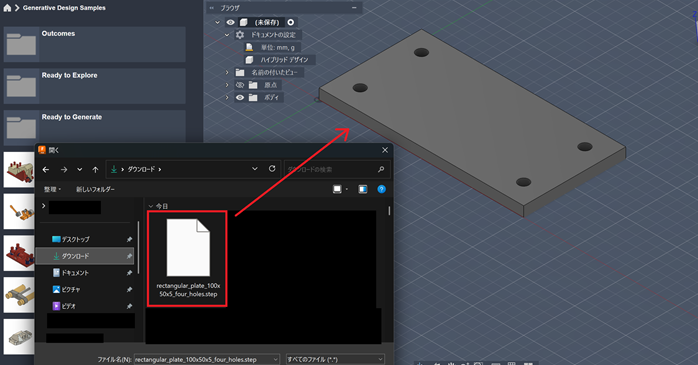
ちなみに、生成された3DCADのモデルは、「step」「f3d」などの拡張子で出力することもできます。実際に、Autodesk Fusionで読み込んでみました。
特に、次のような場面で使いやすい方法です。
- 単純な部品の初期モデルをすばやく作りたい
- アイデア段階で形状を確認したい
- 複数の形状案を短時間で比較したい
- モデリングの最初の作業を減らしたい
ただし、生成されたモデルがそのまま製造に使えるとは限りません。
寸法や形状、加工条件などは、3DCAD上で設計者が確認・修正する必要があるため、生成後は寸法や形状を確認し、必要に応じて3DCAD上で修正しましょう。
②画像や2D図面から3DCADモデルの作成を支援する
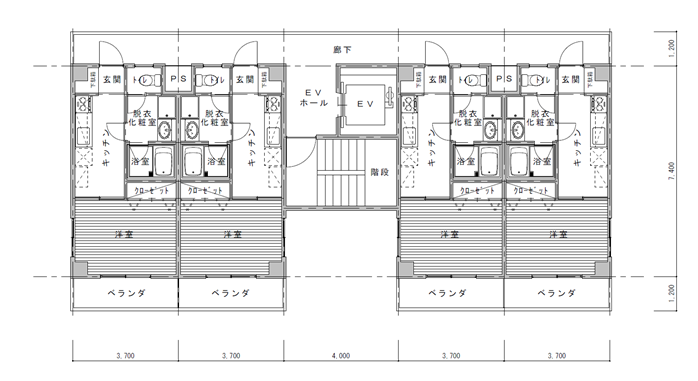
生成AIは、写真やスケッチ、2D図面をもとに3D形状を作る際の支援にも活用できます。
たとえば、2D図面を読み込ませて「この図面をもとに3Dモデルを作成して」と指示すれば、形状や寸法を読み取り、モデリングを支援してもらえます。対応するサービスであれば、そのままモデル生成まで進められる場合もあります。実際に上の図面PDFを読み込ませてみました。
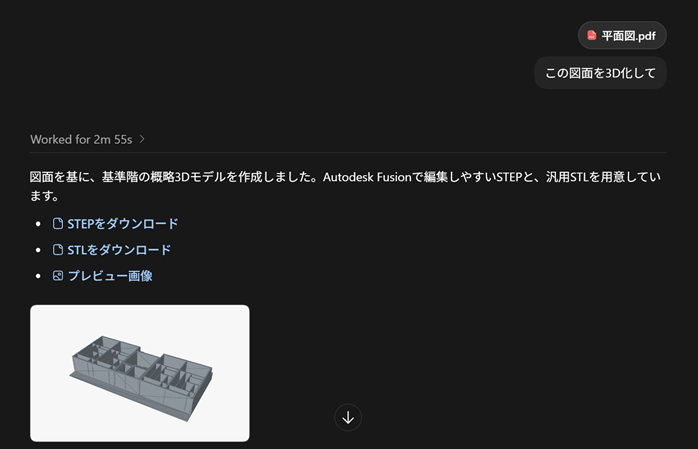
特に、2DCADから3DCADへ乗り換えたばかりの企業だと、既存の2D図面をすべて3D化しなければならないケースもあるでしょう。その際の情報整理やモデリング作業の負担を減らせる可能性があります。
ただし、「画像から3Dモデルを生成するAI」と「実務で使える3DCADデータを作るAI」は同じではありません。そのため、機械設計などで使う場合は、出力形式や編集可能なデータ構造になっているかを確認しましょう。
③3DCADモデルを作るコード・マクロを生成する
生成AIは、3DCADを自動操作するためのプログラミングコードやマクロの作成にも活用できます。
たとえば、「Autodesk Fusionで直径50mm、高さ100mmの円筒を作成し、側面に直径10mmの穴を4か所等間隔で配置するマクロを書いて」と指示すれば、処理内容に沿ったコードを生成できます。生成できるコードには、次のようなものがあります。
- Python
- VBA
- OpenSCAD
- CadQuery
- 各3DCADソフトのAPIを利用したスクリプト
「同じ形状の部品を寸法だけ変えて複数作りたい」「決まった処理を繰り返し実行したい」といった定型作業では、特に生成AIと3DCADの相性が良いです。プログラミングに詳しくなくても、実行したい処理を文章で伝えることでコードを作り始めやすくなります。
ただし、生成されたコードにはエラーが含まれる場合があります。
エラーが出た場合は、その内容を生成AIに入力して修正案を出してもらうこともできます。
④3DCADごとのモデリング方法や設計手順を考えてもらう
生成AIには、使用する3DCADに合わせたモデリング手順を相談することもできます。
たとえば、「L字ブラケットを作る場合、どのフィーチャーをどの順番で使えば修正しやすいモデルになる?」と質問すれば、スケッチから押し出し、穴、フィレットまでの流れを整理してもらえます。
具体的には、次のような相談が可能です。
- 最初に作成するスケッチ
- 押し出しや回転などの使い分け
- 穴やフィレットを追加する順番
- パターン機能を使うべき箇所
- モデルを修正しやすくする作り方
使い慣れていない3DCADを操作するときや、複雑な形状をどの順番で作るか迷ったときに役立ちます。ただし、CADの種類やバージョンによって機能名や操作方法は異なるため、実際の操作時は公式マニュアルも確認しましょう。
⑤複数の設計案・構造案を出してもらう
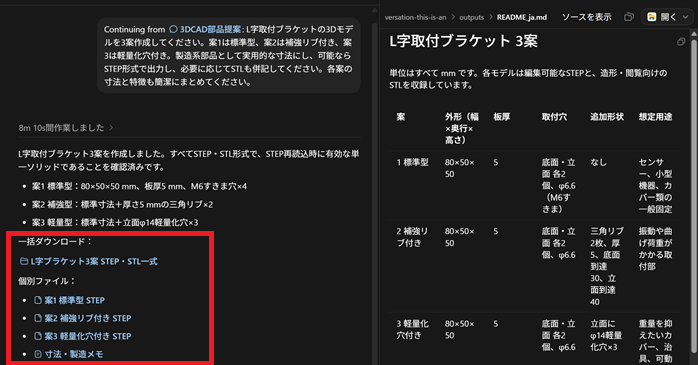
生成AIは、形状や構造を検討する際のアイデア出しにも使えます。
たとえば、「このブラケットを強度を大きく落とさずに軽量化する方法を5案出して。それぞれメリットと注意点もまとめて」と指示すれば、3Dモデルのリブの追加、板厚の見直し、材料変更など、複数の検討案を整理できます。さらに、次のような検討に使えます。
- 部品点数を減らす方法
- 組み立てやすい構造への変更
- 軽量化のアイデア
- 加工方法を変えた場合の構造案
- コストを抑えるための設計案
設計者が一人で考えると案が偏りやすい場面でも、生成AIを壁打ち相手として使うことで、検討の幅を広げられます。
生成AI×3DCADで使えるおすすめツール一覧
3DCAD業務に使える生成AIは、汎用型と3DCAD特化型に大きく分けられます。
代表的なツールは以下のとおりです。
| ツール | 生成AIのタイプ | 3DCAD業務での主な活用方法 |
|---|---|---|
| ChatGPT | 汎用型 | モデリング手順の整理、設計案の提案、コード・マクロ生成、画像の確認 |
| Gemini | 設計案の提案、コード生成、画像・図面を使った検討 | |
| Microsoft Copilot | 設計アイデアの整理、コード生成、情報収集 | |
| Zoo Design Studio | 3DCAD特化型 | テキストからCADモデルを生成・編集 |
| Adam | OnshapeやAutodesk Fusionなどと組み合わせたモデルの作成・編集支援 |
ChatGPTやGemini、Copilotなどの汎用生成AIは、普段の設計業務へ取り入れやすいのが特徴です。一方、Zoo Design StudioやAdamは、CADモデルの生成・編集により踏み込んだ使い方ができます。
まず生成AIを3DCAD業務に取り入れてみたいなら汎用生成AI、実際のCADモデル生成や編集まで行いたい場合は3DCAD特化型など、用途に合わせて選ぶとよいでしょう。
また、3DCADと生成AIを組み合わせる際に、生成される情報の精度を高めたいなら、まずはセミナーで生成AI基本知識と使い方を学ぶのがおすすめです。以下のセミナーでは、ChatGPTやGemini、Copilotの活用方法をまとめて学べます。最短期間で生成AIを使いこなしたい方に最適です。
| セミナー名 | 生成AIセミナー |
|---|---|
| 運営元 | GETT Proskill(ゲット プロスキル) |
| 価格(税込) | 29,700円〜 |
| 受講期間 | 2日間 |
| 受講形式 | 対面(東京・名古屋・大阪)・ライブウェビナー・eラーニング |
無料で使える3DCAD向けの生成AIはある?
ChatGPTやGeminiなど、一部の生成AIは料金をかけずに試すことができます。
モデリング手順の整理や設計案の検討、コード生成などであれば、まず無料プランから試してもよいでしょう。
一方、テキストから3DCADモデルを直接生成したり、ファイルを出力したりする機能は、有料プラン限定だったり、利用回数に制限が設けられていたりする場合があります。
また、同じ生成AIでも、契約するプランによって利用できるモデルやファイル入力、出力機能などが異なる点にも注意が必要です。まずは無料プランで使い勝手を確認し、必要な機能がある場合に有料プランを検討しましょう。
3DCADだけでなく、2DCADも含めて生成AIの活用方法を知りたい方は、以下の記事もチェックしてみてください。
生成AIを3DCAD業務で使う際の注意点
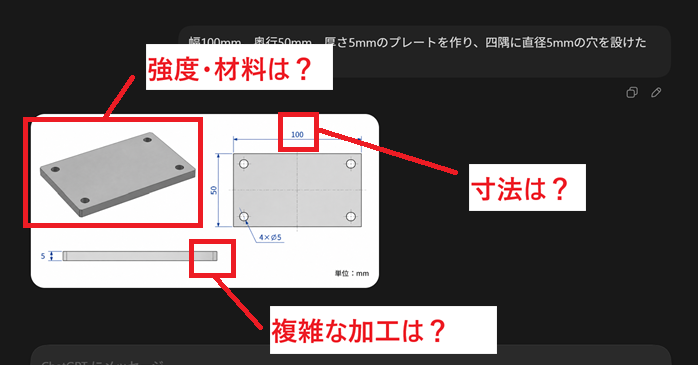
生成AIを3DCAD業務で使う際は、精度や対応範囲、情報管理に注意が必要です。
特に以下の4点を確認しておきましょう。
生成された形状や寸法が正しいとは限らない
生成AIが作成した3DCADモデルは、指示した内容が必ず正確に反映されるとは限りません。
寸法が一部違っていたり、穴の位置や形状が意図と異なっていたりする場合があるため、生成後は3DCAD上で寸法や形状を確認し、意図と異なる部分があれば修正しましょう。
公差・強度・加工性まで生成AIだけで判断しない
3DCAD上で形状として成立していても、公差や強度、材料、加工方法、組立性まで問題ないとは限りません。
たとえば、生成AIが軽量化のために肉抜きを提案しても、必要な強度を満たさない可能性があります。生成AIは設計案を考える補助として使い、最終的な判断は解析や設計計算、製造条件を踏まえて行うことが重要です。
複雑な形状やアセンブリの生成には限界がある
生成AIは、プレートやブラケットなど比較的単純な部品の作成には活用しやすい一方、複雑な形状や多数の部品で構成されるアセンブリでは、意図どおりに生成できない場合があります。
部品同士の位置関係や拘束条件、設計履歴まで正確に反映する必要があるモデルでは、生成AIだけで完結させるのは難しいケースもあります。まずは単純な部品から試し、生成AIが対応できる範囲を見極めながら使うのがおすすめです。
機密性の高い図面や設計データを安易に入力しない
生成AIに図面や設計データを入力する場合は、情報管理にも注意が必要です。
社外秘の図面や顧客から預かったデータ、未公開製品の設計情報などを、確認せずに外部の生成AIへ入力するのは避けましょう。
入力データの保存や学習への利用可否は、サービスや契約プランによって異なります。
業務利用では、各サービスの規約と社内の情報管理ルールを確認してから利用しましょう。
生成AI×3DCADについてまとめ
生成AIは、3DCADモデルの作成だけでなく、コード・マクロの生成、モデリング手順の整理、設計案の検討など、3DCAD業務のさまざまな場面で活用できます。うまく取り入れれば、設計やモデリングにかかる手間を減らし、業務効率化につなげられるでしょう。
一方で、生成された形状や寸法、設計案が必ず正しいとは限りません。
最終的な確認や設計判断は人が行うことが大切ですので、まずは、単純な3Dモデルの作成やモデリング手順の相談など、取り入れやすい作業から生成AIを活用してみてください。