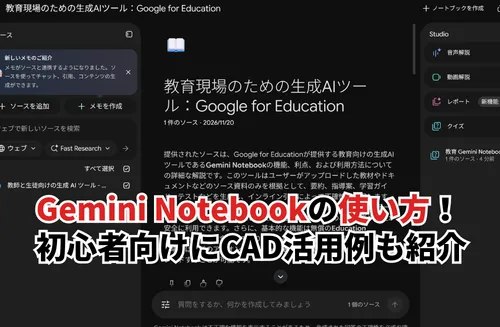
Gemini Notebook(旧NotebookLM)を利用したいが、「何から始めればいいのかわからない」「資料を入れたあと、どう質問すれば役立つ答えが返ってくるのか」と使い方で迷っていないでしょうか。画面のどの機能をどう使えばいいのか迷う人も多いはずです。
結論から言うと、Gemini Notebookの使い方は「資料を入れて質問する」という操作方法で完結します。この記事では、初心者でも迷わないよう、画面に沿ってGemini Notebookの使い方を順番に解説します。
使い方の前に知りたいGemini Notebookの基本
Gemini Notebook(旧NotebookLM)は、Googleが提供するAIリサーチツールです。
PDFやWebページなどの資料を「ソース」として登録すると、AIがその内容だけを根拠に質問へ答えてくれます。
使い方も簡単で、回答には出典番号がつき元資料の該当箇所を確認できるため、どの資料からどの情報が取り出されたのかをすぐに判断できるのが特徴です。そのため、幅広い知識をもとに答えるGeminiと比べて、「この資料に何が書いてあるか」を正確に知りたい場面に向いています。
なお、2026年7月に現在の名前に変わりましたが、基本的な使い方は変わっていません。
URLも変更されましたが、以前のURLや作成済みのノートブックはそのまま引き継がれています。
(出典:Google Workspace「NotebookLM is now Gemini Notebook」)
また、Gemini Notebookと関係性の高い生成AI「Gemini」の概要や使い方もチェックしたい方は、以下の記事を参考ください。
Gemini Notebookの使い方を4ステップで解説
Gemini Notebookの基本の使い方は、次の4ステップです。
- Googleアカウントでログインする
- ノートブックを作ってソースを追加する
- チャットで質問し、出典番号で根拠を確かめる
- 回答をメモに保存して共有する
ここでは、パソコンのブラウザで操作する手順を中心に、実際に情報を登録しながら解説してきます。使い方を見ながら実際に試してみてください。
①Googleアカウントでログインする
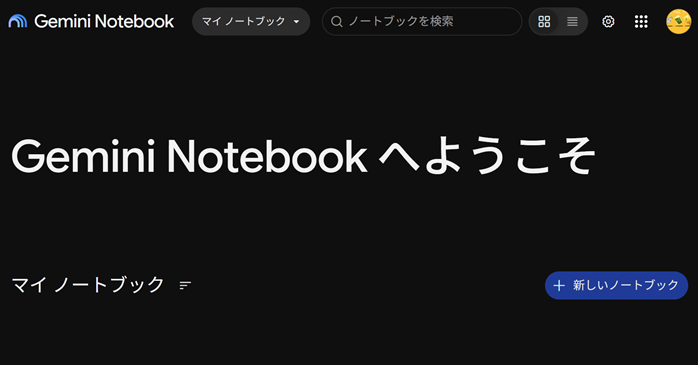
使い方のファーストステップとして、まずはブラウザでGemini Notebook(notebook.google.com)にアクセスし、Googleアカウントでログインしましょう。Googleアカウントがあれば、申し込みなどの手続きは必要なく、無料ですぐに使い始められます。
ログインすると、作成したノートブックの一覧が表示されるトップ画面が開きます。
はじめて使う場合はまだ何もないので、次のステップで最初のノートブックを作りましょう。
なお、スマホ向けにはAndroid・iOSのGemini Notebookアプリもあります。
使い方もパソコン版とほとんど変わりません。外出先でノートブックを見たり、音声解説を聞いたりできるので、PC利用と組み合わせると便利です。
②ノートブックを作ってソースを追加する
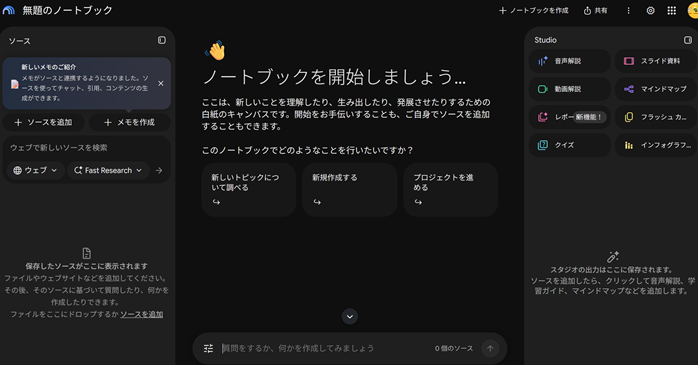
続いて、Gemini Notebookのトップ画面の「ノートブックを新規作成」からノートブック(案件やテーマごとに資料をまとめておく入れ物)を作っていきます。
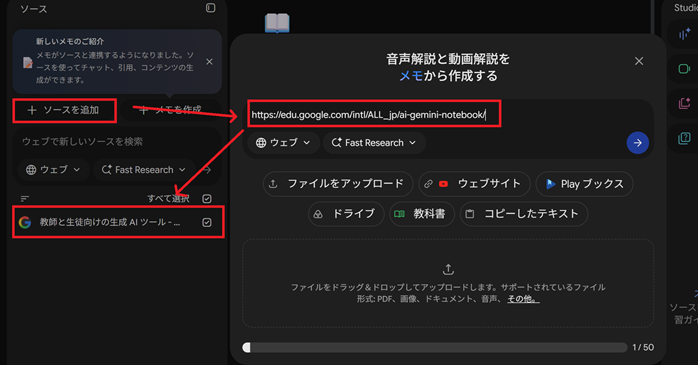
使い方も簡単で、画面左側の「ソースを追加」から資料を登録するだけです。
パソコンからファイルをドラッグ&ドロップするだけで登録できるほか、Googleドライブから選んだり、URLを貼り付けたりしてソースを追加できます。
使い方の参考として、今回はGoogle公式サイトの「Gemini Notebook」の情報ページ(edu.google.com/intl/ALL_jp/ai-gemini-notebook/)をURLとして登録しました。
また、主な対応形式は次のとおりです。
| 種類 | 主な対応形式 |
|---|---|
| ドキュメント | PDF、Word、PowerPoint、CSV、テキスト、Markdown |
| Googleのサービス | Googleドキュメント、スライド、スプレッドシート |
| 画像 | JPEG、PNG、TIFFなど |
| 音声 | MP3、WAVなど |
| Web・動画 | WebサイトのURL、YouTube動画のURL |
| その他 | コピーして貼り付けたテキスト |
出典:NotobookLMヘルプ「ノートブックの新しいソースを追加または検索する」
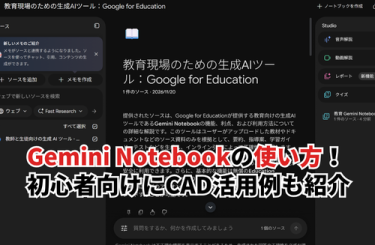
登録したソースは、画面左側の「ソース」パネルに一覧で表示されます。
各ソースのチェックを外すと、そのソースを回答の根拠から外せるので、特定の資料だけについて聞きたいときに活用してみてください。
ちなみに、Gemini Notebookの無料プランの場合、1つのノートブックに登録できるソースは50件まで、1ファイル200MBまでです。手元に資料がないときは、Fast ResearchやDeep Researchを使って、WebやGoogleドライブから関連資料を探して追加するという使い方も可能です。
③チャットで質問し、出典番号で根拠を確かめる
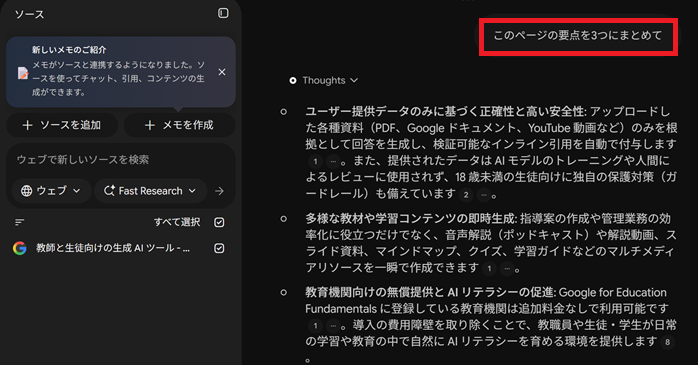
ここがGemini Notebookのメインの使い方になります。
資料を登録したら、画面中央のチャット欄に質問を入力してみましょう。
まずは「このページの要点を3つにまとめて」と聞いてみます。
すると、「正確性と高い安全性」「学習コンテンツの即時生成」「AI リテラシーの促進」といった要点が、出典番号つきで返ってきました。
続いて、Gemini Notebookに以下の質問を入力し、ページの中から知りたいことを絞り込んで聞いてみる使い方をしてみます。
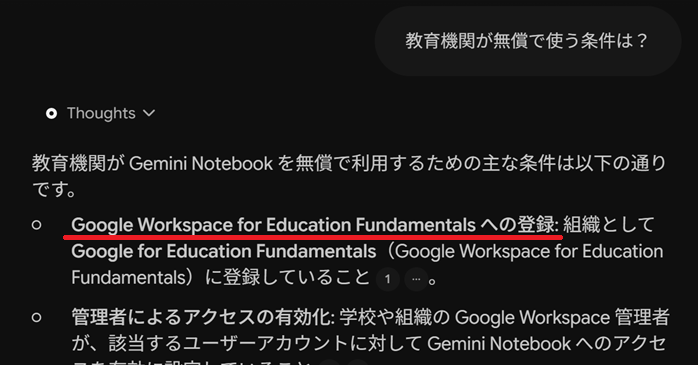
- 教育機関が無償で使う条件は?
- データの扱いを書いた箇所を教えて
1つ目の質問では、Google for Education Fundamentalsに登録すると無償で使える、という答えが返ってきました。
2つ目の質問では、データが人間のレビューの対象にならず、AIモデルの学習にも使われないと書かれた部分などが示されました。
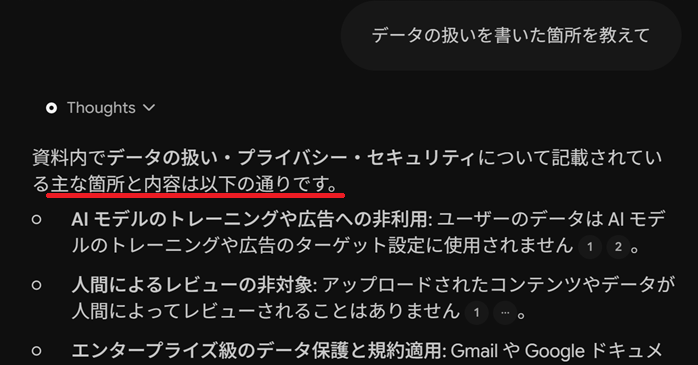
なお、Gemini Notebookの回答の文中にある番号をクリックすると、左側のソースパネルで、ページのどの部分が根拠になったのかを確認できます。料金や条件、規定に関わる内容は、この番号から元の文章を確かめる使い方のクセをつけておくと安心です。
④回答をメモに保存して共有する
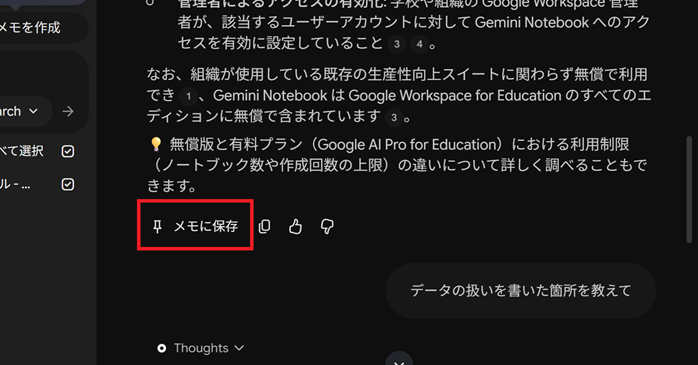
役に立った回答は、「メモに保存」を押して、ノートブック内にメモとして残す使い方が便利です。あとから見返したい調査結果や、よく使う手順をまとめておけます。
さらに、Gemini Notebookに保存したメモはソースに変えることもできます。
たとえば、複数の資料から整理した要点をソースにしておけば、次からはそのまとめをもとに質問できる、といった使い方も可能です。
また、「共有」から閲覧者か編集者を指定して、ノートブックをほかの人と共有する使い方にも対応しています。チームで同じ資料を使う場合は、資料ごと共有しておくと説明の手間を減らせます。
なお、Gemini Notebookの使い方を習得したいなら、「Geminiセミナー」でGemini Notebookを含むGemini関連サービスの基本操作から実践的な使い方を学ぶのがおすすめです。
カリキュラムを見てみると、プロンプトの作成など、Gemini Notebookに応用できるカリキュラムも組まれています。一般的なツールの「さわり」だけでなく、業務に活用できる実践向けのセミナーだと感じました。知識の理解と実務への活用の両方に役立つセミナーを探しているはぜひ参加してみてください。
| セミナー名 | Geminiセミナー |
|---|---|
| 運営元 | GETT Proskill(ゲット プロスキル) |
| 価格(税込) | 29,700円〜 |
| 受講期間 | 2日間 |
| 受講形式 | 対面(東京・名古屋・大阪)・ライブウェビナー・eラーニング |
思いどおりの回答を引き出すGemini Notebookの使い方
Gemini Notebookはインプットした情報をもとに答える一方、使い方や質問があいまいだと、ぼんやりした要約が返ってきやすくなります。そこで、「どのデータの」「何を」「どんな形で」知りたいのかを、質問の中に入れるのがコツです。
たとえば、「この資料について教えて」と聞くより、次のように具体的に伝えるほうが、Gemini Notebookから使える答えが返ってきます。
- 第3章の要点を箇条書きで5つ
- 注意事項だけを表にまとめて
- 新人向けにやさしく説明して
また、答えが資料に書かれていない場合、Gemini Notebookは「資料には記載がない」と返すことがあります。そのときは質問を言い換えるか、必要な資料をソースに追加してから聞き直すという使い方をすると、答えを得られる可能性が上がります。
Gemini Notebookの使い方を広げるStudio機能
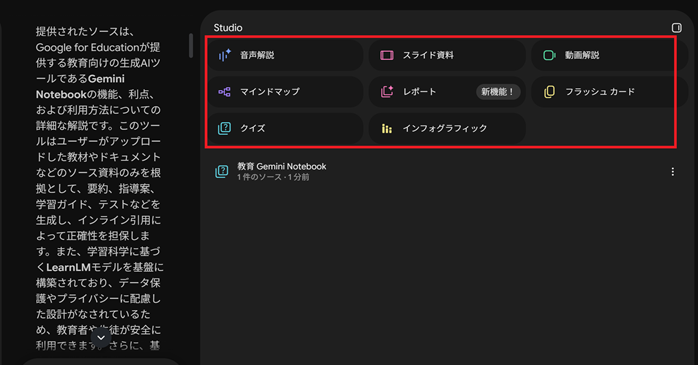
Gemini Notebookの基本的な使い方に慣れたら、画面右側の「Studio」パネルも試してみましょう。登録した資料をもとに、音声や図解、資料のたたき台などをボタンひとつで作れます。
主な機能は次のとおりです。
| 機能 | 使い方やできること |
|---|---|
| 音声解説 | 2人のAIホストが資料の内容を会話形式で解説する |
| 動画解説 | 資料の内容をナレーションつきの動画にまとめる |
| レポート | 要約や学習ガイド、よくある質問の形に資料をまとめ直す |
| データテーブル | 資料の内容を表に整理する |
| スライド資料 | 資料をもとにプレゼン用のスライドを作る |
| マインドマップ | 資料の論点や構造を図で見せる |
| フラッシュカード・クイズ | 資料から問題を自動で作る |
たとえば、フラッシュカードやクイズは、資格試験の勉強や社内研修の理解度チェックなどの使い方に向いています。実際に、Gemini Notebookの公式情報を読み込ませた結果、30秒ほどでクイズが生成されました。
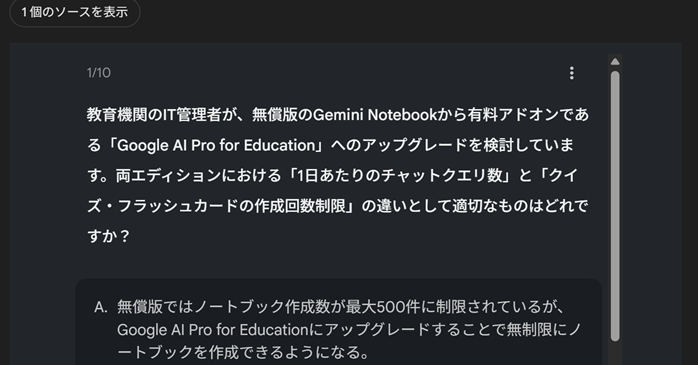
また、音声解説はラジオ感覚で聞けるため、移動中に長い資料の概要をつかみたいときに役立ちます。さらに、レポートはGoogleドキュメントに、データテーブルはGoogleスプレッドシートに書き出せるので、社内向け資料のたたき台としての使い方も可能です。
ほかにも、まずは資料の全体像をマインドマップでつかみ、気になる部分をチャットで深掘りするといった使い方もできます。目的に応じて組み合わせてみてください。
CAD・設計業務におけるGemini Notebookの使い方
Gemini Notebookは、資料を読んで調べる作業が多い設計の仕事とも相性がよいツールです。
CADを使う現場では、次のような資料を登録しておくと、調べものにかかる時間を減らせます。
| 使い方 | 登録する資料 | 質問の例 |
|---|---|---|
| ソフトの操作を調べる | CADソフトのマニュアルPDF | 寸法スタイルを変える手順は? |
| 社内ルールを確認する | 社内CAD標準 | この図面で使う線種は? |
| 要件を整理する | 設計仕様書、議事録、打ち合わせの録音 | 先方から出た変更の要望を抜き出して |
| CADの勉強をする | テキスト、自分の学習メモ | この用語をやさしく説明して |
たとえば、Gemini Notebookに基準書やマニュアルを登録すれば、PDFから目的のページを探さずに、質問だけで該当箇所を示してくれます。ただ、登録したマニュアルと使っているソフトのバージョンがずれていると説明が合わないことがあるため、バージョンはそろえましょう。
また、改訂が多い資料は、Googleドキュメントなど、Googleドライブ上のファイルとして登録するのがおすすめです。ドライブから取り込んだソースは元ファイルと同期できるため、改訂のたびに登録し直す必要がなくなります。
なお、Gemini Notebook以外にも、業務に役立つGoogleサービスが数多く提供されています。以下の記事を、使い方の習得に役立ててみてください。
Gemini Notebookの使い方で気をつけたい注意点
便利なGemini Notebookですが、使い方によっては思わぬ失敗につながることもあります。
仕事や日常で使う前に、次の点を確認しておきましょう。
- 回答は必ず元資料で確認する
- 資料にないことは答えられない
- 機密資料は会社のアカウントで扱う
- 別ノートブックの資料は参照できない
- 権利のない資料は登録しない
特に注意したいのがGemini Notebookにおける機密情報の扱いです。個人のGoogleアカウントで回答にフィードバックを送ると、資料を含むやり取りを人が確認する場合があります。社外秘の資料は、人の確認や学習に使われない会社のWorkspaceアカウントで扱いましょう。
また、数値や規定に関わる回答は、出典番号から元資料を開いて確かめるクセをつけておきましょう。トラブルを回避するためにも、Gemini Notebookを活用する際には、事前に使い方の注意点を抑えてくと安心です。
なお、Gemini Notebookの使い方や操作方法に不安がある方は、「Geminiセミナー」で正しい知識を身につけましょう。ハンズオン形式で実務に応用しやすい知識や使い方を学べます。
Gemini Notebookの使い方についてまとめ
Gemini Notebookは、登録した資料だけを根拠に答えてくれるAIツールです。
使い方もシンプルで、ログイン、ソースの追加、質問、メモの保存という4つのステップを覚えれば、すぐに日々の仕事で使い始められます。
CAD・設計の仕事では、ソフトのマニュアルや社内CAD標準を登録しておくだけでも、調べものにかかる時間を大きく減らせます。まずは無料プランで、ふだんよく開くマニュアルのPDFを1つ登録するところから、本記事で紹介したGemini Notebookの使い方を試してみてください。