「GPTsの作り方を知りたい」「GPTsを作成してみたが、思うように動かない」という方も多いでしょう。
結論からいうと、新規作成が利用できる法人・教育向けワークスペースでは、名前・指示・知識・機能を設定することでGPTsを作れます。ただし、作成には必要な権限があり、業務で活用するには目的に合った指示や参照資料を整理することが大切です。
そこで本記事では、GPTsの概要をはじめ、GPTsの作り方を8ステップで解説します。あわせて、プラン別にGPTsを作れる範囲、AutoCADで使えるGPTsの作り方の例も紹介します。
GPTsとは?
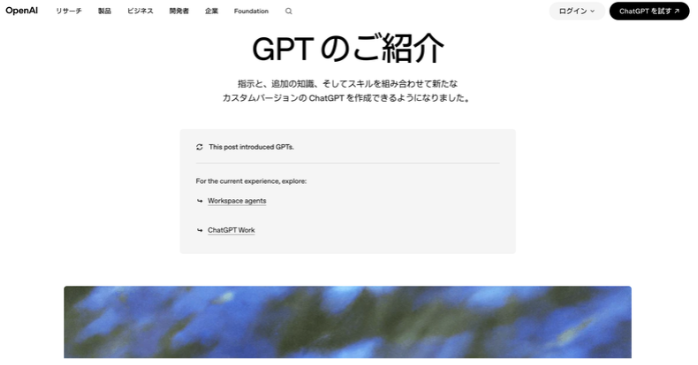
出典:OpenAI
GPTsとは、指示・追加の知識・機能を組み合わせて作る、特定の目的専用のChatGPTです。通常のChatGPTは、会話のたびに例えば「AutoCAD 2025を使っている」「回答はコマンド名から書いて」といった前提を伝える必要があります。
GPTsの作り方を覚えておくと、こうした前提をあらかじめ設定でき、開いた瞬間から自分の業務に合わせた回答が返ってくる状態をつくれます。
GPTsの新規作成制限と既存GPTsの提供終了予定
GPTsの作り方を学ぶ前に、「新規作成できるか」と「作成済みのGPTsをいつまで使えるか」を分けて確認しましょう。
新規作成の可否はアカウントやワークスペースによって異なります。既存GPTsの標準的な提供終了予定日は2026年12月11日ですが、一部には異なる日程が適用されます。OpenAIの公式ページでは、以下のように記述されています。
カスタム GPT の提供を終了し、作成者の皆様がプラグインへ移行できるよう支援する予定です。プラグインには、再利用可能な指示、参照ファイル、接続済みアプリをまとめられます。
出典:OpenAI
法人・教育向けでも、新規作成が提供され、必要な権限があるワークスペースではGPTsを作成できます。また、既存GPTsの改善にも、指示や参照資料を整える知識が役立つでしょう。ただし、提供終了を見据え、継続して使う業務ではプラグインへの移行なども検討してください。
プラン別にGPTsを作れる範囲
GPTsの作り方を知る前にもう1つ注意したいのが、GPTsが作れる範囲です。GPTsの作成・利用条件は、個人向けアカウントと法人・教育向けワークスペースで異なります。
法人・教育向けでも、契約だけで新規作成が保証されるわけではありません。ワークスペースに表示される案内と管理者の設定も確認してください。
| プラン | GPTsの新規作成 | 既存のGPTs | 公開 |
|---|---|---|---|
| Free・Go・Plus・Pro | できない | できる | できない |
| Business・Edu | ワークスペースの設定と権限による | できる | ワークスペースの設定による |
| Enterprise | 2026年10月26日に終了 | できる | ワークスペースの設定による |
出典:OpenAI
スマホでのGPTsの作り方を探している人も注意が必要です。GPTsの作成と編集はウェブ版のみで、iPhone・iPad・AndroidのChatGPTアプリでは、GPTsを使うことはできても作ることはできません。
GPTsの作り方を学ぶうえで大切なのは、目的に合わせて指示を設計し、必要な資料を読み込ませ、回答の精度を高めるスキルを身につけることです。そこでおすすめなのが「ChatGPTセミナー」です。
このセミナーでは、ChatGPTの基本操作からプロンプトエンジニアリング、ChatGPT Projects、RAG、Agent Skills、AIエージェントによる業務自動化まで学習できます。GPTsの作り方だけに限定せず、今後も活用できる生成AIのスキルを幅広く学べるのは個人的に嬉しいポイントだと思います。
| セミナー名 | ChatGPTセミナー |
|---|---|
| 運営元 | GETT Proskill(ゲット プロスキル) |
| 価格(税込) | 29,700円〜 |
| 受講期間 | 2日間 |
| 受講形式 | 対面(東京・大阪)・ライブウェビナー・eラーニング |
GPTsの作り方を8ステップで解説
ここからは、新規作成が利用でき、作成権限がある法人・教育向けワークスペースを対象に、GPTsの作り方を8ステップで解説します。個人向けアカウントでは新規作成できませんが、既存GPTsを編集できる場合は、指示や知識を設定する手順を参考にできます。
- 作るGPTsの目的と素材を準備する
- GPTの画面から作成画面を開く
- 「作成」タブで会話しながら下書きを作る
- 「設定」タブで名前・説明・アイコンを入れる
- 指示にGPTsの動き方を書く
- 会話のきっかけと知識(ナレッジ)を設定する
- 機能とアクションを設定する
- プレビューで試し、保存して共有範囲を決める
①作るGPTsの目的と素材を準備する
GPTsの作り方で、私がいちばん大事だと思うのは、画面を開く前の準備です。「誰の、どの作業を、どう楽にするGPTsか」を1つに絞ってから作り始めましょう。
欲張って「AutoCADの質問にも、見積もりにも、メール作成にも答えるGPTs」にすると、指示が長くなり、どれも中途半端な回答になりがちです。GPTsを作る前に用意するものは以下のとおりです。
- GPTsの名前の案と、1行の説明
- 指示文の下書き
- 参照させたい資料
- 使う人がよく聞きそうな質問を4つほど
参照させる資料は、文字が中心のファイルのほうがGPTsに使いやすいと思います。
②GPTを探すから作成画面を開く
GPTsの作成画面は、ChatGPTの「GPT」の画面から開きます。ChatGPTのGPT一覧ページにアクセスし、右上の「…」をクリックすると、「マイGPT」と「作成」が表示されます。
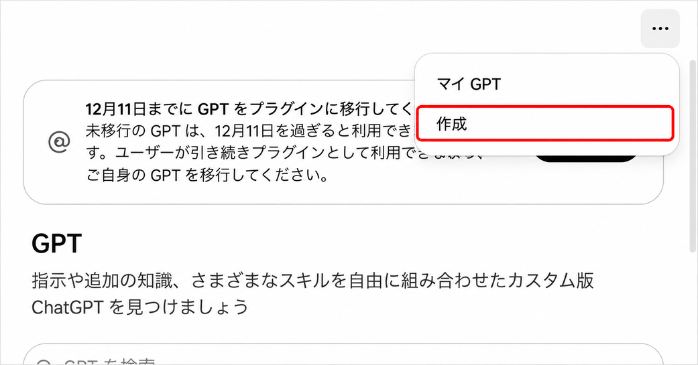
作成の権限があるワークスペースでは、ここからGPTsのビルダーが開きます。
なお、以前にGPTsを作ったことがある人は、「…」から「マイ GPT」を開き、対象のGPTの鉛筆のアイコンを押すと、新規作成と同じビルダーが開きます。
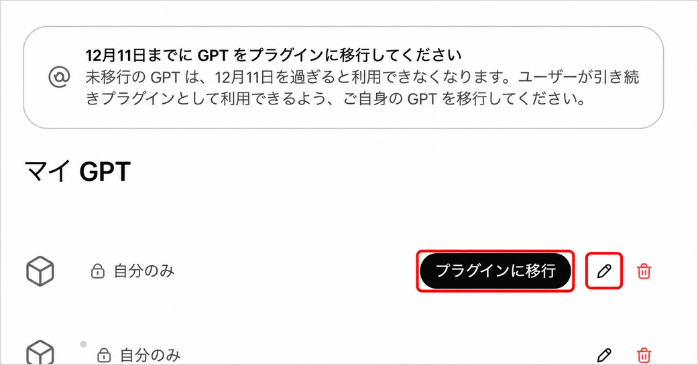
マイGPTの一覧では、編集の鉛筆アイコンのすぐ右に、削除のゴミ箱アイコンが並んでいます。GPTsの削除は元に戻せないため、押し間違えないように気をつけましょう。
③会話型ビルダーで下書きを作る
GPTsのビルダーには、「作成」「設定」「プレビュー」の3つのタブがあります。
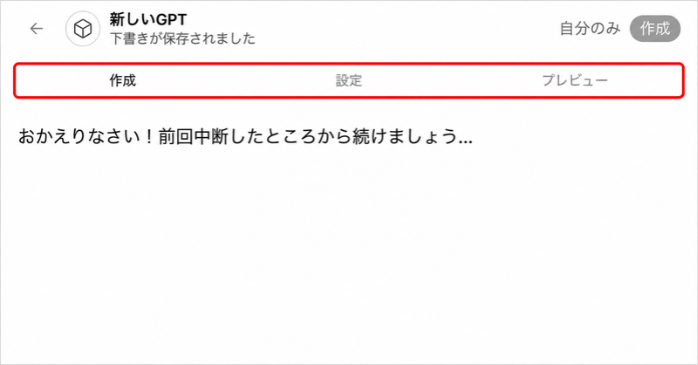
GPTsの作り方には、2つの方法があります。
| 作り方 | やり方 |
|---|---|
| 作成タブ | 作りたいGPTsをチャットで説明すると、名前や指示の下書きをChatGPTが作ってくれる |
| 設定タブ | 名前・指示・知識などの欄に、自分で直接入力する |
初めてGPTsを作るなら、まず「作成」タブで次のように話しかけて、下書きを作ってもらうのが早いと思います。
ただ、正直なところ、会話型ビルダーが作る指示は「丁寧に答えてください」のような大まかな内容になりがちなので、注意しましょう。
④構成画面で名前・説明・アイコンを設定する
構成画面は「設定タブ」とも言われ、ここで、GPTsの名前・説明・アイコンを入力します。
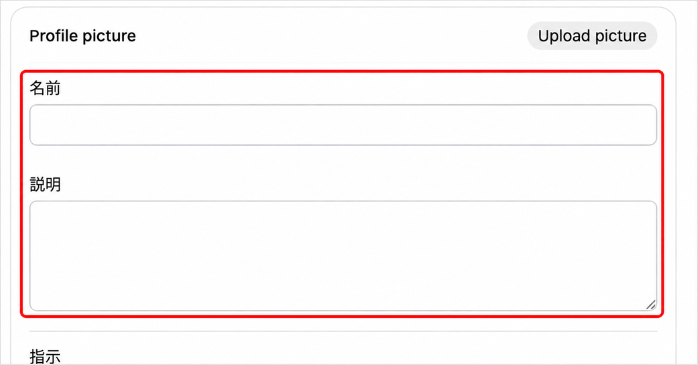
GPTsの作り方では軽く見られがちですが、名前と説明は、GPTsを開く前の一覧や共有リンクで表示される部分です。「何をしてくれるGPTsか」が一目で分かる、具体的な言葉にしましょう。
⑤指示にGPTsの動き方を書く
指示は、GPTsの作り方の中で回答の質を最も左右する欄です。GPTsが何をするのか、どう答えるのか、何を避けるのかをここに書きます。指示の内容は、そのGPTsでのすべての会話に適用されます。
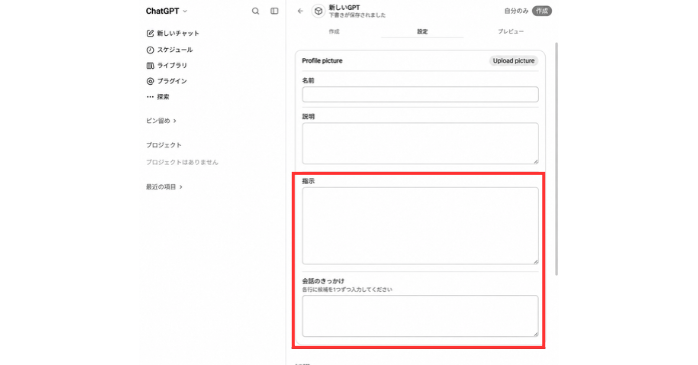
役割・手順・参照資料・回答の形を見出しで分けて書くだけで、GPTsの動きはかなり安定します。
⑥会話のきっかけとナレッジを設定する
GPTsの作り方の6つ目のステップでは、会話のきっかけと知識を設定します。会話のきっかけは、GPTsを開いたときに表示される質問の例です。入力欄には「各行に候補を1つずつ入力してください」と書かれているとおり、1行に1つずつ入力します。
使う人が「何を聞けばいいか」がすぐ分かるよう、現場で実際によく出る質問を書くのがコツです。ナレッジは、設定画面では「知識」と表示されています。「ファイルをアップロード」から、GPTsに参照させたい資料を追加します。
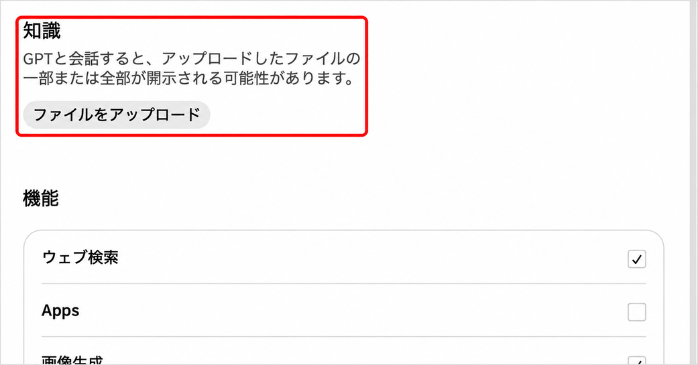
知識にアップロードできるファイルには、「1つのGPTsに添付できるファイルは最大20個」「1ファイルのサイズは最大512MB」などの上限があります。
⑦機能とアクションを設定する
GPTsの作り方の7つ目のステップでは、「設定」タブの下のほうに並ぶ機能とアクションを選びます。機能は、作りたいGPTsに必要なものだけをオンにするのが基本です。
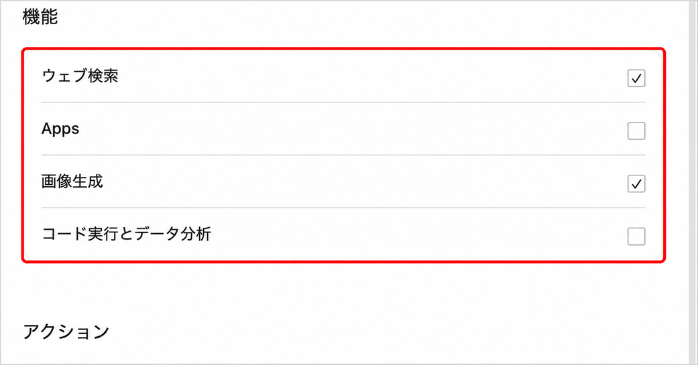
なお、GPTsで画像生成をしたい方はこの画像生成にチェックを入れたうえで、指示に「作る画像の雰囲気・サイズ・背景」を書いておくと、狙った画像に近づけやすくなります。
⑧プレビューで試して保存し共有範囲を決める
GPTsの作り方の仕上げとして、設定が終わったら「プレビュー」タブで普段の質問を実際に投げて、GPTsの動きを確認します。プレビューの入力欄では、使うモデルも切り替えられました。
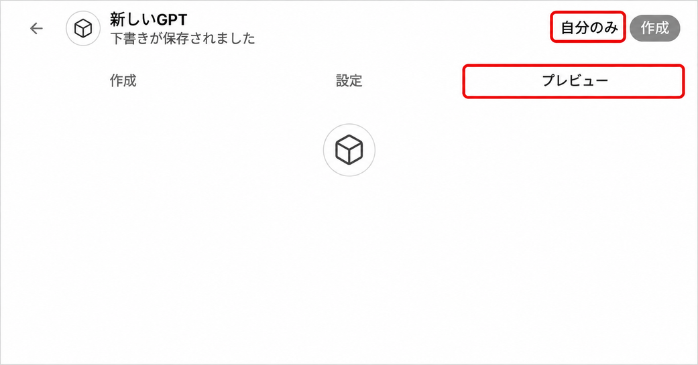
プレビューでは、次の3つを確認するのがおすすめです。
- 指示どおりの順番・形で答えているか
- 知識にアップロードした資料の内容を使っているか
- わざと難しい質問を1つ投げたとき、分からないことを分からないと言えるか
編集中の変更は下書きに自動で保存されます。新しく作るときは「作成」、以前作ったGPTsを直すときは「更新」を押すと、変更が反映されます。
以下の記事では、GPTsだけではなくChatGPT全体でできることを紹介していますので、あわせてご確認ください。
CAD業務で使えるGPTsの作り方の例
GPTsの作り方が分かっても、「結局、何を作ればいいのか」で手が止まる人は多いと思います。ここでは、CADの設計やものづくりの現場で使いやすい「AutoCADのコマンドを質問できるGPTs」を作ります。
まずは名前と説明を以下のように入力します。
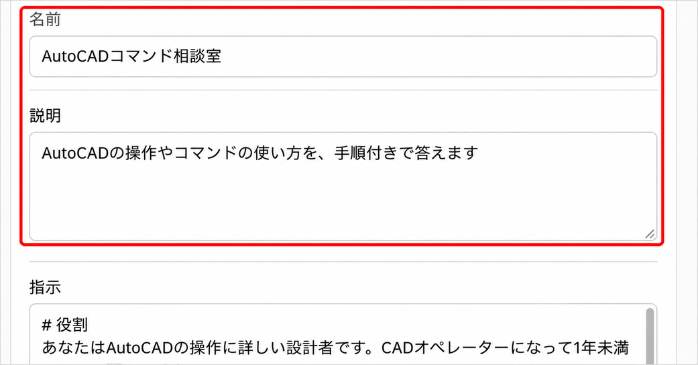
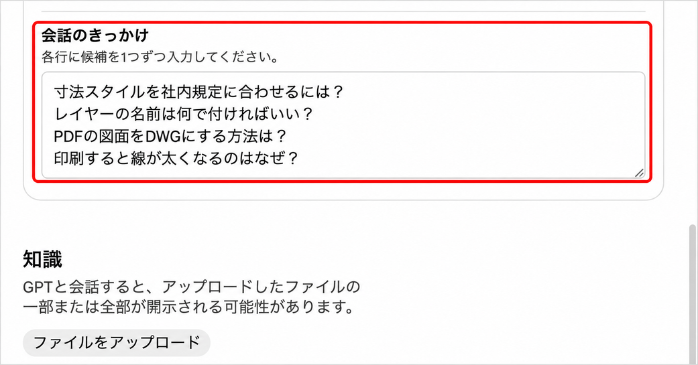
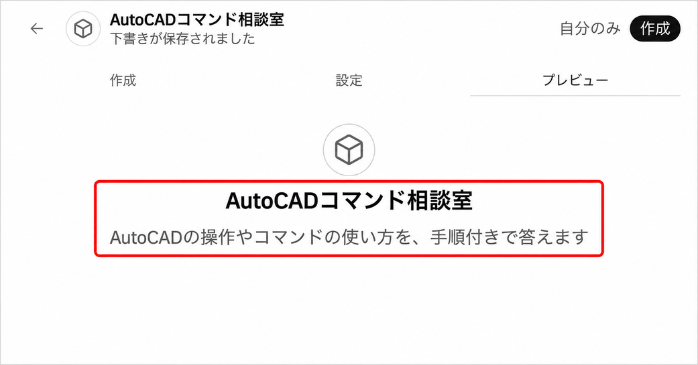
入力を終えて「プレビュー」タブを開くと、GPTsの名前と説明が中央に表示されます。指示文を先に用意しておいたので、入力自体は数分で終わりました。
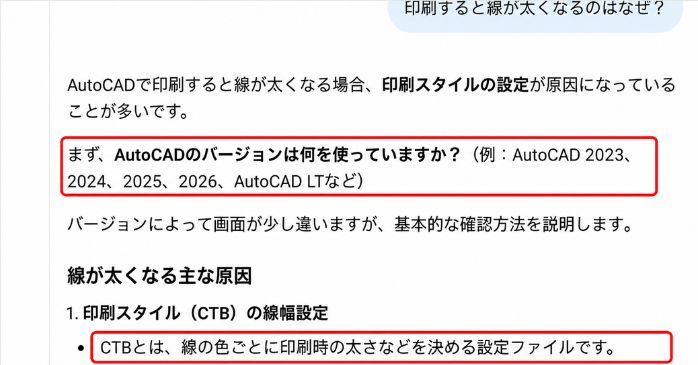
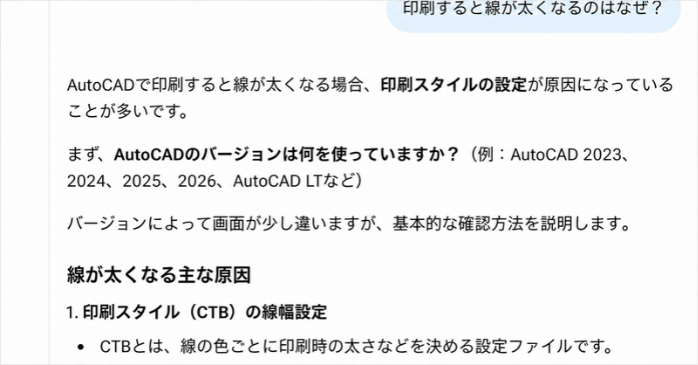
試しに「印刷すると線が太くなるのはなぜ?」と、あえてバージョンを書かずに質問してみました。以下は全体的な回答の内容です。
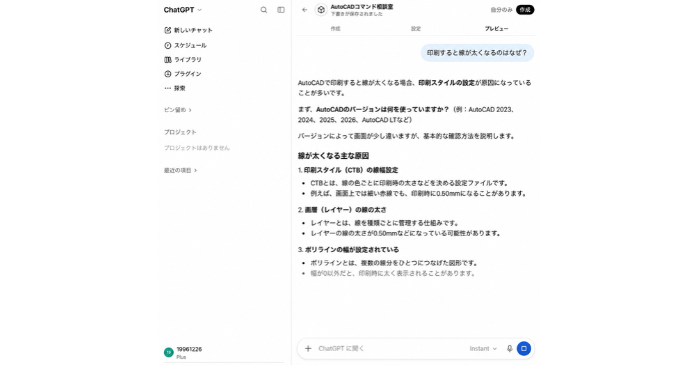
すると、指示の1番目に書いたとおり、回答の中でAutoCADのバージョンを確認してきました。
回答の後半では、
- コマンド名(PLOT)
- リボンの場所([出力]タブ→[印刷]パネル)
- 番号付きの操作手順
- よくある失敗
が、指示に書いた順番で並んでいました。
指示文を入力しただけで、ここまで回答の形がそろうなら、十分に使えると感じました。このGPTsの作り方で大事なのは、社内の製図規定を知識に入れることです。
GPTsの作り方のコツと注意点
GPTsは、作り方の手順どおりに作っても、最初から思い通りに動くとは限りません。ここでは、3つの内容を紹介します。
- 指示はXが起きたらYを行う形で書く
- ナレッジには参照資料だけを入れる
- 思い通りに動かないときは例を足して小さく直す
①指示はXが起きたらYを行う形で書く
GPTsの作り方で最初につまずきやすいのが、指示に従ってくれない問題です。GPTsが指示に従わないとき、「Xが起きたら、Yを行う」という構造で書くことがおすすめです。
例えば、「専門用語が出てきた場合→その直後に一言で意味を書く」といった内容です。あわせて、指示はできるだけ短くし、重なっているルールや矛盾するルールも削除しましょう。
②ナレッジには参照資料だけを入れる
GPTsの作り方でよくある失敗が、ルールや口調の決まりまでファイルにして知識に入れてしまうことです。
GPTsが知識の資料をうまく使わないときは、次の点を確認しましょう。
- その質問に、本当にアップロードした資料が必要か
- 必要な情報が、実際にファイルの中に書かれているか
- 複雑なPDFやスライドを、文字が中心の形式に直せないか
- 重要な図や画像には、文字での説明を添えているか
CADの資料は図や表が多いため、ここはつまずきやすいポイントだと思います。製図であれば、「線の太さ」「文字の高さ」のように項目ごとに文章で書き出したテキストを用意すると、GPTsが資料を参照しやすくなります。
③思い通りに動かないときは例を足して小さく直す
GPTsの作り方どおりに作っても回答が安定しないときは、明確な例を1つか2つ指示に足すのが効果的です。さらに、プレビューで小さな変更を1つずつ試すと、何が効いて何が逆効果だったのかを切り分けやすくなります。
一度に指示を大きく書き換えると、どの変更が効いたのか分からなくなります。地味ですが、「1回に直すのは1か所だけ」が、GPTsの作り方でいちばん効くコツだと私は思います。
GPTsの作成スキルを身につけるならChatGPTセミナー
 GPTs・プラグイン・プロジェクトは、それぞれ異なる機能です。ただし、目的を明確にし、指示と参照資料を整える考え方は、いずれの活用にも役立ちます。こうしたスキルを短期間で体系的に身につけたい人には、GETT Proskillの「ChatGPTセミナー」がおすすめです。
ChatGPTセミナーでは、プロジェクト機能の活用やRAGの仕組み、自社独自の生成AIチャットの作成が含まれています。GPTsの作り方で学んだ「指示と参照資料で自分専用のAIを作る」考え方を、提供終了後の機能で実践する内容です。
個人的に魅力を感じるのは、プロンプトの書き方から、自社の資料を活用した生成AIチャットの作成まで学べる点です。指示や参照資料をどう整え、実際の業務にどう組み込むかまで学べる構成は、実用的だと思います。
GPTsの作り方についてよくある質問
ここでは、GPTsの作り方についてよくある質問をまとめています。
GPTsの作り方についてのまとめ
GPTsの基本的な作り方は、名前・説明・指示・知識・機能を設定し、プレビューで回答を確かめる流れです。新規作成が提供され、必要な権限がある法人・教育向けワークスペースで利用できます。個人向けでは新規作成できませんが、既存GPTsは適用される提供終了日まで利用でき、条件を満たす場合は編集も可能です。
継続して使いたい業務がある場合は日程を確認し、プラグインへの移行やプロジェクトでの再構成を検討しましょう。移行後も同じ動作になるとは限らないため、普段の質問で回答を確認することが大切です。