最近では、AI写真加工を活用して背景の変更や不要なものの削除、美肌補正、高画質化、アニメ風加工などを数クリックで行えるサービスが増えています。しかし、「無料で使えるおすすめツールはどれ?」「ChatGPTやCanvaでも写真を加工できるの?」と迷っていないでしょうか。
そこでこの記事では、無料から始められるAI写真加工ツールおすすめ8選を比較しながら、それぞれの特徴や選び方をわかりやすくまとめました。あわせて、AI写真加工のやり方や、一度の指示で理想の仕上がりに近づけるコツも紹介しています。
AI写真加工とは?初心者向けにわかりやすく解説
AI写真加工とは、人工知能(AI)が読み込んだ写真を解析し、背景の変更や不要なものの削除、美肌補正、高画質化などを短時間で行う技術のことです。これまで人が画像編集ソフトで行っていた細かな調整が不要になり、写真を選んで指示するだけで自然な仕上がりになります。
初心者でもPCやスマホ(iPhone・Androidなど)で手軽に写真加工を楽しめることから、SNSへの投稿やプロフィール写真、商品画像の作成など、さまざまな用途で活用されています。
実際に私も、プライベートなら撮影した写真の見栄えをよくするちょっとした加工に、仕事ならホームページなどに掲載する写真の品質合アップなどに活用しています。
AIでできる写真加工一覧
AI写真加工では、次のようなAI編集が可能です。
| 加工内容 | できること |
|---|---|
| 背景透過 | 人物や商品だけを切り抜く |
| 背景変更 | 背景を別の風景やデザインに置き換える |
| 不要物の削除 | 人物や電線、看板などを自然に消す |
| 美肌補正 | 肌荒れやシワを自然に補正する |
| 高画質化 | ぼやけた写真の解像度を向上させる |
| 色調補正 | 明るさや色味を自動で調整する |
| アニメ・イラスト化 | 写真をアニメ風やイラスト風に変換する |
| 古い写真の修復 | 傷やノイズを補正し、カラー化する |
AI写真加工ツールによって利用できる機能は異なりますが、背景編集や高画質化、美肌補正などの基本機能は多くのサービスで利用できます。目的の加工を行うためにも、用途や加工したい内容に合わせてAI写真加工ツールを選びましょう。
また、AIは写真加工だけでなく副業に活用することも可能です。
具体的な副業の種類を知りたい方は、以下の記事もチェックしてみてください。
無料から始められるAI写真加工おすすめ8選(比較表)
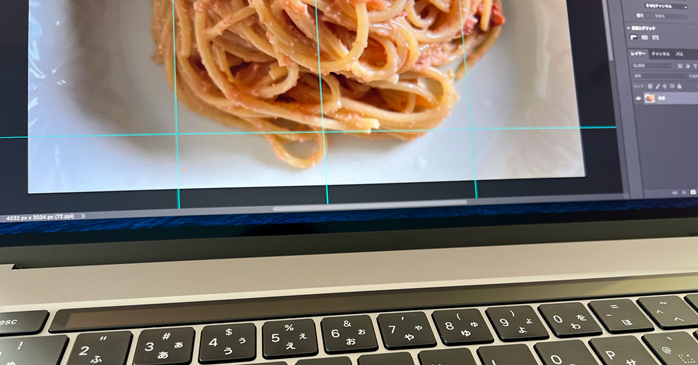
AI写真加工ツールには、背景編集に強いものや高画質化が得意なものなど、それぞれ特徴があります。ここでは、無料から始められるおすすめのAI写真加工ツール8選を紹介します。目的に合ったサービス選びの参考にしてみてください。
| AI写真加工ツール | 得意なAI写真加工 | PCブラウザ | スマホ | おすすめの人 |
|---|---|---|---|---|
| Canva | 背景編集・デザイン作成 | 〇 | iPhone Android |
SNS画像やバナーも作りたい人 |
| Adobe Firefly | 背景生成・不要物削除 | 〇 | iPhone Android |
自然な写真加工を重視したい人 |
| ChatGPT | 対話形式での写真編集・画像生成 | 〇 | iPhone Android |
日本語で指示しながら加工したい人 |
| Gemini | 対話形式での写真編集・画像生成 | 〇 | iPhone Android |
Googleサービスをよく使う人 |
| YouCam | 美肌補正・人物加工 | 〇 | iPhone | 人物写真をきれいに仕上げたい人 |
| MyEdit | 高画質化・背景透過・不要物削除 | 〇 | iPhone Android |
インストールせず使いたい人 |
| PhotoDirector | 高画質化・AIエフェクト | 〇 | iPhone Android |
スマホで本格編集したい人 |
| Fotor | 自動補正・背景削除・高画質化 | 〇 | iPhone Android |
手軽にAI写真加工を始めたい人 |
Canva
SNS投稿やデザイン用のAI写真加工をしたいなら、Canvaがおすすめです。
背景透過や背景生成、不要なものの削除などのAI機能をまとめて利用でき、写真加工からデザイン作成まで一つのサービスで完結します。画像編集に慣れていない初心者でも使えます。
なお、Canvaの基本操作や生成AIの機能をまとめて学びたい方は、以下のセミナーで写真加工の方法を学べます。ハンズオン形式で実際に操作しながら技術を習得できます。「機能数が多くて使うのが難しい」「まったくの未経験で困っている」という方に最適です。
セミナー名 Canva基礎セミナー 運営元 GETT Proskill(ゲット プロスキル) 価格(税込) 29,700円〜 受講期間 2日間 受講形式 対面(東京・名古屋・大阪)・ライブウェビナー・eラーニング
また、Canvaに搭載されているAIツールの概要を知りたい方は、以下の記事もチェックしてみてください。
Adobe Firefly
自然なAI写真加工を重視するなら、Adobe Fireflyがおすすめです。
生成AIを活用した背景変更や不要物の削除を得意としており、違和感の少ない写真加工を行えます。商品写真や広告素材など、クオリティを重視する場面でも活用されています。
ChatGPT
文章で指示しながらAI写真加工を進めたいなら、ChatGPTがおすすめです。
編集したい写真をアップロードして「背景を海に変更」「人物を削除」などと伝えるだけで加工できます。画像編集ソフトの操作を覚えなくても、対話形式で写真を編集できる点が魅力です。
なお、ChatGPTの基本操作や、AI写真加工を含む指示の出し方について詳しく知りたい方は、以下のセミナーで基本を学べます。独学では解決が難しい操作のポイントを、講師からレクチャーしてもらえます。
| セミナー名 | ChatGPTセミナー |
|---|---|
| 運営元 | GETT Proskill(ゲット プロスキル) |
| 価格(税込) | 29,700円〜 |
| 受講期間 | 2日間 |
| 受講形式 | 対面(東京・名古屋・大阪)・ライブウェビナー・eラーニング |
Gemini
GoogleのAIで写真加工を試したいなら、Geminiがおすすめです。
写真を読み込ませて編集内容を日本語で伝えるだけで、背景変更や画像の修正を行えるなど、普段からGoogleサービスを利用している方が導入しやすいAIツールです。
また、Geminiの操作方法に不安がある方は、以下のセミナーでAI写真加工を含む使い方を学べます。AIの仕組みはもちろん、プロンプトの組み方などを実際にGeminiを操作しながら学べます。高品質なAI写真加工をしたい方向きです。
| セミナー名 | Geminiセミナー |
|---|---|
| 運営元 | GETT Proskill(ゲット プロスキル) |
| 価格(税込) | 29,700円〜 |
| 受講期間 | 2日間 |
| 受講形式 | 対面(東京・名古屋・大阪)・ライブウェビナー・eラーニング |
YouCam
人物写真のAI加工を中心に使いたいなら、YouCamがおすすめです。
美肌補正や顔補正、背景変更など、ポートレート向けの機能が充実しているため、SNSのプロフィール写真や証明写真を自然な印象に仕上げたい方に向いています。
MyEdit
ブラウザだけでAI写真加工を完結させたいなら、MyEditがおすすめです。
高画質化や背景透過、不要物の削除など、多彩なAI編集機能を利用できるのはもちろん、ソフトのインストールが不要なため、パソコンから手軽に写真加工を始められます。
PhotoDirector
スマホで本格的なAI写真加工を楽しみたいなら、PhotoDirectorがおすすめです。
AIによる高画質化や背景変更、アニメ風加工など幅広い編集機能を搭載しているため、撮影した写真をそのままスマホで加工したい方に最適です。
Fotor
シンプルな操作でAI写真加工を始めたいなら、Fotorがおすすめです。
自動補正や背景削除、高画質化など、よく使うAI写真加工機能を簡単に利用できるのが特徴です。主に、ブログやSNS、Webサイトに掲載する画像を短時間で編集したい場合に役立ちます。
AI写真加工ツールの失敗しない選び方
AI写真加工ツールを選ぶときは、「無料で使える範囲」「加工したい内容」「利用する端末」の3点を確認することが大切です。高画質化が得意なツールもあれば、美肌補正や背景変更に強いものもあるため、自分の目的に合ったAI写真加工ツールを選びましょう。
以下に、選び方のポイントを整理しました。
| 選ぶポイント | 確認したい内容 |
|---|---|
| 加工したい内容 | 背景変更・高画質化・美肌補正・アニメ化など目的に合う機能があるか |
| 無料で使える範囲 | 無料プランで必要なAI写真加工が利用できるか |
| 利用する端末 | PC・iPhone・Androidなど使いたい環境に対応しているか |
| 操作のしやすさ | 初心者でも直感的にAI写真加工ができるか |
| 商用利用 | 商用利用や利用規約に制限がないか |
なお、AI写真加工ツールは、気になるものを3つほど選び、実際に使いやすさなどを確認したうえで1つに絞り込んでいくのがおすすめです。実際に操作しなければ見えない機能や加工方法などもあるため、この記事のなかから気になるAI写真加工ツールの候補を探してみてください。
AI写真加工のやり方
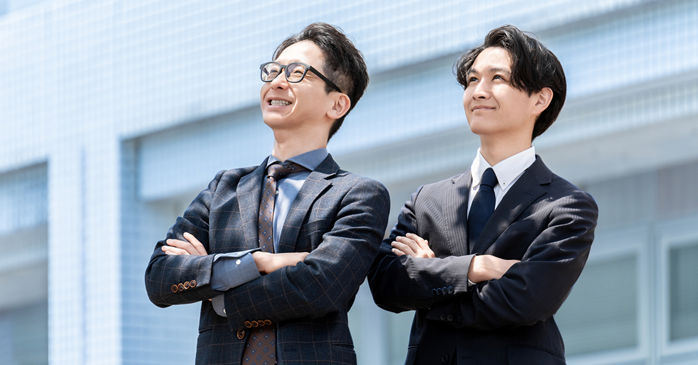
ここでは、AI写真加工のやり方を紹介します。
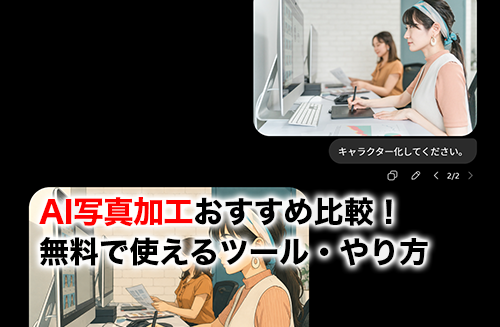
わかりやすいように、上の画像をベースにそれぞれ目的別の指示の仕方も含めてまとめました。
なお、今回はChatGPTを用いていますが、他のAI写真加工ツールでも同じようなやり方で同様の作業が可能です。
背景を透過する
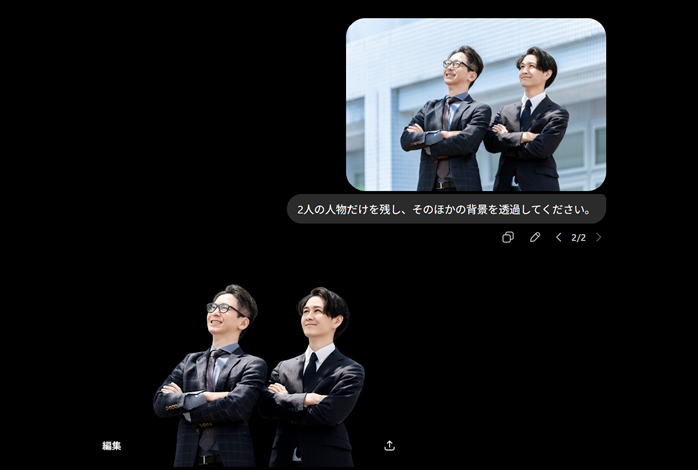
AI写真加工は、被写体の背景をなくして素材化したい際に役立ちます。
指示する際のポイントを以下にまとめました。
- 透過したくない被写体を明確にする
- 透過する背景を伝える
基本的には、この2つの指示だけで簡単に背景を透過できます。
髪の毛の細部まできれいに透過されるため、手動で素材化することに負担を感じていたデザイナーなどにもおすすめです。
背景を変更する
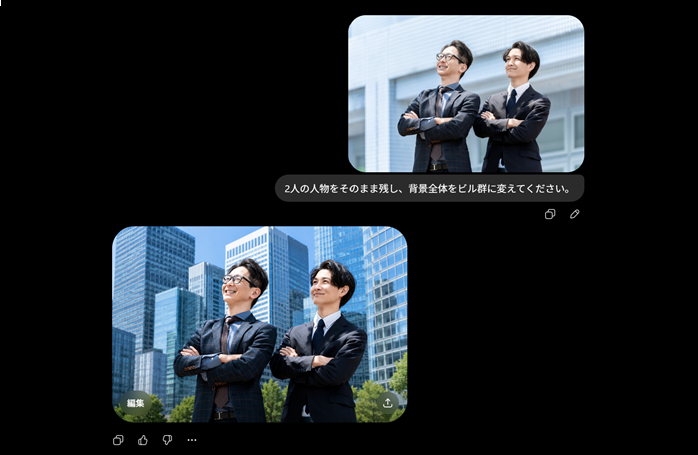
AI写真加工は、写真の風景を調整したい場合にも活用できます。
写真調整のポイントを以下にまとめました。
- 変更したくない被写体を明確にする
- 変更したい背景を指定する
- 背景をどう変更するか明確に言語化する
やり方として重要なのが、範囲の指定です。背景全体なのか、一部なのかというように、変更する場所を言葉で伝えることにより、AI写真加工の精度が高まります。
美肌補正をする
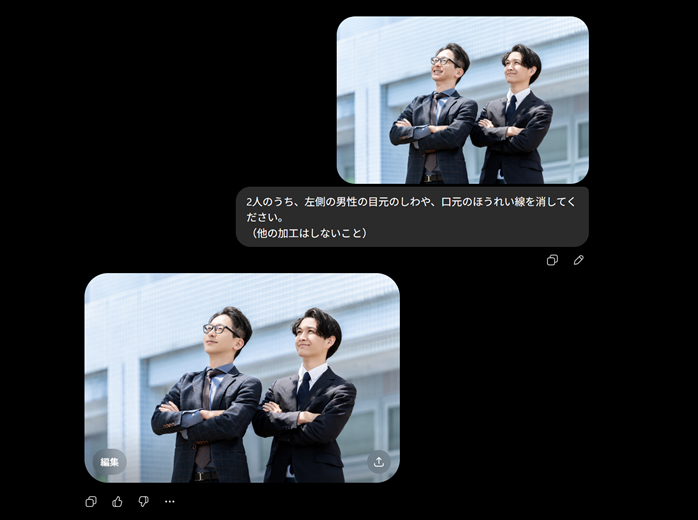
肌の印象をよくしたい、シワやシミを取り除きたいという場合にも、AI写真加工が役立ちます。
以下にやり方のポイントを整理しました。
- 人物を指定する
- 部位を明確に伝える
- どう加工したいのかを言語化する
(他の加工はしないこと)
人物自体を加工する際には、部位の指定をすることが大切です。
あいまいに「シワだけなくして」と指示すると服のシワなどが変更される場合もあるため、明確な言葉で指示を出すことが重要です。
高画質化する
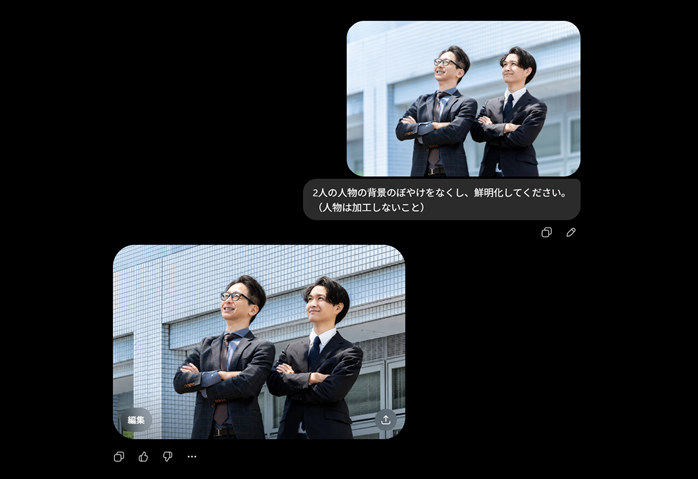
古い写真を鮮明にしたい場合などには、AI写真加工として高画質化をするのがおすすめです。
以下にやり方のポイントを整理しました。
- 高画質化したい範囲を指定する
- 高画質化以外の変更をしないことを明確化する
(人物は加工しないこと)
高画質化の場合、AIが自動で写真を調整するため、部分的に異なるデザインになる場合もあります。その際には、出力された画像に再度調整指示を加えるなど、AIとキャッチボールをしながら品質を高めていくのがおすすめです。
キャラクター・アニメ化する
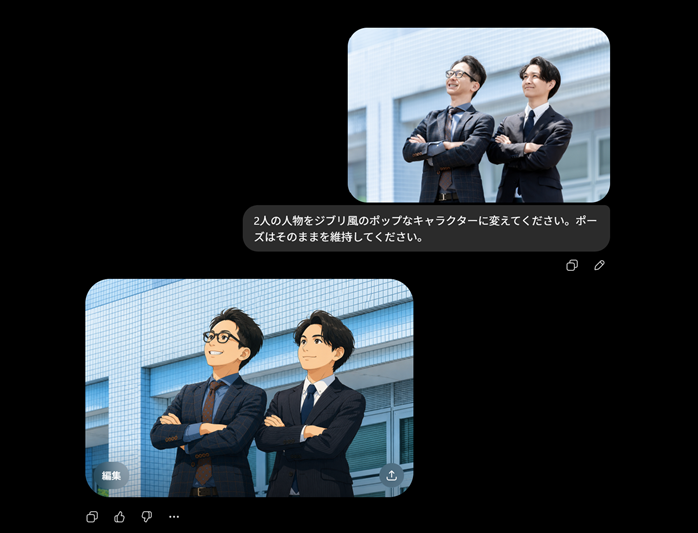
SNSのアイコンとして写真を活用したい場合などには、AI写真加工で人物をキャラクター風やアニメ風に加工するのがおすすめです。以下にやり方をまとめました。
- 何風にしたいか指定する(リアル・ポップなど)
- ポーズを変更したいか指定する
キャラクター化やアニメ化で重要なのは、デザインのテイストを伝えることです。
なお、一度でイメージ通りのデザインが出ない場合もあるため、数回壁打ちをしながらイメージに近づけていくのがおすすめです。
AI写真加工を一度の指示で成功する方法(プロンプト)
AI写真加工を自由自在に行いたい場合はChatGPTやGeminiのようなプロンプトで指示できるAIツールを活用するのが便利です。しかし、指示の仕方によって出力される写真の仕上がりが変わりやすい点に注意しなければなりません。
そこで以下に、指示を一度で成功させるプロンプトのテンプレートを用意しました。
「〇〇の写真を加工してください。〇〇を〇〇に変更し、〇〇を削除してください。全体を〇〇の雰囲気に仕上げ、〇〇風の自然な写真になるよう調整してください。」
たとえば、以下のように変更して使えます。
「人物の写真を加工してください。背景を海辺に変更し、後ろに写っている人物を削除してください。全体を夕焼けの雰囲気に仕上げ、SNS映えする自然な写真になるよう調整してください。」
自分の目的に合わせてプロンプトを組み立ててみてください。
AI写真加工のメリット・デメリット
AI写真加工は、短時間で高品質な画像を作成できる便利な技術ですが、すべての写真を思いどおりに加工できるわけではありません。以下のメリットとデメリットを理解したうえで、自分に合ったツールを選びましょう。
| メリット | デメリット |
|---|---|
| 初心者でも簡単に写真加工できる | イメージどおりにならないことがある |
| 作業時間を大幅に短縮できる | 無料版は機能や利用回数が制限される場合がある |
| 高度な加工を短時間で行える | 細かな部分は手動で修正が必要になることがある |
| スマホ・PCどちらでも利用しやすい | 商用利用や著作権の確認が必要になる場合がある |
特に注意したいのが、著作権や肖像権の問題です。
AI写真加工は手軽に写真を加工できることから、画像の無断改変などに悪用されるケースも少なくありません。
一般的には、AIで生成した画像に著作権はないと言われていますが、場合によっては権利トラブルに発展したり、無断使用のトラブルが起きる場合もあるため、権利が関係する画像を加工する場合は、事前許可を取得しておくと安心です。
(出典:文化庁「AIと著作権」)
AI写真加工についてまとめ
AI写真加工は、背景変更や不要物の削除、美肌補正、高画質化などを手軽に行える便利な技術です。無料で利用できるツールも多く、初心者でもスマホやパソコンから簡単に写真を加工できます。
一方で、ツールごとに得意な機能や無料で使える範囲は異なるため、目的に合ったサービスを選ぶことが大切です。本記事で紹介したおすすめツールや選び方、活用方法を参考に、自分に合ったAI写真加工を始めてみてください。