Canva AIは、画像生成や文章作成、デザインの提案など、さまざまなAI機能を利用できる便利なツールです。製造業でも、プレゼン資料の作成や製品イメージの制作など、うまく活用することで業務の効率化につながるでしょう。
本記事では、Canva AIの活用方法や基本機能の使い方などを解説しています。Canva AIの導入を考えている方は、ぜひ参考にしてみてください。
Canva AIとは
Canva AIとは、デザインツールであるCanvaで使えるAI機能のことを指します。画像生成や文章生成、デザインの提案など、さまざまな作業をAIがサポートしてくれるため、効率的にデザインを制作できます。
もともとCanvaは、専門的なデザインスキルがなくても使いやすいツールとして人気がありますが、AI機能の搭載によって、さらに初心者に優しくなりました。また、基本的な機能は無料で使えるのも魅力です。
Canva AIを業務で活用するなら
Canva AIの活用例は以下のとおりです。
- プレゼン資料を作成する
- SNS・広告画像を作成する
- 製品のイメージを作成する
Canva AIは業務でどのように活用できるのかについて見ていきましょう。
①プレゼン資料を作成する
Canva AIでは、テキストや画像データを読み込ませるだけで、プレゼン資料を自動で作成できます。AIがレイアウトやデザインを行ってくれるため、一からスライドを作成する手間を大幅に削減できます。
デザインの知識がなくても見やすい資料を短時間で作成できるので、社内のプレゼン作成を効率化できるでしょう。
また、以下の記事では、Canvaでプレゼン資料を作成する方法を解説しています。プレゼン資料作成に便利な機能も厳選して紹介しているので、ぜひ参考にしてみてください。
②SNS・広告画像を作成する
Canva AIでは、テキストから画像を生成し、そのままデザインに組み込めます。SNS投稿や広告バナー向けのテンプレートも豊富に用意されているため、目的に応じた画像を効率よく制作可能です。
画像生成からレイアウト調整までをCanva内で完結できることから、SNSや広告に使う画像を効率的に用意できます。
③製品のイメージを作成する
Canva AIは、製品の完成イメージやコンセプトデザイン作成にも活用できます。テキストによる指示から製品画像を生成したり、スケッチから3Dモデルを作成したりと、イメージをビジュアル化するのに向いています。
また、一度に複数のデザイン案を作成できるため、比較と検討を素早く進められるのも特徴です。
Canva AIを使うメリット
Canva AIを使ってデザインを行うメリットは以下のとおりです。
- 初心者でも使える
- 基本無料で使える
- デザイン制作を効率化できる
これらのメリットについて詳しく見ていきましょう。
①初心者でも使える
Canvaは、従来のデザインソフトと比べて直感的なUIで操作できるため、デザイン経験のない方でも扱いやすいのが特徴です。AI機能もテキストで指示を入力するだけで利用できるので、専門的な知識は必要ありません。
また、デザインテンプレートが豊富に用意されており、Canva AIで生成したデザインや文章を組み合わせるだけで、おしゃれな仕上がりになるのも初心者におすすめの理由です。
②基本無料で使える
Canva AIの主要なツールは、基本無料で利用できます。そのため、コストをかけずにデザイン制作を行えるのがメリットです。
また、無料と有料で使えるAI機能の範囲は以下の表のとおりです。
| プラン | 料金 | 使える主なAI機能 |
| 無料 |
|
|
| Canvaプロ |
|
|
引用:プランと価格
まずは無料プランで基本的なAI機能を試してみましょう。業務で本格的に利用する場合や、高度な画像編集機能・AI機能を活用したい場合は、有料プランへの移行を検討してみてください。
③デザイン制作を効率化できる
Canva AIを活用すれば、素材作成や画像編集といった作業を大幅に効率化できます。有料プランでは、画像生成だけでなく、画像内の不要な要素を削除したり、画像サイズを自然に拡張したりすることも可能です。
制作時間を短縮しながらクオリティも維持できるため、業務全体の生産性向上につながるでしょう。
Canva AIの基本機能の使い方
Canva AIの代表的な機能として、以下の3つが挙げられます。
- 画像生成
- テキスト生成
- AIアシスタント
これらの機能の使い方について見ていきましょう。
①画像生成
Canva AIの画像生成機能では、テキストで指示を入力するだけで、写真風の画像やイラストを簡単に作成できます。画像生成の手順は以下のとおりです。
- サイドバーから「マジック生成」をクリックする
- 入力欄に生成したい画像のプロンプトを入力して「画像を生成」をクリックする

- 4枚の画像が生成される
- 好みの画像をクリックしてキャンバスに反映させる
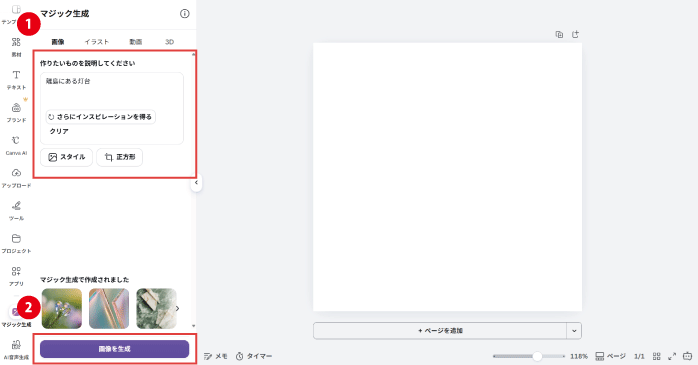
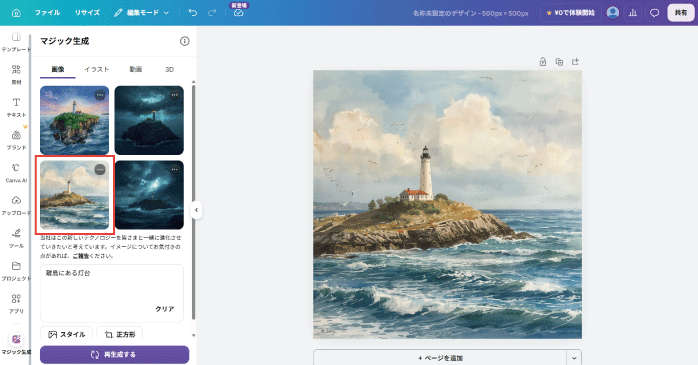
また、「画像」「イラスト」「動画」「3D」の中から、生成したいコンテンツに応じてタブを切り替えることも可能です。さらに、「映画的」や「ハイフラッシュ」などのスタイルを25種類から選択できるため、用途やデザインの雰囲気に合わせた画像を生成できます。
なお、思い通りの画像にならない場合は、プロンプトの内容やスタイルを変更して再生成すると、イメージに近いデザインを作成しやすくなるでしょう。
②テキスト生成
Canva AIのテキスト生成機能では、入力した内容に応じた文章を自動で作成してくれます。テキスト生成の手順は以下のとおりです。
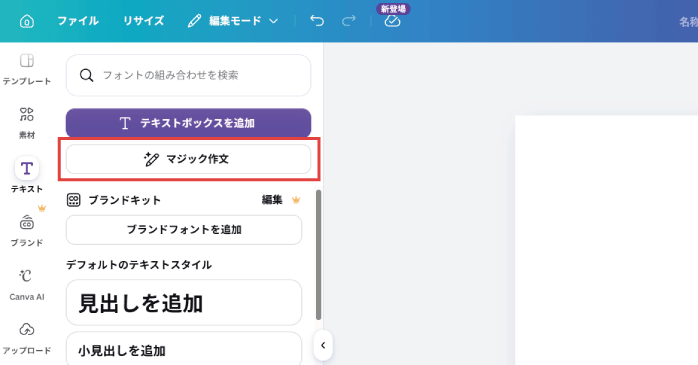
- サイドバーから「テキスト」をクリックする
- 「マジック作文」をクリックする
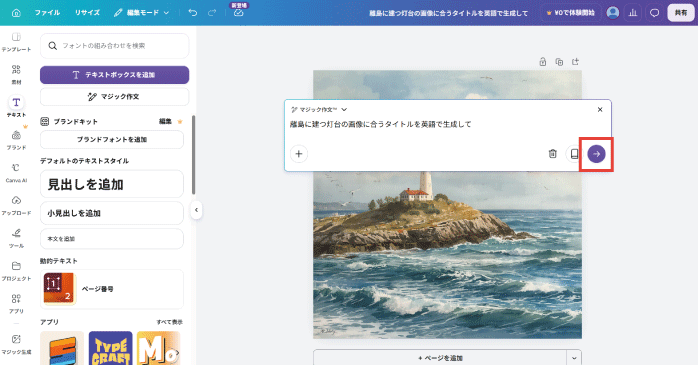
- 作成したいテキストに対するプロンプトを入力する
- 「生成」をクリックする
- プロンプトに合ったテキストが生成される
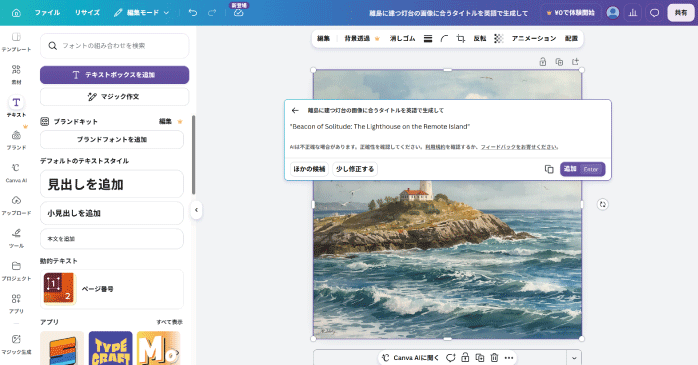
生成された文章は、必要に応じて編集したり再生成したりすることができます。デザインに合った文章になるように、プロンプトを調整しましょう。
Canvaのテキスト生成についてより詳しく知りたい方は、以下の記事を参考にしてください。テキスト生成の使い方や注意点などを解説しています。
③AIアシスタント
CanvaのAIアシスタントは、チャット形式で利用できるCanvaのAI機能です。デザインの提案や画像・文章の作成、アイデア出しなど、デザイン作業全般をサポートしてくれます。
AIアシスタントの使い方は以下のとおりです。
- サイドバーから「Canva AI」をクリックする
- 入力欄にサポートしてほしい内容をプロンプトとして入力し、「送信」をクリックする
- 生成結果が表示される
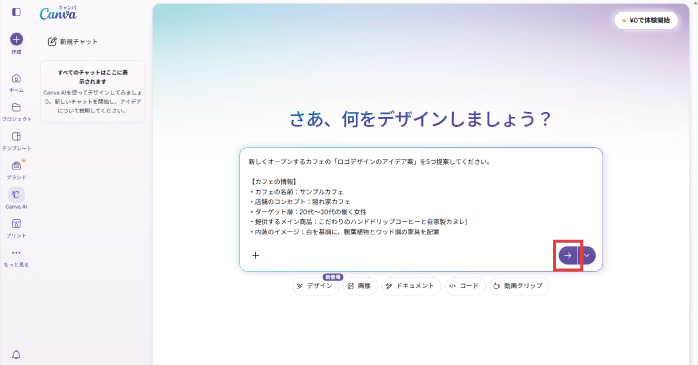
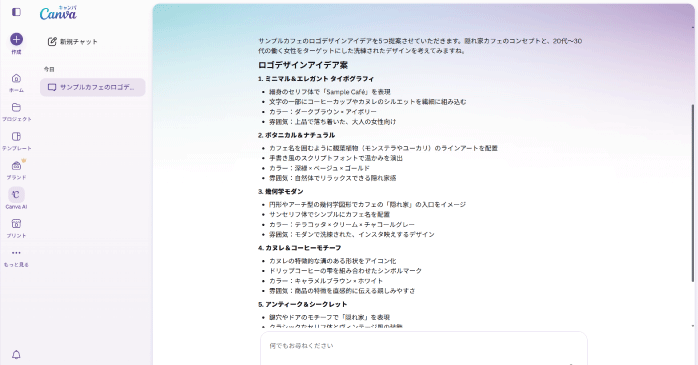
CanvaのAIアシスタントは自然言語で利用できるため、「プレゼン資料を作りたい」「SNS用のバナーを作成したい」といったように、普段会話する感覚で指示を出せます。デザインツールの操作に慣れていない方でも、直感的に活用しやすいでしょう。
今回紹介したマジック生成、マジック作文、AIアシスタント機能についてより詳しく学びたい方には、Canva基礎セミナーがおすすめです。Canva基礎セミナーでは、実際にAIツールを活用しながら、デザイン作業を行います。豊富なアウトプットによって実践的なスキルが身につくので、Canva AIを仕事で活用したい方は、ぜひ詳細をチェックしてみてください。
Canva AIを使いこなすコツ
Canva AIを使いこなすなら、以下のコツを意識しましょう。
- プロンプト設計を理解する
- AIを補助ツールとして使う
- セミナーを受講する
これらのコツについて詳しく見ていきます。Canva AIで思うような生成ができないと感じている方は、ぜひ参考にしてみてください。
①プロンプト設計を理解する
Canva AIを効果的に活用するなら、プロンプト設計の理解が欠かせません。AIは入力された指示をもとに生成を行うため、プロンプトの内容によって生成結果の品質が大きく異なります。
プロンプトを入力する際は、目的を明確にし、ターゲットやデザインのテイストなどの内容を具体的に伝えましょう。プロンプトを工夫することで、修正回数を減らし、より理想に近いデザインを作成できます。
②AIを補助ツールとして使う
Canva AIは、あくまで補助ツールとして使い、すべての作業をAIに任せないようにしましょう。例えば、デザインのベースは自分で作成し、必要な装飾やテキストをAIに任せることで、クオリティと効率を両立できます。
AIだけに頼るデメリットとしては、独自性が失われたり、デザインの背景や込めたい意図などを十分に反映できなかったりする点が挙げられます。そのため、Canva AIを使う際は、基本的なデザインスキルもあわせて身につけておくとよいでしょう。
③セミナーを受講する

Canvaの基本操作やAIツールの使い方を身につけるなら、セミナーでプロから教わるのがおすすめです。セミナーなら、Canvaのスキルを体系的に習得できるように考えられたカリキュラムをもとに学習できるため、効率的にスキルアップできます。
特に、Canva基礎セミナーでは、画像生成AIを使ってイラストを制作したり、AIアシスタントを活用して広告バナーを作ったりと、実践的な内容でCanvaの使い方を学べます。ほかにも、Webサイトのデザインやショート動画の作成など、Canvaの機能を使ってさまざまなデザイン制作を行う方法を学べるので、Canvaを網羅的に学習したい方は、ぜひ詳細をチェックしてみてください。
セミナー名 Canva基礎セミナー 運営元 GETT Proskill(ゲット プロスキル) 価格(税込) 29,700円〜 受講期間 2日間 受講形式 対面(東京・大阪)・ライブウェビナー・eラーニング
Canva AIについてのまとめ
今回は、Canva AIの基本機能や業務での活用方法、使いこなすコツなどを解説しました。Canva AIの各種AI機能を活用することで、プレゼン資料や製品イメージの作成などを効率化できます。
一方で、Canva AIの性能を引き出すには、プロンプト設計を理解したり、セミナーで知識を身につけたりすることが大切です。実際にデザイン作業に取り入れながら、Canva AIの使い方を学んでみてください。