CADを導入するにあたって、「インストール不要で使えるWebサービスはあるか」「無料で実務に使えるWeb CADはあるか」とお悩みではないでしょうか。
近年は、クラウド技術の普及により、ブラウザだけで図面作成や共有ができるWeb CADサービスが増えました。一方、住宅向け・製造業向け・教育向けなどWeb CADの種類によって用途が異なるため、合わないサービスを選ぶと、かえって業務効率が下がるケースも少なくありません。
そこでこの記事では、Web CADの基本的な仕組みから、おすすめサービス、失敗しない選び方までわかりやすく解説します。
Web CADとは?ブラウザ利用のクラウド型CADサービス
Web CADとは、パソコンに専用ソフトをインストールせず、Webブラウザ上で図面作成や閲覧、共有ができるクラウド型CADサービスのことです。インターネット環境があれば、オフィスだけでなく、自宅や現場先からでも同じ図面にアクセスできます。
従来、CADソフトは高性能なパソコンやライセンス管理が必要でしたが、近年はクラウド技術の発展によって、ブラウザだけで利用できるようになってきています。現場での作業やリモートワーク、ほかにもPCの容量を消費したくないという場合に向いている製品です。
Web CADとインストール型CADの違い
Web CADと従来のインストール型CADの主な違いは、利用環境とデータ管理の方法にあります。以下に、比較表をまとめました。
| 比較項目 | Web CAD | インストール型CAD |
|---|---|---|
| 利用方法 | ブラウザで利用 | PCへインストール |
| 初期導入 | 契約後すぐに使える | セットアップが必要 |
| データ保存 | クラウド(または任意でローカル保存も可能) | ローカル・サーバー |
| 共同編集 | 得意 | 環境構築が必要 |
| 高負荷設計 | やや不向き | 得意 |
| 利用場所 | どこでも利用可能 | 導入したPCがある場所 |
たとえば、設計レビューや簡単な修正業務であればWeb CADだけでも十分対応できますが、複雑な3DモデリングやBIM設計を行う場合は、従来のインストール型CADを併用するケースが一般的です。
実際に私も、WebブラウザでCADソフトを操作した経験があります。
移動先でのちょっとした作業などに役立ちますが、インストール型のCADと比べると、機能数が少ない点に注意が必要です。
Web CAD単体でサービスを提供している製品なら問題ありませんが、Web・インストールそれぞれを分けて提供している製品の場合には、機能の違いをしっかりチェックしておきたいところです。
Web CADでできること・できないこと
Web CADでは、従来のCADソフトと同様に、以下のような図面作成や共有を行えます。
- 2D図面の作成・編集
- 3Dモデルの作成・表示
- チームでの共同編集
- スマートフォン・タブレットからの閲覧
- クラウド上でのデータ共有
- コメントやレビュー機能
ただし、すべてのWeb CADでこれらの機能が利用できるわけではありません。
サービスによっては2D作図のみ対応していたり、共同編集機能が有料プラン限定だったりする場合もあります。
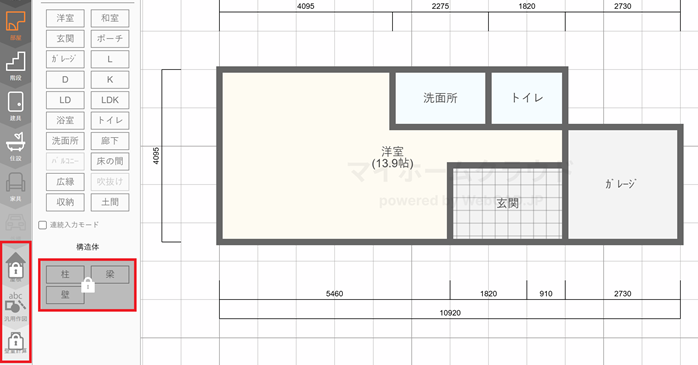
実際、上の画像の無料で使えるWeb CADの「マイホームクラウド」では、赤囲みのように構造体の設計や壁量計算などに対応していません。また、DWGファイルの編集やオフライン利用に制限があるケースも少なくないため、Web CADの導入前に必要な機能を整理して確認しましょう。
Web CADサービスおすすめ6選(無料・有料比較)
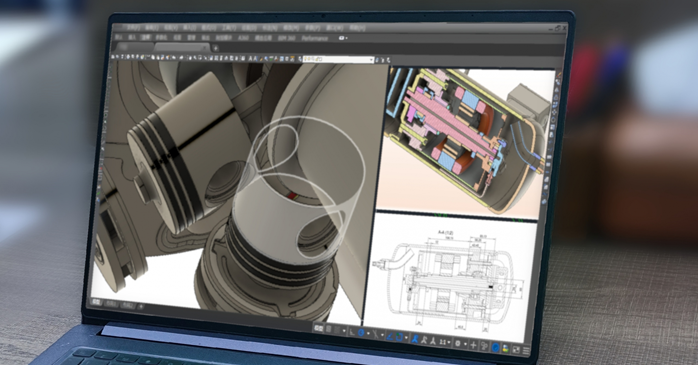
主なWeb CADサービスの特徴や料金、向いている人を比較表にまとめました。
まずは、自社の利用目的に合うサービスがあるか確認してみてください。
| Web CADサービス | 料金(税込) | 2D・3D対応 | インストール版との使い分け | 商用利用 | 向いている人 |
|---|---|---|---|---|---|
| WebCAD (マイホームクラウド) |
無料 | 2D・3D | 不要 | 可能 | 住宅設計に携わる担当者・不動産会社 |
| AutoCAD Web | 月額1,100円 | 2D・3D | 自動化・カスタマイズをしたい場合に必要 | 可能 | 設計業務に携わる多業種の担当者 |
| SketchUp | 有料・無料の両方あり | 3D | 基本プラン(Goプラン)を利用したい場合はインストール版の契約が必要 | 有料版のみ可能 | 3Dモデリングをしたい人 |
| Onshape | 有料・無料の両方あり | 3D | 不要 | 有料版のみ可能 | 機械・製造設計向けのWeb CADを探している人 |
| Autodesk Fusion | 月額9,625円 | 3D | 基本作図や修正以外で利用したい場合 | 可能 | 機械・製造設計向け3DCADを探している人 |
| Tinkercad | 無料 | 3D | 不要 | 基本不可 | 個人利用や教育向けWeb CADを探している人 |
WebCAD(住宅の間取り作成に特化したブラウザCAD)
WebCADは株式会社マリエッタが提供している建築のなかでも間取り作成に特化した無料Web CADサービスです。マイホームクラウドという製品名で提供されており、パソコンだけでなく、タブレットやスマートフォンにも対応しています。
※スマホは閲覧のみ
3Dエンジン「UnrealEngine5」が採用されており、リアルタイムでの高画質レンダリングにも対応しているため、作成した間取りの状況をその都度確認したいという場合に役立ちます。
AutoCAD Web(AutoCADユーザー向けの公式Web版)
AutoCAD WebはAutodesk社が提供しているWeb利用版の2D・3D対応の汎用CADソフトです。
インストール版よりもお得に導入できることから、簡易的な作図・修正作業などで活用できます。
インストール版のように自動化・カスタマイズ機能がないため、独自にAutoCADをカスタマイズしている場合には、インストール版を自宅や会社用、Web版を外出用に活用するのがおすすめです。
また、AutoCAD Webの使い方をマスターしたい方は、まずセミナー講習で基礎・応用を学習するのが最短ルートです。以下のセミナー講習では、実際にAutoCADを操作しながらひとつずつ着実にスキルを身につけられます。早期習得を目指したい方に向いています。
| セミナー名 | AutoCAD基礎セミナー講習 |
|---|---|
| 運営元 | GETT Proskill(ゲット プロスキル) |
| 価格(税込) | 29,700円〜 |
| 受講期間 | 2日間 |
| 受講形式 | 対面(東京・名古屋・大阪)・ライブウェビナー・eラーニング |
SketchUp(初心者向けの3DWeb CAD)
SketchUpは、アメリカのTrimble社が提供しているWeb CADサービスです。
無料で使えるFreeプランのほかに、有料・多機能なGoプラン・Proプランなども提供されています。
なお、無料のFreeプランについては商用利用は認められていないため、趣味や個人学習向けとしてのみ活用できます。商用利用したい場合には、有料版のSketchUpを導入する必要があります。SketchUpの概要や料金情報を詳しく知りたい方は、以下の記事もチェックしてみてください。
Onshape(チーム開発に強いクラウドCAD)
Onshapeは、PTC ジャパン株式会社が提供する機械・製造業界向けのWeb CADサービスです。商用利用可能な有料版と、非商用利用の無料版が提供されており、目的に合わせて製品を導入できます。オンライン上で3Dモデリングだけでなく、データ管理やPDM機能も利用できます。
なお、無料版のOnshapeはデータの保存先がパブリッククラウド上であるため、世界中の人に保存データが閲覧されます。非公開で対応したい場合には有料版の導入が必須です。
また、Onshapeの操作を短期間で習得したい方は、以下のセミナー講習が向いています。
講師による解説を聞きつつ、実際にソフトを操作しながら実践的な使い方をマスターできます。自己学習では挫折してしまうという方向きのセミナー講習です。
| セミナー名 | Onshape CADセミナー講習 |
|---|---|
| 運営元 | GETT Proskill(ゲット プロスキル) |
| 価格(税込) | 41,800円〜 |
| 受講形式 | eラーニング |
Autodesk Fusion(製造業向けのクラウドCAD)
Autodesk Fusionのブラウザ版は、Autodesk社が提供している製造業向けのWeb CADサービスです。Autodesk Fusionの製品版を契約した場合に、Web版としても利用できます。
なお、インストール版と比べると、利用できる機能は基本的な作図や修正のみとなります。
業務利用する際には、メイン業務をインストール版、外出時の簡易作業をWeb版で対応するのがおすすめです。
また、Autodesk Fusionをインストールした後は、以下のセミナーで効率よく基本操作や実践的な使い方をマスターしましょう。独学では覚えることが難しい作図や編集機能を短期間で習得できます。独学に苦手意識を持つ方におすすめです。
| セミナー名 | Autodesk Fusionセミナー講習 |
|---|---|
| 運営元 | GETT Proskill(ゲット プロスキル) |
| 価格(税込) | 45,100円〜 |
| 受講期間 | 2日間 |
| 受講形式 | 対面(東京・名古屋・大阪)・ライブウェビナー・eラーニング |
Tinkercad(教育・初心者向けの無料Web CAD)
Tinkercadは設計者・教師・学生向けに提供されている3Dデザイン向けの無料Web CADサービスです。他ユーザーとリアルタイムでコラボレーションできる機能が搭載されており、モデリングを効率化できるライブラリも充実しています。
ただし、教育用途や個人利用を主な対象としているため、商用利用を検討している場合は、事前に利用規約を確認しておくと安心です。Tinkercadの使い方を詳しく知りたい方は、こちらの記事がおすすめです。
どのWeb CADを選ぶべきか目的別に紹介
Web CADは、住宅設計向け・機械設計向け・個人利用向けなど、それぞれ得意分野が異なります。料金だけで選ぶと必要な機能が不足することもあるため、以下の対応表から利用目的に合うサービスを厳選してみてください。
| Web CADサービス | 建築系 | 機械・製造系 | 図面共有・外出利用 | 個人学習・教育 | 商用利用 |
|---|---|---|---|---|---|
| WebCAD (マイホームクラウド) |
◎ | △ | ○ | ○ | ◎ |
| AutoCAD Web | ○ | ○ | ◎ | △ | ◎ |
| SketchUp Free | ○ | △ | ○ | ◎ | × |
| Onshape | × | ◎ | ◎ | ○ | ○ |
| Autodesk Fusion | × | ◎ | ○ | △ | ◎ |
| Tinkercad | △ | △ | ○ | ◎ | × |
たとえば、住宅の間取り作成ならWebCAD(マイホームクラウド)、幅広い業種で利用するならAutoCAD Web、機械・製造設計ならOnshapeやAutodesk Fusionがおすすめです。また、個人学習や教育用途であれば、無料で利用できるSketchUp FreeやTinkercadも選択肢になります。
自社の利用目的や業務内容を整理したうえで、最適なWeb CADを選んでみてください。
Web CADを選ぶときの失敗しないポイント
Web CADはサービスごとに得意分野や機能が大きく異なるため、目的に合わないものを選ぶと業務効率が下がる可能性があります。導入後に「思っていた機能がなかった」と後悔しないためにも、以下より紹介する選び方を参考に、目的に合うサービスを見つけてみてください。
- 2D・3Dどちらが必要か整理する
- どの業種向けか確認する
- 既存CADとの互換性を確認する
- チーム利用を前提に考える
- 料金体系を比較する
2D・3Dどちらが必要か整理する
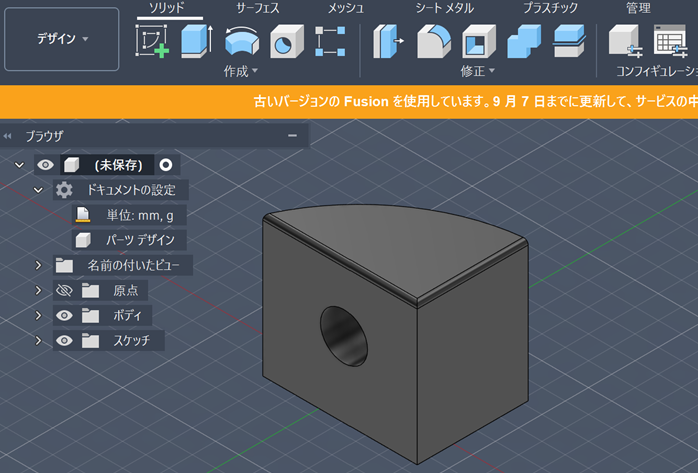
Web CADの種類によって対応できる作業範囲が異なるため、まずは2Dと3Dのどちらが必要か確認しましょう。
たとえば、図面修正や施工管理が中心なら2D系のWeb CAD、製品設計や住宅の完成イメージを確認したいなら3D系のWeb CADが向いています。Autodesk Fusionの場合だと3DCADとして使える一方、2DCADではないため、2D目的の場合には再検討や再契約が必要になります。
このように、事前に整理しておくことで、非対応のWeb CADや、必要以上に高機能なサービスを選ぶ失敗を防げます。
どの業種向けか確認する
Web CADには住宅設計向け、製造業向け、教育向けなど、それぞれ得意分野があるため、気になっている製品がどの業種向けなのかを確認することも大切です。
たとえば、建築向けなら平面図や断面図などを作成する機能が合ったり、製造業向けなら部品表などを埋め込めたりする機能があります。業種に合わない製品を導入すると、再導入の手間やコストが発生するため、無料体験版などで確認しておくと安心です。
既存CADとの互換性を確認する
インストール型のCADソフトからの乗り換えを検討している場合には、DWGやDXF、JWWなどの拡張子の対応状況を確認しましょう。
互換性がないWeb CADを選んでしまうと、図面を変換する手間や再作成が必要になる場合があります。事前に利用中のファイル形式を整理しておくことで、導入後の業務停止リスクを避けられます。
実際、私も協力会社などから、普段使わない形式のデータが送られてきた経験があります。
その際には、変換の手間がかかるほか、変換によってデータや図形のエラーが出ていないかの確認も必要になるので、スムーズなデータ共有のためにも、互換性のチェックが大切です。
チーム利用を前提に考える
複数人で利用する場合は、共同編集機能や権限管理機能を確認することが大切です。
たとえば、個人利用向けのWeb CADサービスでは、チーム運用に必要な機能が不足していることもあります。あらかじめ利用人数や運用方法を整理しておくことで、導入後の情報共有トラブルを防げます。
料金体系を比較する
Web CADは月額制や年額制、無料プランなど料金体系がさまざまであるため、利用人数や利用期間を踏まえて比較しましょう。
料金の安さだけで選ぶと、後から必要な機能が有料オプションだったというケースも少なくありません。Web CADサービスの総コストを比較しておくことで、予算超過の失敗を防げます。また、5年先・10年先の累計金額まで出しておくと、費用対効果の見通しを立てやすくなります。
Web CADを導入するメリット・デメリット
Web CADは場所を選ばず利用できる便利なサービスですが、すべての業務に適しているわけではありません。導入後のミスマッチを防ぐためにも、Web CADのメリットとデメリットの両方を理解したうえで、自社の用途に合うか判断することが大切です。
メリット・魅力
Web CADのメリットは、インストール不要で複数人が同じ図面を共有しやすい点です。
リモートワークや現場確認との相性も良く、導入コストを抑えながら運用できるケースも増えています。主なメリットを、以下に整理しました。
- インターネット環境があればどこでも利用できる
- ソフトのインストールや更新作業が不要
- 図面をリアルタイムで共有しやすい
- スマートフォンやタブレットでも確認できる
- 無料プランから試せるサービスが多い
設計レビューや住宅の間取り作成、複数拠点での情報共有を効率化したい方であれば、導入効果を期待できるでしょう。
デメリット・注意点
Web CADはインターネット環境やサービス仕様に依存するため、業務内容によっては従来型CADの方が適している場合もあります。導入前には、以下のデメリットや注意点があることを理解しておきましょう。
- 通信環境が悪いと作業しにくい
- 高負荷な3D設計には向かない場合がある
- ファイル形式の互換性に制限があることもある
- 一部機能が有料プラン限定になっている
- オフライン利用に対応していないサービスも多い
実際、私の場合は、Web CADを図面共有やレビュー用途に活用し、本格的な設計は従来型CADで行うようにしていました。多くのWeb CADには自動保存機能が搭載されていますが、電波が悪い場所との相性がよくないため、ポケットWi-Fiなども準備しておくと安心です。
Web CADについてまとめ
Web CADは、インストール不要で利用でき、図面共有やリモートワークを効率化しやすいクラウド型CADサービスです。
住宅向け、製造業向け、教育向けなど、それぞれ得意分野が異なるため、利用目的に合ったサービスを選ぶことが重要になります。まずは2D・3Dの必要性や既存CADとの互換性、チーム利用の有無を整理したうえで、無料プランや体験版から自社に合うWeb CADを試してみてください。