Autodesk Fusionを使い始めた初心者も、「何から練習すればよいかわからない」と悩んでいませんか。
この記事では、Autodesk Fusionの基礎知識から基本操作、初心者におすすめの練習方法、練習問題を活用したスキルアップのコツ、効率的な学習方法までをわかりやすく解説します。
Autodesk Fusionの初心者向け練習で実践的なスキルを身につけたい方は、ぜひ参考にしてください。
Autodesk Fusionとは?
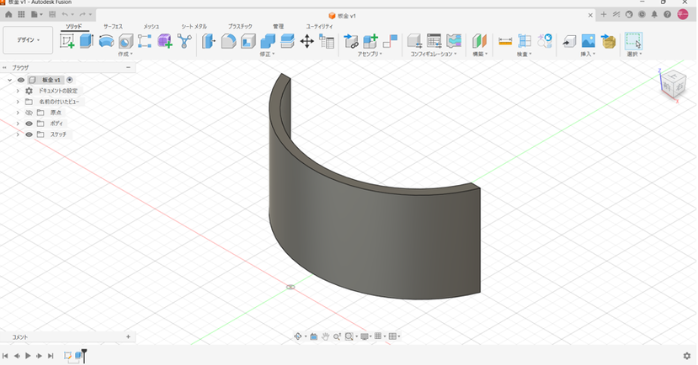
Autodesk Fusionは、3D CADやCAM、CAE、PCBの機能が一つに統合された、設計士にとって極めて強力なクラウドベースの3Dモデリングソフトです。
Autodesk Fusion初心者が効率よく習得するための練習方法としては、まずは画面の基本操作やシンプルな形状のモデリング練習から始め、徐々に実践的なパーツ設計へとステップアップしていく練習がおすすめです。Autodesk Fusion初心者はまず基本操作の練習を重ねましょう。
他ソフトとの違いや学ぶメリットなどの理由を見ていきましょう。
- Autodesk Fusionと他のCADソフトとの違い
- Autodesk Fusion初心者が学ぶメリット
- 設計・3Dモデリング・CAMまで対応できる理由
- 初心者が最初につまずきやすいポイント
①Autodesk Fusionと他のCADソフトとの違い
Autodesk Fusionが従来の3D CADと大きく違う点は、低コストでありながら設計から解析、製造まで完結するオールインワン仕様であることです。
高価なハイエンドCADに劣らない機能を備え、クラウドベースでデータ管理を行うため、ライセンスの運用や共有も容易です。
初心者でも直感的に扱いやすいUIでありながら本格的な設計練習ができるため、他のCADからの移行やスキルアップにも最適です。Autodesk Fusionは初心者向けの練習環境として非常に優れています。
従来のCADソフトと異なる3つの特徴は次の通りです。
- 設計・解析・製造(CAM)が一本に統合された抜群のコスパ
- クラウド自動保存による強力なデータ共有と履歴管理
- 自由なフリーフォームと厳密な寸法設計のハイブリッド環境
設計、解析、製造の統合による高コスパ、クラウドでのデータ共有と管理、自由かつ厳密な設計環境が特徴です。
②Autodesk Fusion初心者が学ぶメリット
Autodesk Fusionを学ぶ最大のメリットは、設計から製造までの一連のプロセスをワンストップで習得できる点にあります。
市場でのシェアが急拡大しているため、初心者が操作や練習を重ねてスキルを身につければ、今後のキャリアや業務効率化において強力な武器になります。
また、クラウドを活用したテレワークやチーム設計にも柔軟に対応できるため、現代の設計現場が求める最先端のワークフローを体感できます。Autodesk Fusion初心者は練習を積むメリットが大きいです。
下記の記事では、Autodesk Fusionのインストール手順を分かりやすく説明されているのでぜひ参考にしてください。
③設計・3Dモデリング・CAMまで対応できる理由
Autodesk Fusionが設計、3Dモデリング、CAMまでシームレスに対応できる理由は、すべての工程が同一のクラウドプラットフォーム上で完全に統合されているからです。
従来のバラバラなソフト間でのデータ変換の手間やエラーが一切なく、設計変更が即座に加工データへ連動します。
初心者にとっても、一つの共通画面で操作を練習しながら一連のモノづくりの流れを直感的に学べるため、開発全体の効率が劇的に向上します。Autodesk Fusion初心者の練習には最適な環境です。
④初心者が最初につまずきやすいポイント
Autodesk Fusionの初心者が最初につまずきやすいのは、2Dスケッチの完全拘束や、履歴を意識したパラメトリックモデリングの概念です。
寸法や拘束が未設定のまま立体化すると、後からの設計変更でエラーが頻発し、練習の段階で挫折する原因になります。Autodesk Fusion初心者はこの基本練習を徹底してください。
画面内の視点操作や、コンポーネントによる部品管理のルールを正しく理解することが、スムーズな3D設計への壁を乗り越えるための重要な鍵となります。
Autodesk Fusion初心者が最初に覚える基本操作入門
Autodesk Fusionを始めた初心者が最初にマスターすべき基本操作は、3D空間での自由な視点移動と、正確な2Dスケッチの作成です。
マウスを使った拡大縮小や回転操作に慣れることで作図が格段にスムーズになり、描いたスケッチに寸法や拘束を与える基礎練習が、後のエラーを防ぐ強固な土台となります。
これらを連動させて立体化を行う一連の流れが、すべての設計の起点です。Autodesk Fusion初心者はまずこの操作練習から始めましょう。
画面の構成や作図の基本、立体化の操作などを順番に見ていきましょう。
- 画面構成と各メニューの役割
- スケッチの基本操作を覚えよう
- 押し出し・フィレットなど基本機能
- 寸法入力の使い方
①画面構成と各メニューの役割
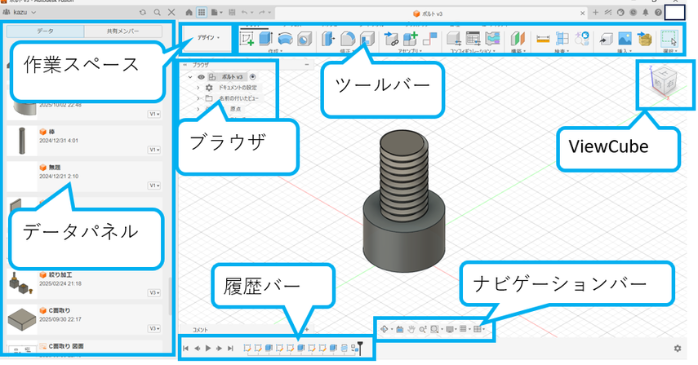
Autodesk Fusionの画面構成は直感的に整理されており、初心者が迷わず練習を進めるための重要な鍵となります。画面上部には設計やCAMなど作業目的に応じて切り替えるツールバーが配置され、左側には作成した部品や寸法履歴を管理するブラウザが表示されます。
画面下部にあるタイムラインは作業手順を視覚的に記録しており、各メニューの役割を理解することで、複雑な3D設計も効率的に行えるようになります。Autodesk Fusion初心者は画面構成の確認練習を欠かさず行いましょう。
画面構成は次の通りです。
| 項目 | 主な役割・機能 |
| データパネル | クラウド上のプロジェクト、フォルダ、デザインデータを管理・共有するエリアです。 |
| 作業スペース | 「デザイン」「製造(CAM)」「図面」などの作業スペースもここで切り替えます。 |
| ブラウザ | 作成したボディ(立体)、スケッチ、基準面、コンポーネントなどをツリー形式で階層管理する場所です。 |
| ツールバー | スケッチ、押し出し、フィレット、アセンブリなど、モデリングに必要なコマンドが並ぶメインメニューです。 |
| ViewCube | 視点が見失ったときは、キューブの「ホーム(家マーク)」を押すと元に戻ります。 |
| 履歴バー | 画面最下部に表示され、モデリングした手順(履歴)が左から右へ順に記録される、Fusion最大の特徴の1つです。 |
| ナビゲーションバー | ズーム、パン(画面移動)、オービット(回転)、表示設定(陰線表示など)を制御します。 |
②スケッチの基本操作を覚えよう
Autodesk Fusionでの3Dモデリングは、すべての起点となる2Dスケッチの作図から始まります。初心者が最も意識すべき練習ポイントは、ただ線を引くだけでなく、寸法を正しく付与して形状を完全にすることです。
これにより、後から設計変更を行っても全体の形が崩れない強固なデータを作れるようになり、エラーのないスムーズな立体化へのステップへと繋がります。Autodesk Fusion初心者はスケッチ練習を繰り返す必要があります。
線分の描き方
線分の描き方を進めていきます。
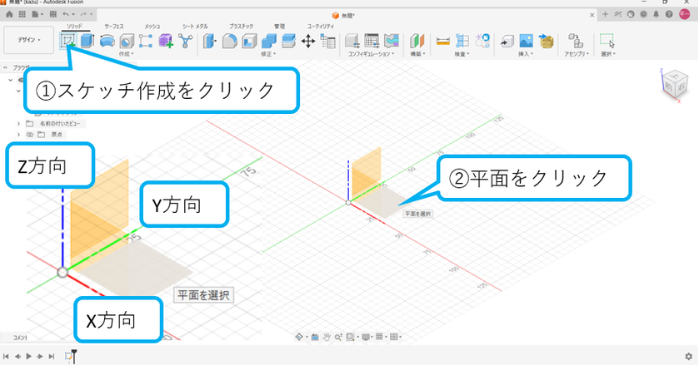
最初に、①スケッチ作成をクリックします。次に、②平面をクリックします。座標の見方は、「青がZ方向」「赤がX方向」「緑がY方向」となります。
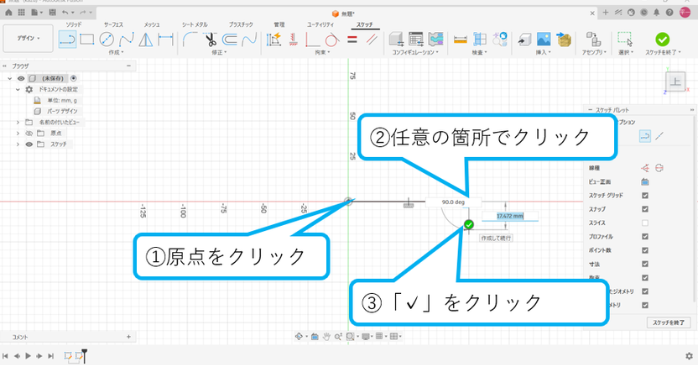
始点として①原点をクリックし、終点を②任意の箇所でクリックします。次に③「✓」をクリックすれば線分が描けます。
長方形の描き方
長方形の描き方を進めていきます。
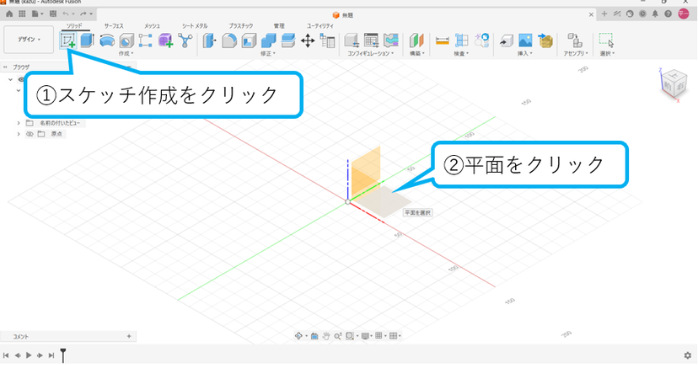
続けて、ツールバーから①スケッチ作成をクリックし、②平面をクリックします。
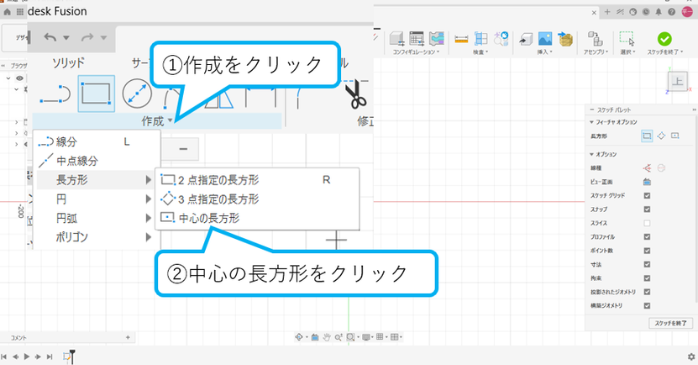
①作成をクリックし、メニューから②中心の長方形をクリックします。
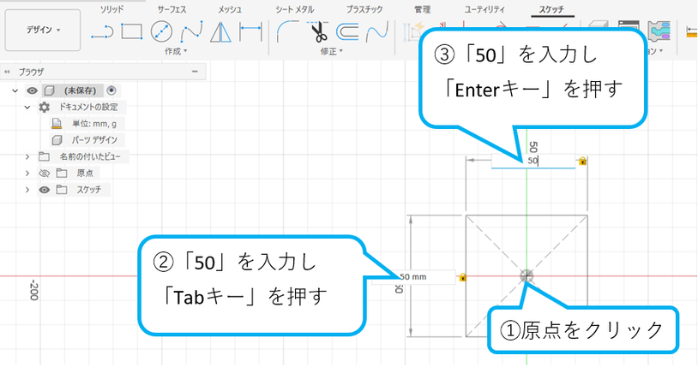
①原点をクリックし、②「50」を入力し「Tabキー」を押します。次に③「50」を入力し「Enterキー」を押して長方形を確定させます。
③押し出し・フィレットなど基本機能
Autodesk Fusionで2Dスケッチを立体化する際は、基本機能である押し出しや回転、フィレットのマスターが不可欠です。平面に厚みを持たせる押し出しや、軸を中心に形状を回す回転は、3Dモデリングの土台となる操作です。
さらに、角を滑らかにするフィレットを組み合わせる練習を重ねることで、初心者でも設計要件を満たす実践的な部品を作れます。Autodesk Fusion初心者はこれらの機能練習を使いこなすことが、モデリング上達への近道です。
押し出しの使い方
押し出しの使い方を進めていきます。
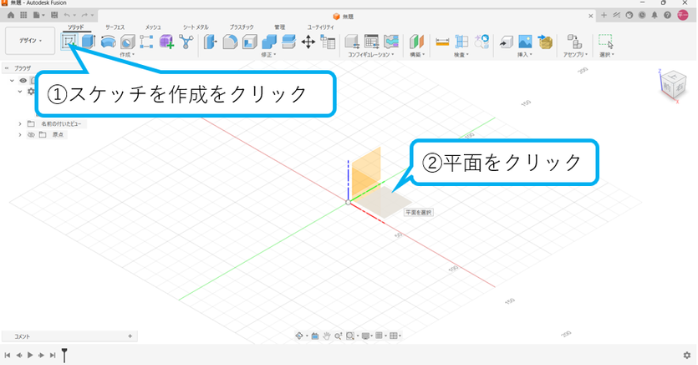
①スケッチを作成をクリックし、②平面をクリックします。
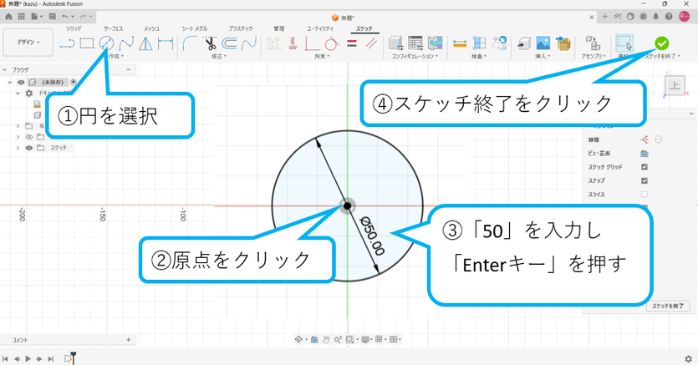
スケッチを作成します。①円を選択し、②原点をクリックします。次に③「50」を入力し「Enterキー」を押し確定します。④スケッチ終了をクリックします。
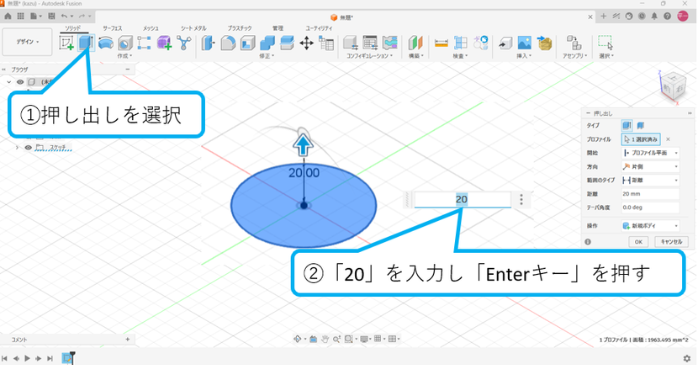
スケッチを押し出しします。①押し出しを選択します。②「20」を入力し「Enterキー」を押し確定します。
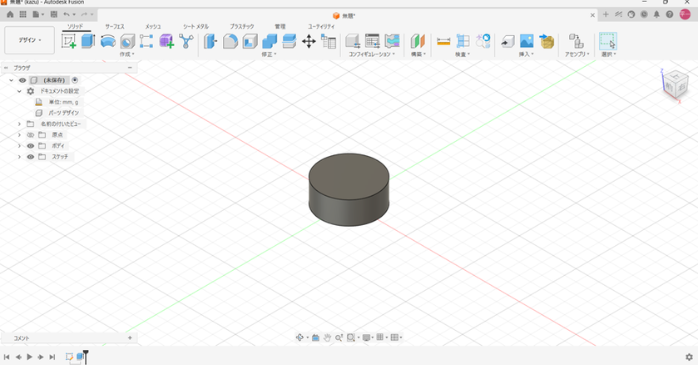
スケッチの押し出しが完了です。
独学でのエラーや自己流の練習に限界を感じているなら、一歩踏み出してみませんか。「Autodesk Fusionセミナー講習」なら、短期間で未経験から実務に直結するプロの設計スキルを最短ルートで習得できます。
豊富な受講スタイルから選択可能。現場で必須の重要コマンドを網羅した実践カリキュラムで、効率よく即戦力へステップアップしましょう!
フィレットの使い方
フィレットの使い方を進めていきます。
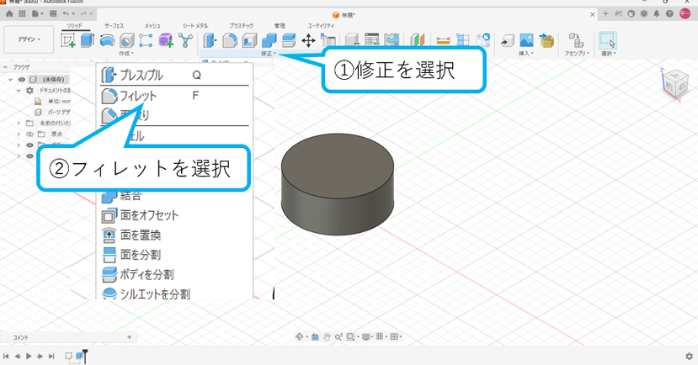
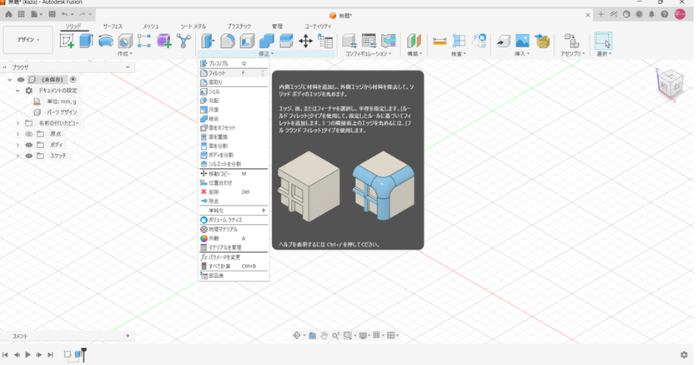
形状のエッジを丸めるための機能を選択します。①修正を選択し、メニューから②フィレットを選択します。
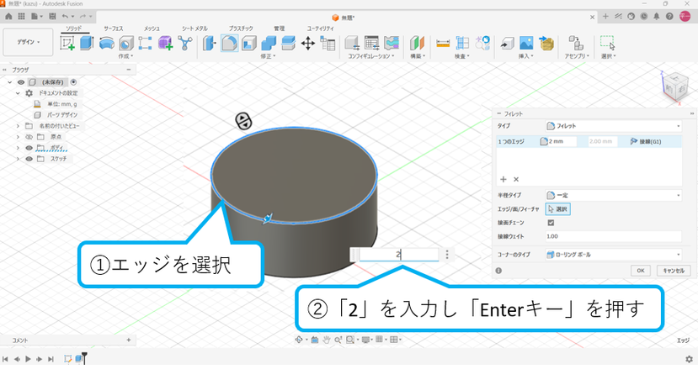
①形状のエッジを選択し、②「2」を入力し「Enterキー」を押し確定します。
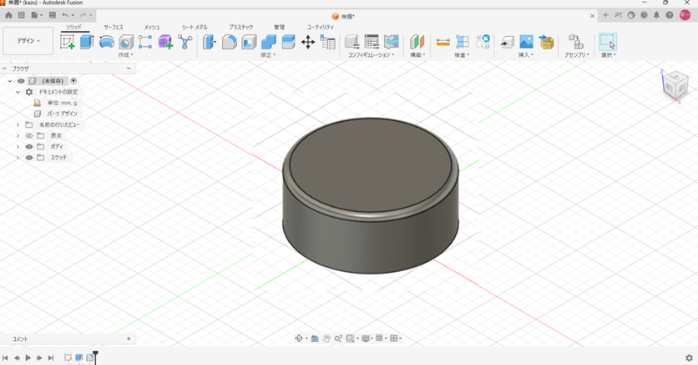
形状のエッジをフィレット完成です。
④寸法入力の使い方
Autodesk Fusionの設計において、寸法入力は形状を意図通りに制御するための核となる機能です。初心者は単に数値を入力しがちですが、水平・垂直や接線などの幾何拘束を正しく適用する練習を重ねることで、不要な寸法線を減らし、変更に強いデータを作れます。
寸法で正確なサイズの指定を理解する練習が、Autodesk Fusion初心者がエラーのないプロのモデリングへの練習を進める第一歩です。
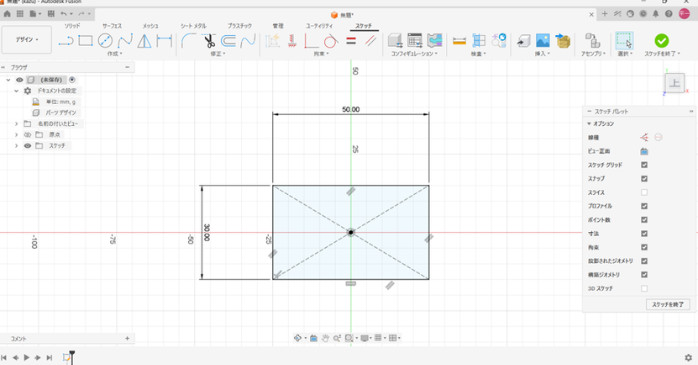
任意の長方形を描きます。
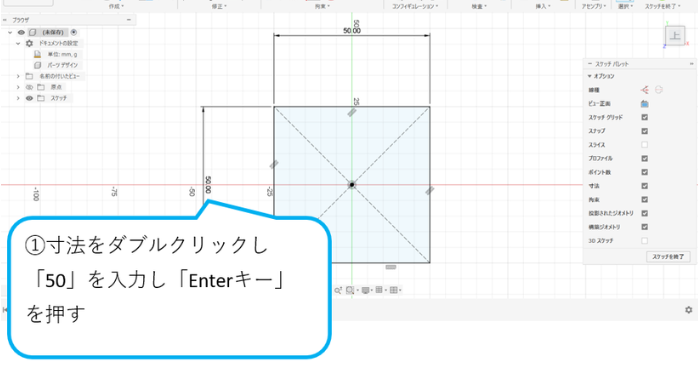
①寸法をダブルクリックし「50」を入力し「Enterキー」で寸法が図形に反映されます。
実務でよく使われるコマンドを練習する
Autodesk Fusionの実務で使われるコマンドは、全体の約8割が「押し出し」「回転」「フィレット」「スケッチ寸法」といった基本的な機能で占められています。
複雑な形状を設計する際も、これらの主要コマンドをいかに正確かつ効率よく組み合わせるかが実務の成否を分けます。
初心者のうちから使用頻度の高い8割のコマンドを徹底的に練習し、手の延長のように使いこなせるようになれば、実務のモデリングスピードとデータ精度は劇的に向上します。
下記の記事では、Autodesk Fusion初心者向けに学習方法や上達のコツなどを説明されているので合わせて参考にしてください。
Autodesk Fusion初心者におすすめの練習方法
Autodesk Fusionを始めた初心者が効率よく上達するには、身の回りにあるシンプルな文房具や工具のトレースから練習を始めるのが最適です。
いきなり複雑な機械部品に挑むのではなく、簡単な形状のスケッチと押し出しを繰り返す練習で、操作の感覚を体に染み込ませることができます。
公式チュートリアル動画の模倣練習や、毎日1つの課題をモデリングする習慣が、Autodesk Fusion初心者の設計士としてのスキルを確実に引き上げます。
基本図形、習慣化、教材や実践での上達法を見ていきましょう。
- 簡単な図形からモデリングを始める
- 毎日15〜30分の練習を習慣化する
- Autodesk Fusionチュートリアルを活用する
- Autodesk Fusion基本操作入門PDFを参考にする
- 実際の製品をモデリングして実践力を身につける
①簡単な図形からモデリングを始める
Autodesk Fusionの初心者が挫折せずにスキルを磨くには、サイコロやボルトといった単純な幾何学形状からモデリングを始める練習が効果的です。
複雑な機構を避け、基本的な四角形や円から立体化する手順を繰り返すことで、ツールバーの配置やコマンドの挙動を迷わず体感できます。
この段階での基礎練習を徹底することが、Autodesk Fusionを学ぶ初心者にとって、後の高度な設計でエラーに悩まされないための確かな土台となります。
②毎日15〜30分の練習を習慣化する
Autodesk Fusionの操作スキルを最速で身に付けるには、毎日の隙間時間を活かして15〜30分だけでもPCに向かう練習の習慣化が重要です。
初心者のうちは、週末にまとめて時間を取るよりも、日々少しずつ触れるほうが3D設計の感覚を忘れません。
一気に完成させようとせず、今日はスケッチの完全拘束だけ、明日はフィレットをかけるだけといった進め方でも、継続練習によってAutodesk Fusion初心者の操作の迷いが確実に減っていきます。
③Autodesk Fusionチュートリアルを活用する
Autodesk Fusionのスキルを効率的に向上させるには、公式が提供するチュートリアルの活用が不可欠です。
初心者向けに設計された教材は、基礎的なモデリングから実践的なCAMや解析まで網羅しており、プロの正しい操作手順を真似しながら練習できます。
エラーの回避方法や効率的な作図手順がステップバイステップで解説されているため、独学の初心者でも迷うことなく、実務に直結する正確な設計スキルを最短で身に付けられます。
④Autodesk Fusion基本操作入門PDFを参考にする
Autodesk Fusionの基本操作入門PDFは、手元でいつでも確認できるリファレンスとして初心者の練習を強力にサポートします。
画面構成の名称やショートカットキー、エラーの対処法が体系的にまとまっているため、操作に迷った際も動画のように巻き戻す手間がなく、自分のペースで設計に集中できます。
印刷してデスクに置いたり、デュアルディスプレイに表示したりしながら手順通りに練習を進めることで、確実なAutodesk Fusionの操作法が身に付きます。
⑤実際の製品をモデリングして実践力を身につける
Autodesk Fusionの基本操作を覚えたら、実物を見ながらモデリングする練習が実践力を養う最短ルートです。ノギスで身近な工具の寸法を測り、単に形状を真似るだけでなく「どう作れば後からサイズ変更しやすいか」という設計意図を意識してデータを作ります。
このモデリング練習を繰り返すことで、初心者でも実務に必要な公差の考慮や、エラーを起こさない履歴管理が身に付き、より高度な3D設計へステップアップできます。
Autodesk Fusion初心者向け練習問題でスキルアップ
Autodesk Fusionのスキルを確実に引き上げるには、検定の過去問やコミュニティの練習問題に挑戦するのが最適です。
初心者が独学で設計していると自己流の癖がつきがちですが、明確なゴールがある課題を解くことで、効率的な作図手順や新しいコマンドの引き出しが増えます。
図面から設計意図を読み解き、いかに少ない工程でエラーなく立体化できるかを意識して練習を繰り返すことが、Autodesk Fusion初心者が実務で通じる応用力を養う近道です。
簡単な課題や図面からの作図法、上達のコツを見ていきましょう。
- 初心者向けの簡単な練習問題
- 寸法図からモデリングする練習方法
- 練習問題を繰り返して設計力を高めるコツ
①初心者向けの簡単な練習問題
Autodesk Fusionの初心者が最初に挑むべき練習問題は、単純な2Dスケッチから1つのコマンドで立体化できる、L字ブラケットやシンプルなブロック形状が最適です。
複雑な装飾を省き、形状を形作るための基準面選びや、正確な寸法入力を意識してデータを作成する練習を行います。この基礎的な練習を確実にクリアしていくことで、初心者でも空間認識力が養われ、後のアセンブリや複雑な曲面を持つ製品設計へのスムーズな応用が可能になります。
②寸法図からモデリングする練習方法
Autodesk Fusionで寸法図からモデリングする練習は、設計意図を正確に3Dデータへ落とし込むプロのスキルを養うために最適です。
初心者は図面の寸法通りにスケッチを描くだけでなく、形状の基準となる原点をどこに置くか、どの平面から描き始めるかを考える練習が重要になります。
正面図や平面図のつながりを正しく読み解き、適切な拘束と寸法を入力していくことで、実務の現場で通用するエラーのない堅牢な3DモデルをAutodesk Fusionで作成できるようになります。
③練習問題を繰り返して設計力を高めるコツ
Autodesk Fusionの練習問題をただこなすだけでなく、設計力を高めるには「履歴の美しさ」を意識したアプローチがコツです。
初心者は同じ課題に何度も挑戦し、タイムラインのコマンド数を減らす練習を重ねることで、無駄のない最適な作図手順が身に付きます。
また、完成後に一部の寸法を変更してもエラーが起きないか検証する習慣をつければ、初心者の作ったデータであっても、実務の設計変更に耐えうる柔軟で堅牢な3Dモデルを構築する応用力が確実に養われます。
実務で使う機能の8割を網羅!即戦力を養うFusionセミナー

自己流の練習や独学でのエラーに限界を感じていませんか?「Autodesk Fusionセミナー講習」なら、短期間で初心者から実務に直結するプロの設計スキルを最短で習得できます。
豊富な受講スタイルを選択可能。実務で使う重要コマンドを網羅した実践カリキュラムで、効率的にステップアップしましょう!
セミナーで学べる内容は次の通りです。
- 画面の基本操作と3D空間の視点移動
- 正確な2Dスケッチと完全拘束のテクニック
- 実践的な3Dモデリングと主要コマンドの応用
- 複数部品を組み立てるアセンブリと図面作成
- 応力解析の設定・実施
基本操作やスケッチから、実践的な3Dモデリング、アセンブリ、図面作成、応力解析まで網羅しています。
セミナー名 Autodesk Fusionセミナー講習 運営元 GETT Proskill(ゲット プロスキル) 価格(税込) 45,100円〜 受講期間 2日間 受講形式 対面(東京・名古屋・大阪)・ライブウェビナー・eラーニング
Autodesk Fusion初心者による基本操作と練習まとめ
Autodesk Fusionを効率よく習得するには、基礎知識と基本操作を身につけたうえで、チュートリアルや練習問題を活用しながら継続的に学習することが大切です。
実践的なモデリングを繰り返すことで、初心者の設計スキルは着実に向上します。この記事を参考に、自分に合った学習方法を取り入れ、Autodesk Fusionを日々の設計業務や練習に活かしていきましょう。