画像生成AIとして有名なMidjourneyが気になっていても、なかなか始める機会がなかったり料金や操作方法が分からなかったりして、結局手を出していない人は多いようです。仕事でAIを試す場面を決めかねている人もいるでしょう。
しかし、Midjourneyは製品の外観や、建築空間のイメージなどの検討にも使える可能性があります。本格的に導入を検討する際には、AIで画像を作る費用や、入力資料の扱いも確認しておきたいところです。
そこで本記事では、Midjourneyの概要と料金・使い方・商用利用の条件などを解説します。画像生成AIを自分の業務で試したい場面と照らし合わせながら、ぜひ導入の参考にしてみましょう。
Midjourney AIとは?
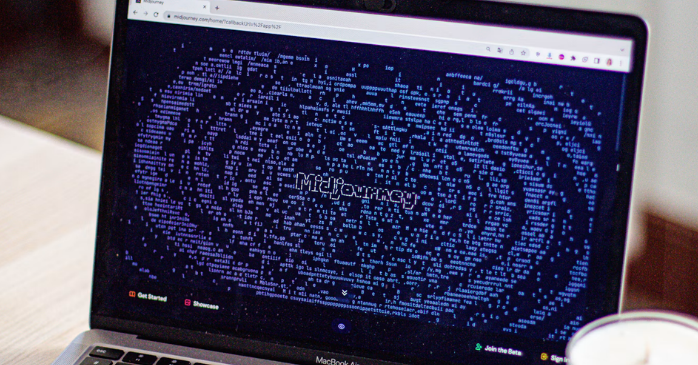
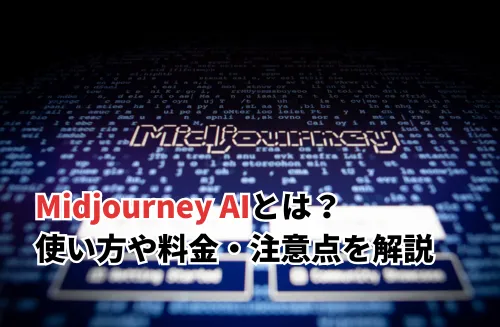
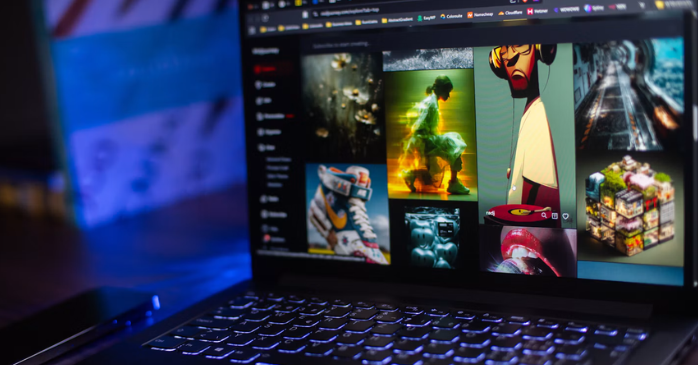
Midjourney(ミッドジャーニー)はWebやDiscordから利用できる画像生成AIで、他の生成AIのツールやサービスと同様に文章で指示し、AIに画像を作ってもらう仕組みです。
Midjourneyには、生成画像から別案を作る機能や画像の一部を編集する機能があり、参考画像の内容や構図・画風をAIによる生成の手掛かりにすることも可能です。静止画像から動画を生成する機能も利用できます。
製造・建設業の場合、製品の色や素材感、空間の雰囲気を検討する場面で、Midjourneyを活用できる可能性があります。これまで興味はあったものの、なかなかMidjourneyを試す機会のなかった人は、ぜひ触ってみるとよいでしょう。
なお、GETT Proskillの「生成AIセミナー」では、画像生成にも役立つプロンプトエンジニアリングや出力結果の改善、業務効率化まで実践的に学べます。Midjourney専用の講座ではありませんが、プロンプトのコツを学びたい人や、生成AIの活用範囲を広げたい方にもおすすめです。
Midjourney AIの料金は?
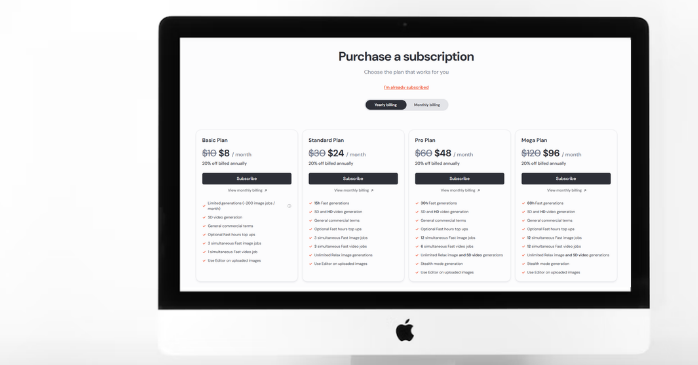
2026年11月時点において、Midjourneyに無料プランはないため、基本的には有料プランを利用しなければいけません。
MidjourneyにはBasic・Standard・Pro・Megaの4プランがあり、月払いと年払いを選べます。年払いは1年分を前払いする契約で、月額換算の料金を月額プランよりも安く利用できるので、長く使う予定の人は契約を検討するとよいでしょう。
| Midjourneyのプラン | 月払い | 年払い・年額一括 | 年払いの月額換算表示 |
| Basic | 月10USD | 年96USD | 月8USD |
| Standard | 月30USD | 年288USD | 月24USD |
| Pro | 月60USD | 年576USD | 月48USD |
| Mega | 月120USD | 年1,152USD | 月96USD |
ただし、日本でMidjourneyを利用する場合は、10%の消費税が加算されます。例えば、月払いのBasicプランを契約する場合は1USDの消費税が加算されるため、11USDの請求になるので注意しましょう。
Midjourney AIの始め方
これからMidjourneyを使い始める人は、以下のように自分に合った料金プランで契約しましょう。登録・契約後にAIによる画像を生成できます。
- 自分に合ったMidjourneyのプランを契約する
- Createからプロンプトを入力して送信する
①自分に合ったMidjourneyのプランを契約する
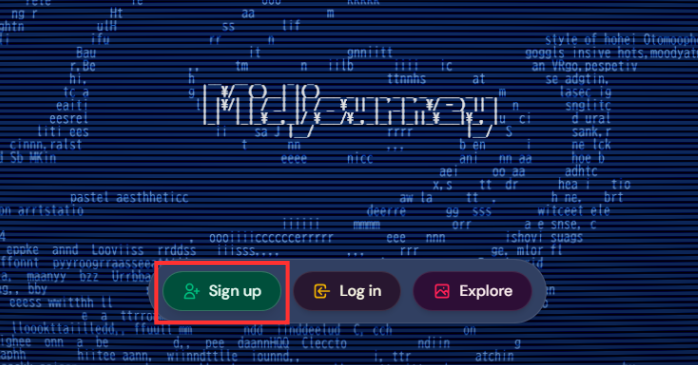
まずは、Midjourneyの公式サイトで「Sign Up」を選び、GoogleまたはDiscordのアカウントで登録しましょう。
ログイン後は、Midjourneyのプランと請求額を確認した上で、自分に合ったプランで契約しましょう。画面の指示に従って支払いのためのカード情報などを入力し、サブスクリプション契約を済ませます。
契約が締結されると、その旨を示すメッセージが表示されるので、「Start creating」のボタンからサービスを利用できるようになります。
②Createからプロンプトを入力して送信する
Midjourneyの画像生成のためのプロンプト入力欄はImagine barです。左メニューの「Create」のImagine barから、生成したい画像のプロンプトをMidjourneyに打ち込みましょう。
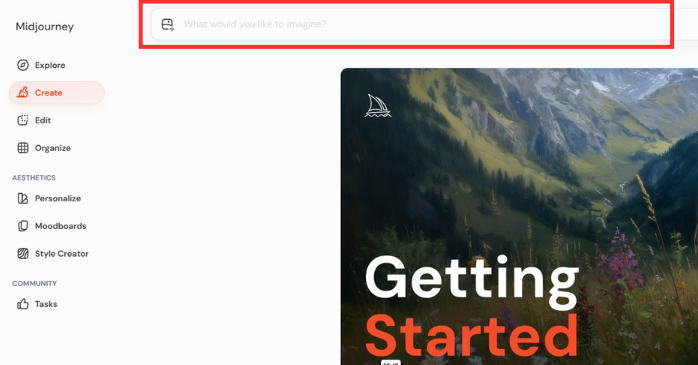
プロンプトとは画像生成AIに渡す指示文であり、日本語でも生成は可能ですが、Midjourneyは英語ベースで学習されているAIツールであるため、英語でプロンプトを入力することで高い精度が期待できます。
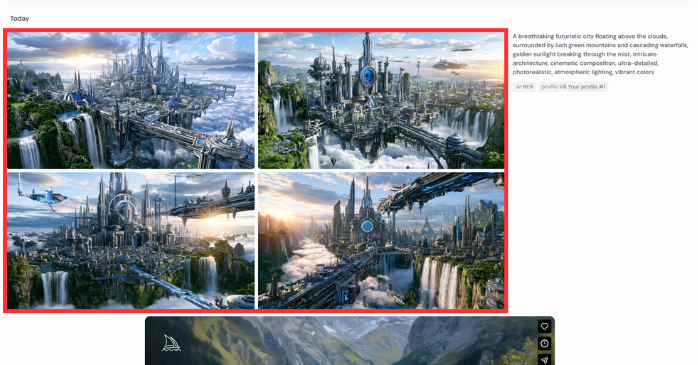
ここでは以下のプロンプトを使用して、MidjourneyでAI画像を生成してみましょう。
A breathtaking futuristic city floating above the clouds, surrounded by lush green mountains and cascading waterfalls, golden sunlight breaking through the mist, intricate architecture, cinematic composition, ultra-detailed, photorealistic, atmospheric lighting, vibrant colors --ar 16:9
(※日本語訳:雲の上に浮かぶ息をのむほど美しい未来都市。周囲には緑豊かな山々が広がり、いくつもの滝が流れ落ちている。霧の間から黄金色の太陽光が差し込み、精巧な建築物を照らしている。映画のような構図で精緻な描写、写真のようにリアルな表現、幻想的なライティング、鮮やかな色彩。横長16:9のアスペクト比。)
これで、以下のようなAI画像が生成されました。
Midjourneyでどういったプロンプトを使えばよいか分からない人は、ChatGPTやClaudeなどの生成AIに聞いてみるのがおすすめです。日本語でどういった画像を生成したいかをAIに伝えて、英語訳してもらうとよいでしょう。プロンプトの基本や作り方に関しては、以下で詳しく解説します。
Midjourneyのプロンプトの基本と日本語入力の考え方
Midjourneyでイメージ通りの画像を生成するには、プロンプトの書き方が重要です。AIに何を描いてほしいのかを具体的に伝えることで、希望する画像が生成されやすくなります。以下のポイントを押さえた上で、AIに伝わりやすい文章にまとめましょう。
- 対象物や画風・構図などを整理して指示する
- 対話モードをうまく活用する
- 意図と違う画像は入力と設定を調整する
①対象物や画風・構図などを整理して指示する
Midjourneyでプロンプトを作成する際は、何をどのように描いてほしいのかを明確にすることが基本です。生成したい画像の内容を簡潔かつ、具体的にMidjourneyに伝えるように意識しましょう。
まずは、画像の中心となる人物・建物・風景などの対象物を決めて、写真風やイラスト風といった画風、正面や俯瞰などの構図を考えます。さらに、色合いや照明の状態を指定すると、画像全体の雰囲気をAIに伝えやすくなります。
例えば、3Dプリンターで試作したスポーツカーのイメージ画像をMidjourneyで生成したい場合は、次のようなプロンプトが考えられます。
3Dプリンターで試作した近未来のスポーツカーの縮尺モデルで、リアルな工業製品の写真風の画像。車体の全体が見える斜め前方からの構図で、精密なボディ形状、マットなグレーの樹脂素材を使っている。白い作業台の上で柔らかな光が照らしている。横長16:9のアスペクト比。英語でのプロンプトの設計が難しいと思う人は、まずDeepLやGoogle翻訳を活用したり、上記のようにChatGPTなどの生成AIに英語訳してもらったりするのがおすすめです。
上記のプロンプトを英語訳して投げてみると、以下の画像がMidjourneyで生成されました。
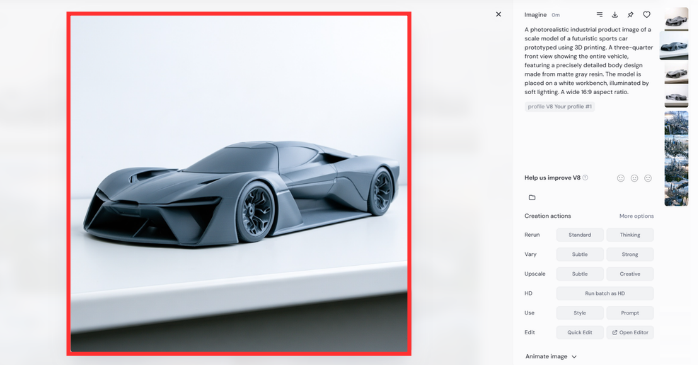
このように、対象となる物や画風・構図などを組み合わせることで、生成したい画像のイメージをAIに具体的に伝えられます。ただし、Midjourneyではプロンプトに記載した条件が、全部正確に反映されるとは限りません。AIによる実際の生成結果を確認しながら、表現を調整することが大事です。
②対話モードをうまく活用する
Midjourneyでは、上記のようにプロンプトを英訳して投げる方法に加えて、対話モードを利用して日本語でAIに画像のイメージを伝える方法もあります。
Midjourneyの対話モードは、ユーザーが自然な言葉で生成したい画像について説明すると、AIが画像生成用のプロンプトを作成してくれる機能です。自分でAIに投げるプロンプトを組み立てる必要がなく、英語以外の言語にも対応しています。
まずは、Midjourneyの画像生成画面にある「Imagine」バーで、対話モード(Conversational Mode)のボタンをクリックしましょう。
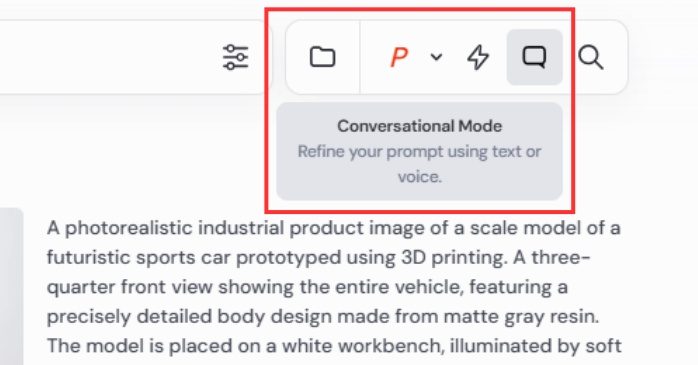
これでテキスト入力のほかに音声入力も利用でき、AIとやり取りしながら画像のイメージを具体化できます。AIと相談を重ねながら画像を生成したい場合には、対話モードを活用するとよいでしょう。
③意図と違う画像は入力と設定を調整する
Midjourneyで生成した画像が希望するイメージと異なる場合は、プロンプトの内容と生成時の設定を照らし合わせて、どこに違いがあるのかを確認しましょう。
例えば、Midjourneyで写真のようなリアルな画像を希望していたのにイラスト風の画像が生成された場合は、画風の指定を見直します。建物全体を描いて欲しいのに一部分しか表示されていない場合は、構図に関する指示が十分かをチェックするとよいでしょう。
さらに、入力するプロンプトだけではなく、Midjourneyの設定もAIの生成結果に影響します。使用するモデルのバージョンや画像の縦横比などによって、画像の表現や構図が変わる場合があるためです。希望する画像が生成されないときは、これらの設定も確認することが大切です。
Midjourneyでの設計を含めて、生成AIに投げるプロンプトの作り方に関しては、以下の記事でも解説しています。
製造業・建設業におすすめのMidjourneyの使い方
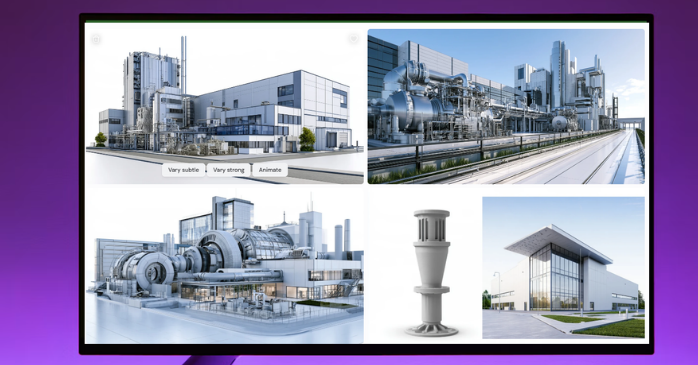
Midjourneyは、CADによる詳細設計に入る前のアイデア出しや、製品・建築物の完成イメージを共有する場面で活用できます。ここでは、製造業・建設業で想定される使い方について、以下の表にまとめました。参考にしてください。
| Midjourneyの使い方 | 具体例 |
| 製品デザインのアイデア出し | 自動車部品・家具・家電などの外観デザイン案を複数生成し、初期段階の方向性を検討する |
| 素材のバリエーション比較 | 製品の色合い・表面の質感・素材の組み合わせを変えた画像を生成し、デザインの候補を比較する |
| 3Dプリンターによる試作品のイメージ作成 | 3Dプリンターで製作する製品や模型の外観イメージを生成し、試作前のデザイン検討に利用する |
| 建築物・内装のデザイン検討 | 建物の外観・オフィス・店舗などのイメージを生成し、設計コンセプトやデザインの方向性を検討する |
| 製品の使用シーンの作成 | 開発中の製品を工場・オフィス・住宅などに配置したイメージを生成し、利用場面を視覚化する |
| プレゼン・提案資料の作成 | 製品開発の企画書や建築デザインの提案書に掲載するイメージ画像を作成し、完成後のイメージを伝える |
ただし、Midjourneyで生成する画像は、寸法や構造の正確性が保証されたCAD図面・3Dモデルではありません。実際の設計・製造に使用する場合は、CADソフトなどで別途検証するようにしましょう。
なお、生成AIによる3Dモデルの制作に関しては、以下の記事で詳しく紹介しています。こちらもAI活用の参考にしてください。
Midjourney AIを商用利用する際の注意点
Midjourneyで生成した画像は、Webサイトや提案資料・広告などの商用目的にも利用できます。ただし、商用利用に関する権利条件と、業務資料をAIに入力する際の注意点は分けて考える必要があります。 特に企業で利用する場合は、以下のポイントに配慮しましょう。
- 事業規模と第三者の権利条件を確認する
- 入力する資料の権限や公開範囲に注意する
①事業規模と第三者の権利条件を確認する
Midjourneyの公式規約では、原則としてユーザーが生成した画像の所有権を認めています。ただし、年間売上高が100万USDを超える企業や、その従業員が生成画像の所有権を取得するには、ProまたはMegaプランへの加入が必要です。
また、Midjourneyで生成した画像を商用利用できることと、第三者の権利を侵害しないことは別の問題です。例えば、既存のキャラクター・ブランドロゴ・他社製品のデザインなどが生成画像に含まれる場合は、著作権や商標権などの問題が生じる可能性があります。
さらに公式の利用規約において、ユーザーが入力・生成するコンテンツに関し、必要な権利や許可を確保する責任が定められています。広告や提案資料に生成AIの画像を使用する際は、第三者の権利を侵害していないか確認するようにしましょう。
②入力する資料の権限や公開範囲に注意する
Midjourneyに未公開製品の設計画像や顧客資料などを入力する場合は、外部AIサービスへの提供が契約や社内規程で認められているか確認しましょう。Midjourneyでは生成画像が原則公開されるため、他のユーザーに閲覧・リミックスされる可能性があります。
Pro・Megaプランで利用できるStealthモードを使えば非公開にできるようですが、Discordの公開チャンネルで生成した画像などは参加者から閲覧できます。また、Trash(ゴミ箱)への移動も非公開設定とは異なるので注意が必要です。
加えて、利用規約では入力内容や生成画像について、Midjourney側に複製・配布などを許可することも定められています。機密情報の保護が保証されるわけではないため、AIに業務資料を入力する際は権利関係・契約条件・公開設定を確認することが大事です。
生成AIでの画像生成のコツを学ぶならセミナーもおすすめ

Midjourneyを使いこなすには、生成したい画像のイメージを具体的に伝えるプロンプトの作成や、生成結果を確認・改善する考え方が重要です。
こうした生成AIの活用スキルを体系的に学びたい方には、GETT Proskillの「生成AIセミナー」がおすすめです。講座では、ChatGPT・Copilot・Geminiを活用しながら、プロンプトエンジニアリングの基本から出力結果の改善、業務効率化まで実践的に学べます。
著者自身もMidjourneyでさまざまな画像を生成するなかで、イメージどおりの画像を作るには、AIへの指示の仕方が重要だと感じています。特に、生成AIを使ってプロンプトを作成・英訳したり、生成結果をもとに指示を改善したりするスキルは、画像生成でも役立ちます。
Midjourneyに特化した講座ではありませんが、生成AIの基本的な仕組みやプロンプトの作成方法を学ぶことは、画像生成の質を高める上でも有効だと考えています。この機会にぜひ、参加をおすすめしたいAIセミナーです。
| セミナー名 | 生成AIセミナー |
|---|---|
| 運営元 | GETT Proskill(ゲット プロスキル) |
| 価格(税込) | 29,700円〜 |
| 受講期間 | 2日間 |
| 受講形式 | 対面(東京・名古屋・大阪)・ライブウェビナー・eラーニング |
まずはMidjourneyを使う目的を決めよう
Midjourneyは、テキストや参照画像をもとに、さまざまな画像を生成できるAIツールです。製品デザインのイメージ作成や建築空間のビジュアル化・プレゼン資料の画像制作など、幅広い用途で活用できます。
まずは、機密情報を使わずに試せる安全な用途を一つ決めて、実際にMidjourneyで画像を生成してみましょう。 業務での利用を検討する場合は、費用・商用利用の条件・生成画像の品質なども確認し、自社の目的に合っているか判断することが大事です。

-
Next
記事がありません