「社内マニュアルを答えるAIを作りたいけれど、難しそう」という課題を解決してくれるのが、Microsoftが提供するAIエージェント作成ツール「Copilot Studio」です。プログラミング知識がなくとも、画面の案内に沿って入力するだけで、自社の資料をもとに回答するAIを作れます。
そこでこの記事では、Copilot Studioの使い方を、実際の作成手順に沿ってキャプチャ付きでわかりやすくまとめました。CADや設計、施工管理の現場で業務を効率化したい方は、Copilot Studioを活用する参考にしてください。
Copilot Studioの使い方(作り始める前の準備編)
Copilot Studioの使い方を覚える前に、確認しておきたいのが「ライセンス」と「エージェントビルダー」の2つです。あとから「公開できない」「もっと簡単な方法でよかった」とならないよう、先にチェックしておきましょう。
Copilot Studioを利用できるライセンスか確認する
まず、Copilot Studioは法人向けのサービスで、個人向けの無料版Copilotと同じ使い方はできません。作成とテストまでは試せますが、社内に公開するためのMicrosoft 365 CopilotやCopilot Studioの有料ライセンスが必要です。
(出典:Microsoft「Microsoft アカウントと職場または学校アカウントの違いは何ですか?」)
また、トライアルライセンスではAIエージェントを公開できません。
加えて、公開後の応答には「Copilotクレジット」が消費されるため、自社の使い方に合った料金体系かどうか、以下の記事で事前に確認しておくと安心です。
Copilot Studioとエージェントビルダーの使い方の違いを知る
Microsoft 365 Copilotには、Copilot Studioとは別に、Copilotの画面から手軽にエージェントを作れる「エージェントビルダー」もあります。部署内だけで使う簡単なQ&A用なら、エージェントビルダーの使い方で十分なケースも少なくありません。
一方、Copilot Studioは外部システムとの連携や公開先の選択など、より細かく作り込める使い方が特徴です。部署をまたいで使うエージェントや業務の自動化まで任せたい場合は、Copilot Studioの使い方を覚えておくと活用の幅が広がります。
Copilot Studioの使い方(AIエージェント作成編)
ここからは、Copilot Studioの基本的な使い方を5つのステップで解説します。
今回は使い方の例として、「社内のCAD操作マニュアルをもとに質問に答えるエージェント」を作っていきます。
①Copilot Studioにサインインする
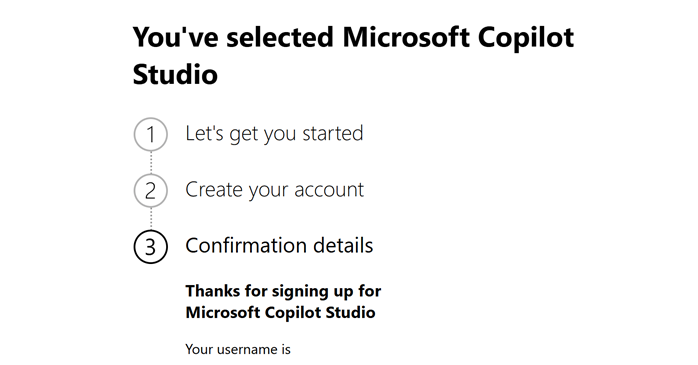
まずは、ブラウザでCopilot Studioの公式サイトを開き、職場のMicrosoftアカウントでサインインします。個人のアカウントでは使えないため、会社から付与されたアカウントを使いましょう。
なお、サインイン画面は英語であるため、翻訳機能などを使いながら操作するのがおすすめです。
②日本語で役割を伝えてエージェントを作成する
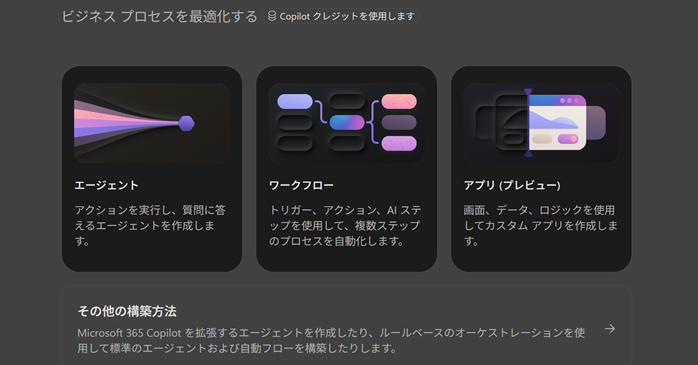
ホーム画面で作りたいエージェントの内容を日本語で入力すると、名前や説明、指示をAIが自動で作ってくれます。初めての方は、この使い方が手軽です。
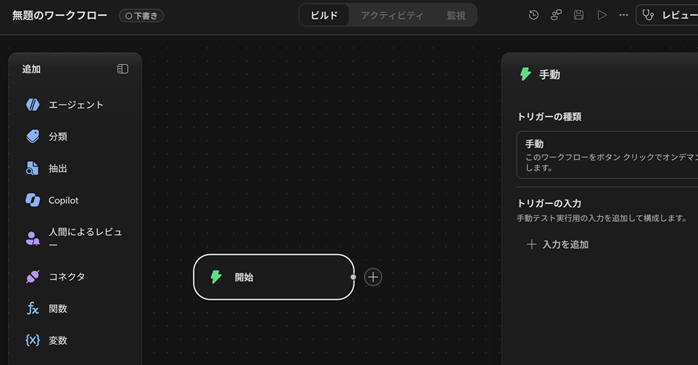
なお、自分で1から設定したい場合は、「ワークフロー」を選び、名前を入力して作成しましょう。画面左側のノードを組み合わせることで、役割や回答のルールを設定できます。たとえば、次のような使い方をプロンプトに設定することが可能です。
あなたは設計部の社内ヘルプデスクです。社内のCAD操作マニュアルをもとに、ソフトの使い方に関する質問に日本語で簡潔に答えてください。マニュアルに記載がない内容は推測せず、「マニュアルに記載がありません」と回答してください。
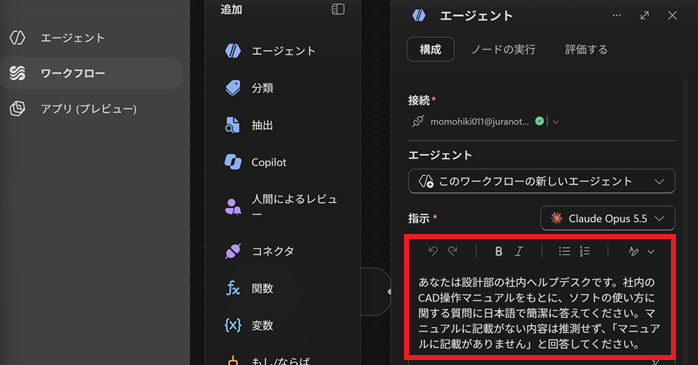
指示の使い方のポイントは、「誰の、何の質問に、どう答えるか」をはっきり書くことです。
わからないときは推測しないといったルールを入れておけば、誤った回答を減らせます。
③ナレッジ(社内資料・Webサイト)を追加する
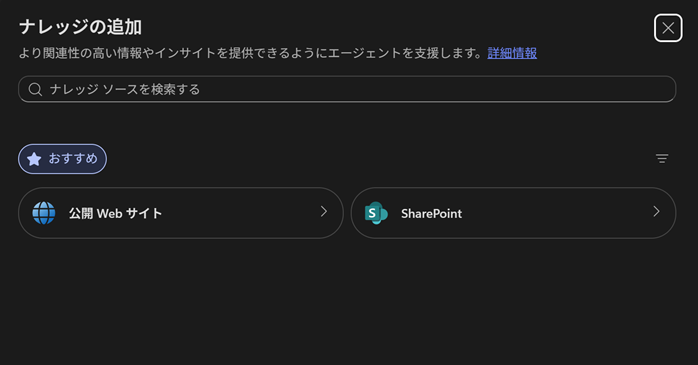
次に、エージェントが回答の根拠にする「ナレッジ」を追加します。
ナレッジは、Copilot Studioの使い方の中でも回答の質を左右する重要な要素です。
ワークフローのエージェント設定画面にある「ナレッジ」のタブから、以下のような情報源を登録できます。
- SharePointのファイルやサイト
- OneDriveのファイル
- パソコンからアップロードしたファイル
- 公開されているWebサイト
今回は、CAD操作マニュアルを「公開Web サイトを追加する」からインプットしました。
ナレッジを登録すれば、会話の流れを1つずつ作成しなくても、AIが資料をもとに回答を組み立ててくれます。
④テスト画面で回答を確認・調整する
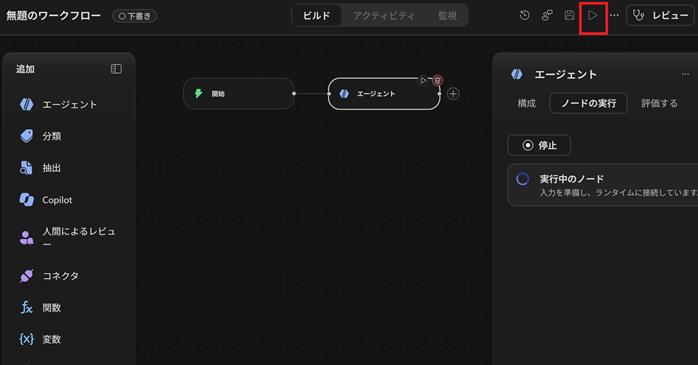
Copilot Studioの設定が終わったら、画面右側の「エージェントをテストする」で、実際に質問して回答を確認しましょう。テストでのやり取りはクレジットの消費対象外なので、公開前に何度でも試せます。
正しい資料をもとに答えているかを重視してチェックしてください。
テスト画面の使い方のコツは、マニュアルにない質問もあえて入力してみることです。
回答が長すぎる、記載のない内容まで答えるといった場合は、「300文字以内で答える」など指示にルールを追加しておくと、無駄のない文章で回答をもらえます。
⑤Teamsなどに公開する
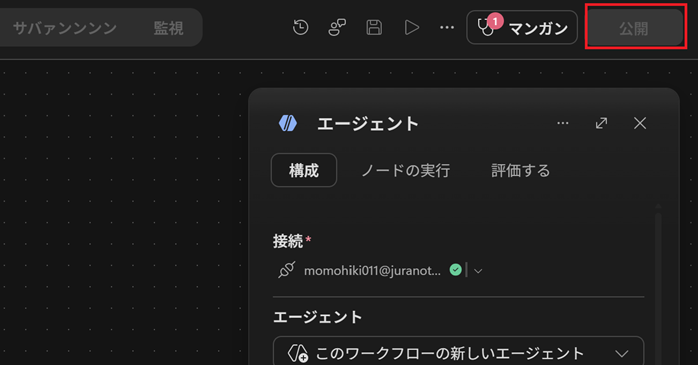
テストで問題がなければ、Copilot Studioの画面右上の「公開」をクリックします。
公開後は、TeamsやMicrosoft 365 Copilot、SharePointなどのチャネルを選んで、社内のメンバーが使えるようにしましょう。
まずは設計部など一部のメンバーで試してみて、使い方の感想を集めて改善していくと社内への定着を促せます。
使い方が難しいと感じた場合には、まずセミナーを受講して、基本操作や実践的な使い方を身につけることが大切です。以下のセミナーではハンズオン形式でCopilot Studioの使い方を学べるため、気になる方はチェックしてみてください。
Copilot Studioの使い方を広げる便利な機能
前述した基本の使い方だけでも、役立つAIエージェントを作れますが、Copilot Studioにはさらに活用の幅を広げる機能があります。ここでは、基本の使い方に慣れたら試したい3つの機能を紹介します。
ツール・Power Automate連携で作業も自動化する
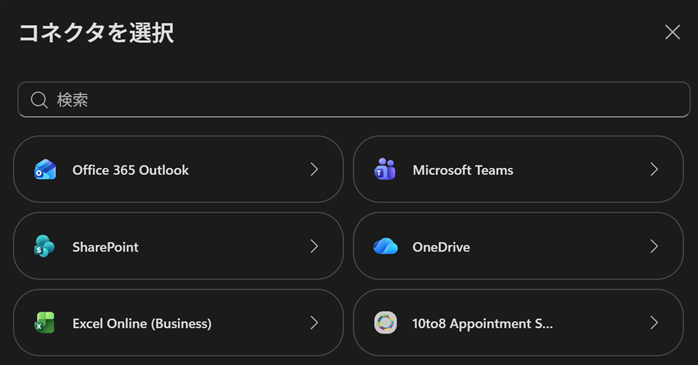
Copilot Studioは、Power Automateと組み合わせることで、メール送信やデータの記録といった作業までエージェントに任せる使い方が可能です。「コネクタ」タブから、OutlookやExcel、各種業務システムとの連携機能を追加できます。
AIモデルを選んで回答の質を調整する
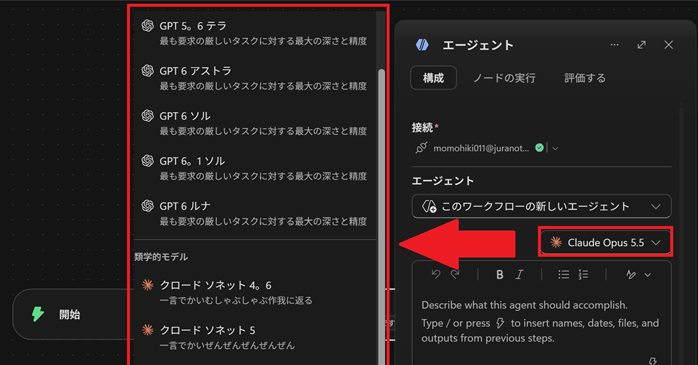
Copilot Studioでは、「概要」画面の「モデル」から、OpenAIのGPT系やAnthropicのClaudeなど、エージェントが使うAIモデルを選べます。ただし、「プレビュー」や「実験的」と表示されたモデルは本番での使い方に向かないため、一般提供のモデルを選びましょう。
トピックで決まった会話の流れを作る
Copilot Studioの「トピック」は、特定の質問に対して決まった流れで応答させる機能です。
「申請書の出し方」など毎回同じ手順で案内したい内容は、トピックで流れを固定する使い方をすると回答が安定します。
製造業・建設業でのCopilot Studioの使い方・活用例
Copilot Studioは、資料や手順が多い製造業・建築業の現場と相性のよいツールです。
私自身も建設コンサルタントとして設計業務に携わっていましたが、残業で帰宅が夜8〜9時になる日も多く、本来の設計以外の作業に時間を取られる場面が少なくありませんでした。
ここでは、そうした現場の困りごとを解決できる使い方を3つ紹介します。
CADの操作マニュアル・社内規定に答える問い合わせ窓口
設計の現場では、CADソフトの使い方に加えて、社内の作図ルールや発注者ごとの要領など、覚えることが山ほどあります。わからないことがあっても、繁忙期は先輩も手一杯で、声をかけにくいと感じた経験がある方も多いのではないでしょうか。
このとき、Copilot Studioで作成したAIエージェントに、操作マニュアルや作図基準をナレッジに登録しておけば、こうした質問にエージェントが対応してくれます。先輩社員の手を止めずに疑問を解消でき、ベテラン社員も使い方の質問対応に追われる時間が減るのが魅力です。
過去の図面・仕様書・施工記録の検索アシスタント
設計では、似た案件の報告書や設計計算書を参考にする場面がよくあります。
ところが、フォルダの整理方法が担当者ごとにバラバラで、目的の資料を探すだけで時間がかかることも珍しくありません。
仕様書や過去の報告書、施工記録をCopilot Studioで作成したAIエージェントのナレッジに登録する使い方をすれば、「〇〇橋の補修で採用した工法は?」のように質問するだけで、関連資料の内容を確認できます。
資料探しの時間を減らせるだけでなく、過去の知見を活かしやすくなるため、担当者による品質のばらつきを抑える使い方としても効果的です。
日報や不具合報告の入力支援と自動集計
現場や設計の業務では、日報や打ち合わせ記録、不具合報告など、日々の事務作業も積み重なります。本来の業務が終わってから記録をまとめていると、それだけで帰りが遅くなってしまいがちです。
Copilot StudioをPower Automateと連携すれば、日報や不具合報告の入力をエージェントが手助けし、Excelに自動で記録する使い方もできます。入力の手間と集計の手間をまとめて減らせるので、残業の削減にもつながるでしょう。
なお、集計したデータの分析には、ExcelのCopilotが役立ちます。
ExcelでのCopilotの使い方は、以下の記事で詳しく解説しています。
Copilot Studioの使い方で注意したいポイント
Copilot Studioは便利な一方で、使い方を誤ると、情報漏えいや誤った判断につながるおそれがあります。社内で公開する前には、以下の3点を確認しておきましょう。
| 使い方の注意点 | Copilot Studioで起こりうるリスク | 対策 |
|---|---|---|
| ナレッジの共有方法 | 権限のない社員に機密資料が漏れる | 機密資料はSharePointから参照させる |
| 回答の正確性 | 誤った寸法や規格値で設計してしまう | 寸法や規格値は元資料で確認する |
| クレジットの消費と機能更新 | 想定外のコストが発生する | 利用状況を定期的に確認する |
なかでも、ナレッジの共有方法は見落とされやすいポイントです。
登録した資料によって誰が何を見られるかが変わるため、作る前に「どの資料を、どの方法で登録するか」を決めておくと安心です。
また、回答の精度はプロンプトの使い方によっても変わります。指示の出し方などをあらかじめ準備しておくとよいでしょう。
Copilot Studioの使い方をマスターして業務を効率化しよう

前述した注意点を見て、「AIを業務に使いたいけれど、機密資料が漏れないか不安」「誤った回答をそのまま使ってしまわないか心配」と感じている方も多いのではないでしょうか。新しいツールを現場に入れるとき、こうしたリスクが気になるのは当然のことです。
Copilot Studioは、正しい使い方さえ押さえれば、プログラミングの知識がなくても、自社の資料をもとに回答するAIエージェントを安全に作れます。
もしリスクを避けながら現場で活用したいなら、事前に「正しい使い方」を身に付けておくことが大切です。たとえば以下のセミナーでは、Microsoft 365 Copilotの基本的な使い方に加えて、AIの出力結果を確認・改善する方法や、Copilot StudioによるAIエージェントの活用まで学べます。
実際にサービスを見てみると、ハンズオン形式で学べるほか、復習用の教材も入手できるのが魅力的に感じました。それを踏まえると、実務に役立つスキルを学びながら、受講後も繰り返し復習したい方などに向いています。
| セミナー名 | Microsoft 365 Copilotセミナー |
|---|---|
| 運営元 | GETT Proskill(ゲット プロスキル) |
| 価格(税込) | 29,700円〜 |
| 受講期間 | 2日間 |
| 受講形式 | 対面(東京・名古屋・大阪)・ライブウェビナー・eラーニング |
Copilot Studioの使い方についてまとめ
Copilot Studioは、プログラミングの知識がなくても、自社の資料をもとに回答するエージェントを作れるツールです。ナレッジの追加、テスト、公開までの5ステップでの使い方で、CADマニュアルの問い合わせ対応や過去資料の検索など、現場の困りごとを解決できます。
閲覧権限や回答の確認に気を付けながら、まずは身近な業務から使い方に慣れていきましょう。