
「CopilotとChatGPTの違いは?」「CopilotとChatGPTの使い方の違いがわからない」という方もいるでしょう。CopilotとChatGPTの違いは、AIモデルの賢さよりも「どこで、何のデータを使って動くか」に表れます。
そこで本記事では、CopilotとChatGPTの違いを基本的な情報から料金、出力結果などさまざまな視点で比較していきます。どちらを使用するべきか違いから使い分けを判断できる記事になっているので、最後までご覧ください。
CopilotとChatGPTの基本情報の違い

まずはCopilotとChatGPTの基本情報の違いを比較していきます。ここでおおまかな違いをつかんでから、各章で細かく見ていくと理解が早くなります。
| 比較項目 | Microsoft Copilot | ChatGPT |
|---|---|---|
| 開発・提供元 | Microsoft | OpenAI |
| 位置付け | Windows・Edge・Microsoft 365に組み込まれたAIアシスタント | 単体で使う対話型AIサービス |
| 主なAIモデル | GPT系とClaude系から自動で選ぶ | GPT系 |
| 強み |
|
|
CopilotとChatGPTの違いを一言でいうと、ChatGPTは「単体で何でもこなすAI」、CopilotはMicrosoftのアプリと社内データの中で動く「仕事ができるAI」です。
CopilotとChatGPTのAIモデルに違いはあるのか
「CopilotとChatGPTは同じGPTを使っているから中身に違いはない」という説明をよく見かけますが、半分正解で半分不正確です。
CopilotはGPT系モデルを含みつつ、複数のAIモデルを切り替えて使うサービスであり、ChatGPTの中身と違いがあります。なお、Claudeのモデルを使えるのは、管理者がAnthropicをサブプロセッサとして有効にした組織に限られます。
個人的には、モデル名の違いより「同じ質問をしても参照する情報が違う」点のほうが、CopilotとChatGPTの違いとして大きいと思います。同じGPT系モデルでも、ChatGPTは会話の中で渡された情報だけで考え、Microsoft 365 Copilotは社内のメールや会議の記録まで見に行くからです。
以下の記事では、おすすめの生成AIをランキング形式で紹介していますので、他ツールも検討している方はぜひご覧ください。
CopilotとChatGPTの料金の違い
CopilotとChatGPTの違いで最も気になるのが料金でしょう。まずは以下の表で料金の一覧をご覧ください。
| サービス | プラン | 月額料金 |
|---|---|---|
| Microsoft Copilot | 無料版 | 無料 |
| Microsoft 365 | Personal | 2,130円(21,300円/年) |
| Family | 2,740円(27,400円/年) | |
| Premium | 3,200円(32,000円/年) | |
| Pro | 16,000円 | |
| ChatGPT |
Free | 無料 |
| GO | 1,400円 | |
| Plus | 3,000円 | |
| Pro | 16,800円〜 |
料金の違いを見ると、ChatGPT PlusとMicrosoft 365 Premiumの差が月200円しかありません。
Microsoft 365 PremiumはOfficeアプリ一式も含んだ価格なので、すでにOfficeを個人で契約している人には、Copilotのほうが割安になるケースがあります。 反対に、Officeを使わずAIだけが欲しいなら、ChatGPT GoやPlusのほうが無駄がありません。
CopilotとChatGPTの性能の違い
次にCopilotとChatGPTの違いを性能面から以下3つの視点で違いを見ていきます。
- 使えるAIモデルの違い
- 得意な作業の違い
- プログラミングでの違い
①使えるAIモデルの違い
CopilotとChatGPTの違いのうち、モデルの選び方は意外と見落とされがちです。ChatGPTはプランごとに使えるモデルが決まっていて、有料プランでは自分でモデルを選べます。Copilotは自動選択が基本で、ユーザーがモデルを意識しなくても使える作りになっています。
| 項目 | プラン | 使えるモデル |
|---|---|---|
| Copilot | 無料版 |
|
| 有料版 |
|
|
| ChatGPT | Free/Go |
|
| Plus |
|
|
| Pro | Plusの内容に加え、GPT-6 AstraによるPro推論 |
最新モデルをいち早く触りたいならChatGPT、モデルを意識せず業務アプリの中で使いたいならCopilotと考えると分かりやすいでしょう。ChatGPTはOpenAI自身のサービスなので、新しいGPTモデルはまずChatGPTに載ります。
②得意な作業の違い
CopilotとChatGPTの違いが明確に出るのは、得意な作業です。どちらも文章作成や要約はこなせますが、強みの方向に違いがあります。
| 項目 | 得意な作業 |
|---|---|
| Copilot |
|
| ChatGPT |
|
CopilotはMicrosoft 365のアプリの中で働くため、ファイルを開いたままその場で指示できるのが強みであり、ChatGPTとの違いです。ChatGPTはファイルを渡せば同じような作業はできますが、毎回アップロードやコピー&ペーストの手間がかかります。
③プログラミングでの違い
プログラミングでChatGPTとの違いを比べる対象は、Microsoft CopilotではなくGitHub Copilotです。GitHub Copilotは、VS Codeなどの開発環境の中で、書きかけのコードの続きを提案したり、指示からまとめてコードを書き換えたりするAIです。
| 比較項目 | GitHub Copilot | ChatGPT |
|---|---|---|
| 使う場所 | VS Codeなどの開発環境、GitHub | ブラウザ・アプリ、Codex |
| 得意なこと | コードの補完、リポジトリ全体を踏まえた修正 | 設計の相談、エラーの原因調査、コードの説明 |
| モデル | GPT系・Claude系・Gemini系などから選択 | GPT系 |
ChatGPTにもCodexがありますが、エディタの中で1行づつ補完する場合はGitHub Copilotのほうが自然です。個人的には、設計やエラーの相談はChatGPT、実際に手を動かすのはGitHub Copilotという分け方がおすすめです。
CopilotとChatGPTの出力の違い
料金や機能の表だけでは、CopilotとChatGPTの違いは実感しにくいものです。そこで、同じプロンプトをCopilotとChatGPTの両方に入力し、以下3つの作業で出力の違いを比べました。
- ビジネスメールの作成
- 最新情報の調査
- AutoCADの操作方法
①ビジネスメールの作成
1つ目は、どの部署でも使う機会が多いビジネスメールです。次のプロンプトを入力しました。
左がCopilotで右がChatGPTの出力結果です。
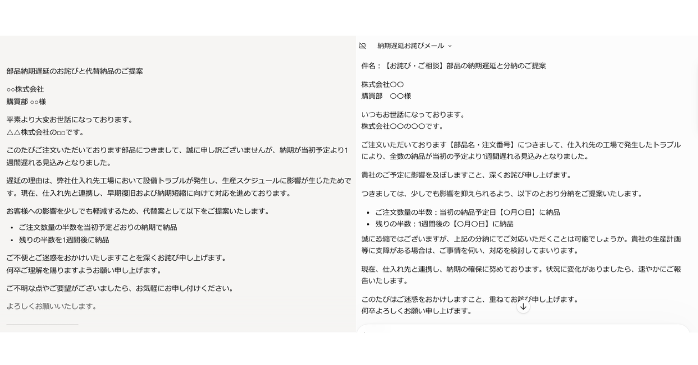
どちらも件名を付け、遅延の理由と「半数を予定どおり、残りを1週間後」という代替案を入れています。ChatGPTはメール本文を専用の枠に入れて表示するので、コピーしやすいのも便利だと思いました。
②最新情報の調査
次にWeb検索で実施する調べものです。答えが毎年変わる公的な数字を選びました。プロンプトは以下の通りです。
左がCopilotで右がChatGPTの出力結果です。
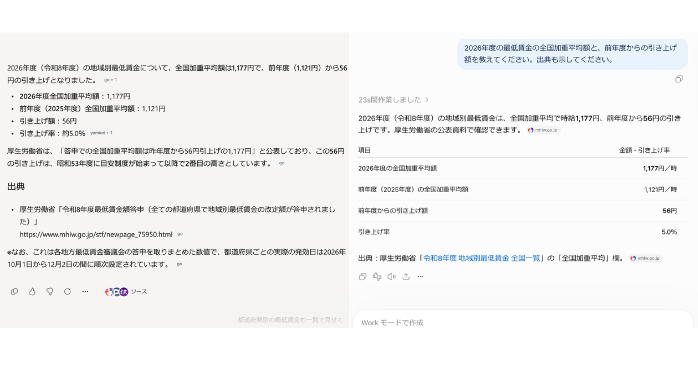
チェックしたのは、
- 数字が最新年度のものになっているか
- 出典が厚生労働省などの一次情報になっているか
の2点です。出力された数字は、どちらも最新のもので厚生労働省の引用がついており、違いはありませんでした。
③AutoCADの操作方法
最後はAutoCADの操作方法について、どれくらいわかりやすく説明できているかの違いを比較します。
左がCopilotで右がChatGPTの出力結果です。
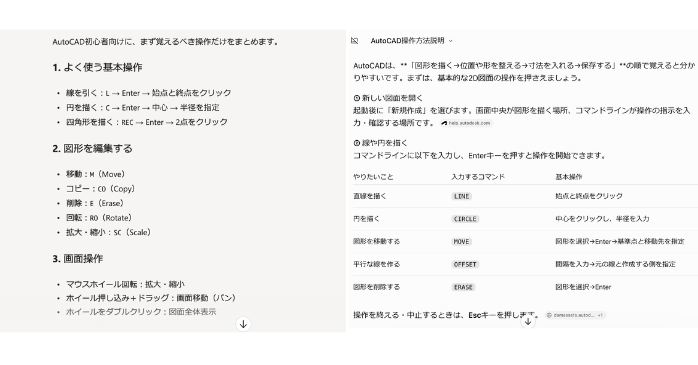
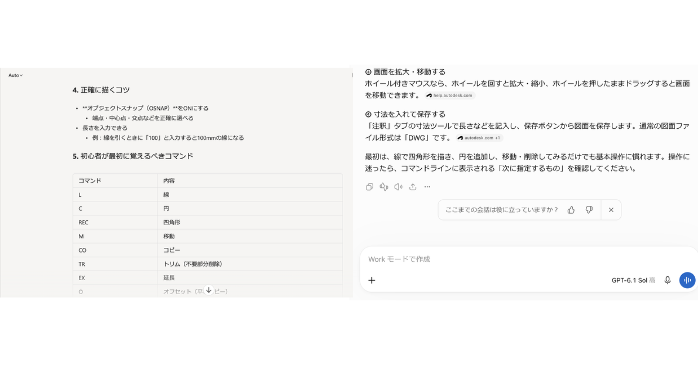
今回は上記2つの違いと異なり、大きく違いが出る結果となりました。個人的にはAutoCADの方が要点をまとめているものの、わかりやすく説明されていると思います。
Copilotも短くまとめているものの、要点をまとめすぎて初心者には少しわかりづらいと感じました。
以下の記事では、ChatGPTやCopilotなどの生成AIをCADにどのように使用するかをわかりやすく解説していますので、あわせてご覧ください。
CopilotとChatGPTのセキュリティの違い

昨今では特に問題となっているセキュリティの違いも気になる方は多いかと思います。今回は入力データの学習利用に関する違いを解説します。
| サービス・プラン | 入力データの学習利用 |
|---|---|
| ChatGPT Free/Go/Plus/Pro | 学習に使われる場合がある |
| ChatGPT Business/Enterprise | 既定で学習に使われない |
| Microsoft Copilot Chat | 基盤モデルの学習に使われない |
| Microsoft 365 Copilot | 基盤モデルの学習に使われない |
ポイントは、ChatGPTの個人向けプランは、初期設定のままだと入力内容が学習に使われる可能性があることです。例えば、社員が個人のアカウントで業務データを入力してしまうといった「シャドーAI」が問題になるのはこのためです。
CopilotとChatGPTはどっちを選ぶべきか
ここまでの違いを踏まえて、CopilotとChatGPTのどちらが向いているかを紹介します。「どちらが優れているか」ではなく「自分の仕事の進め方に合うのはどちらか」で考えるのがコツです。
- Copilotが向いている人
- ChatGPTが向いている人
①Copilotが向いている人
Copilotが向いているのは、仕事の大半をMicrosoft 365のアプリの中で進めている人です。具体的には、次のような方に当てはまります。
- 1日の多くの時間を、Outlook・Teams・Excelを開いて過ごしている
- 会社ですでにMicrosoft 365を契約している
- 会議の議事録やメールの返信に時間を取られている
Copilotの価値は、AIに渡す情報を自分で集めなくていいことです。ChatGPTで同じことをするには、メールの本文やExcelの表をコピーして貼り付ける作業が毎回発生します。
個人的には、生成AIに苦手意識がある社員が多い職場ほど、いつものアプリの中にAIがいるCopilotのほうが定着しやすいと思います。
②ChatGPTが向いている人
ChatGPTが向いているのは、特定のアプリにしばられず、AIそのものの性能を幅広く使いたい人です。
- 企画書やブログ記事など、ゼロから文章を考える仕事が多い
- 新しいAIモデルや機能をいち早く試したい
- Google WorkspaceなどMicrosoft以外のツールで仕事をしている
ChatGPTは単体のサービスなので、使っている業務ツールに関係なく導入できます。Microsoft 365を使っていない会社や、部署によって使うツールがばらばらな会社では、ChatGPTのほうが全員に同じ環境を用意しやすいでしょう。
また、機能の更新の早さにも違いがあり、新しいGPTモデルやエージェント機能は、まずChatGPTに載ることがほとんどです。
CopilotとChatGPTを学べるおすすめセミナー
ここまでCopilotとChatGPTの違いを紹介しましたが、最後に短期間で習得できるおすすめセミナーをそれぞれ紹介します。
- Copilotセミナー
- ChatGPTセミナー
①Copilotセミナー

「Copilotセミナー」は、Copilotの基本操作から、自社向けのAIチャット作成や業務自動化まで学べる実践型の講座です。プロンプトの作成・改善、PDFからの帳票・分析レポート作成に加え、Copilot Studioを使ったAIエージェント開発も扱います。
Copilotの使い方を覚えたい方や、社内で生成AIの活用を進めたい担当者に適した内容です。週報作成の自動化など、日常業務に結びつくテーマが含まれている点は特に魅力だと思います。学んだ内容をどこで使うか想像しやすく、受講後に試す作業も決めやすそうと思いました。
| セミナー名 | Microsoft 365 Copilotセミナー |
|---|---|
| 運営元 | GETT Proskill(ゲット プロスキル) |
| 価格(税込) | 29,700円〜 |
| 受講期間 | 2日間 |
| 受講形式 | 対面(東京・名古屋・大阪)・ライブウェビナー・eラーニング |
②ChatGPTセミナー
 GETT Proskillの「ChatGPTセミナー」は、ChatGPTの基本操作から業務での活用方法まで、実際に手を動かしながら学べる講座です。プロンプトの作成・改善に加え、PDFからのレポート作成や、ChatGPTのプロジェクト機能を使った業務効率化なども扱います。
カリキュラムを見て魅力に感じたのは、指示の出し方だけでなく、出力結果の確認・改善まで学べる点です。 仕事で使うには、回答を得た後に内容を見直す力も必要です。
ChatGPTを使い始めた方や、仕事への取り入れ方に悩んでいる方に適した内容です。
| セミナー名 | ChatGPTセミナー |
|---|---|
| 運営元 | GETT Proskill(ゲット プロスキル) |
| 価格(税込) | 29,700円〜 |
| 受講期間 | 2日間 |
| 受講形式 | 対面(東京・大阪)・ライブウェビナー・eラーニング |
CopilotとChatGPTの違いのまとめ
CopilotとChatGPTの違いは、AIモデルの性能差というより、「どこで、何のデータを使って動くか」の違いです。今回さまざまな視点で違いを比べましたが、同じプロンプトで出力を比べてみると、違いは思ったほど大きくありませんでした。
CopilotとChatGPTの違いとして大きいのは、日々使うアプリや社内データと組み合わせたときです。まずは両方の無料版を自分の業務で試し、業務で使った時の違いを確かめてから、有料プランや導入を検討してみてください。