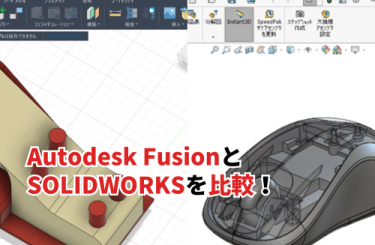
「Autodesk Fusion(旧Fusion360)とSOLIDWORKS、どちらを使えばいいのだろう」と迷っている方も多いのではないでしょうか。どちらも人気の3DCADですが、価格に大きな差があります。また、性能の違いや、どんな人に向いているかもわかりにくい点が多いです。
そこでこの記事では、これから3DCADを学びたい人や、仕事で使うCADソフトを検討している人向けに、Autodesk FusionとSOLIDWORKSの違いを比較しながらわかりやすくまとめました。自分の目的に合うのはどちらかを見極めたい方は、ぜひ参考にしてください。
比較表でわかるAutodesk FusionとSOLIDWORKSの違い
まずは、Autodesk FusionとSOLIDWORKSの違いを比較表に整理しました。
細かい機能を見る前に、全体像をつかんでおきましょう。
| 比較項目 | Autodesk Fusion | SOLIDWORKS |
|---|---|---|
| 開発元 | Autodesk | Dassault Systemes |
| 得意分野 | 試作や小規模な製造、設計から加工まで一貫した作業 | 本格的な機械設計、大規模なアセンブリ |
| 商用価格の目安 | 年116,600円から | Standardで年528,216円 |
| 個人・非商用 | 個人用プランは無料 | 3DEXPERIENCE SOLIDWORKS for Makers(要見積もり) |
| 対応OS | Windows・Mac | Windows(デスクトップ版) |
| データ保存 | クラウド | ローカル(3DEXPERIENCE版はクラウド) |
| CAM機能 | 標準搭載 | サブスクリプション加入でCAM Standardを利用可能 |
| 自由曲面 | フォーム機能で作りやすい | 機械的な形状の設計が得意 |
比較表からわかるとおり、Autodesk Fusionは設計から加工までを1本でこなす「オールインワン型」のCADです。これに対してSOLIDWORKSは、機械設計を深く追求した「設計特化型」のCADになります。
Autodesk FusionとSOLIDWORKSの比較ポイントについて、以下より詳しく解説していきます。
また、ソフトの体験版をインストールし、実際に操作してみるのもおすすめです。
| ライセンス名 | 価格 | 特典 |
|---|---|---|
| Autodesk Fusion 1年間ライセンス | 要見積もり | ・Autodesk Fusion インストール手順書 ・Autodesk Fusionの約70分のレクチャー動画 ・Autodesk Fusion トレーニングガイド ・Autodesk Fusion 教育セミナー20%OFFクーポン |
SOLIDWORKSそのものの特徴は以下の記事で詳しく解説しているため、あわせてチェックしてみてください。
Autodesk FusionとSOLIDWORKSの価格を比較
両者の差が大きいのが価格とライセンスです。ここではAutodesk FusionとSOLIDWORKSを商用で使う場合と、個人が非商用で使う場合に分けて比較します。
| 比較項目 | Autodesk Fusion | SOLIDWORKS |
|---|---|---|
| 商用(基本プラン) | 年116,600円 | Design Professional 年602,952円 |
| 商用(上位プラン) | Fusion for Manufacturing 年350,900円 Fusion for Design 年377,300円 |
Design Premium 年854,952円 |
| 永久ライセンス | なし(サブスクリプションのみ) | Standard 1,138,500円(税込)と年間保守費用 |
| 個人・非商用 | 個人用プランは無料 | SOLIDWORKS for Makers 年48米ドル |
出典1:Autodesk「Autodesk Fusion」
出典2:Dassault Systemes「SOLIDWORKS」
商用で使うときの費用の違い
商用で比べると、SOLIDWORKSの費用はAutodesk Fusionの数倍になります。
まず、Autodesk Fusionは、基本プランでもCAD機能に加えてCAMや解析まで使えるのが特徴です。加工や設計の機能をさらに強化したい場合は、目的に合わせて上位プランを選べます。
これに対しSOLIDWORKSは、サブスクリプションのほかに永久ライセンスも選べます。
ただ永久ライセンスは、購入費用とは別に年間の保守契約が必要なほか、最新バージョンへのアップグレードやサポートを受け続けるためには、毎年の費用がかかる点に注意が必要です。
個人・非商用で使う場合の選択肢
個人が趣味で使うなら、どちらも費用をほとんどかけずに始められます。
Autodesk Fusionの個人用プランは、年間収益が1,000米ドル未満の非商用利用であることが条件です。無料で使えますが、解析やジェネレーティブデザインは使えません。また、図面も1シートまでに限られるなど、機能に制限がある点に注意してください。
同様に、SOLIDWORKS for Makersも非商用利用が条件です。
ブラウザで動く「xDesign for Makers」と、デスクトップ版を含むプランの2種類から選ぶことができます。
個人利用であれば費用の差はAutodesk FusionもSOLIDWORKSも小さいため、機能や操作感を比較して選ぶのがおすすめです。
Autodesk FusionとSOLIDWORKSの機能を比較
3Dモデリング、アセンブリ、図面作成といった基本機能は、Autodesk FusionとSOLIDWORKSのどちらにもそろっています。違いが出るのは、得意な形状と対応できる作業の範囲であるため、4項目に分けてAutodesk FusionとSOLIDWORKSの比較ポイントをまとめました。
- モデリングと自由曲面
- アセンブリと図面作成
- CAM・解析・電子設計の対応範囲
- AI機能
モデリングと自由曲面
Autodesk FusionとSOLIDWORKSは、それぞれモデル作成の得意分野が異なります。
SOLIDWORKSの場合
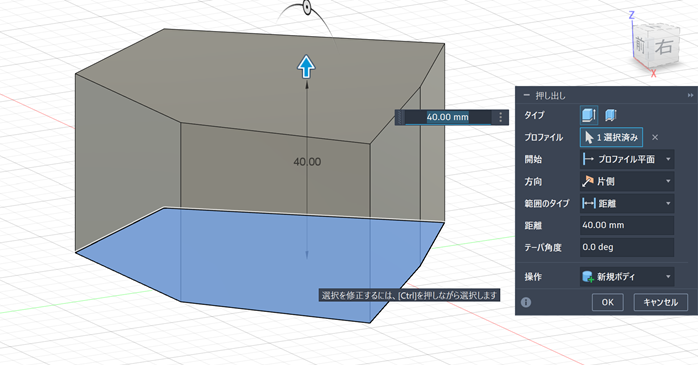
Autodesk Fusionは、寸法で形を決めるパラメトリックモデリングに加えて、「フォーム」機能による自由曲面のモデリングが得意です。粘土をこねるような感覚で、丸みのある有機的な形を作れます。
SOLIDWORKSの場合
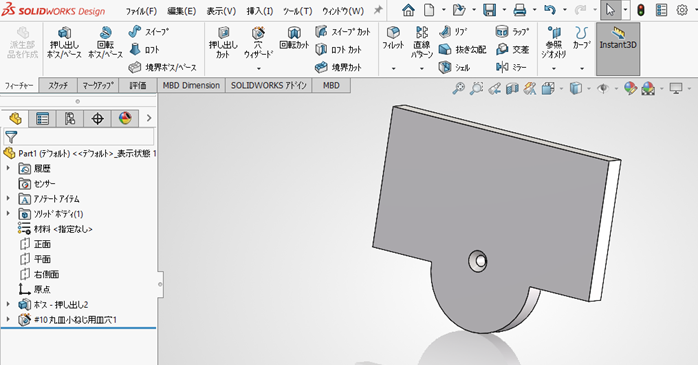
SOLIDWORKSは、寸法や拘束を使って機械部品の形を正確に決める設計が得意です。
形の少しずつ違う製品を数多く展開するような設計にも向いています。
アセンブリと図面作成
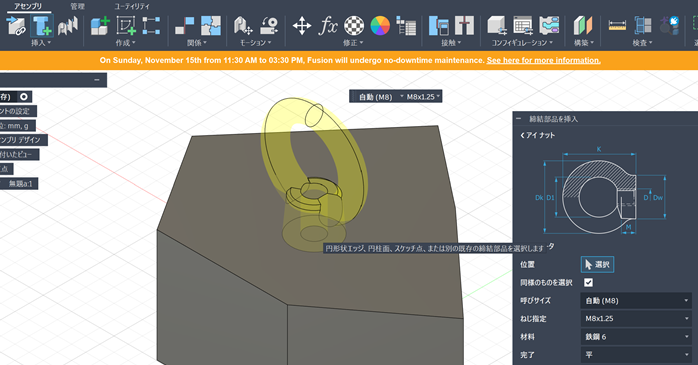
多数の部品を組み合わせるアセンブリや図面作成の比較では、小規模設計ならAutodesk Fusion、中~大規模設計ならSOLIDWORKSのほうが優れています。
まず、Autodesk Fusionはアセンブリや図面作成に対応していますが、部品点数がそれほど多くない設計のほうが得意です。中~大規模設計向きではないため、試作品や小規模な製品の設計に用いると良いでしょう。
これに対しSOLIDWORKSには、部品点数の多いアセンブリを軽く扱うための「大規模アセンブリモード」など、大きな設計データを効率よく扱う機能がそろっています。図面作成でも、寸法や注記、部品表などを細かく整えられるため、取引先に出す正式な図面づくりに向いています。
CAM・解析・電子設計の対応範囲
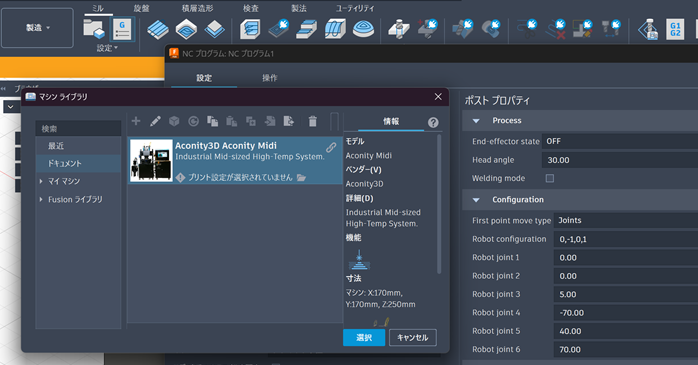
CAM・解析・電子設計の対応範囲においては、1つのソフトですべてまとめて対応したい場合はAutodesk Fusion、必要な機能をカスタムしたい場合はSOLIDWORKSが向いています。
Autodesk Fusionは、CAD、CAM、CAE、PCB設計が1つのソフトにまとまっているのが魅力です。設計した形状からそのまま加工用のツールパスを作れるため、設計と加工を1人で担当する場合に役立ちます。
SOLIDWORKSでも、サブスクリプションに加入すれば「SOLIDWORKS CAM Standard」を無償で使えます。ただし対応しているのは2.5軸加工が中心で、より高度な加工をするためには上位版の購入が必要です。
AI機能
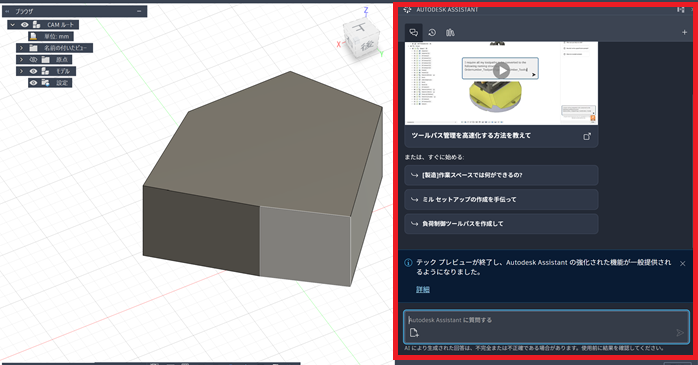
どちらのソフトもAI機能の強化が進んでいます。
Autodesk Fusionには、モデルの状況を理解したうえで、質問への回答から具体的な操作の実行まで支援してくれる「Autodesk Assistant」が搭載されています。一方、SOLIDWORKS 2026では、AIを活用した図面作成やアセンブリの生成など、設計作業を効率化する機能が加わりました。
Autodesk FusionとSOLIDWORKSのAI機能はどちらも発展の途中なので、比較の際は、アップデートの内容にも注目してみてください。
操作・学習でAutodesk FusionとSOLIDWORKSを比較
Autodesk FusionおよびSOLIDWORKSを使い続けられるかを判断するうえで重要なのが、操作と学習のしやすさです。それぞれ操作性と学びやすさの違いを、比較表にまとめました。
| 比較項目 | Autodesk Fusion | SOLIDWORKS |
|---|---|---|
| 画面構成 | 作業ごとに画面が切り替わり、必要なツールだけを表示する | 多くの機能を1つの画面で扱う |
| 覚えやすさ | 初心者でも基本操作を覚えやすい | 機能が多く、覚えることも多い |
| 使い込んだときの効率化の実現 | 標準的な操作で一通りの作業ができる | ショートカットやマウス操作を細かく設定でき、作業が速くなる |
Autodesk Fusionは、作業に必要なツールだけが表示されるため、初めてでも迷いにくいのが強みです。SOLIDWORKSは覚えることが多いぶん、使い込むほど自分に合った操作環境を整えられ、作業効率を高められます。
実際に私も、2つのソフトを操作した経験がありますが、使いやすさという面ではAutodesk Fusionが初心者向きです。視覚的にもどこにどのような機能があり、どこを操作すれば実行できるのかを判断しやすいと感じました。
そのため、最初の覚えやすさを重視するならAutodesk Fusion、長く使い込んで作業効率を上げたいならSOLIDWORKSが向いています。
Autodesk Fusionを短期間で学ぶなら「Autodesk Fusionセミナー」

比較をした結果、Autodesk Fusionを導入することが決まったら、基本操作や使い方を効率よく学ぶためにセミナーを受講するのがおすすめです。以下のセミナーでは、プロの講師から学べるハンズオン形式のカリキュラムで構築されています。
実際にサービスをチェックしてみると、今回比較した内容にも出てくるような、Autodesk Fusionの機能や操作について実践形式で学べるのが特徴です。図面作成はもちろんアセンブリ設計や解析、AI活用など、これからの設計業務に欠かせないスキルを身につけられると感じました。
3Dプリンターやレーザーカッターで使うデータの作り方も学べるため、趣味のものづくりに活かしたい人にも向いています。
| セミナー名 | Autodesk Fusionセミナー講習 |
|---|---|
| 運営元 | GETT Proskill(ゲット プロスキル) |
| 価格(税込) | 45,100円〜 |
| 受講期間 | 2日間 |
| 受講形式 | 対面(東京・名古屋・大阪)・ライブウェビナー・eラーニング |
SOLIDWORKSを短期間で学ぶなら「SOLIDWORKSセミナー」

比較したうえでSOLIDWORKSを導入する予定なら、実務に活かせるスキルを学ぶために、セミナーで基本操作と使い方を学ぶのが最適です。
以下のセミナーでは、操作の前段階の環境設定からスタートし、図面作成やシミュレーションなど、一連の作業をまとめて学習できるのが魅力です。サービスの内容を見ても、部品表や設計検証なども学べるため、独学では学ぶのが難しいポイントを早めに解消したい人に向いています。
また、実務活用だけでなく就職や転職に向けてSOLIDWORKSのスキルを身につけたい人も、受講を検討してみてください。
| セミナー名 | SOLIDWORKSセミナー講習 |
|---|---|
| 運営元 | GETT Proskill(ゲット プロスキル) |
| 価格(税込) | 45,100円〜 |
| 受講期間 | 2日間 |
| 受講形式 | 対面(東京・名古屋・大阪)・ライブウェビナー・eラーニング |
Autodesk FusionとSOLIDWORKSのデータ互換性を比較
取引先とのデータのやり取りや将来の乗り換えを考えているなら、データ互換性も重要です。
Autodesk FusionとSOLIDWORKSの間でデータを受け渡すときの違いを、比較表にまとめました。
| 比較項目 | SOLIDWORKS → Autodesk Fusion | Autodesk Fusion → SOLIDWORKS |
|---|---|---|
| 受け渡しの方法 | SOLIDWORKSのファイルをそのまま読み込める | STEPなどの中間ファイルに書き出して渡す必要がある |
| 対応するファイル | 部品(.sldprt)、アセンブリ(.sldasm) | SOLIDWORKS形式では保存できない |
| 引き継げるもの | 基本的に形状のみ | 基本的に形状のみ |
| 作業履歴 | 引き継げない | 引き継げない |
比較表のとおり、Autodesk FusionはSOLIDWORKSのファイルを、データパネルからアップロードして読み込めます。アセンブリを読み込む際は、SOLIDWORKSのデータをフォルダやZIPファイルに複製・収集する「Pack and Go」の機能で関連ファイルをまとめておくと安心です。
ただし、Autodesk FusionとSOLIDWORKSのどちらの方向でも引き継げるのは基本的に「形状」だけです。押し出しや穴あけといった作業の履歴は残らないため、寸法を変えて形を直す修正をしにくくなります。併用や乗り換えを考えているなら、次の点を意識しておきましょう。
- 渡す形式を事前に決める
- 修正の多い部品は元のCADで直す
- 変換後に形状の欠けを確認する
また、取引先がSOLIDWORKSを使っている場合は、SOLIDWORKSの形式のままデータを渡すよう求められることがあります。中間ファイルを使うとやり取りの手間が増えるため、Autodesk FusionとSOLIDWORKSの比較の前に、取引先と同じCADにそろえたほうが効率的です。
目的別にAutodesk FusionとSOLIDWORKSを比較
ここまでのAutodesk FusionとSOLIDWORKSの比較をふまえて、目的別にどちらが向いているかを整理しました。自分の状況に近いものを参考にしてください。
| 目的・状況 | おすすめ | 選ぶ理由 |
|---|---|---|
| 3Dプリンターや趣味のものづくり | Autodesk Fusion | 無料で始めることができ、曲面の多い形も作りやすい |
| 機械設計職への就職・転職 | SOLIDWORKS | 現場で広く使われており、操作経験が評価されやすい |
| 小規模な試作・加工をする企業 | Autodesk Fusion | 設計から加工データ作成まで1本で済む |
| 大規模な設計をする企業 | SOLIDWORKS | 部品点数の多い設計や詳細な図面に強い |
| 取引先がSOLIDWORKSを使っている | SOLIDWORKS | 同じCADならデータのやり取りがスムーズ |
個人で趣味として使うなら、Autodesk Fusionが始めやすいです。
個人用の無料プランがあり、WindowsでもMacでも使えるほか、曲面の多いデザインも作りやすいため、3Dプリンター用のデータ作りにも向いています。
就職や転職で機械設計職を目指すなら、SOLIDWORKSを学んでおくと有利です。
現場で広く使われているうえ、認定試験でスキルを客観的に示せることに加え、個人であれば、SOLIDWORKS for Makersを使って低価格で練習環境を用意できます。
企業で導入する場合は、設計の規模と取引先の環境で比較して判断しましょう。
少人数で試作や加工を回すなら、費用をおさえながらCAMや解析まで使えるAutodesk Fusion、部品点数の多い装置を設計する企業などはSOLIDWORKSが向いています。
なお、Autodesk FusionとSOLIDWORKSに限らず、さまざまな3DCADを比較したい方は、こちらの記事もおすすめです。
Autodesk FusionとSOLIDWORKSの比較まとめ
Autodesk Fusionは、低価格で設計から加工まで幅広くこなせるオールインワン型のCADです。
これに対しSOLIDWORKSは、費用はかかるものの、大規模な機械設計や図面作成に強い設計特化型のCADだといえます。
比較するうえで大切なのは、どちらが優れているかではなく、自分の目的や仕事の環境に合っているかどうかを見ることです。まずはAutodesk Fusionの無償体験版やSOLIDWORKS for Makersで実際に操作し、使い心地を確かめて比較を始めてみてください。