Claudeはブラウザで手軽に利用できる生成AIツールですが、インストールして使用するデスクトップ用のアプリも用意されています。アプリ版のClaudeをインストールすることで、ローカルファイルとの連携や、AIエージェントの利用が可能です。
本記事では、Claudeアプリのインストール方法を紹介しています。ブラウザ版との違いや使い分け方も解説しているので、ぜひインストールする際の参考にしてください。
インストール版Claude「Claude Desktop」とは
Claude Desktopは、Anthropic社が開発する生成AI「Claude」のデスクトップアプリです。インストールして使用することで、ブラウザ版のClaudeで利用できる機能に加え、ローカル環境との連携や、MCPを利用した外部ツールとの連携などが行えるようになります。
さらに、デスクトップ上でパソコン内のファイルを扱えるCoworkや、ターミナル上でコードの読み書きやテスト実行などを行えるCodeも利用できます。
インストール版Claudeの対応OS・システム要件
Claude Desktopは、主要なOSで利用可能ですが、インストールする前に使用しているOSが対応しているか確認しておきましょう。
Claude Desktopのインストール・利用に必要な動作環境は以下のとおりです。
- macOS:macOS 11(Big Sur)以降
- Windows:Windows 10以降
- Linux:Ubuntu 22.04以降、またはDebian 12以降
また、Claude Desktopは軽量なアプリのため、インストールは一般的なノートパソコンでも問題ありません。
インストール版Claudeとブラウザ版の違い
Claudeには、インストールして利用するアプリ版のほかに、気軽に利用できるブラウザ版もあります。両者の主な違いは、以下の表のとおりです。
| アプリ版 | ブラウザ版 | |
| インターネット環境 | 不要 | 必要 |
| インストール | 必要 | 不要 |
| ローカル連携 | ファイルのアップロードのみ | ローカルフォルダを直接参照できる |
| MCP拡張 | リモートMCP | リモートMCP、ローカルMCP |
| クイック起動 | ショートカットや常駐アイコンからClaudeを呼び出せる | × |
インストール不要で、インターネットがあればどこからでもアクセスできるブラウザ版に対し、アプリ版はパソコン上でClaudeをすぐに起動でき、加えて連携機能が搭載されているのが特徴です。
インストール版とブラウザ版の使い分け方
Claudeを業務活用する場合、インストールすることでローカルファイルを扱えるアプリ版がおすすめです。一方、ブラウザ版はインターネット環境があれば、別のパソコンやスマートフォンからでも利用できます。
また、文章生成や要約などの基本的な機能だけを利用する場合は、ブラウザ版でも十分でしょう。さらに、アプリのインストールも不要なので、パソコンの容量を消費したくない方にも適しています。
利用する機能や環境に合わせて、アプリ版のインストールを判断するとよいでしょう。
以下の記事では、Claudeの具体的な活用事例を紹介しています。Claudeでどのようなことが効率化できるのか知りたい方は、ぜひこちらも参考にしてみてください。
Claudeアプリのインストール方法
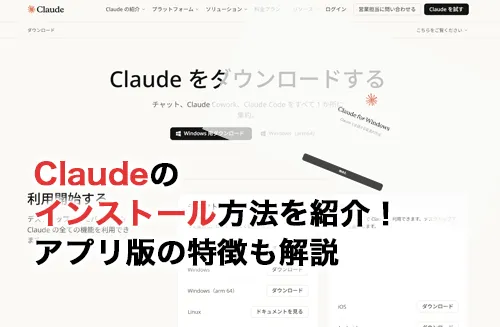
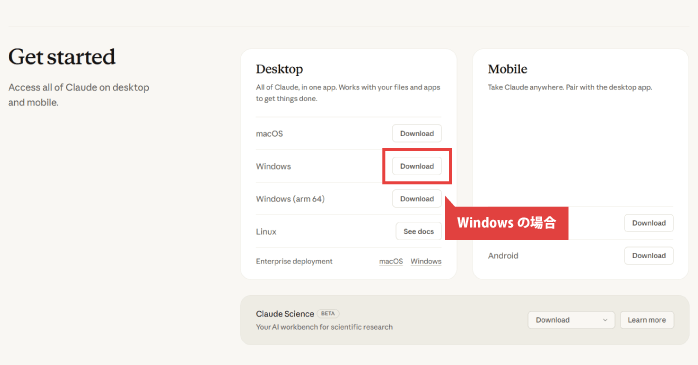
Claudeアプリは、公式ページからインストールできます。Claudeをインストールする手順は以下のとおりです。
- Claudeのダウンロードページにアクセスする
- 「Get started」の「Desktop」からインストールするパソコンのOSに対応した「Download」ボタンをクリックする

- ダウンロードされたインストールファイルを起動する
- 自動でインストールが進む
- インストールできたら「始める」をクリックする
- Googleアカウントやメールアドレスでサインインを行う
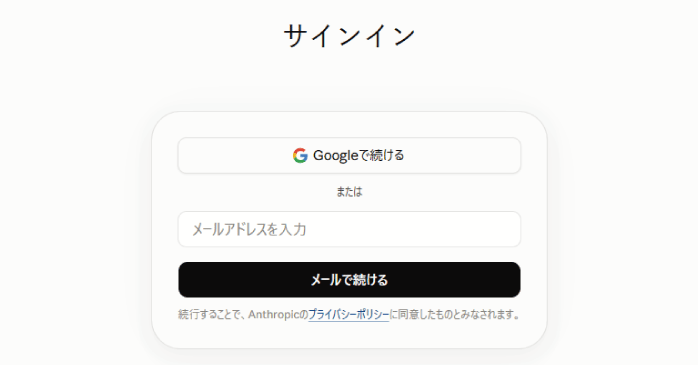
Claudeのインストール後は、ブラウザ版と同じ要領でチャット機能を使用できます。インストールがうまくできない場合は、OSのバージョンが足りているかや、セキュリティソフトがブロックしていないかなどを確認してください。
また、Claudeをインストールしたものの、具体的に業務でどう活用すればよいかわからないという方もいるでしょう。GETT ProskillのClaudeセミナーでは、Claudeを使った業務フローの自動化や、オリジナルの生成AIチャットの作り方などを学習できます。インストール方法などの基本操作だけでなく、実務に役立つ活用方法を身につけたい方は、ぜひ詳細をチェックしてみてください。
セミナー名 Claudeセミナー 運営元 GETT Proskill(ゲット プロスキル) 価格(税込) 29,700円〜 受講期間 2日間 受講形式 対面(東京)・ライブウェビナー・eラーニング
Claudeアプリは無料でインストールできる?
Claudeは、アプリのインストール自体に料金はかかりません。実際にかかる費用は、契約しているClaudeのプランに応じた料金のみです。
Claudeで用意されているプランは以下の表のとおりです。
| 無料 | Pro | Max | Team | Enterprise | |
| 料金 | $0 | $18 | $110 |
|
シート価格+API レートでの使用量 |
| 対象 | 個人 | 個人 | 個人 | チーム | 法人 |
| Claude Code | × | 〇 | 〇 | 〇 | 〇 |
| Claude Cowork | × | 〇 | 〇 | 〇 | 〇 |
| 混雑時の優先アクセス | × | × | 〇 | 〇 | 〇 |
| 一度に処理できるテキスト量 | 20万 | 20万 | 20万 | 20万 | 50万(デフォルトモデルで) |
引用:料金|Claude
有料プランを利用する場合は、プランごとに設定された料金が発生しますが、無料プランなら、Claudeの利用料金もかかりません。そのため、まずは無料プランでアプリをインストールして、使い勝手を確認するのがよいでしょう。
インストール版Claudeの特徴
Claudeアプリ「Claude Desktop」は、ブラウザ版とは異なり、パソコンにインストールして利用できるのが特徴です。以下は、Claudeアプリの主な特徴です。
- CoworkとCodeが使用できる
- ショートカットで起動できる
- MCPサーバーと接続できる
- タスクを自動実行できる
これらのアプリならではの特徴について詳しく見ていきましょう。
①CoworkとCodeが使用できる
Claudeをインストールすることで、ブラウザ版でも使えるChatモードに加えて、CoworkとCodeモードも利用できます。モードはウィンドウ内のタブで自由に切り替えができ、用途に応じた使い分けが可能です。
Coworkはエージェント型のモードで、パソコン内のファイルを参照したり、異なるアプリを開いて編集したりできます。Codeモードでは、アプリ内の統合ターミナルから、コードの生成や修正、実行などを行えます。
ただし、CoworkとCodeの利用には、アプリ版Claudeのインストールに加えて、Proプラン以上の契約が必要です。
②ショートカットで起動できる
ブラウザ版では、ブラウザを起動してClaudeのWebページにアクセスする必要がありますが、アプリ版をインストールすれば、ショートカットで簡単に起動することができます。
また、macOSでは、Optionキーを素早く二回押すことで、ほかのアプリを使用している最中でもClaudeのテキストボックスを表示させられます。
さらに、タスクバーにアプリアイコンを常駐させておけば、いつでもワンクリックで新規チャットを開ける点もアプリ版の特徴です。
③MCPサーバーと接続できる
MCPとは、AIと外部ツールを安全に接続するための通信規格です。MCPを導入することで、Claudeを使ってパソコン内の特定ファイルを参照・読み書きできるようになります。
Claude単体では完結できない作業を補完できるようになるのが、ClaudeをインストールしてMCP連携を利用するメリットです。
また、GETT ProskillのClaudeセミナーでは、MCPを使った業務システムの連携方法や、適切な回答を得るためのプロンプトエンジニアリングなどを学べます。Claudeの実践的な活用方法を身につけたい方は、ぜひClaudeセミナーで体系的に学習してみてください。
④タスクを自動実行できる
Coworkモードでは、スケジュール機能を利用できます。あらかじめ実行タイミングを設定しておくことで、指定した日時にタスクを自動で実行できます。
コードレビューやレポートの要約など、定期的に発生する作業を自動化することで、定型業務の効率化につなげられるでしょう。
インストール版Claudeの活用方法

インストールしたClaudeは、主に以下のような用途で活用できます。
- 文章作成:メールやブログ、企画書作成などを効率化できる
- 文章要約:法的文書や契約書、決算資料など、膨大な文章から必要事項のみを抽出して要約できる
- アイデア出し:人間では思いつかないようなアイデアを提案してくれる
- データ分析:入力情報をもとに、データの傾向や特徴を分析し、必要な情報を整理できる
- プログラミング:プログラミングコードの生成や修正、エラーの解決を行える
- 教育:社内研修用のコンテンツ制作をサポートしてくれる
Claudeは、日常業務のさまざまな場面で作業を補助してくれる便利なツールです。自分の業務で時間のかかっている作業から取り入れ、少しずつ活用範囲を広げていくとよいでしょう。
ClaudeはCAD分野でも活用できる
Claudeをインストールして使うことで、CADの設計業務に関する文書作成や情報整理の効率化も実現できます。例えば、設計の仕様書や作業手順書などのプロトタイプ作成に向いています。
また、CADソフトと連携させることによって、自然言語による指示で、複雑なモデルの作成や寸法変更を直感的に行うことも可能です。
以下の記事では、Claudeを使ってCAD業務を効率化する方法を解説しています。Claudeがどのような作業に活用できるのかを詳しく知りたい方は、ぜひこちらも参考にしてください。
Claudeのインストール方法についてのまとめ
今回は、Claudeアプリ「Claude Desktop」の特徴やインストール方法、ブラウザ版との違いなどを紹介しました。Claudeは無料でインストールでき、無料プランなら利用料金もかかりません。
アプリ版をインストールすることで、ローカル環境との連携や、MCPを利用した外部ツールとの連携など、より高度な作業にも活用できるようになります。業務でファイルを扱う場合はアプリ版、複数の端末から手軽に利用したい場合はブラウザ版など、用途に合わせて使い分けるとよいでしょう。