Claudeが気になっているものの、具体的に何ができるのか疑問に感じている方もいるでしょう。Claudeは、文章作成や要約、情報整理、コード生成など、さまざまな用途に活用できる生成AIです。
本記事では、Claudeで何ができるのかを製品別に詳しく解説します。さらに、実際の業務で活用する方法も紹介するので、Claudeの導入を検討している方はぜひ参考にしてください。
Claudeとは
Claudeは、Anthropic社が開発した対話型の生成AIです。安全性と実用性を重視して開発されており、文章作成や要約、情報整理など、さまざまな用途に活用できます。
また、独自の「Constitutional AI(憲法AI)」という訓練手法を採用し、人間が定めた原則に沿ってAI自身が回答を評価・修正することで、安全で役立つAIの実現を目指しています。
Claudeの料金プラン
Claudeには、個人向けに以下3つのプランが用意されています。
| プラン | 料金 |
| 無料 | $0 |
| Pro | $18 |
| Max | $110 |
引用:料金プラン
無料プランでは、基本的な文章生成や画像認識、コード生成などの機能を利用できます。一方で、有料プランであるProやMaxでは、無料プランの機能に加えて、Claude CoworkやClaude Codeへのアクセスが解放されます。
使用できるモデルや混雑時の優先アクセスの有無などにも違いがあるため、何の機能を使いたいかや使用頻度などに応じてプランを選択しましょう。
Claudeの主要モデル

Claudeには複数のモデルがあり、それぞれ性能や処理速度、コストなどに違いがあります。
| モデル | 特徴 |
| Claude Fable 5 | 最上位モデル。長時間にわたる複雑なタスクでも自律的な進行ができる。 |
| Claude Sonnet 5 | 性能・速度・コストのバランスに優れている汎用性の高いモデル。一般的な用途に最適。 |
| Claude Haiku 4.5 | 速度とコストを重視したモデル。軽量で安価だが、コンテキストトークンはほかのモデルよりも少なめ。 |
| Claude Opus 5 | 高性能な上位モデル。複雑なタスクにも対応できる。 |
このように、モデルによって強みや何ができるかなどは異なります。文章作成や要約などの一般的な用途ならSonnet、より複雑な処理にはFableやOpusなど、目的に応じて使い分けましょう。
また、Claudeは製造業のDXを加速するためにも導入されています。製造業でClaudeは何ができるのかや、有効に活用する方法などを知りたい方は、ぜひあわせてご覧ください。
Claudeでは何ができる?
Claudeでは、具体的に何ができるのでしょうか。主に、以下のようなことがClaudeでできます。
- 文章の生成
- ファイルの読み込み
- アイデア出し
- データ分析
- プログラミングコードの生成
これらについて解説するので、Claudeでは何ができるのかをイメージするのに役立ててください。
①文章の生成
Claudeは、指示した内容をもとに、メールや企画書などの文章を生成できます。日本語の語彙選択や文章表現の精度が高く、少ない修正でそのまま活用できるのが特徴です。
また、「ビジネスライク」「親しみやすい」など、文章のトーンを指定することで、用途ごとに異なる雰囲気の文章の生成もできます。
②ファイルの読み込み
Claudeは、画像やPDFなどのファイルを読み込んで、内容を分析できます。例えば、わからない箇所をスクリーンショットで撮って質問したり、PDF内の文章を要約してもらったりすることが可能です。
また、無料版でも20万トークンのコンテキストウィンドウに対応しているため、長文の資料でも十分活用できるでしょう。
③アイデア出し
Claudeは、アイデア出しのツールとしても活用できます。Claudeなら短時間で複数のアイデアを提示してくれるため、効率的に企画やマーケティングなどの案を出せます。
また、人間では思いつかないようなユニークな案の考案や、思いついたことを24時間気軽に相談できる点もメリットです。
④データ分析
Claudeにデータを入力することで、傾向の分析や分類などを行えます。大量のデータを短時間で処理できるため、データ分析にかかる時間を削減できるのが特徴です。
商品の売上分析や製造業の異常検知など、さまざまなビジネスシーンで活用されています。
⑤プログラミングコードの生成
Claudeは、PythonやJava、JavaScriptなど、主要なプログラミング言語に対応しています。チャットで指示を出すだけで、コードの生成やレビューを行えます。
また、エラーメッセージを入力すれば、何が原因のエラーかを特定し、具体的な修正方法を提案してもらうことも可能です。
なお、ClaudeはCAD分野でも活用が進んでいます。以下の記事では、CADでClaudeは何ができるのかを解説しているので、ぜひ参考にしてみてください。
【製品別】Claudeでできること
Claudeは、さまざまな製品の入り口としての側面を持つツールです。Claudeで利用できる主な製品は以下のとおりです。
- Claude Chat
- Claude Cowork
- Claude Code
これらの製品で何ができるのかについて詳しく見ていきましょう。
①Claude Chat
Claude Chatは、一般的な生成AIチャットとして利用できるClaudeの基本的な機能です。チャット形式で質問や指示を入力すると、文章の生成・構成や翻訳、要約など、さまざまなタスクをこなしてくれます。
無料プランでも利用できるため、Claudeで何ができるのかを試したい方は、Claude Chatを活用してみてください。
また、Claudeを活用した業務効率化の方法やAI開発を学びたい方は、GETT ProskillのClaudeセミナーがおすすめです。Claudeセミナーでは、PDF情報からの業務帳票や分析レポートの作成、MCPを使った業務システムとの連携など、実用的なClaudeスキルが身につきます。
セミナー名 Claudeセミナー 運営元 GETT Proskill(ゲット プロスキル) 価格(税込) 29,700円〜 受講期間 2日間 受講形式 対面(東京)・ライブウェビナー・eラーニング
②Claude Cowork
Claude Coworkは、デスクトップアプリから利用できるAIアシスタント機能です。パソコン上のフォルダやアプリと連携し、ファイルの作成・編集などを実際に操作できます。
また、定型的なタスクをスケジュールして、自動実行させることも可能です。
③Claude Code
Claude Codeは、コーディングに特化したプログラマー向けのAIアシスタント機能です。プログラミングコードの生成やデバッグ、コードの修正などをサポートしてくれるため、開発作業の効率化に活用できます。
また、コードの内容を解説してもらったり、エラーの原因や修正方法を質問したりできるため、プログラミング学習のサポートとして活用することも可能です。
Claudeで何ができる?具体的な業務活用方法
Claudeで何ができるのかを確認するために、実際にプログラミングコードの生成を行ってみましょう。ここでは、Webページに設置したボタンをクリックするとポップアップが表示される機能を、以下の手順で作成していきます。
- Claudeにプロンプトを入力する
- Claudeが生成したコードを確認する
- 生成されたJavaScriptをWebページに追加する
①Claudeにプロンプトを入力する
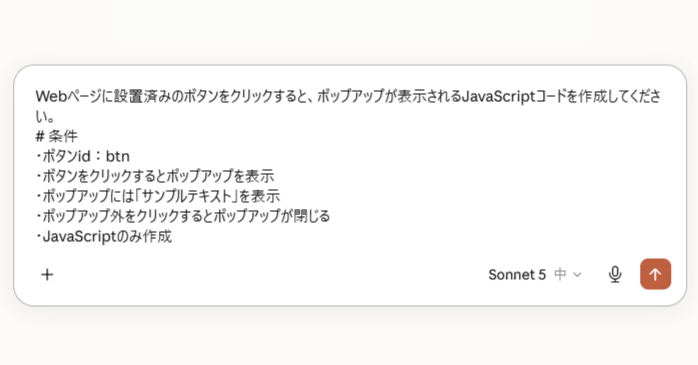
まずはClaudeを開き、作成したい機能を具体的に指示します。今回は、以下のようなプロンプトを入力しました。
# 条件
・ボタンid:btn
・ボタンをクリックするとポップアップを表示
・ポップアップには「サンプルテキスト」を表示
・ポップアップ外をクリックするとポップアップが閉じる
・JavaScriptのみ作成
条件を細かく指定するほど、イメージと近い動作を実装できます。
②Claudeが生成したコードを確認する
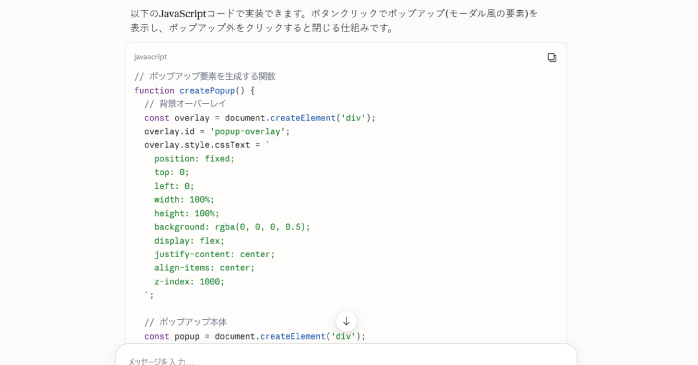
プロンプトを送信すると、Claudeが指定した条件に合わせてJavaScriptコードを生成します。今回は以下のようなコードが生成されました。
function createPopup() {
// 背景オーバーレイ
const overlay = document.createElement(‘div’);
overlay.id = ‘popup-overlay’;
overlay.style.cssText = `
position: fixed;
top: 0;
left: 0;
width: 100%;
height: 100%;
background: rgba(0, 0, 0, 0.5);
display: flex;
justify-content: center;
align-items: center;
z-index: 1000;
`;
// ポップアップ本体
const popup = document.createElement(‘div’);
popup.id = ‘popup-content’;
popup.style.cssText = `
background: #fff;
padding: 24px 32px;
border-radius: 8px;
box-shadow: 0 2px 10px rgba(0, 0, 0, 0.3);
`;
popup.textContent = ‘サンプルテキスト’;
overlay.appendChild(popup);
document.body.appendChild(overlay);
// ポップアップ外(オーバーレイ)をクリックしたら閉じる
overlay.addEventListener(‘click’, (e) => {
if (e.target === overlay) {
overlay.remove();
}
});
}
// ボタンにクリックイベントを設定
document.getElementById(‘btn’).addEventListener(‘click’, createPopup);
③生成されたJavaScriptをWebページに追加する
コードの内容を確認したら、Claudeが生成したJavaScriptをWebページに追加します。コードを追加できたら、実際にボタンをクリックして挙動を確認してみましょう。
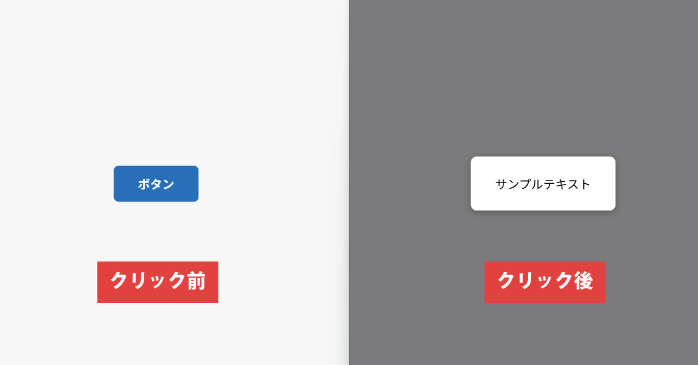
指定したとおりにポップアップが表示されれば、実装は完了です。今回のケースでは、青いボタンをクリックすると、背景がグレーのポップアップが表示され、背景をクリックするとポップアップが閉じる動きが実装できました。
もしポップアップが表示されない場合は、エラーメッセージや現在のHTML、JavaScriptのコードをClaudeに提示して、何が原因ななのかを確認してもらうことも可能です。
また、Claudeの実際の活用方法や、具体的に何ができるのかを知りたい方は、GETT ProskillのClaudeセミナーをチェックしてみてください。Claudeセミナーでは、目的に応じた最適な生成をするためのプロンプト設計や、Coworkを活用した業務の自動化方法などを学習できます。
Claudeで何ができるのかについてのまとめ
今回は、Claudeで何ができるのかについて紹介しました。Claudeは、文章の生成やファイルの分析、プログラミングコードの生成など、さまざまな用途に活用できるのが特徴です。
また、Claude ChatやClaude Cowork、Claude Codeなど、目的に応じた製品も用意されています。Claudeを業務で活用する際は、何ができるのかを理解したうえで、少しずつ取り入れましょう。