近年では、生成AIを活用して勉強に取り組む方も増えています。特にChatGPTでは、学びたい内容や使える時間を伝えて勉強計画を立てたり、教材をもとに復習問題を作ったりできます。
しかし、ChatGPTの使い方を間違えると正しく勉強ができないどころか、誤った知識を覚えてしまうことも。本記事では、ChatGPTを活用した勉強方法を画像付きで紹介。また、Gemini・Claudeとの機能比較や、勉強の効果をあげるコツ、注意点も解説します。
ChatGPTは勉強に活用できる?
ChatGPTは、専門用語の理解から練習問題の作成など、勉強の補助として活用できます。CADや3Dプリントなど、初めて学ぶ分野で分からないこともChatGPTを活用することで効率的な勉強が可能です。
ChatGPTが勉強におすすめと言われる理由の一つが、質問や段階的な説明を通じて理解を深める「学習モード」という機能です。通常生成AIは質問したことに対して、回答をしますが、学習モードはヒントを出したり、聞き返すなど思考を深めるサポートをしてくれます。
Gemini・Claudeとの勉強機能比較
学習モードといった勉強を支援する機能があるのはChatGPTだけではありません。Gemini・Claudeなども勉強を支援することは可能です。生成AIを勉強に使う際は、対話で理解を深めたいのか、動画や教材で学びたいのかを基準に選びましょう。
| 項目 | 勉強に使える機能 | 特徴 | CAD分野での活用例 |
|---|---|---|---|
| ChatGPT | 学習モード |
|
分からない専門用語を説明してもらい、確認問題に答えながら基礎を固める |
| Gemini | ガイド付き学習 |
|
CADの操作動画について質問し、手順や用語の理解を補う |
| Claude | Projects/Learning mode |
|
公開マニュアルや学習メモをまとめ、同じ資料を参照しながら疑問点を整理する |
例えば、CADの専門用語でつまずいているなら、ChatGPTの学習モードで説明と確認問題を繰り返す方法が考えられます。ただし、機能が多いことと、自分が勉強しやすいことは別です。
最初は「この用語を初心者向けに説明して」など、同じ質問を各サービスに送り、説明を読んで次の操作に進めるかを確かめてみてください。
ChatGPTでできることについては以下の記事で解説していますので、あわせてご確認ください。
画像付き|ChatGPTを活用した勉強方法
ChatGPTを勉強に活用するなら、まずは「何ができるようになりたいか」を一つ決めましょう。ここでは、CADや3Dプリントを学びたい方、AIで作業を効率化したい方に向けて、ChatGPTを活用した勉強方法を紹介します。
- ChatGPTを開き、学習モードに切り替える
- 勉強したい内容と現在の理解度を伝える
- 説明を読み、確認問題に取り組む
- 間違えた箇所の理由を説明してもらう
- 要点を表にまとめ、自分の言葉で復習する
- 練習課題を作成する
①ChatGPTを開き、学習モードに切り替える
まずはChatGPTにログインし、新しいチャットで学習モードを選びましょう。Web版では、次の手順で切り替えられます。
- ChatGPTを開き、新しいチャットを開始する
- メッセージ入力欄に「@study」と入力する
- 候補に表示される「勉強する」をクリックする
次のように「勉強する」が表示されます。この状態で学びたい内容を入力します。
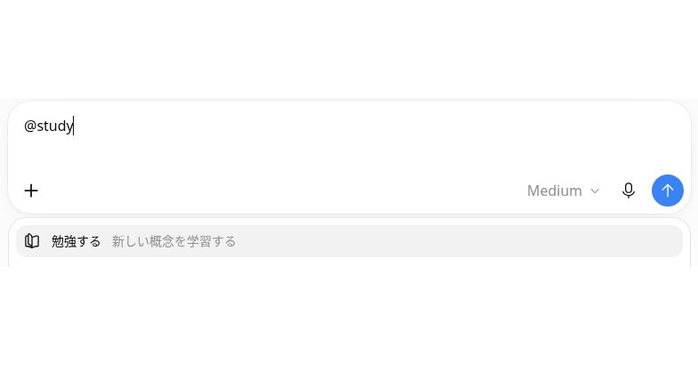
画面によって「学習」などの表示になる場合があるため、表示が違うときはメニュー内でも検索してみてください。
②勉強したい内容と現在の理解度を伝える
学習モードを選んだら、ChatGPTに勉強のテーマ・現在のレベル・目標を伝えます。最初から細かい指示を詰め込む必要はありませんが、「何について、どこまで勉強したいか」は具体的にしておきましょう。
今回は、次の内容を送りました。
最初に、私がどこまで知っているか確認する質問を1つだけしてください。回答を待ってから、具体例を使って短く説明し、最後に確認問題を1問ずつ出してください。
送信すると、ChatGPTから学習目標と、現在の理解度を確かめる質問が返ってきます。
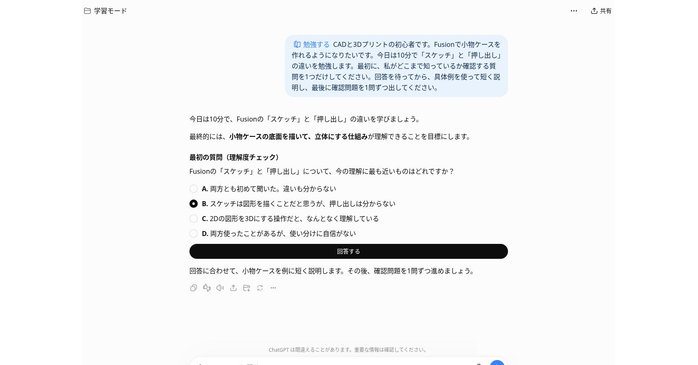 今回は「スケッチは図形を描くことだと思うが、押し出しは分からない」を選びました。ここでは、知っている範囲に合わせて答えてください。選択肢が表示されない場合は、文章で「名前は聞いたことがありますが、操作したことはありません」などと伝えればよいでしょう。
③説明を読み、確認問題に取り組む
ChatGPTから説明が返ってきたら、読むだけで終わらせず、確認問題にも答えてみましょう。勉強した内容を、自分で使い分けられるか確かめるためです。
今回のやり取りでは、ChatGPTが長方形を描くスケッチと、それに高さを加える押し出しの違いが説明されました。さらに、平面から立体になるイメージを示す図と、確認問題が表示されました。
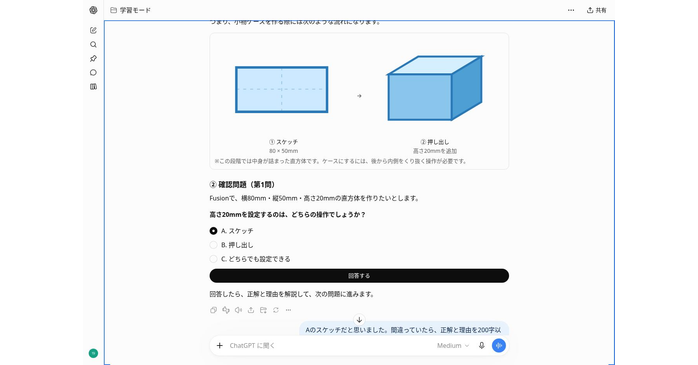
出題されたのは、「横80mm・縦50mm・高さ20mmの直方体を作るとき、高さ20mmを設定するのはどちらの操作か」という問題です。
すぐに答えが浮かばなくても、説明を読み返して考えてみてください。難しければ、ChatGPTに「答えはまだ教えず、ヒントを1つください」と頼む方法もあります。今回の例で使いやすいと感じたのは、用語の説明と、その用語を使い分ける問題が続けて出たことです。意味を読むだけよりも、どこを理解できていないか確認しやすくなりました。
④間違えた箇所の理由を説明してもらう
確認問題で間違えたときは、正解に加えて「なぜ違うのか」も説明してもらいましょう。解説の動作を確かめるため、今回はあえて「Aのスケッチだと思いました」と誤答し、正解と理由、復習問題を求めました。
その後、同じ違いを復習できる問題を1問だけ出し、私の回答を待ってください。
すると、ChatGPTは正解が押し出しであることと、スケッチとの役割の違いを説明し、寸法を変えた復習問題を出します。
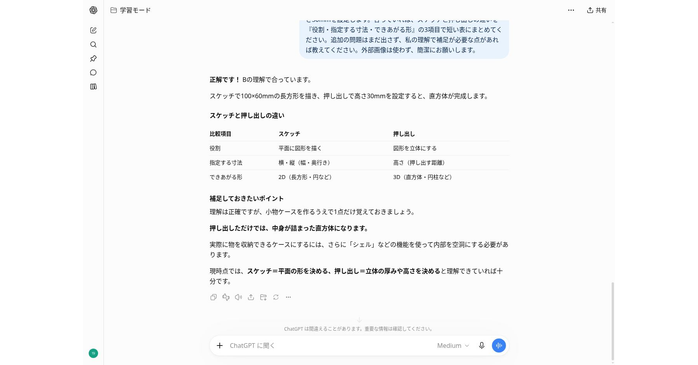
間違えた答えを直すだけでなく、条件の違う問題でも考え直すことが、ChatGPTを使った勉強のポイントです。説明がまだ難しければ、「もっと簡単な言葉で」「身近なものに例えて」と追加で頼んでみましょう。
⑤要点を表にまとめ、自分の言葉で復習する
勉強した内容を自分の言葉で説明し、ChatGPTに要点を短い表に整理してもらいましょう。復習問題には次のように答えました。
合っていれば、スケッチと押し出しの違いを「役割・指定する寸法・できあがる形」の3項目で短い表にまとめてください。
ChatGPTからは、正解のフィードバックと、違いを整理した表が返ってきます。
また、今回のように長方形全体を押し出すだけでは、中身が詰まった直方体になるという補足もありました。収納できるケースにするには、内部を空洞にする工程も必要です。Fusionでは、シェルなどの機能で内部を空洞化できます。
⑥練習課題を作成する
CADやAIの使い方を勉強するなら、最後は自分で操作する練習につなげましょう。ChatGPT内で問題に正解できても、実際のソフトではボタンの位置や寸法の入力で迷うことがあるためです。
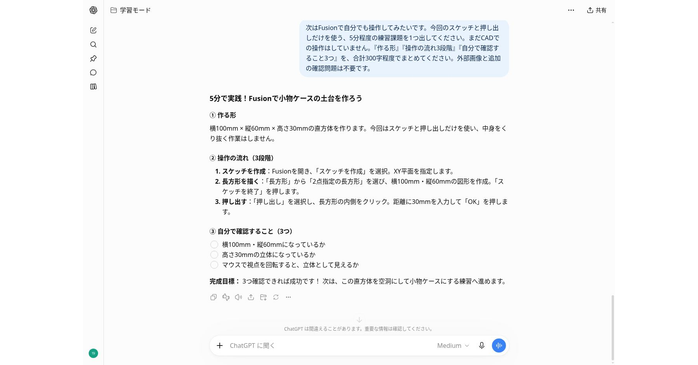
今回は、学んだ2つの操作を使う練習課題を依頼しました。
「作る形」「操作の流れ3段階」「自分で確認すること3つ」をまとめてください。
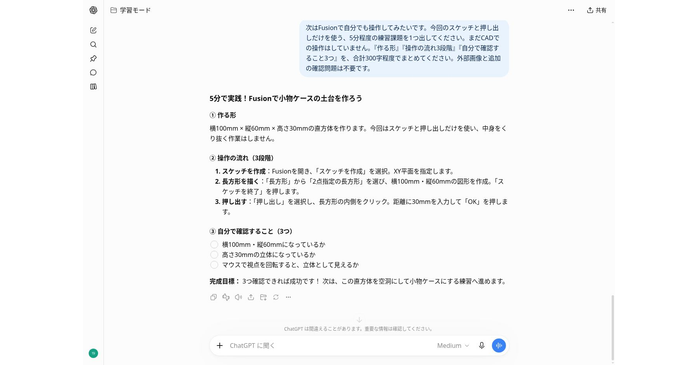
このような課題をもとにソフトを操作し、止まったところがあれば、「どこまでできたか」「何をしようとしているか」をChatGPTに伝えます。
例えば、「長方形は描けましたが、押し出しで内側を選べません」と質問すると、次に相談したい内容が明確になります。使っているソフトのバージョンや画面も確認しながら進めてください。
ChatGPTを活用した勉強で効果をあげるコツ
ChatGPTを活用した勉強では、自分で答える時間を設け、学んだ内容を復習しながら進めましょう。質問の仕方も工夫すると、今の理解度や目的に合った説明を受けやすくなります。
ここでは、勉強に取り入れたい3つのコツを紹介します。
- アウトプット重視の勉強スタイルにする
- 間違えた内容は時間をあけて復習する
- 具体的に条件を指定して質問する
①アウトプット重視の勉強スタイルにする
ChatGPTの説明を読んだ後は、自分で問題に答えたり、学んだ内容を説明したりする時間を重点的に行なってください。分かりやすい回答を読むと理解できた気になりますが、何も見ずに説明しようとすると、言葉に詰まることもあります。
例えば、次のような勉強方法を試してみてください。
- CADの操作手順を、自分の言葉で説明する
- 3Dプリントの専門用語について、確認問題に答える
- 学んだ操作を使い、見本とは寸法の違う形状を作る
ChatGPTを勉強で活用する上では、壁打ちをしてもらうのもおすすめです。
②間違えた内容は時間を空けて復習する
間違えた問題や迷った用語は、その場で解説を読むだけで終わらせず、別の日にも復習しましょう。解説を見た直後に答えられても、後日同じように思い出せるかは、改めて確かめる必要があります。
例えば、前の章で紹介した「スケッチと押し出し」の勉強では、やり取りの最後に次のように依頼しました。
すると、ChatGPTは確認問題での誤答と正しい考え方を表に整理し、次回使う質問文まで作成してくれました。
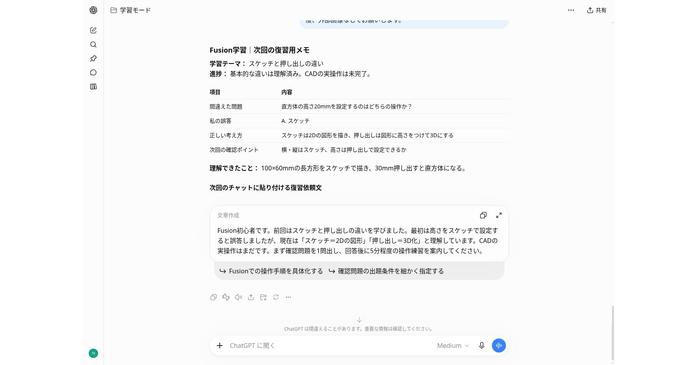
このメモを保存しておけば、次の勉強時間に何を確かめるか迷わずに済みます。
③具体的に条件を指定して質問すること
ChatGPTに勉強を手伝ってもらうときは、自分のレベルや目標、説明してほしい形式を具体的に伝えましょう。同じテーマでも、初めて学ぶ人と、操作経験のある人では必要な説明が異なるためです。
ChatGPTで勉強を始めるときは最低限、以下の条件を伝えてください。
| 伝える条件 | 伝え方 |
|---|---|
| 現在のレベル | 初心者、基本操作は経験済みなど |
| 勉強の目的 | 小物ケースを作りたい、報告書作成を効率化したいなど |
| 説明の形式 | 手順を番号付きで、違いを表で、専門用語には補足付きでなど |
| 勉強に使える時間 | 今日は10分、1日30分など |
条件を毎回すべて書く必要はありません。ChatGPTに勉強の目的や理解度を伝えると、自分に合う説明で勉強を進めやすくなります。
ChatGPTを活用した勉強の注意点
ChatGPTを勉強に使う際は、回答の正確性を確認し、自分で考えたり操作したりする時間も確保しましょう。
- 情報が正確かを確かめる
- ChatGPTは補助的な使い方をする
- 安易に情報を入力しない
①情報が正確かを確かめる
ChatGPTから返ってくる答えは必ずしも正しいとは限りません。そのため、回答に対して必ず情報が正確かどうかを確かめてください。ただ、ChatGPTの回答に対して、全てを確認すると時間がかかりすぎて効率的な勉強ができません。
そんな時は、出典先を明示させるのがおすすめです。回答の出典先がわかれば、リンクを開くことですぐに回答が正確かを確認することができます。ChatGPTに出典を求めた場合も、リンク先を開いて内容を確かめてください。
②ChatGPTは補助的な使い方をする
ChatGPTは、教材や実習でつまずいた部分を補うために活用する補助的な使い方をしてください。
ChatGPTで疑問を解消できても、操作の練習までできたわけではありません。前の章の例でもわかりますが、「スケッチと押し出しの違いが分かること」と「Fusionで寸法を指定して形を作れること」は、分けて確認する必要があります。
また、課題や練習問題では、ChatGPTに最初から完成した答えを求めるより、「この考え方で合っているか」「次に何を確認すべきか」を相談してみてください。
③安易に情報を入力しない
ChatGPTに文章・画像・ファイルを送る前に、個人情報や仕事上の秘密が含まれていないか確認しましょう。勉強のために使う資料でも、自由に外部サービスへ入力できるとは限りません。
特に、以下のような情報は必ず入力しないように注意してください。
- 氏名・住所・電話番号などの個人情報
- パスワードやAPIキーなどの認証情報
- 顧客から預かった図面や、未公開製品の設計データ
- マニュアルや資料
CADの画面を撮影する場合は、図形だけでなく、図面内の注記やファイル名、会社名なども確認します。操作方法の勉強なら、自分で作った簡単な図形や練習用データで、同じ状況を再現して質問する方法がおすすめです。
以下の記事では、ChatGPTに入力したデータを学習させない方法を解説していますので、あわせてご覧ください。
ChatGPTでの勉強に役立つ質問のコツを学べるセミナー

ChatGPTを勉強に使いこなしたい方は、質問の組み立て方から学ぶのがおすすめです。
本記事で紹介した学習モードでも、自分の理解度や目標、説明してほしい形式を伝えることが大切です。「何を質問すればよいか分からない」「説明が難しく、勉強が進まない」と感じた方は、「ChatGPTセミナー」を検討してみてください。
この講座では、目的に合わせたプロンプトの作成や、背景情報・役割・出力形式の指定、回答を確認して指示を改善する方法などを学べます。
私がカリキュラムを見て良いと感じたのは、欲しい回答に近づけるために、質問をどう直すかまで扱っている点です。勉強中に分からない説明が返ってきても、質問の変え方を知っていれば、理解を深めるためのやり取りを続けやすくなると思います。
| セミナー名 | ChatGPTセミナー |
|---|---|
| 運営元 | GETT Proskill(ゲット プロスキル) |
| 価格(税込) | 29,700円〜 |
| 受講期間 | 2日間 |
| 受講形式 | 対面(東京・大阪)・ライブウェビナー・eラーニング |
ChatGPTの勉強についてよくある質問
最後にChatGPTの勉強についてよくある質問に回答します。
ChatGPTを活用した勉強についてのまとめ
勉強でChatGPTを活用すれば、分からない用語の説明や確認問題の作成など、勉強の補助に活用できます。学習モードを使い、自分の理解度に合わせて説明や問題の難しさを調整してみましょう。
大切なのは、回答を読んで終わらず、自分で説明したり、実際に操作したりすることです。CADや3Dプリントの勉強でも、学んだ内容を簡単な形状づくりに取り入れ、つまずいた部分を質問すると、次に学ぶべきことが見えてきます。