
この記事では、ChatGPTの最新使用方法を初心者向けにわかりやすく解説します。
サイト・アプリの登録手順や基本的な使用方法、製造・建築業で使えるおすすめの使用方法5選もまとめました。「ChatGPTの使用方法をマスターして、日々の業務をラクにしたい」という方は、ぜひご一読ください。
最新版ChatGPTは何ができる?
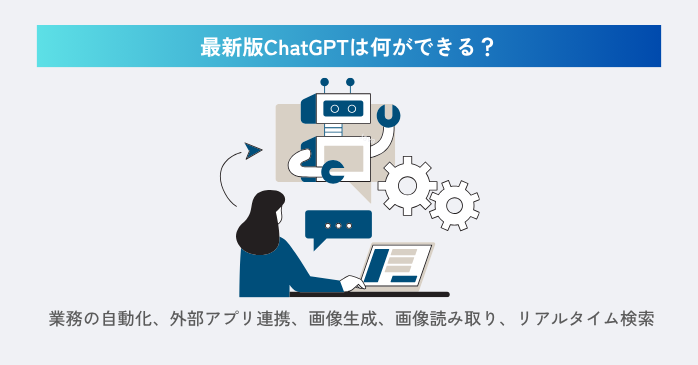 最新版ChatGPTは、決めた時間に作業を自動で進める「スケジュール」や、Canvaなどの外部アプリと連携できる「プラグイン」などの機能で、日々の業務を自動化する使用方法があります。
新しい機能は追加されるとすぐホーム画面に表示されるので、画面を開けば今使える機能がひと目でわかります。
ホーム画面で確認!ChatGPTの最新機能と使用方法
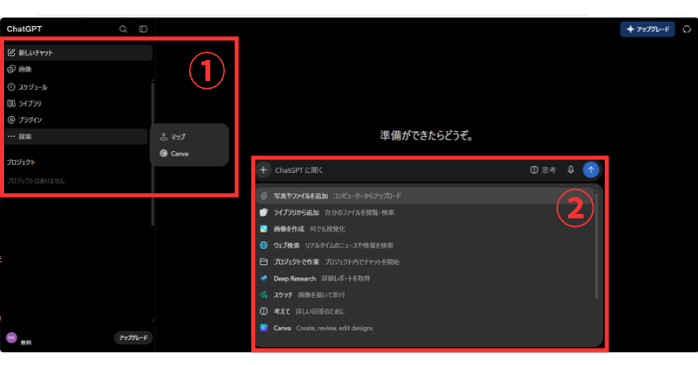 では、2026年11月1日時点のホーム画面をもとに、最新機能と使える場所、できること、使用方法の例をみてみましょう。なお、使える場所の①はサイドバー、②はチャット欄(「+」を開いた箇所など)を指します。
| 場所 | 機能 | できること | 使用方法の例 |
|---|---|---|---|
| ①② | 画像 | 言葉や画像、テンプレートで画像作成 | バナー、ポスター作成 |
| ① | スケジュール | 決めた時間に作業を自動で実行 | 毎朝のニュース要約 |
| ①② | ライブラリ | ファイルや作成画像を一覧表示 | 過去の資料探し |
| ① | プラグイン | 外部サービス・ツールと連携 | Gmailの内容を確認 |
| ① | マップ | Googleマップのような地図を表示 | 最寄り駅を地図で案内 |
| ①② | Canva | Canvaに直接アクセス | Canvaでデザイン画を制作 |
| ①② | プロジェクト | 資料やチャットをテーマ別に管理 | 案件ごとの資料整理 |
| ② | 写真やファイルを追加 | 画像・PDF・Excelを読み取り | 画像データをグラフ化 |
| ② | ウェブ検索 | 最新の情報をネットで検索 | 最新資材価格の情報収集 |
| ② | Deep Research | 複数サイトを調べて深く調査 | 建築基準法改正内容レポート |
| ② | スケッチ | 手描きの図を添付 | ラフ図でレイアウト提供 |
| ② | 考えて(思考モード) | 時間をかけて正確に回答 | 失敗できない提案の検討 |
| ② | 音声入力 | 声で質問・指示を与える | タイピングなしで記事作成 |
この他、ChatGPTデスクトップアプリでは、アプリ開発ができる「Codex」に切り替える使用方法もできます。
セミナーで操作しながらChatGPTの使用方法を学ぼう!
「ChatGPTの使用方法をまとめてマスターしたい」という方には、ChatGPTセミナーがおすすめです。AIエージェントによる業務自動化、Webアプリ作成など、業務でそのまま使えるアプリ・ツール作りを体験できます。
ChatGPTデスクトップアプリで使える「Codex」を専門に学びたい方に向けたCodexセミナーもあります。こちらも実際にアプリ・ツールを作りながら学べるハンズオン形式のセミナーです。
「まずはCodexについて詳しく知りたい」という方は、以下の記事もあわせてご覧ください。初心者の方に向けて、Codexの始め方から使い方までわかりやすく解説しています。
ChatGPT使用前の準備事項
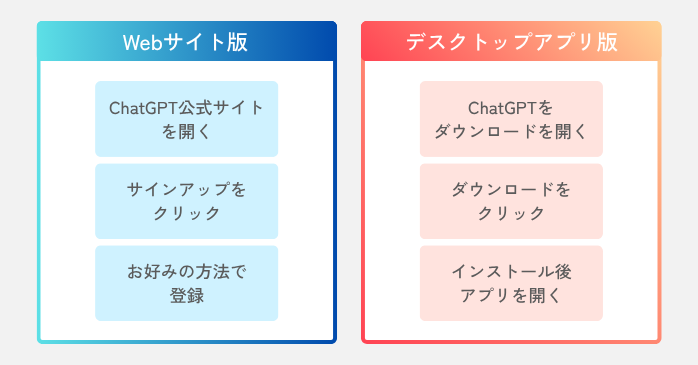 ここでは、ChatGPTの使用方法を学ぶ前に、済ませておきたいWebサイト版とアプリ版の登録手順を紹介します。
Webサイト版の始め方
ChatGPTのWebサイト版は、インターネットでアクセスすればすぐに使えます。「ネット環境下で場所を問わず使いたい」のであれば、この使用方法がおすすめです。
- ChatGPT公式サイトを開いて、画面上部の「サインアップ」をクリック
- アカウント作成方法が表示→今後の使用方法に合わせて登録方法を選択し「続行」を選択
(Google、Apple、電話番号、メールアドレス) - メールアドレスを選んだ場合、パスワードを設定して「続ける」をクリック
- メールの「Verify email address」をクリックして認証
- 氏名と生年月日を入力
(他の登録方法では③~④の工程は不要)
この後、SMS認証を求められることもあるので、その際には届いた6桁のコードを入力します。
デスクトップアプリ版の始め方
ChatGPTデスクトップアプリでは、「ChatGPT」と「Codex」のどちらも使えます。
- ChatGPTをダウンロードにアクセス
- ダウンロードボタンをクリック
- ダウンロードしたファイルを開く
- 画面の案内に沿ってインストール
- Webサイト版と同じアカウントでログイン
その後の使用方法は、自分のパソコンからアプリを起動します。Webサイト版とつながっているので、「作業が別々になるのでは?」という心配もいりません。
ChatGPT・Codexの料金プランと無料枠の制限
ChatGPTとCodexは無料で使えますが、無料プランには利用回数の上限があります。
通常のテキストチャットは回数無制限ですが、Codexでは「5時間ごと」と「1ヵ月ごと」の上限があるものの、公式では明記されていません(アプリの規模によって使用トークンが変わるため)。なお、今回試したところ、簡単なアプリなら5時間で6個ほど作れました。
ChatGPTの料金プランについては、以下の記事で解説しています。なお、Codexの有料機能は、ChatGPTの有料プランに含まれています。
ChatGPTの基本的な使用方法
では、ChatGPTの基本的な使用方法を解説します。今回は、業務自動化アプリを簡単に作れる「Codex」にも切り替えられる、ChatGPTデスクトップアプリの使用方法をお伝えします。
次項の「おすすめの使用方法5選」ではCodexの使用方法も紹介するので、ここでの質問例として「ChatGPTとCodexの使い分け方」を聞いてみました。
- ChatGPTデスクトップアプリを開いて、画面上部で「ChatGPT」「Codex」に切り替え
(ここでは、ChatGPTを選択)
- チャット欄に質問を入力して矢印アイコンで送信
(ChatGPTとCodexの使い分け方をわかりやすく短く解説してください。) - 回答が表示される(画像は回答内容の拡大図)
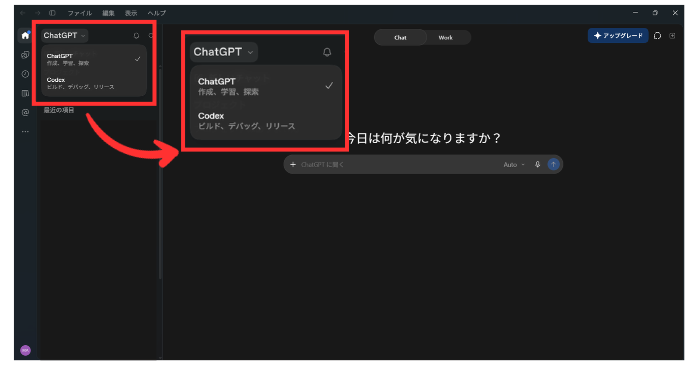
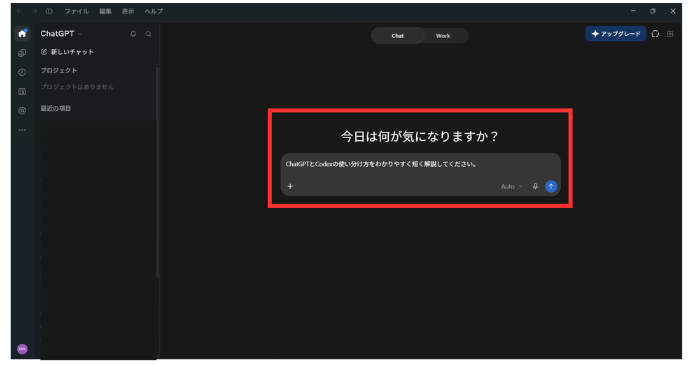
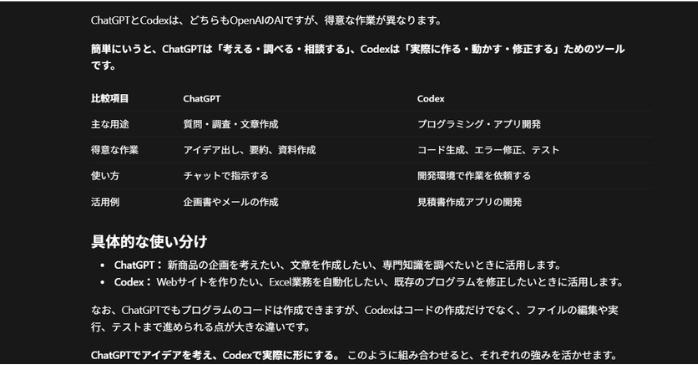
今回の基本的な使用方法の例では、質問や調べもの、文章作成ならChatGPT、プログラミングやアプリ開発ならCodexと使い分けるのが良いという回答が得られました。
ChatGPTのふだんの使用方法でもコードは書けますが、Codexはコードを書いてアプリやツールを自律的に作り、さらに自ら動かしてテストするところまで進めてくれます。いわゆる「AIエージェント」のような使用方法ができるのが、Codexの大きな特徴です。
おすすめのChatGPTの使用方法5選
ここからは、前項の回答に出てきた使い方をもとに、製造・建築業ですぐに試せる使用方法を5つ紹介します。前半の3つはChatGPT、後半の2つはCodexを使い、各使用方法には実際に使ったプロンプト例、および完成画像も添付しています。
①新商品のイメージ図を作る(ChatGPT)
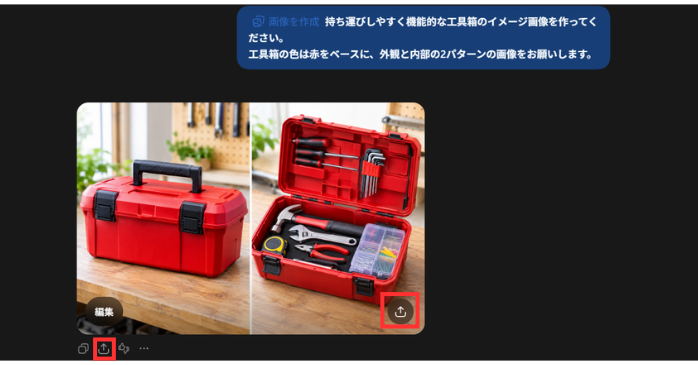
はじめは、ChatGPTの画像生成機能を用いた使用方法です。ChatGPTは商品のアイデアを言葉で伝えるだけでイメージ図を作ってくれます。
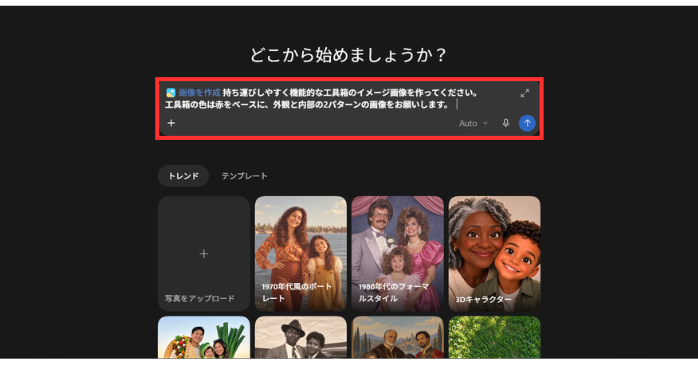
持ち運びしやすく機能的な工具箱のイメージ画像を作ってください。
工具箱の色は赤をベースに、外観と内部の2パターンの画像をお願いします。
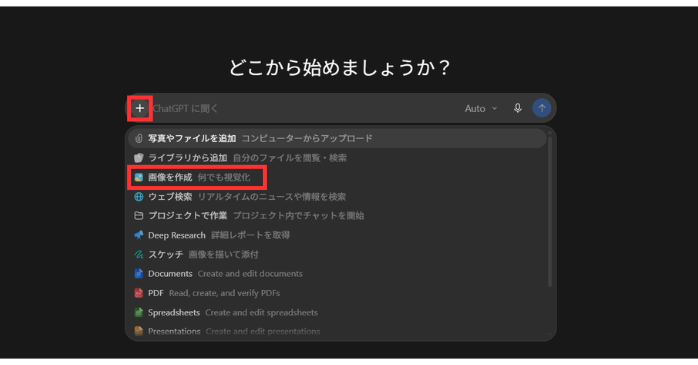
- チャット欄の「+」から「画像を作成」を選ぶ
- 画像の内容を入力して送信
- 問題なければ共有アイコンをクリックして保存
(共有方法:リンクをコピー、LINE、X、LinkedIn、ダウンロード)
②検査データから報告書を作る(ChatGPT)
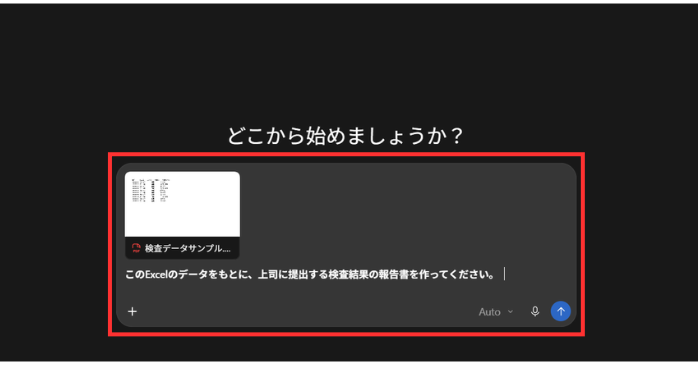
次の使用方法では、ChatGPTの「写真やファイルを追加」機能をお伝えしましょう。ChatGPTは、チャット入力欄でExcelのデータを渡せば、中身を読み取って報告書の文章にしてくれます。
このExcelのデータをもとに、上司に提出する検査結果の報告書を作ってください。
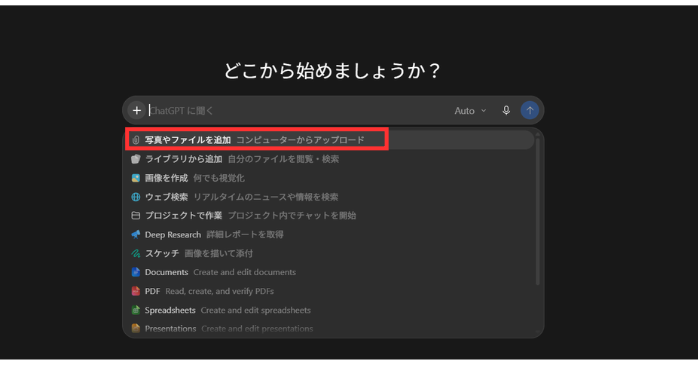
- チャット欄の「+」から「写真やファイルを追加」を選ぶ
- Excelファイルをアップロード→指示を入力して送信
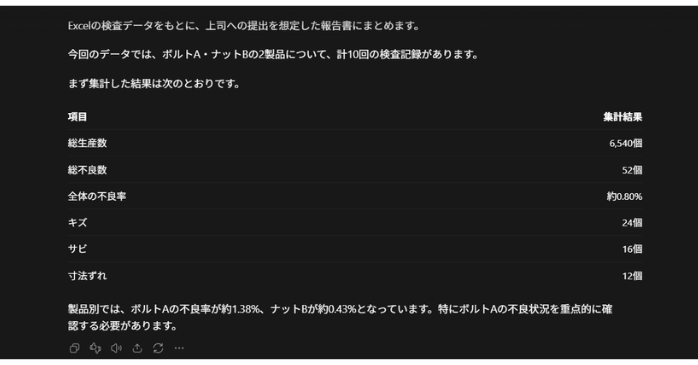
- ChatGPTが報告書を作成(以下の画像は回答の拡大図)
③Excelの集計を視覚化する(ChatGPT)
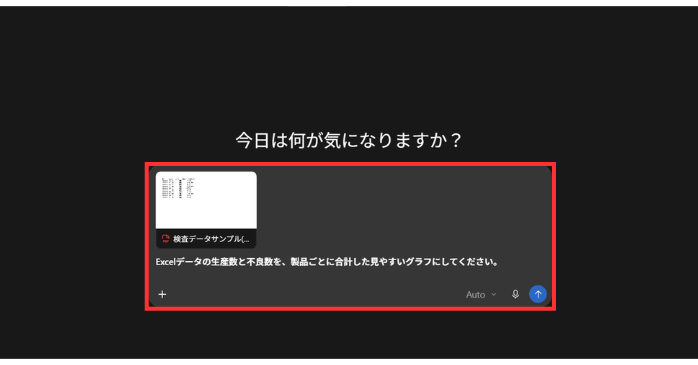
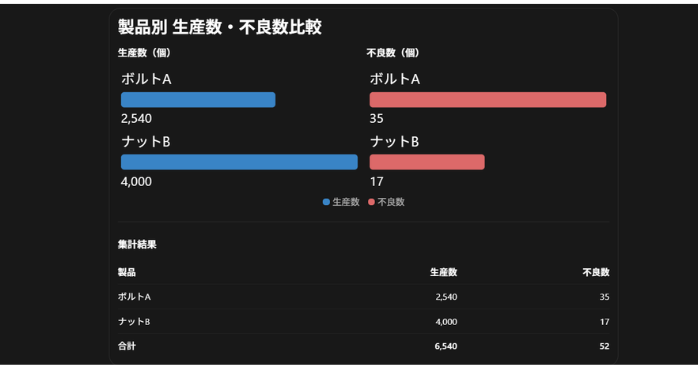
続いての使用方法は、②で使ったExcelのデータを視覚化する方法です。この使用方法を活用すれば、別ツールでわざわざグラフを作成する手間がなくなります。
Excelデータの生産数と不良数を、製品ごとに合計した見やすいグラフにしてください。
- チャット欄にExcelファイルをアップロード→グラフ化を指示して送信
- できあがったグラフの拡大図
セミナーでChatGPTの使用方法を網羅しよう!
 ここで紹介した3つの使用方法は、ChatGPTでできることの基本です。私がChatGPTセミナーに魅力を感じたのは、こうした基本から一歩進んだプロジェクト機能を使った定型業務の自動化、自社独自のオリジナルAIまで、実際に作りながら学べる点です。
ChatGPTの高度な使用方法まで短期で学べるのは、本セミナーならではのメリットと感じます。
セミナー名 ChatGPTセミナー 運営元 GETT Proskill(ゲット プロスキル) 価格(税込) 29,700円〜 受講期間 2日間 受講形式 対面(東京・大阪)・ライブウェビナー・eラーニング
④会社のホームページを作る(Codex)
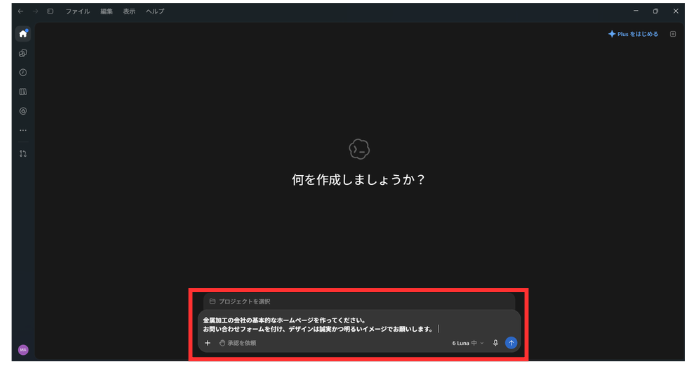
ここからの使用方法では、画面上部で「Codex」に切り替えます。はじめのCodexの使用方法では、会社のホームページを作ってみましょう。
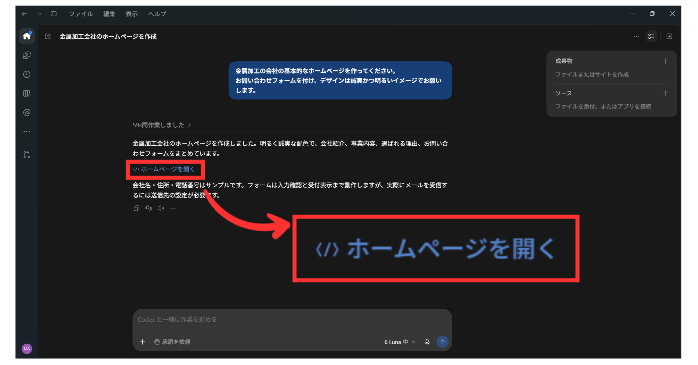
金属加工の会社の基本的なホームページを作ってください。
お問い合わせフォームを付け、デザインは誠実かつ明るいイメージでお願いします。
- 作りたいホームページの内容を入力して送信
- 生成が終わったら「ホームページを開く」をクリック
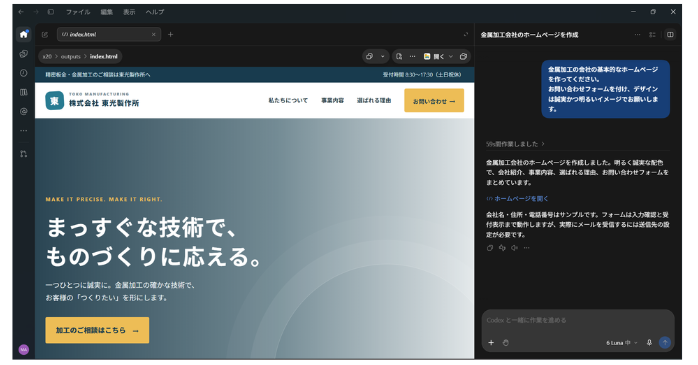
- 生成したホームページが左部分に表示
⑤作ったホームページを修正する(Codex)
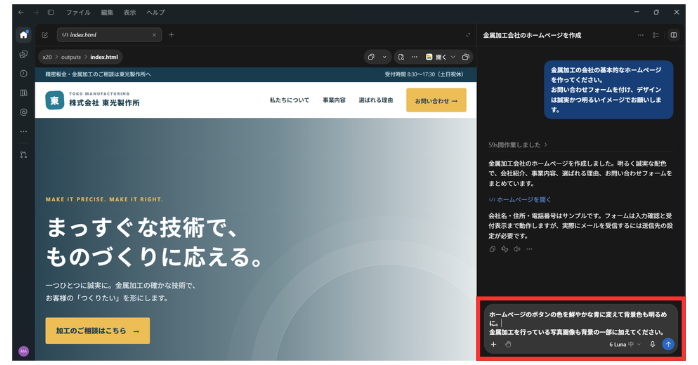
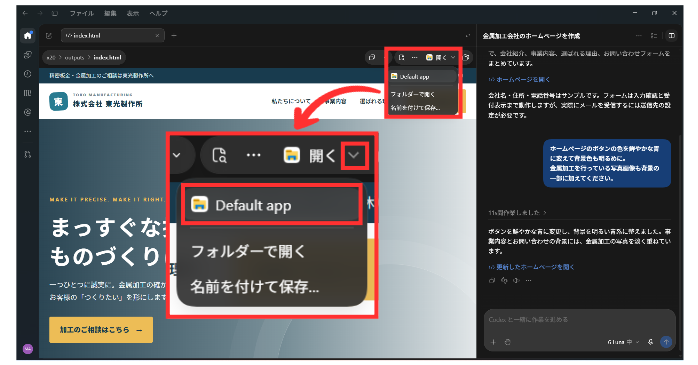
Codexの成果物が気に入らないときには、言葉で頼むだけで修正できます。ここでの使用方法は、④で作ったホームページを修正してみましょう。
ホームページのボタンの色を鮮やかな青に変えて背景色も明るめに。
金属加工を行っている写真画像も背景の一部に加えてください。
- 直したい内容を入力して送信
- 「Default app」をクリック
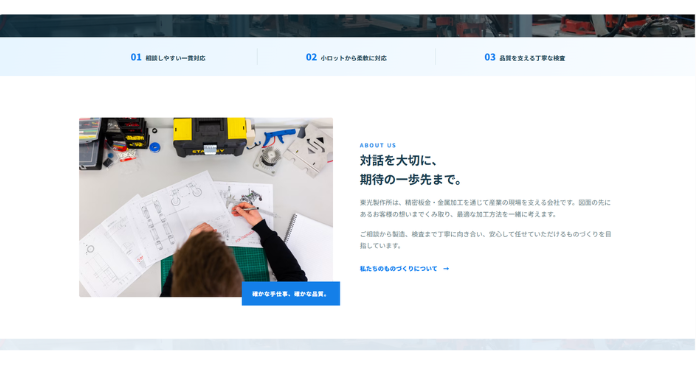
- 修正後のホームページが表示
- 下部へスクロールして確認(画像は2ページ目)
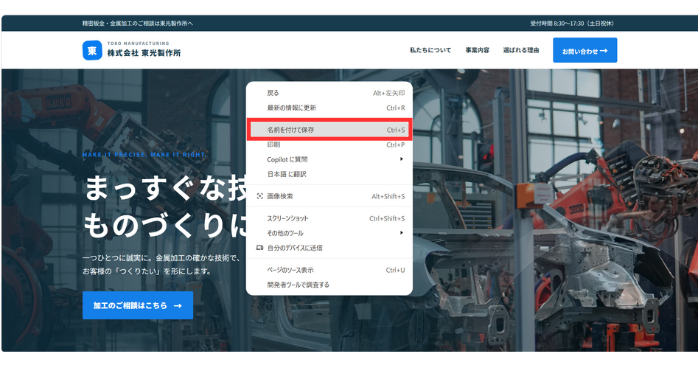
- 問題なければ右クリックで「名前を付けて保存」を選んで保存

Codexで業務ツールを作りたい方におすすめのセミナー
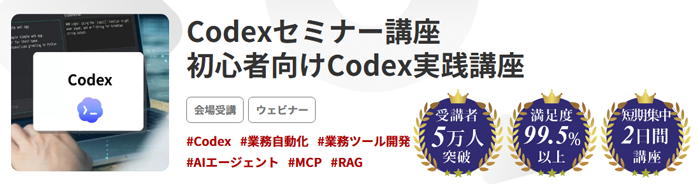 ChatGPTのCodexを使ってみて興味を持った方は、Codexセミナーがおすすめです。
私がこのセミナーで特に惹かれたのは、現場写真やPDF帳票をExcelにまとめるツールや、日報から報告メールを自動で作るアプリなど、製造・建築の現場でそのまま役立つ使用方法を学べる点です。「Codexで自社の業務を変えたい」という企業様にもおすすめです。
セミナー名 Codexセミナー 運営元 GETT Proskill(ゲット プロスキル) 価格(税込) 38,500円〜 受講期間 2日間 受講形式 対面(東京)
ChatGPTの使用方法で押さえておきたいポイント
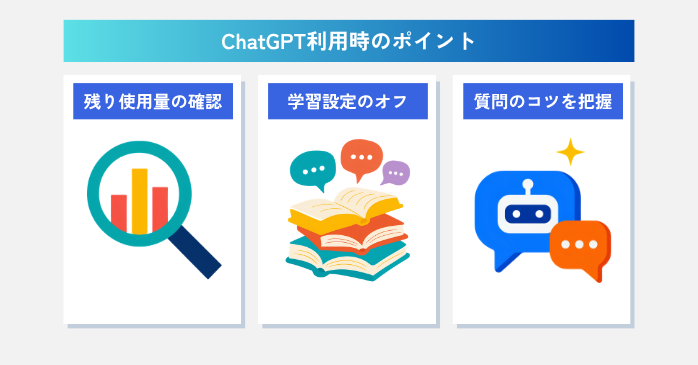 ChatGPTを使う際には、使用方法と合わせて使用量の確認、AIの学習設定、質問の仕方の3つを押さえておきましょう。
ChatGPTの使用量を確認する
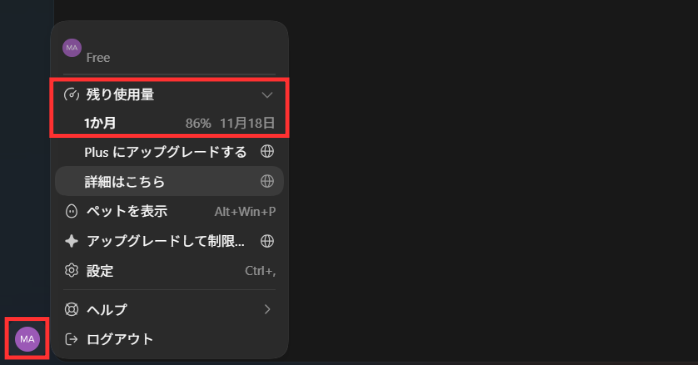 ChatGPTの使用方法では、使える回数の確認が重要です。無料プランはもちろん、GoやPlusといった有料プランでも、画像生成やファイルのアップロード、音声入力、Codexの利用回数などに上限があります。
上限に達するとしばらく使えなくなるので、作業が中断しないためにも、事前に以下の手順で残りを確かめておきましょう。
- 画面左下のアカウントアイコンをクリック
- 「設定」を選択
- 「残り使用量」を開いて利用枠の残りを確認
データの学習設定をオフにする
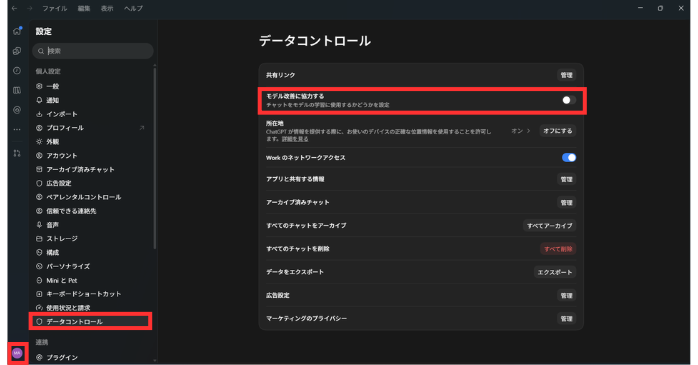 ChatGPTの使用方法では、最初にデータの学習設定をオフにしておくのがおすすめです。初期設定のままだと、チャットで入力した内容がAIの学習に使われることがあります。不安なく情報入力できるよう、以下の手順で設定を変えておきましょう。
- 画面左下のアカウントアイコンをクリック
- 「設定」から「データコントロール」を開く
- 「モデル改善に協力する」をオフにする
この他にも、以下のような設定もあるので、ChatGPTの使用方法に慣れてきたら、自分の仕事に合わせて調整してみてください。
・アイコンから「設定」を開き「パーソナライズ」で自分の文体を登録
コツを押さえてChatGPTに質問する
ChatGPTの使用方法では、目的をはっきり伝え、回答を見ながら直してもらい、最後は自分で確かめる、といった流れを意識しましょう。詳しくは以下の表をご覧ください。
| コツ | ポイント | 例 |
|---|---|---|
| 具体的に書く |
|
|
| 追加で直す |
|
|
| 必ず確かめる |
|
|
ChatGPTの使用方法でよくある質問
ChatGPTの使用方法については、ネット検索の有無、履歴に残らない方法、データの保存方法・退会といった質問が多く寄せられます。
ChatGPTの使用方法についてまとめ
最新版ChatGPTは、文章や画像の作成はもちろん、「Codex」でホームページやツールを作ることもできます。ChatGPTの使用方法には、ウェブサイト版とデスクトップアプリ版の2つがあり、Codexを使うならデスクトップアプリ版が便利です。
こうしたChatGPTの使用方法をマスターして業務で効果的に使いこなすには、セミナーを活用すると多彩な機能をもれなく身につけられます。「使用方法が良くわからない」という場合にもおすすめのカリキュラムです。