OpenAIが提供するAIコーディングエージェント「Codex」。「ChatGPTのコード版」と説明されがちですが、「具体的に何ができるのかわからない」という方も多いのではないでしょうか?
この記事では、「Codexって何?」という入門レベルの方向けに、Codexをわかりやすく解説します。Codexのアクセス方法、製造・建築業でも使える簡易アプリの作り方もご紹介するので、「Codexの入門からマスターしたい」という方はぜひご一読ください。
Codexとは?
Codex(コーデックス)とは、OpenAIが開発したアプリやツール開発を自律的に行うAIエージェントのことです。コードの作成・レビュー・リリースなど、一連の作業をまとめて実行するので、以下のような簡単な指示でアプリが完成します。
CodexはChatGPTのデスクトップアプリ、エディタ(VS Codeなど)、ターミナルで使えますが、入門レベルの場合はChatGPTのデスクトップアプリがおすすめです。
入門レベルの方にデスクトップアプリがおすすめな理由
入門レベルの方にChatGPTデスクトップアプリをおすすめするのは、初期設定のハードルが圧倒的に少ないことが理由です。たとえば、その他の使い方は
- エディタ連携→完成までの行程が多い(エディタ導入、ファイルの準備など)
- ターミナル操作→黒い画面に言葉やコードを打ち込む独特の操作が必要
といった入門時の壁となりがちな複雑な工程・操作が含まれます。一方、ChatGPTのデスクトップアプリであれば、インストール後は簡単な言葉の指示だけでOKです。ユーザーインターフェースもChatGPTと似ているので、入門レベルの方もスムーズに操作できます。
ChatGPT・Claude Codeとの違い
AIを使った業務活用を目指す入門者の方は、CodexとChatGPT、Claude Codeの3つで迷うケースが多いです。ここでは、入門レベルの方向けに違いを表にまとめました(料金は月額、Claude Codeの料金は1ドル155円で計算)。
| 比較項目 | Codex | ChatGPT | Claude Code |
|---|---|---|---|
| 提供元 | OpenAI | OpenAI | Anthropic |
| 機能/特徴 |
|
|
|
| 利用場所 |
|
|
|
| 主な料金 | Plus:3,000円 | Plus:3,000円 | Pro:22ドル (3,410円) |
| 無料枠 | あり (制限付き) |
あり (チャット無制限) |
なし |
| 主な対象者 | 初心者から中級者 | 初心者 | 中~上級者 |
参照:Codexの料金、Claude by Anthropic
Codexの入門者向けに主要ツールと比較しましたが、こうした解説を読むだけでは「結局、自分にはどれが合うんだろう?」と迷っていませんか?そんな方には、開発工程のすべてを体験できるセミナーがおすすめです。
ツール選びに迷ったらセミナーで実際にCodexを触ってみよう!
Codexセミナーは、実際に操作しながら学べるハンズオン形式のため、入門時点でもスムーズに理解できます。
セミナーでは「フォルダを自動で仕分け・通知するツール」や「メールの自動作成ツール」などを作成するため、Codexの効果がよく伝わるカリキュラムと感じました。プログラミングなしでツールを簡単に作れるCodexの魅力を体感できるカリキュラムです。
Claude Codeは、OpenAIのライバル企業・Anthropicが提供する開発者向けツールで、Codexとの比較時に最も多く名前が上がります。
以下の記事では、Claude Codeでできることを具体例&プロンプトと共にお伝えしています。Claude Codeと比較したいCodex入門者の方はもちろん、Claude Code入門者の方もぜひご一読ください。
Codexの機能・具体例
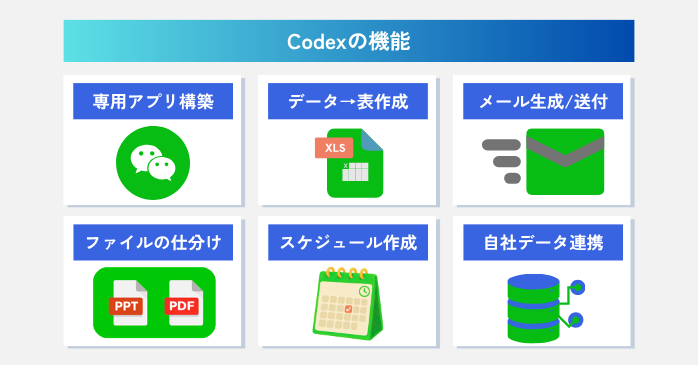 ところで、Codexは実際にどのような機能があり、どういった自動化ツールを作れるのでしょう?ここでは、入門レベルの方が知っておきたいCodexの機能面について表でお伝えします。
| 主な機能 | 主な内容 |
|---|---|
| ツール作成 |
|
| データ抽出 |
|
| 自動生成 |
|
| ファイル整理 |
|
| スケジュール |
|
| 専用AI構築 |
|
なお、この表にあるスケジュール機能は、ChatGPTにもついています。このように、CodexとChatGPTの両方で使える機能もあるので、入門を学ぶ方は混乱しないようにしましょう。
以下の記事は、ChatGPTの入門者向けにできることをわかりやすく解説しています。最近ChatGPTに搭載された「Canva」との連携、応用的な使い方も紹介しているので、ChatGPTの入門レベルからワンランクアップしたい方にもおすすめです。
Codexの無料枠の確認方法・料金プラン
Codexの入門を学びたい方は、やはり「無料でどのくらい使えるのか」が知りたいかと思います。入門後のことも考えて、どういった有料プランがあるかも気になるところです。ここでは、Codexの無料枠の確認方法、および料金プランをご紹介します。
Codexの無料枠は「残り使用量」でチェック
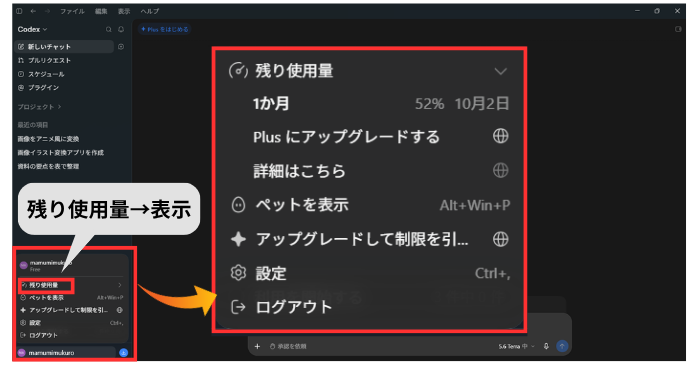 Codexの無料枠は、ホーム画面にあるアイコンをクリックすると表示される「残り使用量」で確認できます。入門者の方がCodexを使う場合、「残り使用量」をその都度確認しながら無料枠の目安をつけると良いでしょう。
今回私が4つの簡易なアプリを作成したところ、「残り使用量」は「52%」でした。Codexの「残り使用量」は、ホーム画面にあるアイコンをクリックすると表示(上部画像参照)されるので、入門レベルの方はぜひこの機能を活用してみてください。
Codexの料金プラン
Codexは単体の料金設定をしておらず、ChatGPTの有料プランに含まれた形で提供されています。ChatGPTの有料プランに入っているのであれば、入門レベルの方でもそのプランの範囲内でCodexを使えます。
ChatGPTの有料プランは無料からビジネス向けまで6種類あるので、入門時には以下を参照しながらしっかり比較して選びましょう。
| プラン | 月額料金 | 概要 |
|---|---|---|
| 無料 | 0円 | 1月単位で提供される無料枠内で利用 |
| Go | 1,400円 | 個人向け、Codexの利用枠増加 |
| Plus | 3,000円 | 個人向け、Codex利用枠がさらに増加 |
| Pro | 16,800円〜 | 個人向け、Codex最大の利用枠 |
| Business | 3,050円 | 一般法人向け、料金は一人当たり |
| エンタープライズ | 要問合せ | 大企業向け、従量課金・月額固定料金から選択 |
参照:Codexの料金
Codexの入門におすすめの使い方
続いて、Codexの入門におすすめの使い方を解説します。今回は、入門レベルの方でもスムーズに始められるよう、ChatGPTデスクトップアプリのインストール、製造・建築現場向けアプリの作成方法・動作テストまで見てみましょう。
①インストール・基本の使い方
では、Codexの入門としてデスクトップアプリのインストールと基本の使い方をお伝えします。
- Codex公式サイトから「Windows版をダウンロード」をクリックしてインストール

- ChatGPTのデスクトップ版アプリが開いたら、左上のCodexから「Codex」に切り替え
- 下部のプロンプト入力欄に指示文を入力して送信
(H鋼の価格を記録して、変動を確認・通知するツールを作って) - Pythonのインストールを求められたら、以下の指示文で簡易アプリに変更
(Pythonを使わずに、Webブラウザ用の画面付きツールにしてください。難しい設定なしで、画面上のボタンで動くようにしてください) - 完成したら「次で開く」→「リンクをコピー」を選択
- ブラウザのURLバーにアプリのリンクを貼り付けて開く
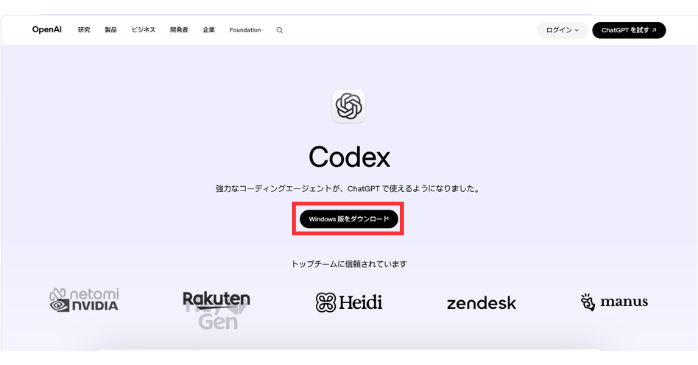
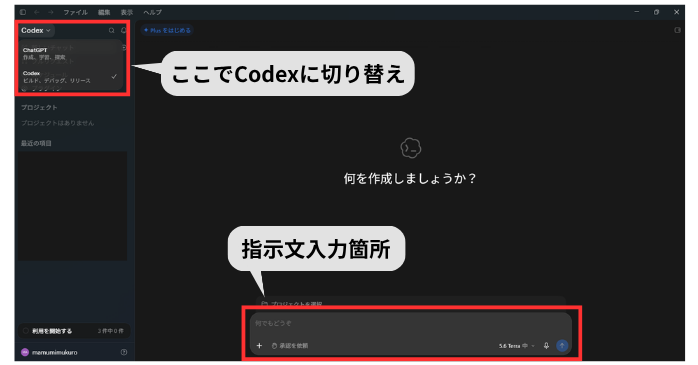
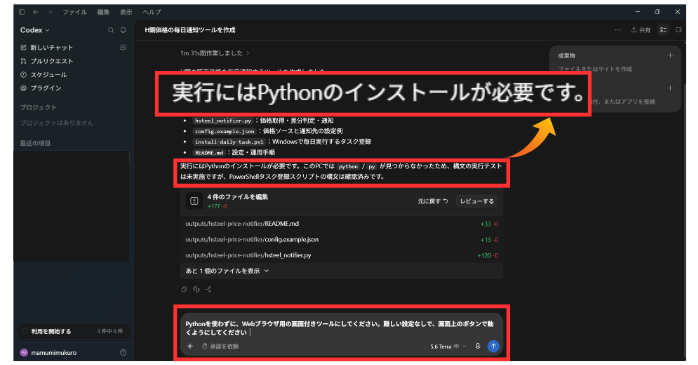
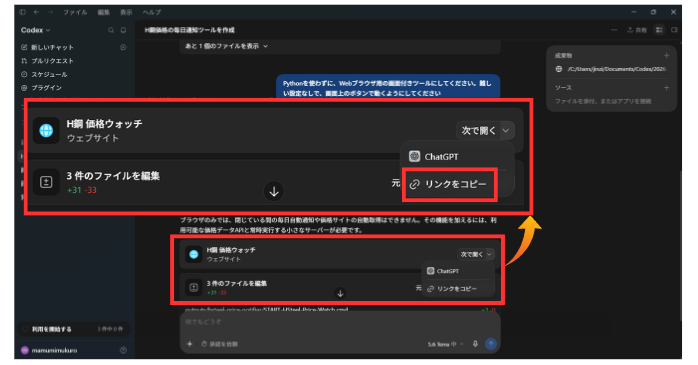
これで、Codexの入門向けの簡易なアプリが完成しました。今回は、入門的な使い方なので、Pythonのインストールを避けました。「すでにPythonをインストールしている」という方は、上記の入門向け方法をとらずに指示に従って操作してください。
アプリの精度テスト
Codexの入門向けに作ったアプリは実際に動くのでしょうか?ここでは、アプリの動作テストと保存までお伝えします。Codex入門者の方は、ぜひ実際の成果物からCodexの精度を確かめてみてください。
- アプリに対象H鋼、販売価格、価格ページURL等を入力→「登録して通知」をクリック
- 入力情報がアプリに反映
- 再度「登録して通知」→通知のポップアップで通知設定を確認
(通知したい場合は「許可」を選択) - アプリを下部にスクロールし「CSVで保存」を選択
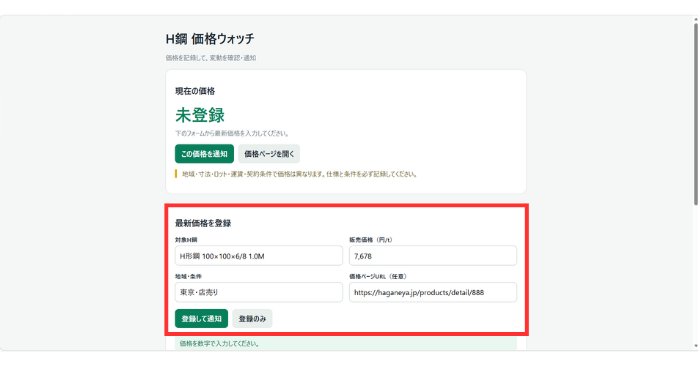
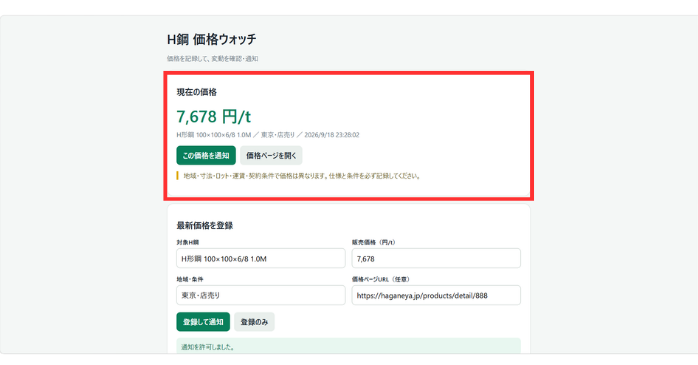
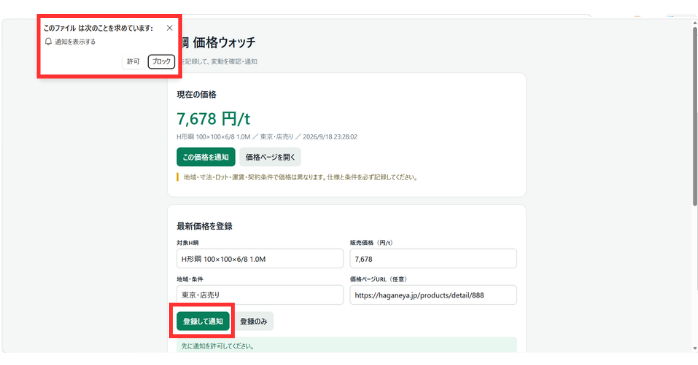
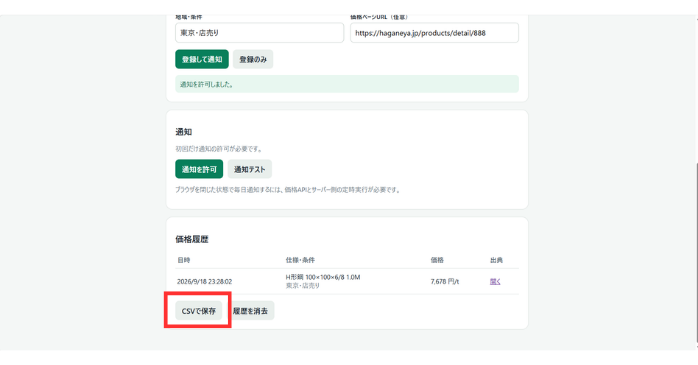
これで価格履歴データをパソコンに保存(ダウンロード)できます。次回以降は、画面から「価格ページを開く」を選択し、開いたページから価格を入力して変動を確認していきましょう。
入門レベルの方は「Pythonのインストール」に注意
途中の工程で「Pythonをインストールしてください」という表示が出て、戸惑った入門者の方も多いのではないでしょうか。ここでPythonを導入すると、より高度で本格的なアプリが完成しますが、入門時点のつまずきやすい工程でもあります。
実際に入門レベルだった私も、この段階でPythonのインストールを試みたもののうまくいかず、一時的に作業がストップしてしまいました。入門レベルの方は、まず先程のようにPythonを使わない方法を指示してアプリを完成させる方法からはじめましょう。
とはいえ、やはり実際の業務に役立つ本格的なアプリを作りたいものです。こうした入門時点の壁は、実践的に学べるセミナーで乗り越えましょう。
実践型セミナーで本格的なCodexスキルを身につけよう!
 Codexセミナーは、実際の業務で使えるツール制作を実際に操作しながら学べる実務重視のカリキュラムです。具体的には、以下のようなツール制作を体験できます。
- 現場写真やPDF帳票のデータを自動で読み取り、Excel化するツール
- 自社の見積書や仕様書をチェックするカスタム型ツール
- 議事録・日報から報告メールを自動生成するツール
受講された入門レベルの方からも、「業務を想定したツールを作りながら学べるのが良かった」という口コミが寄せられています。私もこの内容を見て、実務で使えるツールを自分で作れる実践性に強く惹かれました。Codexの処理能力や自動化の幅広さが、解説ではなく「体験」として理解できる講座だと思います。
Codex入門者の方は、やはり「ツールをその手で作り上げる」ことが最も早いスキルアップ方法です。私のように「途中で作業をストップした」というCodex入門者の方は、ぜひプロの指導の元で高度なアプリ作成にチャレンジしてみてください!
セミナー名 Codexセミナー 運営元 GETT Proskill(ゲット プロスキル) 価格(税込) 27,500円〜 受講期間 2日間 受講形式 対面(東京)・ライブウェビナー・eラーニング
Codex入門向けのプロンプトの書き方・コツ
Codex入門レベルの方が押さえておきたいスキルの一つに「プロンプト(指示文)の書き方」が挙げられます。ここでは、OpenAI公式のCodexプロンプトガイドに記載されていた、入門向けプロンプトを参照しながら入門者の方向けにまとめました。
OpenAI公式のCodexプロンプトガイドの要点
では、Codex推奨の入門向けプロンプトの書き方・コツをお伝えします。なお、公式ページで紹介しているプロンプトは非常に長いため、正確な記述を確認したい方はOpenAI公式ページをあわせてご覧ください。
| 内容 | 特徴 | プロンプト例 |
|---|---|---|
| 立場を明記 | 誰なのかを最初に伝える | あなたはGPT-5をベースにしたCodexです |
| コードの指定 | 使うコードを指定する | 検索には普通のgrepではなく、高速なrgを使って |
| 自律性の促進 | 途中で止めずにやり切らせる | 分析で止めず、実装まで自律して進めて |
| 禁止事項を指示 | やってはいけないことを伝える | 破壊的なコマンドを使わない(git reset –hardなど) |
| 出力形式指定 | 書き方のルールを定める | ファイルパスはコード形式で書いて |
Codexへの指示は「誰なのか」「何を使うのか」「どこまでやるのか」「やってはいけないことは何か」「どう書くのか」の5つをハッキリ伝えることで、期待通りのコードが生成される確率が大幅に上がります。
製造・建築業向けプロンプトの書き直し例
続いて、このプロンプトの書き方を基に、先程の製造業向けプロンプト(H鋼のツール作成)を書き直してみました。
Pythonを使わず、Webブラウザ用のツールを自律して作成してください。
動作しない中途半端な状態で処理を止めないでください。
画面上で簡単に操作でき、CSV形式での保存機能がついた、そのまま使えるコードで出力してください。
Codex入門時点の方は、ぜひこうしたプロンプトの書き方・コツを押さえながら操作してみてください。
Codex入門に関するよくある質問
Codexの入門時には、アクセス方法や無料での利用、操作面に関する不安などの質問が多く寄せられます。ここでは、Codex入門でのよくある質問を4つご紹介しましょう。
Codex入門についてまとめ
Codexは簡単な言葉の指示だけでアプリが作れるOpenAIのAIエージェントです。しかし、実際に手を動かしてみると、途中でPythonのインストールを求められるなど、入門レベルの方にとっては壁にぶつかることも少なくありません。
Codex入門時点の方も、やはり「独学で試行錯誤して時間を費やしたくない」と思われるでしょう。そんなときは、応用から高度なアプリ作りまでまとめて学べるセミナーを活用してみましょう。