Claude Codeは、「Claude Code やばい」という声が上がるほどの高性能AIですが、具体的に何ができるツールなのでしょうか。どのようにすごいのかも知りたいところです。
本記事では、「Claude Codeは何ができるのか」という疑問を解決すべく、Claude Code初心者や製造・建築業の方に役立つ活用事例11選をプロンプト例とともにまとめました。Claude Codeは何ができるのか知りたい方はぜひご一読ください。
Claude Codeとは?
 Claude Code(クロード コード)とは、AIが人間に代わってプログラムの作成や修正を自律的に進めてくれるエージェント型コーディングツールです。
Claude Codeは何ができるのか簡単にまとめると、言葉の指示だけでコードの作成や修正を実行できる生成AIであると言えます。プログラミングスキルがない方でも簡単に使いこなせるのは、こうしたClaude Codeの自律的なコード処理機能が搭載されているためなのです。
Claude Codeは、パソコン内のアプリ(Windowsはコマンドプロンプト、Macはターミナル)を開くと黒い専用画面が表示され、この画面上で利用できます。その他、普段使っている開発ソフト(VS CodeなどのIDE)のなかに拡張機能として入れて使うことも可能です。
Claude CodeとClaudeの違い
Claude CodeとClaudeの違いを以下表で比較いただくと、Claude Codeで何ができるのか、よりわかりやすいです。
| 比較項目 | Web版のClaude | Claude Code |
|---|---|---|
| 主な役割 | 文章作成、質問回答、コード断片の提案 | プログラミング全般、ファイル修正・コマンド実行 |
| 作業場所 | Webブラウザ上のチャット画面 | PCのターミナルや開発ソフト内 |
| 作業方法 | 人間が指示を出しながら進める | AIが構造を読み取り連続処理する |
| 無料版 | あり(約10回/5時間) | なし |
Claude CodeとClaudeの違いは以下の記事でくわしく解説しています。使い分け方法やCoworkとの違いもお伝えしているので、ツール選びに迷っている方はぜひご参照ください。
Claude Codeの料金プラン
Claude Codeは無料枠がないので、利用時にはClaudeの有料プランの契約、もしくはAPI(従量課金)の利用が必要です。ここでは、個人・法人の料金プランを見ていきましょう(日本円は1ドル160円で計算、個人のMaxプランは年払い未対応)。
| 区分 | プラン名 | 月払い | 年払い・月換算 |
|---|---|---|---|
| 個人 | Pro | 22ドル(約3,520円) | 18ドル(約2,880円) |
| Max | 110ドル〜(約17,600円〜) | ー | |
| 法人 | Team(スタンダード) | 27.5ドル(約4,400円) | 22ドル(約3,520円) |
| Team(プレミアム) | 137.5ドル(約22,000円) | 110ドル(約17,600円) | |
| Enterprise | 要問合せ | 要問合せ |
参照:Plans & Pricing | Claude by Anthropic
Claude Codeは基本的に使用量に比例した料金プランが設定されているため、月当たりどれくらい利用するかを確認すると、自分に合ったプランが判断しやすくなります。
Claude Codeの料金プラン選びに迷ったら?
Claude Codeの料金プラン選びに迷う場合は、まず実際に触ってみるのが一番確実です。Claude Codeを操作しながら、何ができるのかとあわせて、どのくらいご自身の業務で活用できそうかを検討すると、必要なプランが自然と明確になります。
Claude Codeセミナーは、短期間で基礎から業務自動化ツール作成といった応用レベルまで学びます。Claude Codeを操作しながら課題を仕上げるため、Claude Codeの着実なスキルアップにも最適なカリキュラムです。
詳細なClaude Codeの料金プランを知りたい方は、以下の記事がおすすめです。本格的な開発者向けのAPI料金の仕組みも解説しています。
Claude Codeは何ができる?何がすごい?活用事例11選
 では、Claude Codeは「何ができるのか・何がすごいのか」がわかる事例を、初心者や製造業・建築業向けに11選ピックアップしました。
まずは、Claude Codeの活用事例を「システム全体の構築」と「個別タスクの指示」の2つに区分したうえで、何ができるのか、何がすごいのかをまとめた表からご覧ください。
| 区分 | 活用事例 | 何ができる? | 何がすごい? |
|---|---|---|---|
| システム構築 | ファイル整理を自動化する | フォルダ監視+自動通知 | 手作業の整理が不要 |
| PDFや写真をExcel表にする | データを自動抽出・集約 | 手入力の負担削減 | |
| 議事録/日報から報告メールを作る | 要約・メール作成まで自動化 | 次業務まで一任 | |
| 見積もり書や仕様書をチェックする | 条件の違いを自動で比較 | 見落としやミス防止 | |
| 業務ツールを一から作る | 設計から実装まで自動化 | AI自ら修正まで対応 | |
| 専用のアシスタントAIを構築する | 社内データを扱う専用AI | 自分専用のAIが完成 | |
| 個別指示 | ファイルを種類別に分ける | ファイルを種類別に整理 | 整理が数分で完了 |
| ファイルを日付ごとに分ける | 古いファイルを自動分類 | 年代ごとに簡単区分 | |
| PDFから必要項目を抽出する | 情報を抜き出し表にする | 大量資料を一括整理 | |
| ホームページを丸ごと作る | Webページを一括作成する | スキル不要で構築 | |
| メールを横断したスケジュール入力 | メール→カレンダーへ登録 | 二度手間がなくなる |
今回は、「Claude Codeは何ができるのか」を即実践できるように、それぞれ簡易なプロンプト例も添付しています。
①ファイル整理を自動化する
「Claude Codeで何ができる?」と考えたとき、身近なのがファイル整理の自動化です。
具体的には、フォルダを自動で見張らせ、新着の図面やPDFが届いたらルール通りに仕分け、SlackやTeamsに「完了しました」と通知できます。「毎回手作業でフォルダを整理する」負担がまるごとなくなる便利な事例です。
Aフォルダを監視し、届いた図面を自動で仕分け、Slackに通知するプログラムを作って
②PDFや写真をExcel表にする
Claude Codeで「何ができる?」という疑問に対して、分かりやすい例の一つが、PDFや写真の情報をExcelにまとめる作業です。
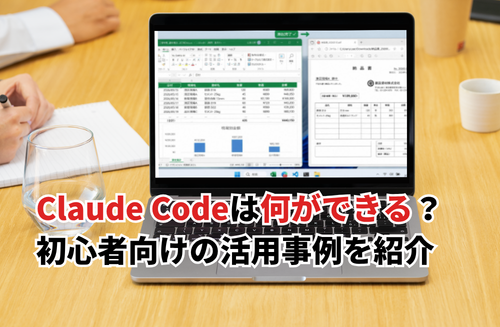
たとえば、スマホで撮った現場の写真や手書きの帳票データを読み込ませることで、表の数字を綺麗なExcel表にサッとまとめてくれます。大量の資料を見ながら手入力する作業を減らせる画期的な使い方です。
現場の写真やPDF帳票から数字を読み取り、Excelに自動でまとめるツールを作って
③議事録/日報から報告メールを作る
「Claude Codeなら何ができる?」というと、やはり議事録や日報をもとに、その後の作業まで自動化する事例も挙げられます。
これは、GAS連携(Google各種サービスなどの外部ツール連携)で外部データを読み込ませ、上司への報告メールを作成するといった使い方です。これにより、テキストの要約にとどまらず次の業務までまとめて一任できます。
会議の議事録から報告メール本文を自動抽出するAIを作って(フォーマットはLLM形式)
④見積もり書や仕様書をチェックする
Claude Codeで何ができるのか、その一つの事例が書類のチェックです。これは、API(外部ソフトをつなぐ機能)を使い、複数の見積もり書や仕様書PDFを比較して、数字や条件に食い違いがないかを照らし合わせてもらえます。
人が一つずつ資料を見比べる手作業を減らせるのはもちろん、うっかりミスや見落としを防げるおすすめの活用法です。
複数社の見積書を確認して、金額や条件の違いを挙げるAIを作って
⑤業務ツールを一から作る
「Claude Codeで何ができる?」という方は、業務に必要なツールそのものを作ってみるのもおすすめです。
たとえば、「図面管理ツールを作って」と短く指示するだけで、設計から動作確認まで自動で行ってくれます。さらに、チェックで問題があれば自分で直してくれるのもすごいところです。
図面のデータをまとめて管理できる、シンプルな社内用ツールを作って
⑥専用のアシスタントAIを構築する
Claude Codeを使って何ができるかといえば、「自分専用の業務アシスタントAI」作成も挙げられます。
これは、Claudeの公式デスクトップアプリ「Claude Desktop」と、外部のデータやツールを繋ぐ「MCPサーバー」を組み合わせることで、社内データを自由に呼び出せる専用AIを作成する使い方です。
Claude Desktop+MCPサーバーで社内データを参照する専用AIを作って
➆ファイルを種類別に分ける
Claude Codeで何ができるかを知りたい場合、フォルダーの整理もわかりやすい例です。これは、ダウンロードフォルダなどに溜まったファイルを指定通りに仕分けてくれる機能です。面倒なファイル整理が数分で完了します。
このダウンロードフォルダの中のファイルを、4種類(画像、PDF、エクセル、その他)に仕分けて
➇ファイルを日付ごとに分ける
こちらは、先程の「Claude Codeで何ができるか」の例に続いて行える、ダウンロードフォルダーのファイルを日付ごとに分ける事例です。たとえば、古い年代のファイルをフォルダーにまとめてと依頼すれば、ファイルの区分と保存をまとめて実行できます。
2024年より前のフォルダーは「古いファイル」というフォルダーにまとめて
➈PDFから必要な項目だけ抜き出す
次の「Claude Codeで何ができる」は、大量のPDFから必要項目を自動抽出する事例です。膨大な請求書や領収書のPDFがある場合でも、指示ひとつで必要な項目だけを抽出してExcel一覧表にまとめてくれます。
フォルダーの中のPDFを全て読んで、Excelの一覧表に4項目でまとめ(取引先名、金額、発行、件名)、請求書という名前で保存して
➉ホームページを丸ごと作る
このホームページ作成事例は、「Claude Codeで何ができる」を実感でき、何がすごいのかがよくわかります。
ホームページのトップ画像、メニューと料金、アクセス、お問い合わせフォームなどを一気に作成できます。簡単な指示で、色やセクションの追加などの微調整も可能です。
A店のホームページをスマホでも見やすいデザインで作って(トップ画像、メニューと料金、アクセス、お問い合わせフォームを含む)
⑪メールを横断したスケジュール入力
最後の「Claude Codeで何ができる」の事例は、GoogleカレンダーやGmailとの連携です。これは、メールから予定を探し出し、Googleカレンダーへ自動で登録するという使い方です。
Googleカレンダーに自動でスケジュールを入れたり、Gmailの内容をチェックして必要な情報だけを取り出したりと、それぞれ単体でも活用できます。
9月の出張の予定をGmailから確認してGoogleカレンダーに入力して
期待通りの成果物がでないときは?
もし、上記の「Claude Codeで何ができる?」のプロンプトで思った通りの成果物がでない場合は、以下の「3つの要素」を明記すると、より確実なツールが完成します
- 何を使って(会議の文字起こしテキストを使って)
- どんな形にして(日付・会社名に分けたExcel表にして)
- どこに置くのか (終わったら確定データというフォルダに保存して)
このように、Claude Codeのプロンプトは条件を添えるだけで「何ができる?」かがよりわかります。しかし、実際に操作する場合、「黒い画面(ターミナル)を操作できるかな…」「エラーが出たら自分では直せないのでは…」と不安を感じる方もいるでしょう。
Claude Codeの実践スキルが身につくおすすめセミナー
 Claude Codeセミナーは、現場でよくある課題を元にハンズオン(実際に操作して成果物を作るスタイル)形式で学ぶ実務重視のカリキュラムです。実は、先ほど紹介した数々の活用事例も、この「Claude Codeセミナー」で学べる内容ばかりです。
完全初心者向けの講座なので、難しい専門知識や事前のプログラミング経験も一切必要ありません。セミナーで実際に作成するツールの一例を見てみましょう。
- データを抽出してExcel化するツール
- 見積書・仕様書PDFの自動チェックツール
- フォルダ監視による自動仕分け/Slack通知ツール
このように、現場でそのまま使えるカリキュラムが充実しています。
「Claude Codeで何ができるのか」を、実務に即した課題で体験しながら学べると評判のセミナーです。復習に最適な「Claude Code完全攻略セミナーガイド」を無料配布するため、セミナーで学んだスキルも着実に身につきます。
セミナー名 Claude Codeセミナー 運営元 GETT Proskill(ゲット プロスキル) 価格(税込) 38,500円〜 受講期間 2日間 受講形式 対面(東京・名古屋・大阪)・ライブウェビナー
Claude Codeでできないことは?
 Claude Codeで何ができるかがわかったところで、逆に何ができないかも知りたいところです。ここでは、Claude Codeでできないことを表にまとめてみました。
| できないこと | 内容 | 対処法 |
|---|---|---|
| コード品質の保証 | バグや非効率な処理が含まれることがある | 人間がレビューする |
| 一部のブラウザ操作 | API非対応サービスの操作は難しい | APIやMCPを活用する |
| 膨大なコンテキスト処理 | 膨大な情報は処理しきれない | タスクを分割して進める |
| 外部操作の取り消し | 更新・送信は戻せないことがある | テストで確認してから実行 |
| 最新情報の常時参照 | リアルタイム情報は反映できない | 検索して正確性を確保する |
| 画像データ読み取り | スクショや写真は読み取りにくい | 鮮明な画像を使う |
「Claude Codeは何ができるのか?」とあわせて、「できないこと」も押さえておくと、よりスムーズに使いこなせます。
Claude Codeを使う際の注意点
「Claude Codeで何ができる?」がわかったら、次は利用時の注意点も押さえておきましょう。注意点を知っておくだけで、事故やトラブルを未然に防げます。
| 注意点 | リスク | 具体的な対策・回避策 |
|---|---|---|
| 大事なデータで試さない | ファイルの予期せぬ削除・ズレ | 練習用フォルダで試す |
| 手動確認を戻さない | データ改ざん・情報漏えい・破壊 | 権限をバイパスを有効にしない |
| 会社情報を勝手に繋がない | データ持ち出し社内規定に違反 | 繋ぐときは会社の許可を取る |
| APIキーをチャットに貼らない | チャットからの漏洩・不正利用 | 専用ファイル(.env)に自分で書く |
「Claude Codeで何ができる?」でお伝えしたように、Claude Codeは便利な反面、知らずに使うと上記のようなリスクを招いてしまいます。安全に活用するためにも、ぜひ上記の注意点を事前に確認しておきましょう。
Claude Codeは何ができる?についてまとめ
Claude Codeで何ができるかがわかったら、次のステップとしてできないことや利用時の注意点を学んでおくことが重要です。何ができるかを知るだけではなく、できないことやリスクを知ることでClaude Codeをより安全かつ効果的に活用できます。
これらをまとめて身につけたいという場合は、短期型セミナーを活用して効率的なスキルアップを目指しましょう。