IJCADは、設計業務で活用できる2D CADソフトです。この記事では、IJCADの特徴や設計士に適した理由をはじめ、入門向けの基本設定・画面の見方・基本操作を解説します。
さらに、学習方法や動画・本などの教材活用法も紹介します。
IJCADとは?
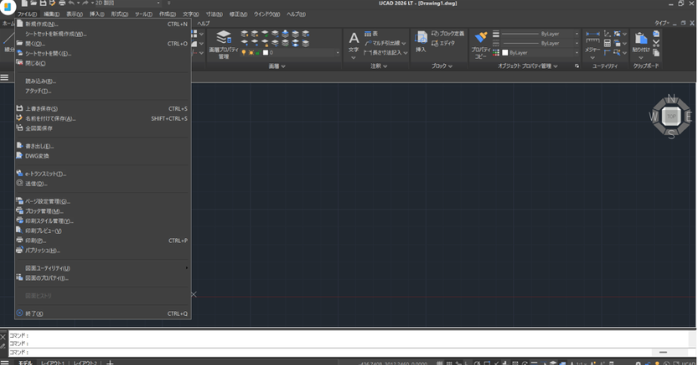
IJCADはAutoCADとの高い互換性を持つ国産の2D汎用CADソフトです。操作画面やDWGデータの互換性が高く、導入費用を抑えつつスムーズに移行できる点が魅力です。
最上位のPROグレードでは納まり確認程度の簡易的な3D機能も備えており、図面作成の効率化に貢献します。
IJCADの特徴や導入手順、確認すべきポイントを見ていきましょう。
- IJCADでできることと主な特徴
- IJCADが設計士に向いている理由
- IJCADの入門者が最初に覚えるべきポイント
- IJCAD入門者が確認すべき動作環境
- IJCADの3つのグレード(LT・STD・PRO)の特徴と入門者向け
- IJCADダウンロード方法
①IJCADでできることと主な特徴
IJCADはAutoCADのDWGデータと高い互換性を持ち、コマンドや操作感もほぼそのまま移行できる点が大きな特徴です。2D製図の高速描画に加え、PDFダイレクト変換やAPIを活用した業務自動化機能も備えています。
さらに永久ライセンス版も提供されており、コストを抑えつつ現場の図面作成や編集業務を大幅に効率化できます。
下記の記事ではIJCADの特徴や基本的な機能・有料と無料版の違いについて説明されているのでぜひ参考にしてください。
②IJCADが設計士に向いている理由
IJCADは既存のDWGデータを歪みなく正確に再現・編集できるため、協力会社や現場とのスムーズな図面運用が求められる設計士に最適です。
直感的なインターフェースにより余計な学習コストをかけず即戦力として活用でき、ライセンス導入費の大幅な削減も実現します。設計業務の精度維持とコストカットを両立させる万能なCADツールです。
IJCAD入門時に知っておくべき利点は以下の通りです。
- 取引先との円滑なDWGデータ互換
- AutoCAD学習者も迷わない操作性
- 導入コストと管理運用の大幅削減
- 業務に合わせて選べる豊富な製品群
互換性の高さ、直感的な操作性、コスト削減、豊富な製品群など入門時に知るべき利点を紹介します。
③IJCADの入門者が最初に覚えるべきポイント
IJCADを初めて扱う際は、画面構成や描画の基本ルールに早く慣れることが上達の近道です。特にダイナミック入力や各種スナップ機能の正確な活用、層を分けて図面を整理するレイヤー設定を把握すると作業効率が跳ね上がります。
ショートカットキーや基本コマンドの操作パターンを体に覚え込ませることで、作図ミスを防ぎ確実な基本設計スキルが身につきます。
④IJCAD入門者が確認すべき動作環境
IJCADをストレスなく快適に運用するには、導入前に動作環境をしっかりと確認することが欠かせません。対応OSやCPU、メモリ容量などの必要スペックを満たしていない場合、図面の表示遅延やフリーズの原因となります。
特にデータ量の大きい図面を扱う設計現場では、推奨されるスペック以上のPC環境を整えておくことで、作業効率と安定性が大きく向上します。
IJCADの動作環境(システム要件)を整理してみました。
| 項目 | 最低動作環境 | 推奨動作環境 |
| OS | Windows 11 (64bit) | Windows 11 (64bit) |
| CPU | Intel Core i5 以上 | Intel Core i7 以上(または同等のAMD Ryzen 7以上) |
| メモリ (RAM) | 8 GB | 16 GB 以上 |
| グラフィック (GPU) | オンボードグラフィック | VRAM 2GB 以上のGPU |
| 空きストレージ容量 | 1.82 GB 以上の空き容量(SSD推奨) | 1.82 GB 以上の空き容量 |
⑤IJCADの3つのグレード(LT・STD・PRO)の特徴と入門者向け
IJCADにはLT・STD・PROの3つのグレードがあり、用途や必要機能に合わせて選択できます。作図・編集の基本機能を備えたLTは最もシンプルで、CADの基本操作を学びたい入門者に最適です。
STDはPDFのCADデータ変換や図面比較などの拡張機能を備え、PROは3Dモデリングにも対応します。入門段階では無駄なコストを抑えつつ、直感的に基本操作を習得できるLTグレードから始めるのがおすすめです。
各グレードの特徴と入門者向けのおすすめポイントは以下の通りです。
-
基本作図に特化し入門者に最適なLT
-
PDF変換や自動化機能を搭載したSTD
-
3D設計や高度な編集に対応するPRO
入門に最適な作図特化のLT、自動化機能付きのSTD、3D設計・高度編集に対応するPROの3種展開。
⑥IJCADダウンロード方法
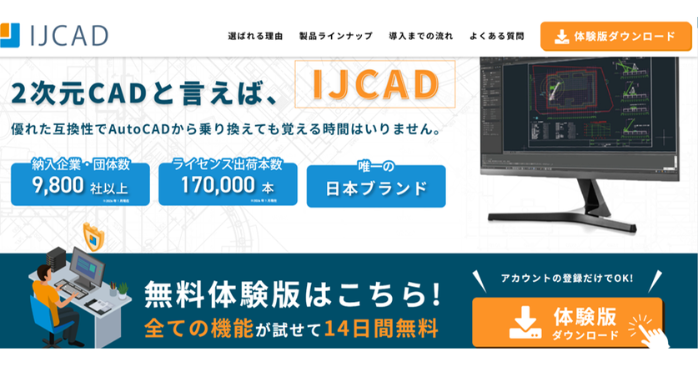
引用:IJCAD公式サイト
IJCADの導入時は公式サイトから体験版をダウンロードして使い勝手を試すのが基本です。最新版や各種グレードのインストーラーが提供されており、登録フォームに必要な情報を入力するだけでスムーズにファイルを入手できます。
動作環境やOSのシステム要件を事前に確認してから実行することで、失敗を防ぎすぐに作図環境を構築できます。
IJCADダウンロード方法
IJCADのダウンロード手順を説明を進めていきます。
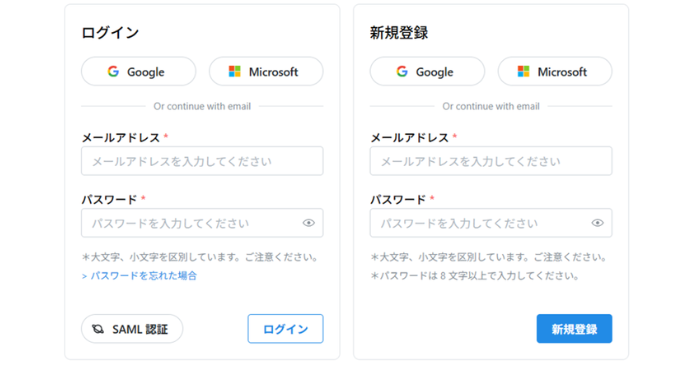
IJCADの体験版ダウンロード時、アカウント登録画面で「Google」ボタンを選択します。既存のGoogleアカウントと連携させることで、メールアドレスやパスワードを個別入力する手間なくスムーズに登録できます。
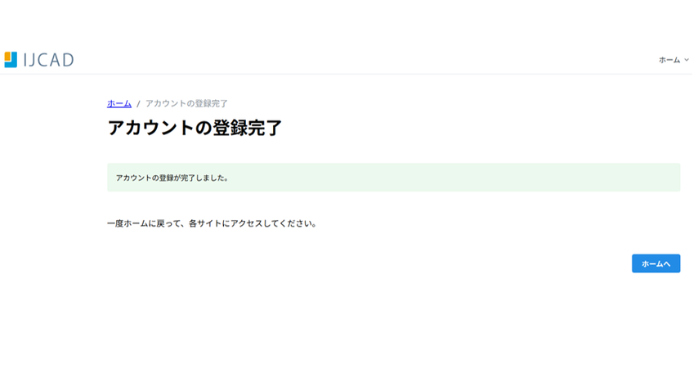
アカウントの登録が完了すれば、「ホームへ」クリックします。
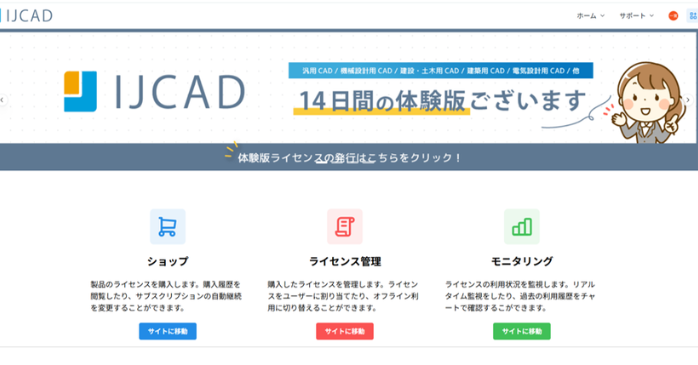
真ん中の体験版ライセンスの発行はこちらをクリック!をクリックします。
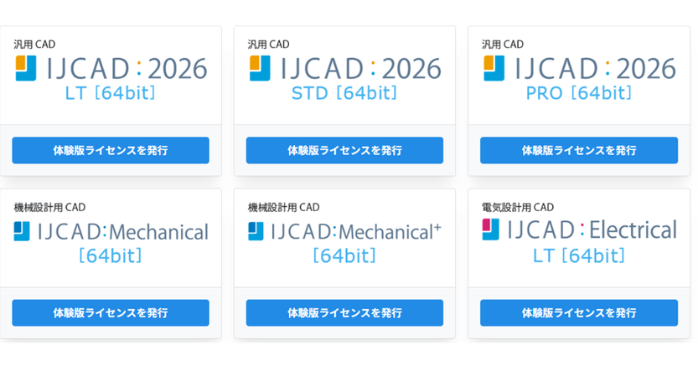
左上のIJCAD:2026 LT[64bit]の体験版ライセンスを発行をクリックします。

IJCAD体験版がダウンロードされます。
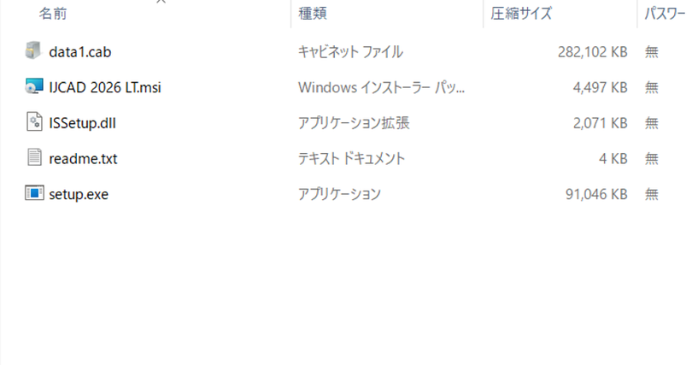
setup.exeファイルをダブルクリックします。
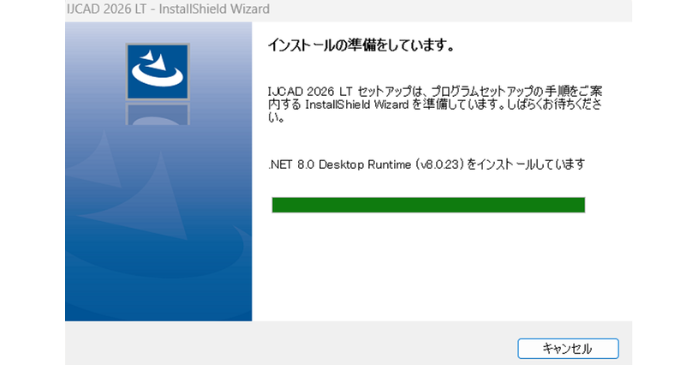
IJCAD2026 LTのインストールが始まります。
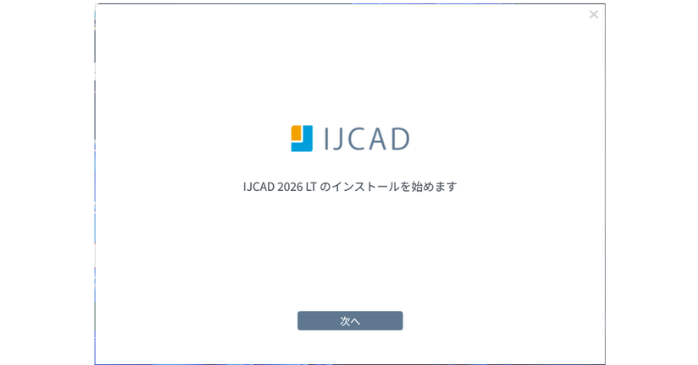
「次へ」をクリックします。
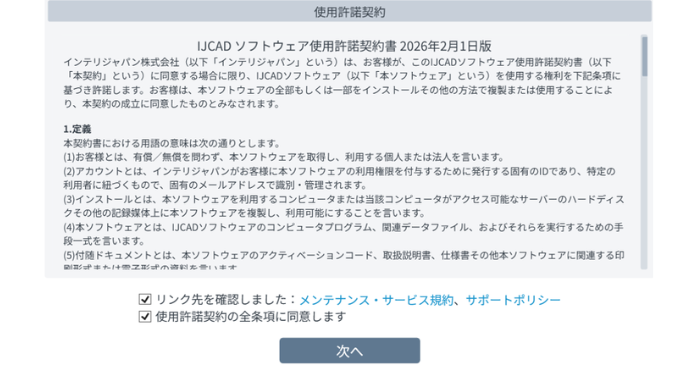
使用許諾契約にチェックを入れます。「次へ」をクリックします。
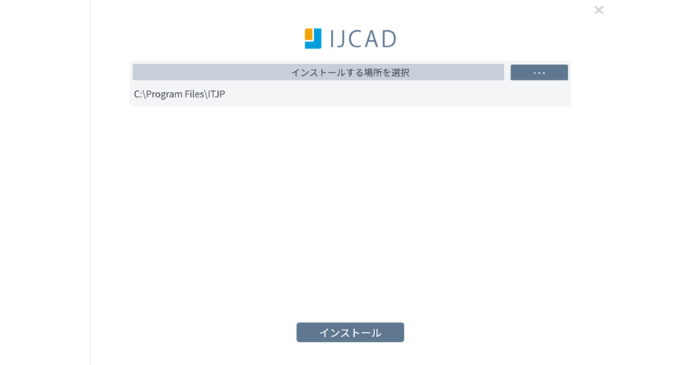
「インストール」をクリックします。
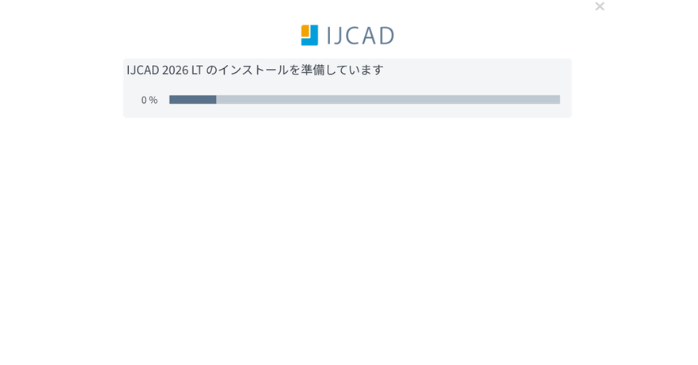
インストールが開始される。
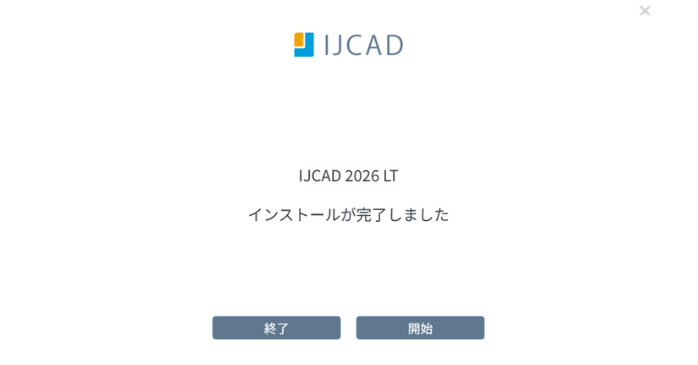
インストールが完了し、「終了」をクリックします。

ディスクトップにIJCADのアイコンが作成されます。IJCADのアイコンをダブルクリックします。
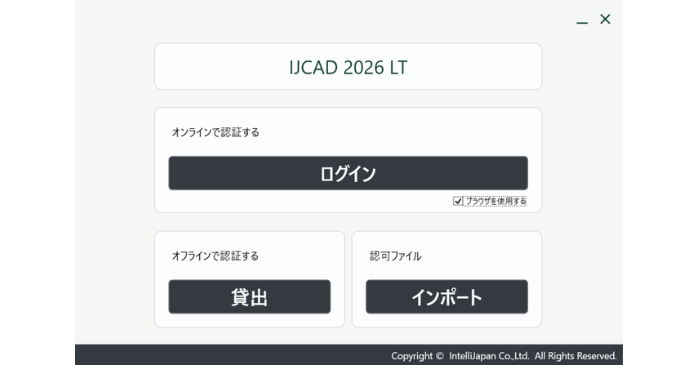
オンラインで認証する「ログイン」をクリックします。
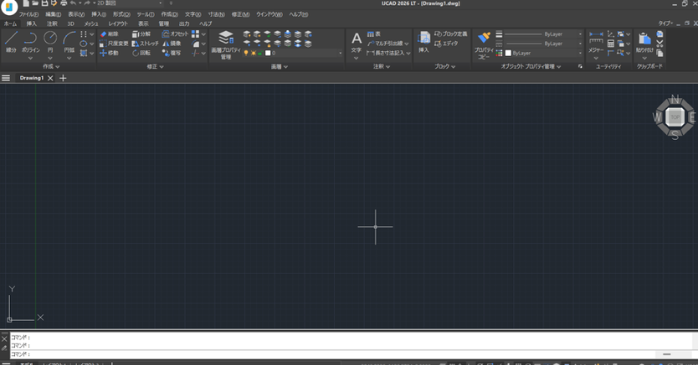 IJCADが起動します。
IJCADの入門者が始めるための基本設定と画面の見方
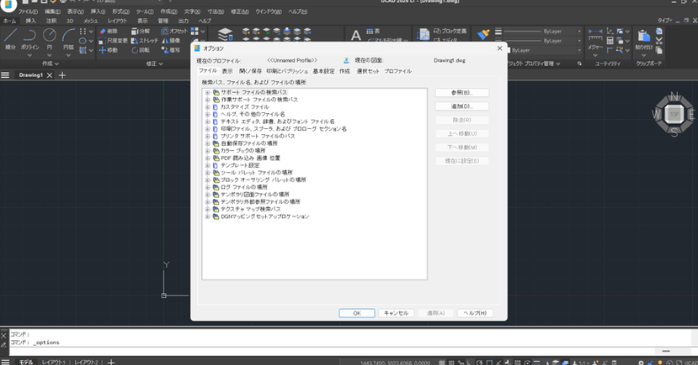
IJCADの操作を円滑に進めるには、作図を始める前の環境設定と画面構成の理解が不可欠です。作業空間であるワークスペースの切り替えや、背景色の変更、クロスヘアカーソルのサイズ調整を行うことで、視認性と操作性が劇的に向上します。
また、コマンドラインやステータスバーの位置と役割を把握しておくと、作図中の指示や設定の切り替えを迷わず行えるようになり、設計業務の効率化につながります。
作図前の基本設定や操作、使いやすく整えるコツを見ていきましょう。
- IJCAD入門者が作図前に確認したい基本設定
- IJCAD入門者が最初に覚えるマウス操作の基本
- IJCAD入門者が作図環境を使いやすくする設定のポイント
①IJCAD入門者が作図前に確認したい基本設定
IJCAD入門時に作図前の基本設定を正しく行うことは、正確かつ効率的な設計作業を進めるうえで不可欠です。作図単位や画層(レイヤー)、線種をあらかじめ整えておくことで、図面の正確性が増し、後工程での修正作業やトラブルを大幅に削減できます。
さらに、マウス操作やコマンド入力といった基本操作を最適化し、作業環境を使いやすくカスタマイズすることが、スムーズな作図への第一歩となります。
基本設定画面の見方
基本設定画面の見方の手順を進めていきます。
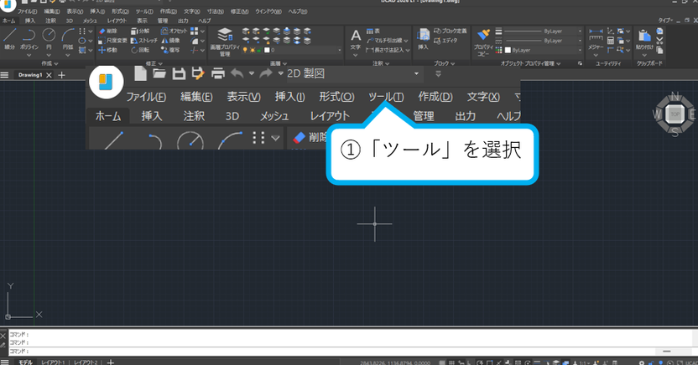
メニューの①「ツール」を選択します。
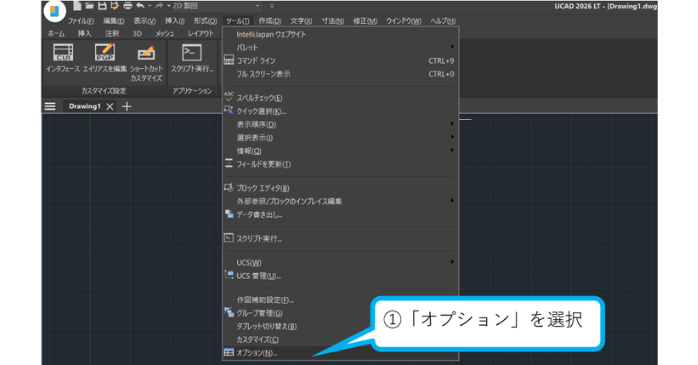
メニューから①「オプション」を選択します。
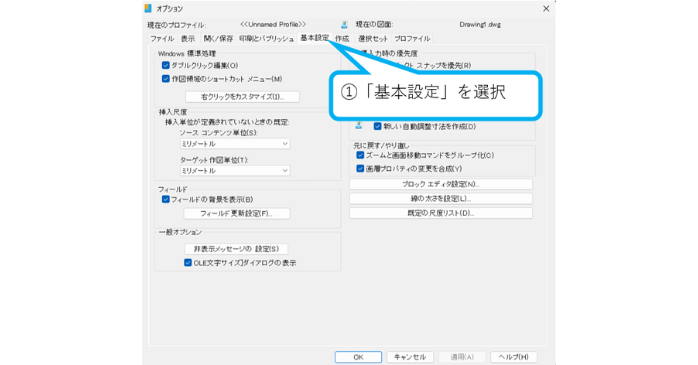
①「基本設定」を選択します。基本設定で単位などの設定を変更が可能です。
IJCADの基本操作に不安がある方は「IJCAD基礎セミナー講習」の活用が効果的です。挫折しやすい初期設定から実践的な図面作成までを一通りマスターできるため、ゼロから素早く即戦力を目指せます。スムーズに操作を覚えたい初心者の方におすすめです。
②IJCAD入門者が最初に覚えるマウス操作の基本
IJCAD入門者が快適に作図を進めるには、マウス操作の基本を身体に馴染ませることが不可欠です。ホイールの回転による拡大・縮小(ズーム)や、ドラッグによる画面移動(パン)を素早くこなすことで、作業領域を自由に移動できるようになります。
さらに、右クリックに割り当てられたショートカットメニューや確定操作を効率よく使いこなせば、コマンド実行時の手間が大幅に減り、設計作業のスピードが格段に向上します。
③IJCAD入門者が作図環境を使いやすくする設定のポイント
IJCADの入門者が作図環境を整えることは、ストレスのないスムーズな設計作業を実現するための第一歩です。入門時には作図画面の背景色を作業しやすい色に調整し、クロスヘアカーソルのサイズを広げることで、図面の全体像や位置関係を把握しやすくなります。
さらにオートキャッチやオブジェクトスナップの設定を最適化し、頻繁に使うコマンドのツールバーを配置することで、作図の正確性と操作スピードが劇的に向上します。
IJCADの基本操作を覚える!入門者向け操作ガイド
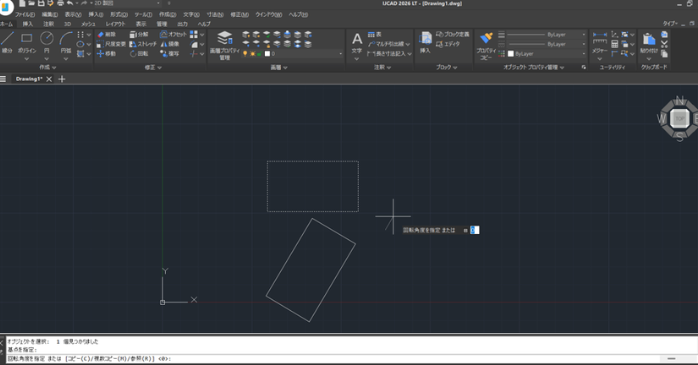
IJCADの入門者が基本操作を習得するには、直感的な作図フローとコマンド入力を連動させることが鍵となります。
直線や円といった基本図形の描画から、移動・複写・トリムなどの編集操作まで、マウス操作とキーボードショートカットを併用することで作図スピードが飛躍的に向上します。
視点をスムーズに動かすパンやズームのナビゲーション操作も合わせてマスターすれば、ストレスなく効率的な設計作業が可能になります。
線や円の作図から編集までの手順を見ていきましょう。
- 線・円・円弧を作図する方法
- 図形を移動・複写・回転する方法
①IJCAD入門者が線・円・円弧を作図する基本手順
IJCAD入門において、すべての図面作成の基礎となるのが線・円・円弧の作図操作です。直線コマンドで正確な長さや角度を指定してフレームを描き、円や円弧のコマンドで中心点や半径を指定して正確なカーブを配置していきます。
これらの基本コマンドの使い方と座標入力を正しく習得することで、複雑な形状もスムーズかつ確実に描けるようになり、設計作業のスピードと制度が飛躍的に向上します。
下記の記事では、IJCADの初心者におすすめの講習を紹介されているので合わせて参考にしてください。
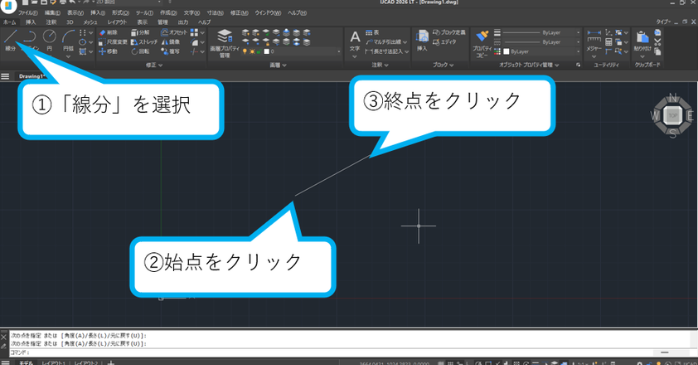
線分を描き方
線分の描き方を進めていきます。
円の描き方
円の描き方を進めていきます。
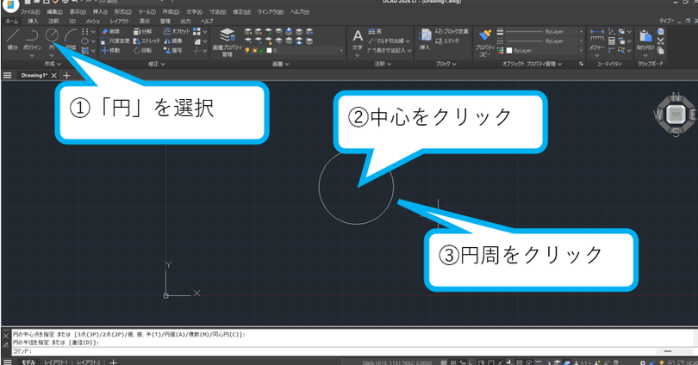
円弧の描き方を
円弧の描き方を進めていきます。
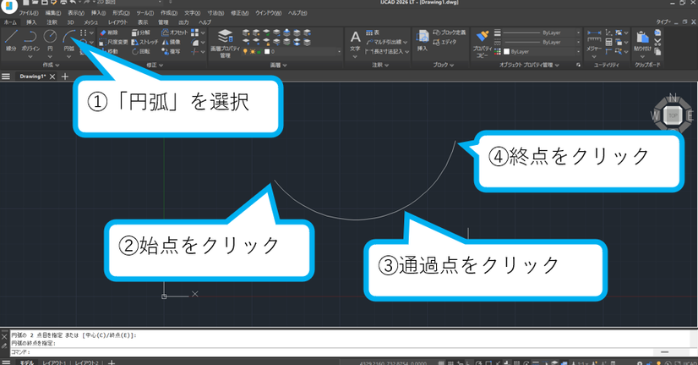
メニューから①「円弧」を選択します。②始点、③通過点、④終点の順にクリックします。
②図形を移動・複写・回転する方法
IJCAD入門者が図面作成のスピードを格段に高めるには、図形の移動・複写・回転といった編集操作の習得が欠かせません。作成済みの図形を基点指定で正確な位置へ移動させたり、同じ部品を複数配置するために複写したりする技術は、作図の手間を大幅に削減します。
さらに、任意の角度で図形を回転させる操作をマスターすることで、複雑な配置や設計変更にも柔軟かつ迅速に対応できるようになります。
図形の移動手順
図形の移動手順を進めていきます。
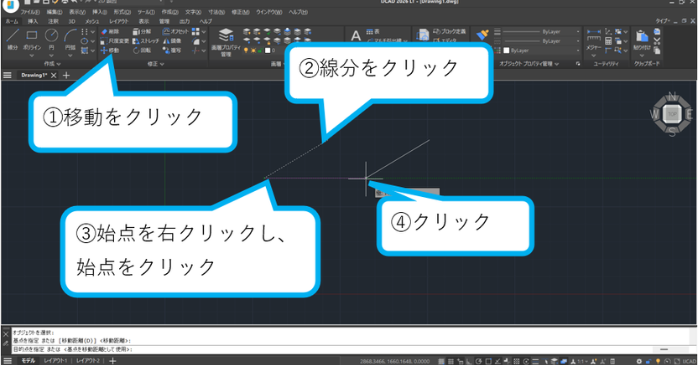
①「移動」をクリックし、対象の②線分をクリック。基点となる③始点を右クリックし、始点をクリックで指定し、④移動先の位置をクリックします。
複写する手順
複写する手順を進めていきます。
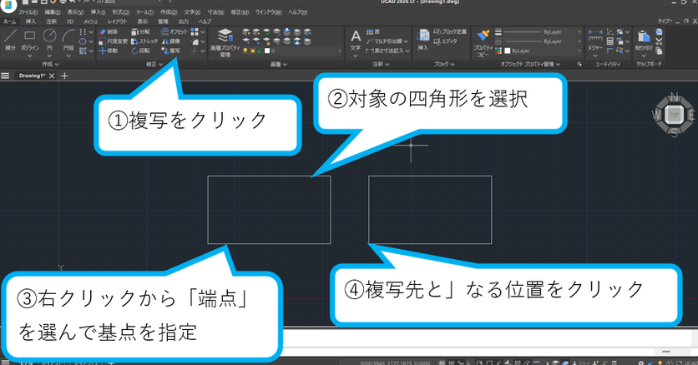
①「複写」をクリックし、②対象の四角形を選択します。③右クリックから「端点」を選んで基点を指定し、最後に複写先となる④の位置をクリックします。
回転する手順
図形を回転させる手順を進めていきます。
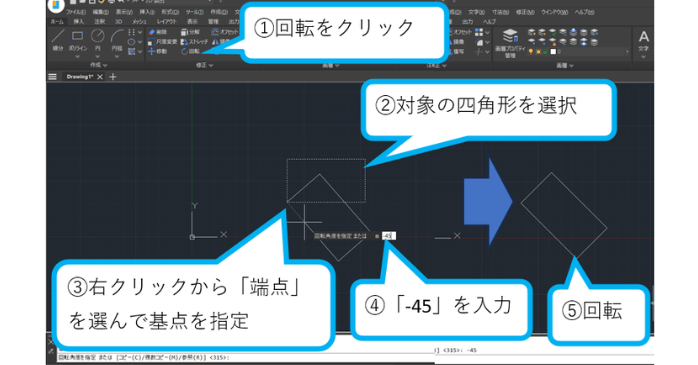
①「回転」をクリックし、②対象の四角形を選択します。③右クリックから「端点」を選んで基点を指定し、④「-45」を入力する。図形が⑤回転される。
IJCAD入門者向け練習図面で基本操作を身につける

IJCADの基本操作を確実に定着させるには、実際の練習図面を描くアウトプット学習が最も効果的です。入門段階では、単一のコマンドを暗記するだけでなく、線分の作成から寸法記入までの一連の作図フローを体験することが重要になります。
簡単な平面図や機械部品のトレースを通じて、スナップの活用や編集コマンドの組み合わせを実践的に身につけましょう。
練習図面を使うメリットを見ていきましょう。
- IJCADの練習図面を使うメリット
- 練習図面で操作スキルを高めるポイント
①IJCADの練習図面を使うメリット
練習図面を活用してIJCADの操作を学ぶ最大のメリットは、実務に直結する正確な作図手順やコマンドの連携を効率よく習得できる点にあります。
マニュアルを読むだけではイメージしづらい寸法追従やレイヤー管理、オブジェクトスナップの効かせ方を、実際の図面作成を通して体感的に理解できます。段階的な課題をこなすことで、実務での作図スピード向上とエラーの発生を防ぐスキルが自然と定着します。
②練習図面で操作スキルを高めるポイント
練習図面でIJCADの操作スキルを高めるには、完成形状をなぞるだけでなく、最も効率的な作図手順を意識して取り組むことが重要です。基準線の配置やオブジェクトスナップの適切な活用、レイヤーの事前整理を習慣化することで、作図時間を大幅に短縮できます。
繰り返し描画を行ってミスが起きやすいポイントを把握すれば、実務で要求される正確性とスピードが入門者でも確実に身につきます。
IJCADの使い方を学べる入門者向け動画・本の活用方法
IJCAD入門者が効率的に習得するには、全体像を体系的に学べる書籍と、操作の手順やマウスの動きを視覚的に把握できる解説動画の併用が非常に効果的です。
書籍で基本設定やコマンドの役割を理論的に理解し、動画で実際の作図テンポや画面推移を確認することで、入門者でも独学で挫折せずに知識を定着させられます。双方の強みを活かすことで、実務で即戦力となる作図スキルを最短で身につけることが可能です。
動画や本、ガイドを活用した学習ポイントを見ていきましょう。
- IJCAD入門者が動画で操作方法を学ぶポイント
- IJCADの入門マニュアル本を選ぶときのポイント
- IJCAD入門者が操作ガイドを効率よく使う方法
①IJCAD入門者が動画で操作方法を学ぶポイント
IJCADの操作を動画で学ぶ際は、解説者の画面推移だけでなく、カーソルの動きやコマンドラインの表示を意識して観察することが重要です。動画を一時停止しながら実際のソフトで同じ操作を再現することで、キー入力のタイミングやスナップの効かせ方を体感的に理解できます。
入門者が陥りやすい操作エラーの回避法や効率的なショートカットの使い方など、動的な視覚情報から実務にすぐ活かせるテクニックを吸収しましょう。
② IJCADの入門マニュアル本を選ぶときのポイント
IJCADの入門マニュアル本を選ぶ際は、図解や画面キャプチャが豊富に掲載されている書籍を選ぶことが重要です。文章だけの解説ではなく、実際の作図手順がステップ順に視覚化されている教材なら、入門者でも迷わず操作を再現できます。
また、練習用サンプルデータが付属している本を選ぶことで、手元で実際に図面を描きながら実務に直結する正確なスキルを効率よく身につけられます。
③IJCAD入門者が操作ガイドを効率よく使う方法
IJCADの操作ガイドを効率よく活用するには、単に目を通すだけでなく、不明点が出た際に辞書のように引く逆引き参照を徹底することが近道です。
基本操作を理解した上で、実際の図面作成中に詰まったコマンドや設定方法を即座にガイドで調べ、手元のソフトで再現することで知識が確実に定着します。よく使うページに目印をつけたりキーワード検索を活用することで、入門者でも作図の流れを止めずにスキルを高められます。
短期間で業務効率を劇的に上げるIJCAD基礎セミナー
IJCADの操作を最短でマスターしたい方には「IJCAD基礎セミナー講習」がおすすめです。短期間の実践講習で、基本設定から図面作成・編集テクニックまで業務に直結するスキルが身につきます。独学で挫折した方や業務効率を高めたい初心者の方は、ぜひ受講をご検討ください。
学べる内容は次の通りです。
- 画面構成と基本設定
- 作図・編集コマンド
- 文字・寸法記入と画層管理
- ブロック化と印刷・出力
- 実践的な図面作成
基本操作から作図・編集、画層やブロック管理、印刷まで、実務に役立つ図面作成フローを網羅しています。
セミナー名 IJCAD基礎セミナー 運営元 GETT Proskill(ゲット プロスキル) 価格(税込) 29,700円〜 受講期間 2日間 受講形式 対面(東京・大阪)・ライブウェビナー・eラーニング
IJCAD入門まとめ
IJCADは、設計業務に活用できる2D CADソフトです。まずは基本設定や画面の見方を理解し、作図・編集・寸法入力などの基本操作を身につけましょう。練習図面を活用し、動画・マニュアル本などを組み合わせて学習することで、IJCADの操作を効率よく習得できます。