Excelの業務は、Copilotを活用することで効率化できます。しかし、具体的にどのような作業にCopilotが活かせるのかわからないという方も多いでしょう。
本記事では、ExcelでのCopilotの使い方を解説しています。基本的な使い方だけでなく、実務で使える使い方も画像を用いて紹介しているので、ぜひCopilotを使ったExcel業務効率化の参考にしてください。
Copilot Excelでできること
Copilot Excelでは、行いたい作業を指示するという使い方をするだけで、AIがExcelを操作して結果を反映してくれます。以下に、Copilot Excelでできることをまとめました。
- ワークシートの編集
- データの分析や整形
- 数式や関数の生成
- グラフの作成
- ピボットテーブルの作成
- フィルターや条件付き書式の設定
- マクロの作成
これらのCopilot Excelでできることについて見ていきましょう。
①ワークシートの編集
Copilotを使えば、Excelのワークシートを自由に編集できます。ワークシートの追加や削除といった、ワークシート自体の編集から、ワークシート内に入力したセルの編集やスタイルの適用まで、幅広く対応しています。
特に、ワークシート名を一括で変更したい場合などに便利な使い方です。
また、以下の記事ではCopilotの概要を解説しています。料金プランやChatGPTとの違いなどを紹介しているので、ぜひあわせてご覧ください。
②データの分析や整形
Copilotは、データの分析や整形を得意としています。大量のデータを人間が分析する場合、かなりの時間が必要です。
しかし、Copilotなら、短時間でExcelのデータを分析し、外れ値の検出や自動整形まで対応してくれます。簡単なプロンプトを使った使い方で完結するので、データ分析に専門知識が求められないのもメリットです。
③数式や関数の生成
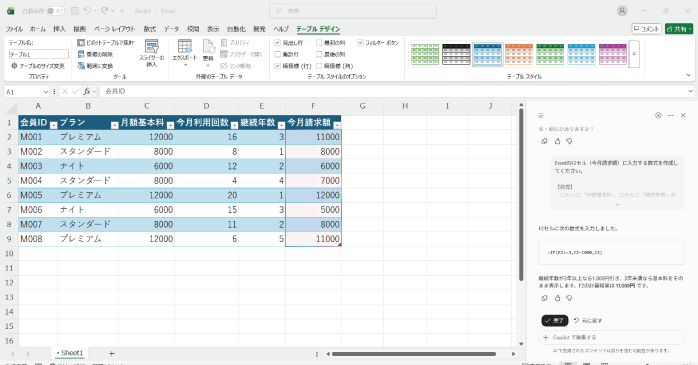
Copilotには、数式や関数の生成まで任せられます。文章で指示を出すだけで最適なExcel関数を作成でき、自動で適用までしてくれます。
また、修正も自然言語で行えるため、関数の知識がなくても、会話をしながらクオリティの高い集計や分析を行えるでしょう。
④グラフの作成
Copilotの使い方として、Excelで作成したデータをグラフ化することも可能です。データのグラフ化自体はCopilotを使わなくても簡単にできますが、Copilotに依頼することで、AIがデータに合ったグラフを選択してくれるのが魅力です。
最低限の知識がなければ、データと相性の悪いグラフを選択してしまうケースがありますが、Copilotならその心配もなく、Excelで最適なグラフを作成できます。
⑤ピボットテーブルの作成
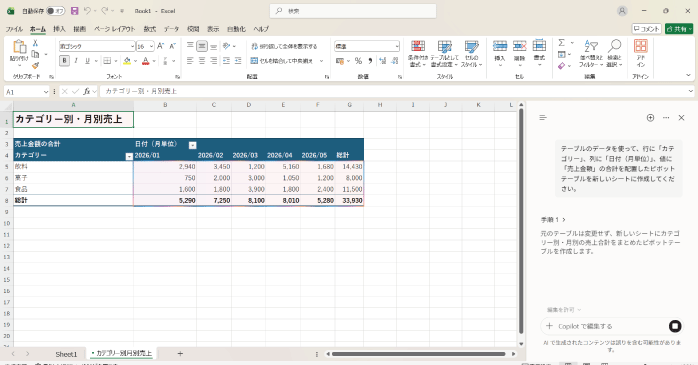
Excelのデータをマウス操作で集計できるピボットテーブルですが、データをどこに配置するかで迷うことがありました。しかし、Copilotなら、ピボットテーブルの使い方をマスターしていなくても、適切な配置で値を入れてくれます。
Excelのピボットテーブルに苦手意識のある方でも、Copilotを用いた使い方をすることで、ストレスなくデータ分析を行えるでしょう。
⑥フィルターや条件付き書式の設定
Copilotで指示を出すことで、対象の担当者を絞り込めたり、売り上げの高い順に並べたりといった使い方も可能です。また、条件付き書式の設定を指示すれば、外れ値が入力されているセルの背景色を変更して、視覚的にわかりやすくする使い方もできます。
一つずつ設定を行う必要がないため、Excelで効率的なデータ分析や見た目の整形を行えます。
⑦マクロの作成
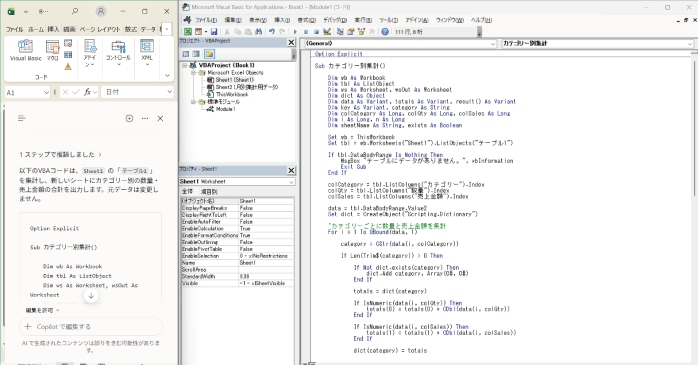
マクロはExcelの作業を自動化できる機能です。Copilotは、本格的なマクロを作成するためのVBAコードを自動で生成できます。
VBAの習得にはある程度の学習時間が必要なため、従来は専門性の高い機能でした。しかし、Copilotを活用すれば、専門知識のない方でも、感覚的にExcelでマクロの作成が可能です。
Copilot Excelの使い方の活用例
Copilot Excelは、複数の業種でさまざまな使い方がされています。以下の業種を例に、Copilot Excelがどのよな使い方をされているのかについて見ていきましょう。
- 営業・マーケティング
- 経理・財務
- 人事・総務
①営業・マーケティング
営業やマーケティングでは、売上の分析やレポート作成などの使い方にCopilotが活用できます。例えば、毎月の売上データをもとにグラフを作成したり、前月比を算出したりすることが可能です。
さらに、顧客別の年間売上数の算出や、キャンペーンの効果測定などの使い方にも活用されています。
②経理・財務
経理や財務では、データの外れ値確認や予実管理などにCopilotが使用されています。大量データから計算ミスや記入ミスを見つけるという使い方のできるCopilotは、正確性の求められる経理と相性が良いでしょう。
ただし、AIの結果を鵜呑みにするのではなく、人間の目でダブルチェックすることも大切です。
③人事・総務
人事や総務では、アンケートの集計や勤怠データの集計などの使い方にCopilotが使われます。時間のかかる回答の集計や、社員の出退勤時間・残業時間の記録などを効率化できます。
一方で、個人情報を扱う場合は、Copilotの学習設定をオフにするか、セキュリティ面が強化された法人版を利用することが大切です。
また、Copilotを業務にどのように活用すればよいのかを具体的に知りたい方には、GETT ProskillのMicrosoft 365 Copilotセミナーがおすすめです。当セミナーでは、実際にCopilotの使い方を学びながら、Copilotを業務に取り入れるノウハウを学びます。
基本的な使い方だけでなく、AIエージェントの使い方やバイブコーディングの方法など、実用的な使い方まで学べる点に魅力を感じました。ぜひ以下のリンクから詳しいカリキュラムを確認してみてください。
Copilot Excelの基本的な使い方
Copilot Excelをうまく活用するためには、基本的な使い方をマスターしておく必要があります。Copilot Excelの基本的な使い方は以下のとおりです。
- シート右下にある「Copilot」アイコンをクリックする

- チャットスペースにプロンプトを入力する
- 送信ボタンをクリックする
- 結果がシートに反映される
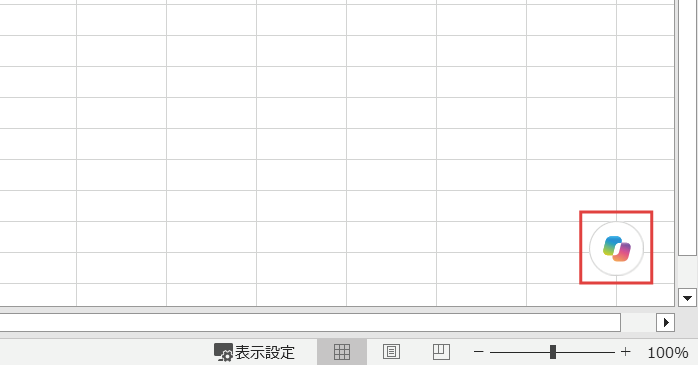
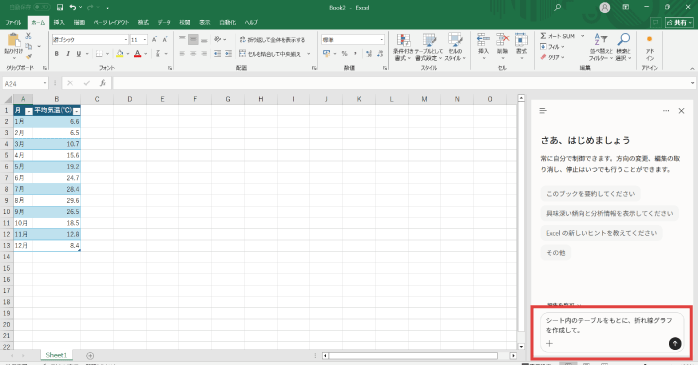
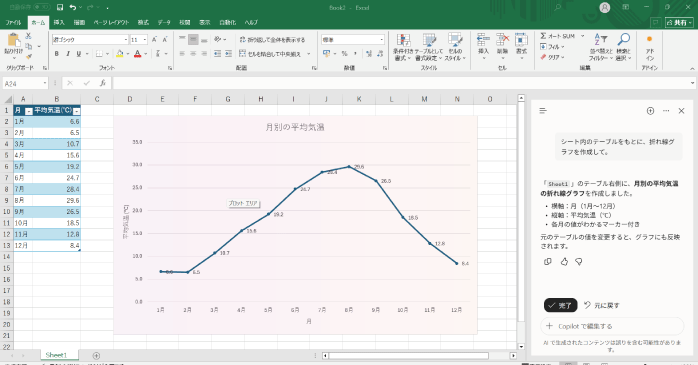
基本的な使い方を応用することで、より高度な作業を行えるようになります。
以下の記事では、Copilotの使い方として実践的なプロンプトを紹介しています。ぜひこちらもあわせてご覧ください。
Copilot Excelを使うには?
Copilot自体はMicrosoftアカウントがあれば誰でも利用できますが、Excel内でCopilotを利用するには、有料のMicrosoft 365を契約する必要があります。
個人向けでCopilot Excelを使えるプランは以下のとおりです。
| プラン | 月額料金 | 備考 |
| Microsoft 365 Personal | 2,130円 | 初月は1,910円 |
| Microsoft 365 Family | 2,740円 | - |
| Microsoft 365 Premium | 3,200円 | 初月は2,880円 |
また、Office 2021やOffice 2019などの買い切りモデルでは、Copilotの利用はできません。
Copilot Excelの実用的な使い方
Copilot Excelの基本的な使い方だけでは、業務の効率化には物足りません。実務でも使える実用的な使い方について紹介します。
- データのクレンジング
- 複雑な関数の作成
- データの外れ値を可視化
Excelでの実用的な使い方について見ていきましょう。
①データのクレンジング
Excelを使用していてよくあるのが、入力されているデータの形式が統一されていない問題です。例えば、以下のようなデータでは、誕生日の表記に西暦と和暦が混在しています。
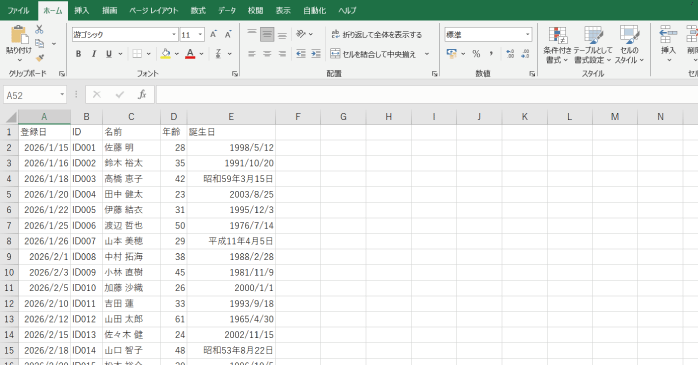
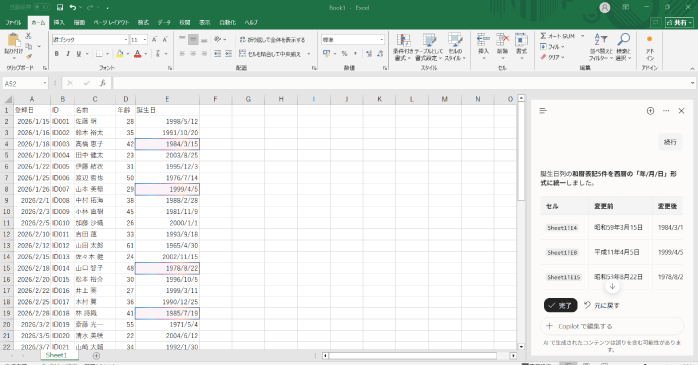
このような場合、Copilotを使えば、一つずつデータを修正しなくても、簡単なプロンプトで一括変換ができます。今回は、以下のようなプロンプトで指示を出してみました。
すると、提案内容が表示されたので、「続行」をクリックすると、以下のように表示形式が統一されました。
②複雑な関数の作成
複雑なExcel関数の作成もCopilotを使えば、簡単に行えます。関数の使い方を調べたり勉強したりする必要がないため、知識のない方でも素早く集計を行えるでしょう。
例えば、以下のような売上データから担当者ごとの売上金額を計算する関数の作成を依頼してみます。
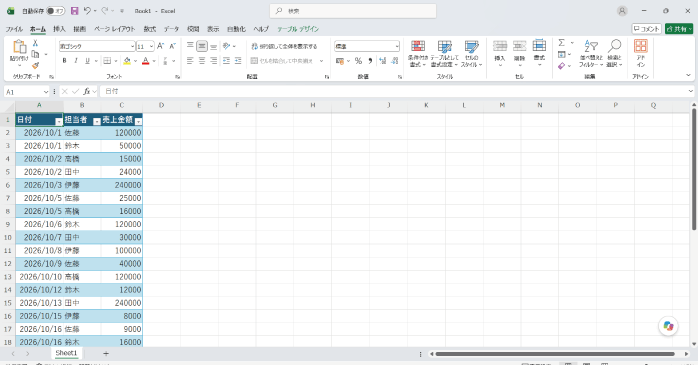
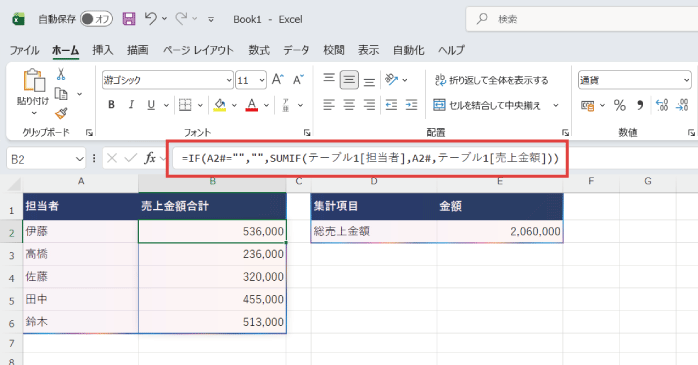
すると、以下のように、別シートに担当者ごとの売上金額の合計や総売上金額を計算して表示してくれました。
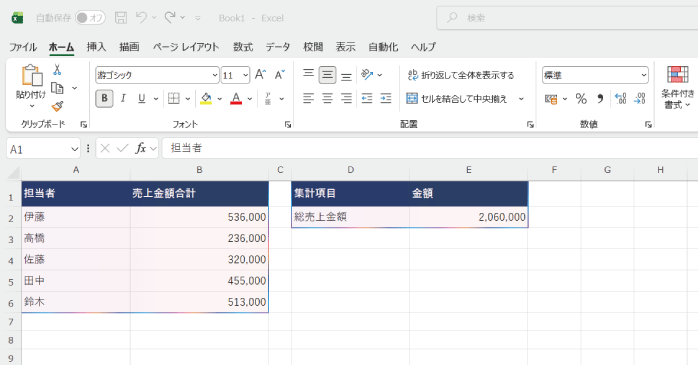
数式を確認すると、IF関数やSUMIF関数などを使って計算していることがわかります。
また、必要であれば関数の使い方をCopilotに聞くことも可能です。
③データの外れ値を可視化
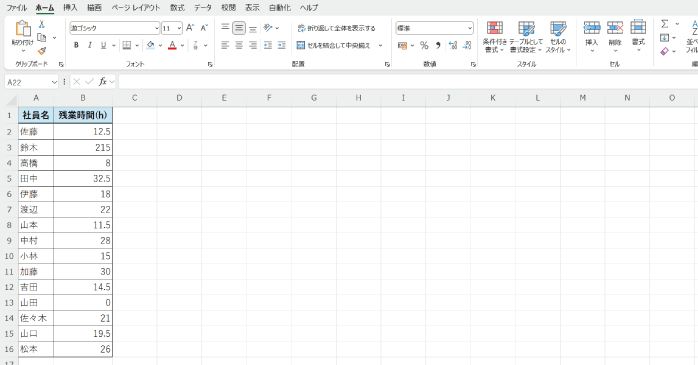
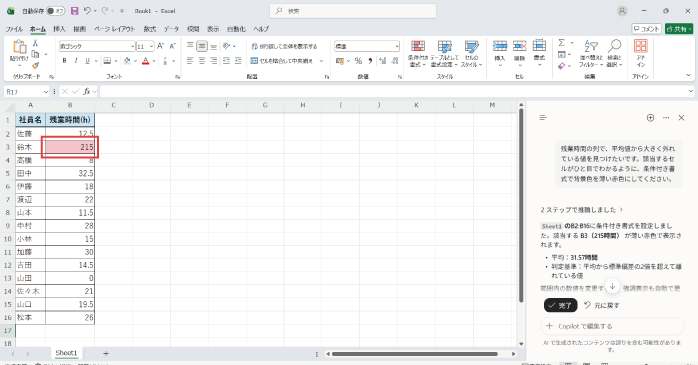
Copilotを活用すれば、Excelデータに外れ値が含まれている場合でも、対象のセルを簡単に特定できます。例えば、社員の残業時間を管理しているテーブルがあった場合、以下のプロンプトを送信することで、データのおかしい箇所を色分けして視覚化してくれます。
すると、平均から大きく外れた値が入力されたセルの色が変わり、視覚的にわかりやすくなりました。
また、Copilotの使い方を基礎からマスターしたい方には、GETT ProskillのMicrosoft 365 Copilotセミナーがおすすめです。当セミナーでは、生成AIの基礎からCopilotを使った業務効率化までを学べます。
ハンズオン形式で使い方を学べるため、初心者でも短期間で実践的なテクニックが身につくと感じました。興味のある方は、ぜひ詳細をチェックしてください。
| セミナー名 | Microsoft 365 Copilotセミナー |
|---|---|
| 運営元 | GETT Proskill(ゲット プロスキル) |
| 価格(税込) | 29,700円〜 |
| 受講期間 | 2日間 |
| 受講形式 | 対面(東京・名古屋・大阪)・ライブウェビナー・eラーニング |
Copilot Excelの使い方に関する注意点
ExcelでCopilotを利用するときは、以下の点に注意しましょう。
- 意思決定は人間が行う
- 生成結果を確認する
- 複雑な処理には対応できない場合がある
Copilot Excelの使い方に関する注意点について見ていきます。
①意思決定は人間が行う
Copilotは指示に応じた作業を行ってくれるツールであるため、どのような使い方をするかは人間が指示する必要があります。曖昧な指示でそれっぽく生成してもらうことも可能ですが、仕様を細かく指示すればよりクオリティの高い仕上がりになるでしょう。
最初に設計が定まらない場合は、Copilotとの壁打ちでトライ&エラーを繰り返す使い方も有効です。
②生成結果を確認する
Copilotが生成する内容は、必ず正確なわけではありません。数式に間違いがあり、計算がずれているケースも考えられます。
そのため、業務に大きく影響する部分は、数式や計算結果のチェックを行って、正確性を確認することが大切です。
③複雑な処理には対応できない場合がある
大規模なVBAコードを用いたマクロや回帰分析のように、複雑な処理には対応できない場合があります。複雑な処理を行うには、ExcelでPythonを使えるPython in Excelを活用するなどの対策が必要です。
CopilotはExcel業務のすべてを任せられるツールではなく、効率化をサポートしてくれるツールとして理解しておきましょう。
Copilot Excelの使い方についてのまとめ
今回は、ExcelでのCopilotの使い方について紹介しました。Copilot Excelの使い方をマスターすれば、データの分析や関数の作成、グラフやピボットテーブルの作成など、さまざまなExcel作業を効率化できます。
まずは基本的な使い方を覚えながら、少しずつExcelでの活用の幅を広げていきましょう。ぜひ本記事で紹介した使い方を参考に、Copilotを日々のExcel業務に取り入れてみてください。