Geminiに登録してみたものの、「何から始めればいいのかわからない」「質問する以外に何ができるのか知りたい」と感じている方は多いのではないでしょうか。結論から言うと、GeminiはGoogleアカウントでログインし、入力欄に指示を送るだけで無料で使い始められます。
そこでこの記事では、PC・スマホでの始め方から、調べものや画像生成などの便利機能、設計・CAD業務での活用例まで、Geminiの使い方を順を追ってわかりやすくまとめました。自分に合った使い方を見つける参考にしてください。
Geminiの使い方を知る前に押さえたい基本
Geminiは、Googleが提供する生成AIアシスタントです。
文章で質問や指示を送ると、回答の作成や要約、翻訳、アイデア出しなどを対話形式で手伝ってくれます。
基本的な機能は、Googleアカウントがあれば無料で利用できますが、利用量の上限がある点に注意が必要です。高性能なモデルや画像・動画生成などの使い方を知るためには、Geminiの有料プランを契約する必要があります。
また、Geminiにログインせずに使える機能もありますが、制限が多くチャット履歴の保存やGoogleサービスとの連携もできません。そのためGeminiの使い方を本格的に習得したいなら、最初にGoogleアカウントを作成し、ログインしたうえで使い方を練習するのがおすすめです。
なお、Geminiの料金プランやChatGPTとの違いについては以下の記事で解説しています。
Geminiの使い方(PC・スマホの準備編)
Geminiは、PCのブラウザ、スマホアプリ、PC用のデスクトップアプリの3つの方法で使い方を学べます。どれも同じGoogleアカウントでログインすれば、チャット履歴が共有されるため、場面に応じて使い分けるのがおすすめです。
PC(ブラウザ)で使い方を学ぶ手順
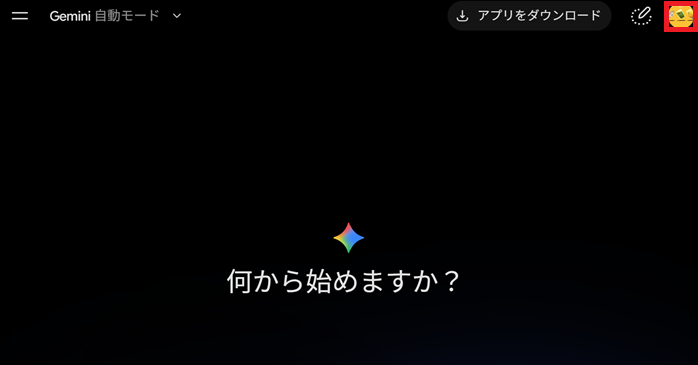
PCで使い方を学ぶ場合は、ブラウザから公式サイト(gemini.google.com)にアクセスします。
画面右上の「ログイン」からGoogleアカウントでログインすれば、すぐにチャット画面が表示されます。ソフトのインストールが不要なので、まず使い方を試してみたい方に向いています。
スマホ(iPhone・Android)で使い方を学ぶ手順
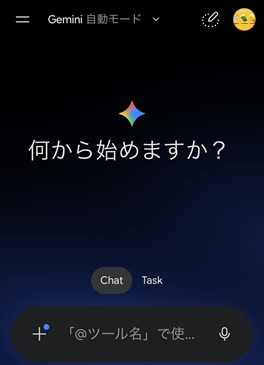
スマホで使い方を学ぶ場合は、App StoreまたはGoogle Playから「Google Gemini」アプリをインストールし、Googleアカウントでログインします。
便利な使い方として、Androidでは、電源ボタンの長押しや「OK Google」と話しかけることで、Geminiを呼び出せます。ほかのアプリを開いたままでも起動できるので、ちょっとした調べものに便利です。
Windows・Macのデスクトップアプリで使い方を学ぶ手順
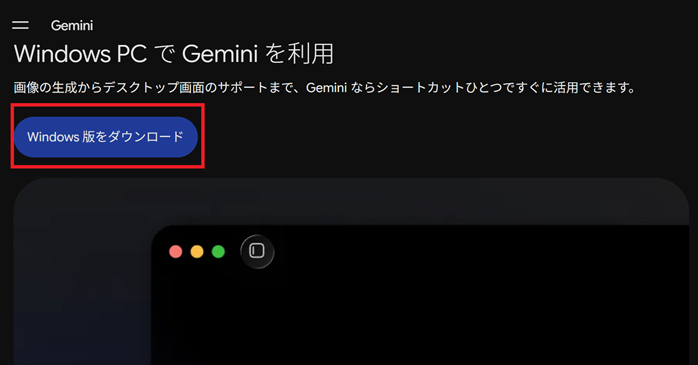
Geminiは、Windows版・Mac版のGeminiアプリを通じて使い方を学ぶことも可能です。
公式サイト(gemini.google/desktop)から無料でダウンロードでき、Windows10以降のOSに対応しています。
Windows版の特徴は、作業中の画面で「Alt+スペースキー」を押すだけでGeminiを呼び出せる点です。ブラウザに切り替える手間がなくなるため、資料作成やCAD作業の合間に気軽に質問できます。
PCで毎日のようにGeminiを使うなら、デスクトップアプリの使い方に慣れておくと作業の流れを止めずに済みます。
Geminiの使い方(質問~回答調整に関する操作編)
ログインできたら、いよいよGeminiに指示を出してみましょう。
基本的な使い方の流れは「入力して送信し、回答を見ながら追加で指示する」というシンプルなものです。画像付きで順を追って使い方を解説します。
- 入力欄に指示を入れて送信する
- 追加の指示で回答を調整する
- ファイル・画像・URLを読み込ませる
入力欄に指示を入れて送信する
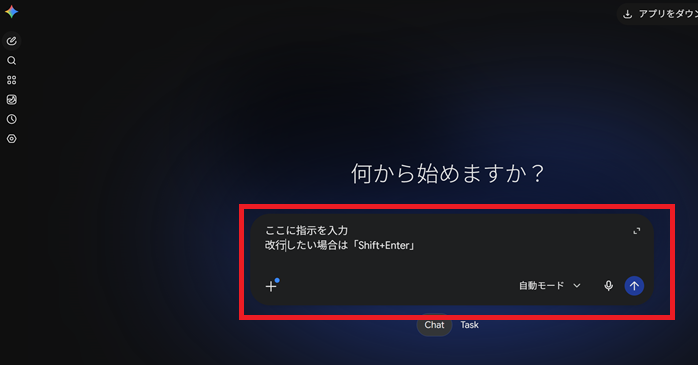
Gemini操作画面下部の入力欄に、質問や依頼したい内容を入力し、送信ボタン(紙飛行機のマーク)を押しましょう。PCではEnterキーでも送信できます。
ここで注意したいのが改行の使い方です。PCでEnterを押すとそのまま送信されてしまうため、文章を改行したいときは「Shift+Enter」を使いましょう。
また、マイクのアイコンを押せば音声で入力することもできます。
長い指示を打つのが面倒なときに便利な使い方です。
追加の指示で回答を調整する
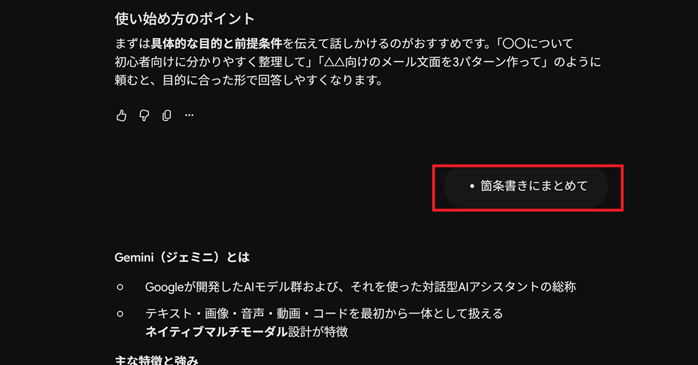
Geminiは、前のやり取りを踏まえて会話を続ける使い方にも対応しています。
そのため、最初の回答がイメージと違っても、1から質問し直す必要はありません。
たとえば、次のように追加で指示を出すだけで、回答を調整するといった使い方も可能です。
- 箇条書きにまとめて
- 半分の長さにして
- 初心者向けに言い換えて
- 表形式で比較して
他にも、回答の下にあるボタンから、編集という形で「回答を作り直す」という使い方にも対応しています。満足できる回答になるまで、気軽にやり取りを重ねてみてください。
ファイル・画像・URLを読み込ませる
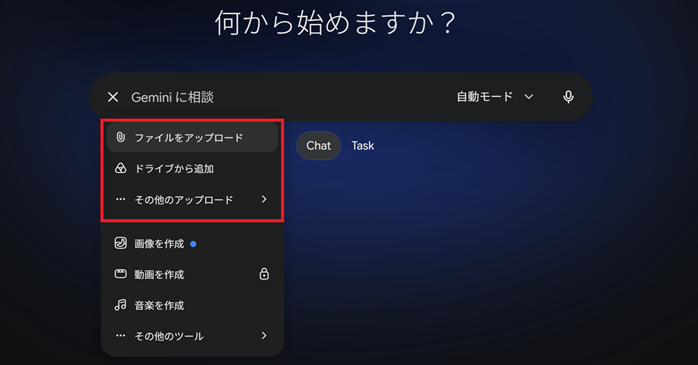
入力欄の「+」ボタンを選択すると、PDFやWord、画像などのファイルを添付できます。
資料を読み込ませたうえで「要点を3つにまとめて」と指示する使い方だけで、長い文書の内容をすばやく把握できます。
また、WebページのURLを貼り付けて「この記事を要約して」と指示する使い方も可能です。
スマホで撮影した写真を添付して、写っているものについて質問することもできます。
実際に私も、PDFを読み込ませたり、打ち合わせの文字起こしデータを読み込ませたりして、要約をGeminiに任せています。使い方をマスターすれば、手作業の時間を最小限に抑えられるのが魅力です。
(補足)チャット履歴の管理と新しいチャットの始め方
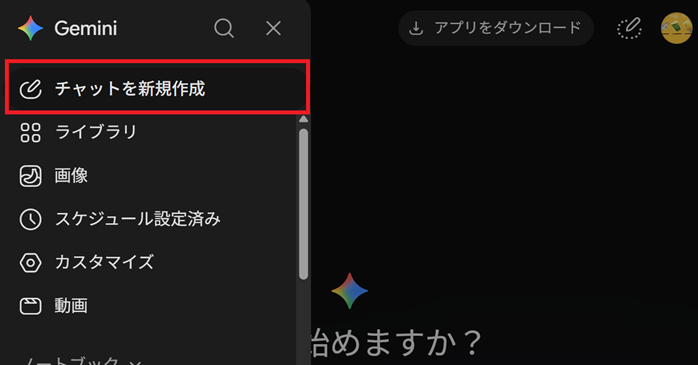
一連のやり取りが済み、まったく別の話題に移るときは、画面左上のメニューから「新しいチャット」を選びましょう。前の会話の内容が混ざらず、回答が的外れになるのを防げます。
過去のチャットは左側の一覧に保存されており、あとから開いて続きを質問することも可能です。よく使うチャットは固定しておくと、探す手間が省けます。
さらにGeminiの使い方を深めていきたい方は、「Geminiセミナー」で実務に役立つ実践的なスキルを身につけるのがおすすめです。実際にサービスを見てみると、短期間でGemini関連のスキルを学べること、ハンズオン形式で使い方を習得できることが魅力だと感じました。
なるべく早くGeminiの使い方を習得し、自分の業務に役立てていきたい方に最適です。
| セミナー名 | Geminiセミナー |
|---|---|
| 運営元 | GETT Proskill(ゲット プロスキル) |
| 価格(税込) | 29,700円〜 |
| 受講期間 | 2日間 |
| 受講形式 | 対面(東京・名古屋・大阪)・ライブウェビナー・eラーニング |
目的別のGeminiの使い方(覚えておきたい便利機能)
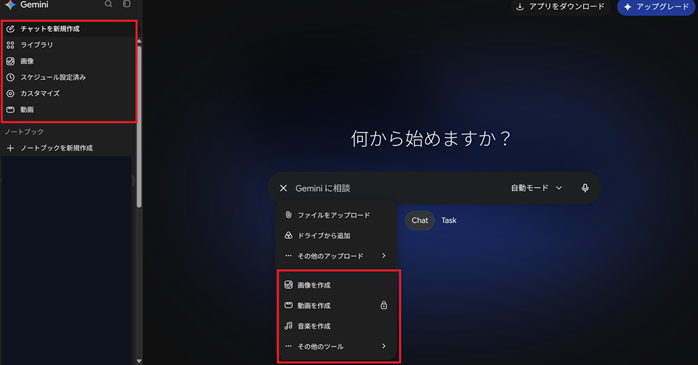
Geminiには、チャットで質問する以外にも便利な機能がそろっています。
たとえば、調べものをまとめたい、画像を作りたい、手持ちの資料をもとに答えてほしいなど、やりたいことに合わせて機能を選べるため、Geminiでできることを広げたい方におすすめです。
なお、使い方は以下のようにシンプルで、入力欄の「ツール」や「+」ボタン、「@」から呼び出すものがほとんどです。
| 機能 | できること | 使い方 |
|---|---|---|
| Deep Research | 複数のWebサイトを自動で調べ、出典つきのレポートにまとめる | 「ツール>Deep Research」を選び、調べたいテーマを入力する |
| 画像・動画・画像の生成 | 文章の指示から画像や動画を作り、追加の指示で修正する | 「ツール>画像の作成」かチャット上で「〇〇の画像を作って」と入力する |
| Gemini Live | 声で会話しながら、カメラや画面共有で見せたものについて相談する | スマホアプリの入力欄右下のボタンから起動する |
| アプリ連携 | Gmail・Googleドライブ・Googleマップなどの情報をもとに回答する | 設定で連携をオンにし、入力欄で「@」からアプリを選んで指示する |
| Gem | 役割や回答ルールを登録した、自分専用のGeminiをつくる | ブラウザ版の「Gemを表示>Gemを作成」から名前と指示を登録する |
| Gemini Notebook(旧NotebookLM) | アップロードした資料だけを根拠に回答させる | ノートブックを作成し、資料を追加してから質問する |
例として、「中小製造業における3DCAD導入の課題を調べて」とDeep Researchに頼めば、自分で何十ページも検索する手間を減らせます。また、Gemに「建設業の専門用語を新人にもわかる言葉で説明する」と登録しておけば、社内向けの解説係として使うことも可能です。
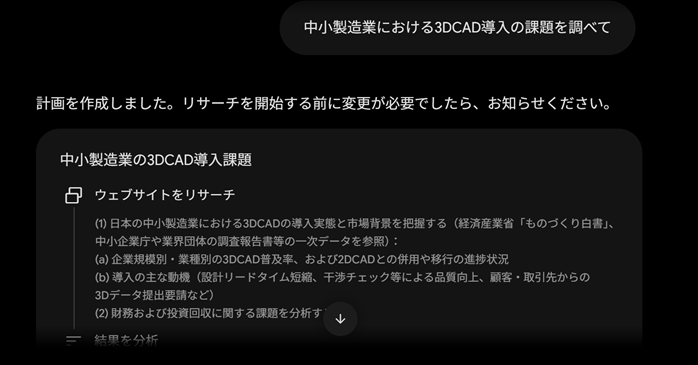
ただし、画像・動画の生成やDeep Researchは利用量を多く消費するため、無料版では使える回数が限られます。また、Gemの作成や編集はブラウザ版でのみ行えますが、完成したGemはスマホアプリからも利用できます。
まずは気になる機能を1つ試し、自分の仕事や生活に合う使い方を見つけていきましょう。
なお、Gemini Notebookの詳しい操作方法は、以下のの記事で解説しています。
仕事でのGeminiの使い方(設計・CAD業務での活用例)
使い方をマスターすれば、Geminiは設計やCADに関わる仕事でも活用できます。
私自身、建設コンサルタントとして設計業務に携わっていた頃は、残業が多く、帰宅が夜8〜9時になる日も珍しくありませんでした。振り返ると、資料の読み込みや報告書の下書きといった作業こそ、AIに任せやすい部分だったと感じます。
そこで、設計・CAD業務ですぐに試せる3つの使い方を、指示の例とあわせて表にまとめました。
| 活用場面 | 指示の例 | 使い方のポイント |
|---|---|---|
| 仕様書の要点整理 | 仕様書から設計条件と数値を抜き出し、表にまとめて | 抜き出す内容と形式を指定する |
| CADのエラー相談 | AutoCADで外部参照が「見つかりません」と出る原因を教えて | ソフト名やエラー文を伝える |
| 報告書の下書き | 補修設計の報告書の章立て案を出して | たたき台づくりを任せる |
どの使い方でも、指示を具体的にするほど的確な答えが返ってきます。
ただし、Geminiは図面の寸法や数値を読み誤ることもあるため、抜き出した数値は必ず原本で確認しましょう。判断や確認は担当者が行い、手間のかかる作業をGeminiに任せれば、検討そのものに時間を使えます。
Geminiの使い方のコツ(回答精度を上げる指示)
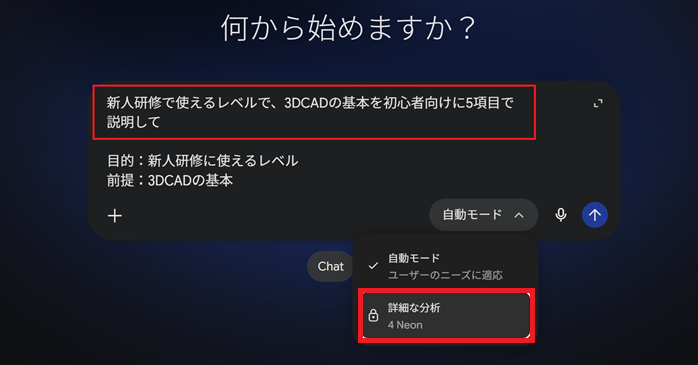
Geminiの回答の質は、指示の出し方で変わります。
初心者でもすぐに実践できるコツを覚えたいなら、以下の3つを意識してみてください。
- 目的・条件・出力形式を伝える
- 前提となる資料を先に渡す
- 用途に合わせてモデルを選ぶ
たとえば、あいまいな指示だとぼんやりとした一般論の回答になりがちです。
そのため、「3DCADについて教えて」ではなく、「新人研修で使えるレベルで、3DCADの基本を初心者向けに5項目で説明して」と伝えるようにしましょう。
また、前提がないとGeminiは一般論で答えてしまいます。
社内のルールや案件の条件など、Geminiが知らない情報は資料として先に添付しておくことも大切です。
加えて、利用するモデルは、入力欄のモデル名をクリックすると切り替えられます。
日常的な質問は速く答えるFlash、複雑な検討は性能の高いProをというように、目的に合わせてモデルを使い分けることも大切です。
Geminiの使い方で注意したいポイント
Geminiは便利な反面、使い方を誤るとトラブルにつながることもあります。
安心して使い続けるためにも、次の3点を押さえておきましょう。
- 回答は必ず事実確認する
- 機密情報や個人情報は入力しない
- 無料版の利用上限を知っておく
まず理解しておきたいのが、Geminiの回答には、誤りや古い情報が含まれることです。
特に法令や規格、数値などは、公式の情報源で確認してから使いましょう。
また、顧客の図面や社外秘の資料は入力しないのが原則です。
仕事で使う場合は会社のルールを確認し、設定の「Geminiアプリアクティビティ」でチャットの保存状況も見ておくと安心です。
加えて、無料版には利用量の上限があります。上限は5時間ごとにリセットされますが、週ごとの上限に達すると使えない機能も出てくるため、毎日たくさん使うなら有料プランも検討しましょう。
また、使い方の注意点も抑えながら業務に活用したい方は、「Geminiセミナー」で正しい使い方を学ぶのがおすすめです。基本操作や使い方に加えて、トラブル回避のポイントなども学べます。
Geminiの使い方についてまとめ
Geminiは、Googleアカウントでログインし、入力欄に指示を送るだけで使い始められる便利な生成AIです。
まずは質問と追加の指示に慣れ、Deep ResearchやGemなど目的に合った機能を少しずつ試すと、仕事の効率化につながります。回答の精度を上げたいときは、目的・条件・出力形式をセットで伝えましょう。
なお、より体系的に使い方を学びたい方は、セミナーや講座も活用しながら、自分に合った使い方を見つけてみてください。