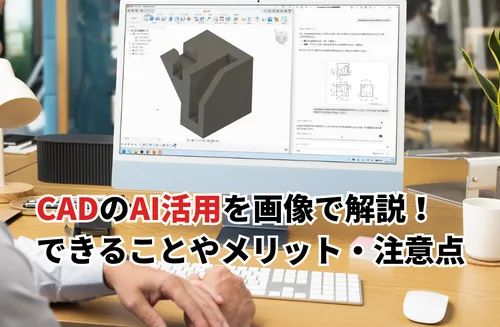
CADのAI機能を活用すると、言葉の指示で2D図面や3Dモデルをスピーディーに作成できます。この記事では、CADのAI活用について初心者向けにわかりやすく解説します。
CAD×AIでできることやAI活用のメリット、実際の使い方も画像付きで紹介するので、「AIを活用してCAD業務を効率化したい」という方はぜひ参考にしてください。
CADのAI活用とは?
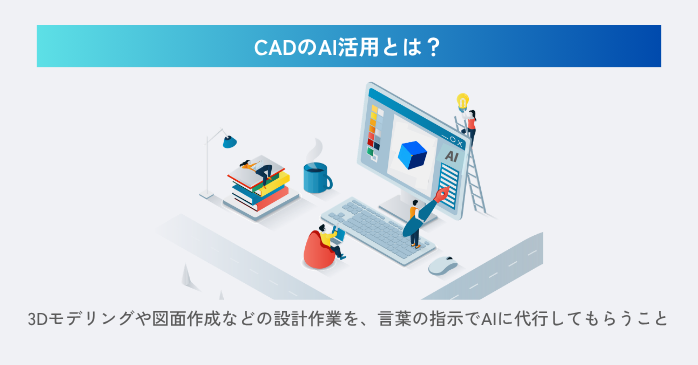 CADのAI活用とは、3Dモデリングや2D図面作成、完全定義(形と寸法の確定)といった設計作業を、AIに代行してもらうことです。たとえば、「長方形の小物入れを作り、完全定義した図面も出してください」と伝えると、AIが3Dモデルと寸法入りの2D図面を作成してくれます。
その他、「色やサイズを変える」「角を丸くする」といった微調整も、追加で指示すれば即修正できます。画面もChatGPTのようなチャット形式なので、「CADでAIを使いこなせるか不安…」という方も安心です。
CADでAIを活用する方法は2種類
CADでAIを活用する方法は、大きく分けて以下の2つです。
- CADソフトに最初から搭載されているAIを活用
- 外部のAIツールと連携させて活用
CADに搭載されたAIは、連携の手間なく使えるのがメリットです。外部のAIツールとの連携は、他のアプリをつなげられる、CADの外(AIの画面)から操作できるといった魅力があります。
AIを搭載しているCADソフト一覧
AIを搭載しているCADソフトは「Autodesk Fusion」「AutoCAD」「SOLIDWORKS」などがあります。ここでは、AIを搭載しているCADソフトを一覧でご紹介します。
| CADソフト | 主な内容 | 主な料金/年 | 無料体験期間 |
|---|---|---|---|
| Autodesk Fusion | 3DCAD・CAM・CAEを使えるクラウド型CAD | 116,600円 | 30日 |
| AutoCAD | 2D図面の作成に強い汎用CAD(3Dにも対応) | 84,700円 | 15日 |
| SOLIDWORKS | 「使いやすさ」を重視した機械設計向け3DCAD | 528,216円 | 要問合せ |
| BricsCAD | AutoCADの互換ソフト、2D/3D対応CAD | 60,000円 | 30日 |
| Siemens NX | CAD・CAM・CAEを統合した大規模向けソフト | 359,014円 | 30日 |
参照:Autodesk Fusion、AutoCAD、SOLIDWORKS、BricsCAD、Siemens
高性能でコスパ抜群のAutodesk Fusion
上記のAutodesk Fusionは多機能でありながらコストパフォーマンスがよく、さらにクラウドベースなので出先でも手軽に使えます。
Autodesk FusionのAIは、スケッチの拘束入力や3Dモデリング、2D図面などの幅広い作業に対応。操作の解説・相談、部分修正など、判断に集中できるサポートも行ってくれる機能です。
CADのAI機能を活用しているリーダーは約4割
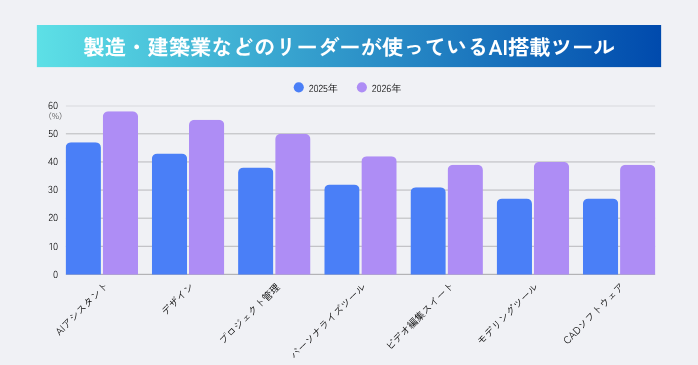
Autodesk Fusionの開発元・Autodesk社が建築・製造業などのリーダーを対象に調査した「デザインと創造の業界動向調査 2026 AI動向」によると、AI搭載のCADソフトの活用割合は39%、モデリングツールは40%でした。
| ツールの種類 | 2025年 | 2026年 | 増減 |
|---|---|---|---|
| AIアシスタントやチャットボット | 47% | 58% | +11ポイント |
| デザイン・プログラム | 43% | 55% | +12ポイント |
| プロジェクト管理プラットフォーム | 38% | 50% | +12ポイント |
| ユーザー体験のパーソナライズツール | 32% | 42% | +10ポイント |
| ビデオ編集スイート | 31% | 39% | +8ポイント |
| モデリングツール | 27% | 40% | +13ポイント |
| CADソフトウェア | 27% | 39% | +12ポイント |
参照:Autodesk「デザインと創造の業界動向調査 2026 AI動向(p.6より一部抜粋)」
上記のデータを見ると、設計に関わるツールはどれも前年から10ポイント以上伸びており、CADのAI活用は今後さらに広がると予想されます。
CAD×AIは何ができる?機能と活用例を紹介
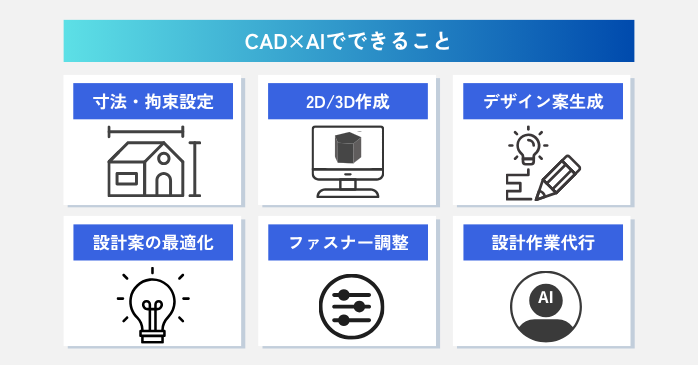 CADでAIを活用すると、「図面の自動作成」「設計案の作成」「操作の代行」などができます。ここでは、クラウドで使える3DCAD「Autodesk Fusion」を例に挙げ、AI機能と活用例を一覧表にまとめました。
| 機能名 | 内容/活用例 |
|---|---|
| スケッチ オートコンストライメント |
|
| 自動図面 |
|
| 自動化モデリング |
|
| 生成設計 |
|
| ファスナー交換 |
|
| Autodesk Assistant |
|
参照:How AI Improves Design and Engineering | Autodesk
Autodesk Fusion×AIを無料で試してみよう!
Autodesk Fusionには、このように多彩なAI機能がありますが、「機能の解説ではいまいちピンとこない」と感じた方もいるかと思います。以下のページでは、Autodesk FusionのAI活用の使い方を、AIでどこまでできるかを試した動画、レベル別の学習コンテンツでお伝えしています。
ページ内ではAutodesk Fusionの「無料体験版のダウンロード」もできるので、「Autodesk FusionのAI機能を試してみたい」という方もぜひチェックしてみてください。
「まずはAutodesk Fusionの機能やできることを知りたい」という方は、以下の記事がおすすめです。実際の操作画面を添付した使い方も紹介しているので、Autodesk FusionにおけるAI活用が具体的にイメージできます。
CADのAI活用方法3ステップ!実際の使い方も解説
続いて、CADでAIを具体的に活用する方法を3つご紹介しましょう。ここでは、先ほど紹介したCADソフト・Autodesk Fusionに標準搭載されているAI「Autodesk Assistant」を使った活用方法を、基本操作から作業の自動化設定まで順番に解説します。
- Autodesk Assistantの使い方と基本操作
- ラフスケッチから3Dモデリング
- アドインを設定して作業を自動化
ステップ1. Autodesk Assistantの使い方と基本操作
まず、CADのAI活用方法として、Autodesk Assistantの使い方とチャットで3Dモデリングする方法をお伝えします。生成後のCADの3Dモデルは指示だけで修正できるので、一度でうまくできなくても安心です。
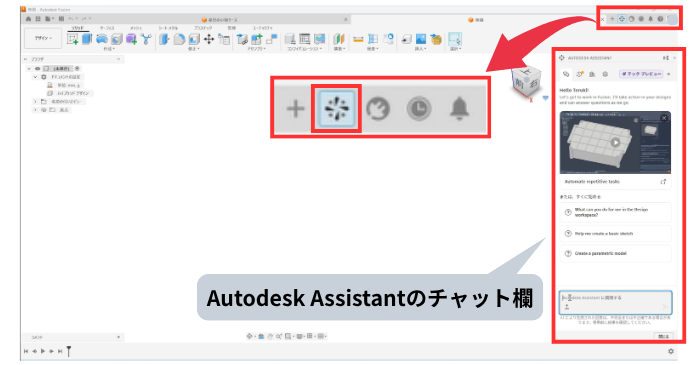
- Autodesk Fusionを開くとAutodesk Assistantが画面右に表示
(表示されていない場合、画面右上の「+」の右隣にあるアイコンをクリック)
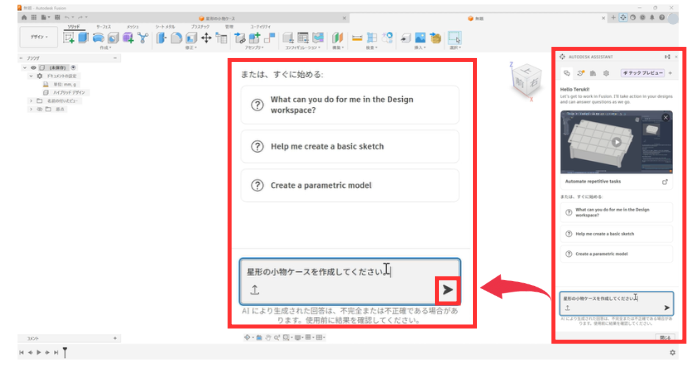
- 右横のチャット画面に作りたい内容を記載して送信
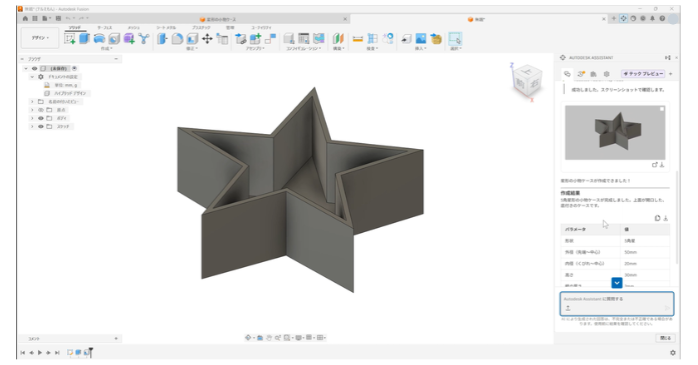
(例:星形の小物ケースを作成してください) - 3Dモデルを生成→修正したい部分があれば追加で指示
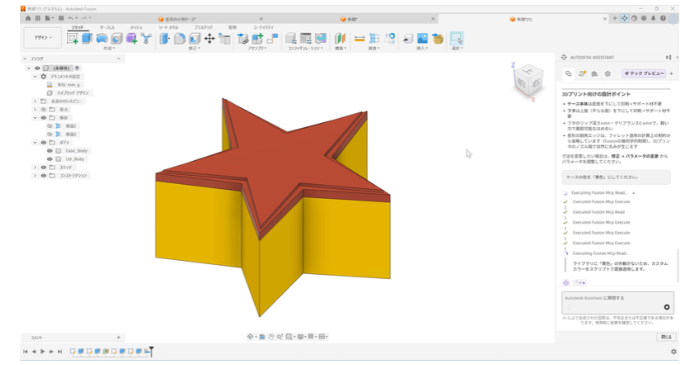
- AIが指示内容に合わせて3Dモデルを修正
(ここでは、小物ケースの蓋と色を追加)
ステップ2. ラフスケッチから3Dモデリング・寸法表示
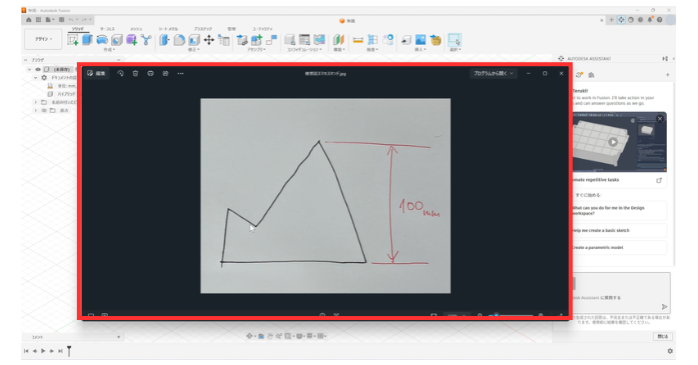
次は、ラフスケッチからCADで3Dモデルを作ってもらうというAIの活用方法です。手描きのラフスケッチだけではなく、2D図面の画像も利用できます。
- 以下のような手描きのラフスケッチをパソコンに準備
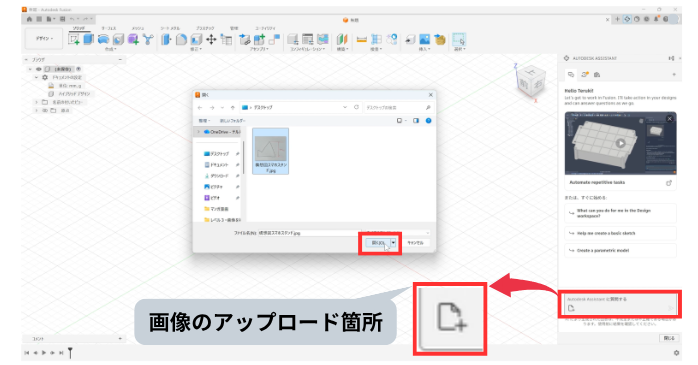
- チャット欄の画像アイコンをクリック→「開く」で手描きの画像をアップロード
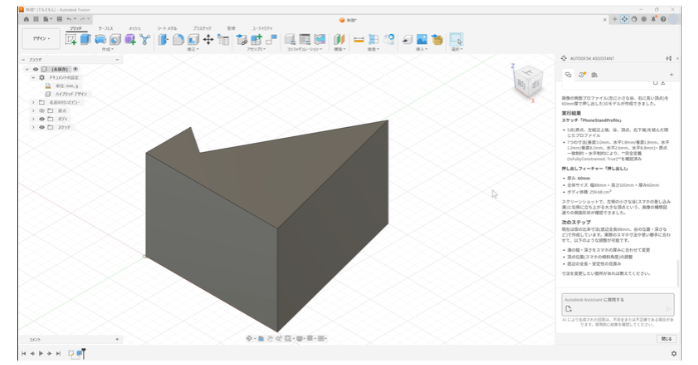
- 指示文を入力して送信
(例:添付画像をもとに3Dモデル化し、スケッチは寸法をつけて完全定義して。) - AIが確認事項をいくつか提示→回答後に3Dモデルを生成
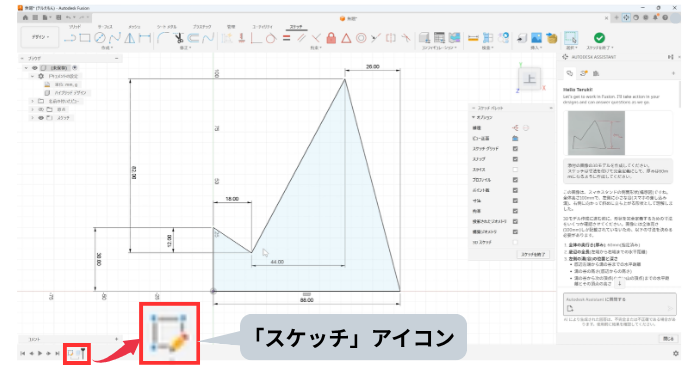
- 画面下の「スケッチ」アイコンをダブルクリックすると寸法が表示→寸法の変更も可能
ステップ3. アドインを設定して作業を自動化
最後のCADのAI活用方法として「アドイン」を紹介します。アドインとは、一度作った形をひな形として登録すれば、次からは寸法や厚み(シェル)など数値を変えるだけで3Dモデリングできる機能です。「同じような部品を毎回一から設計している」といった場合にもおすすめです。
- CADで作りたい3Dモデルの内容を入力→送信
(例:シンプルなペン立てを作ってください。厚みはシェル、スケッチは完全定義して。) - 下部のスケッチ(寸法)や押し出し、シェルでサイズを確認
- AIに3Dモデルを「スクリプトとアドイン(以下画像参照)」に登録するよう指示→送信
(例:このペン立てをアドインに登録し、サイズ入力で作れるようにして。) - 確認事項に回答し、「アドイン」→「スクリプトとアドイン」を開いて確認
- 「スクリプトとアドイン」に登録された状態
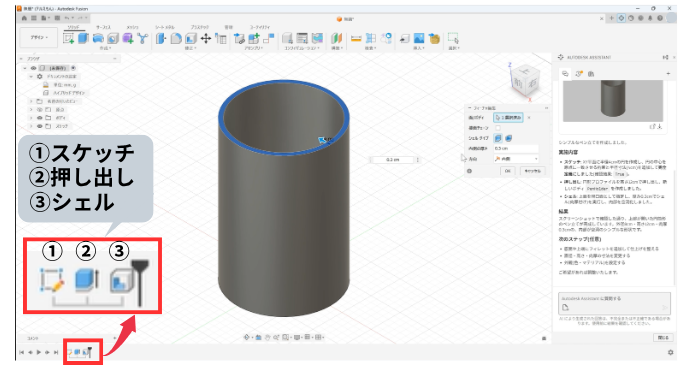
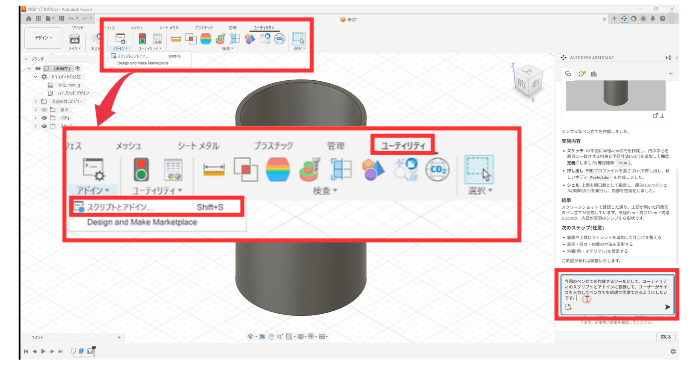
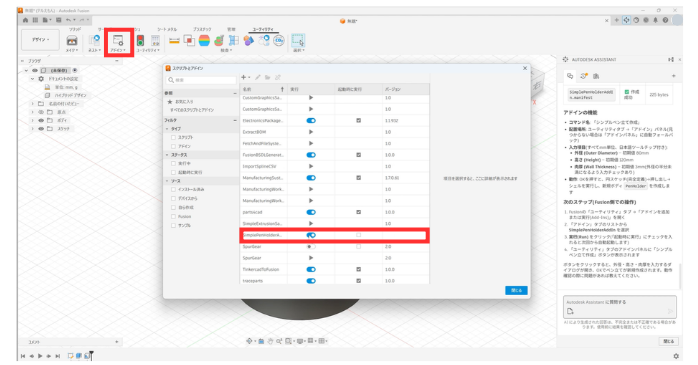
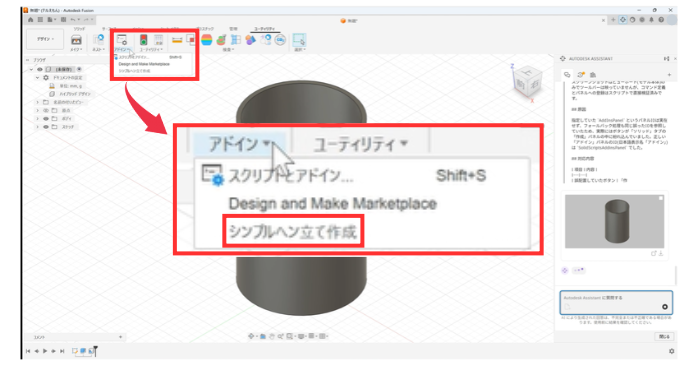
次回以降は、アドインを開いて「シンプルペン立て作成」にアクセスしましょう。その後は、「外径・高さ・肉厚」などを入力して登録した機能を活用してください。
もし、アドインに登録されていない場合は、チャット欄で「アドインに表示されていません」と伝えて修正してもらいましょう。
ゲーム感覚でCAD×AI活用を学べる無料コンテンツ!
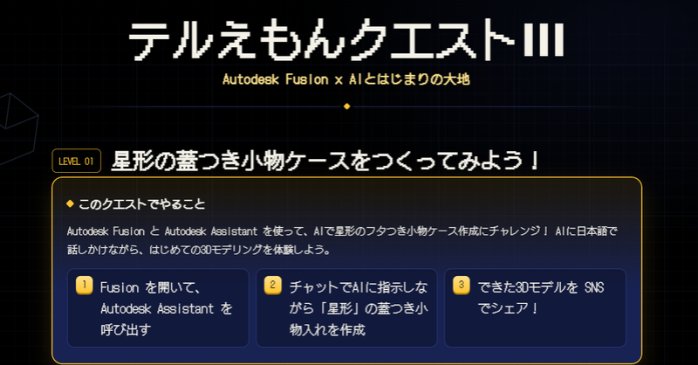
上記のCADとAIの活用方法は、「テルえもんクエストⅢ」の動画で解説しています。名刺入れケースや宝箱、お城など、さまざまな作品を作りながら、ロールプレイングゲームのように楽しんでCAD×AI活用のスキルを身につけられます。
私も今回体験してみましたが、テルえもんの丁寧で分かりやすい解説、課題をクリアするたびに自分のスキルがレベルアップしていく感覚に夢中になりました。以下のページにアクセスすれば、誰でも今すぐ無料でCAD×AIの世界を体感できます。
Autodesk Fusionの無料体験版でCAD×AI活用に今すぐチャレンジ!
「動画を見ながらCADのAI活用に挑戦したい!」という方は、「テルえもんクエストⅢ」でも使っていたAutodesk Fusionの無料体験版で「Autodesk Assistant」を使ってみましょう。動画のように、簡単な言葉で指示するだけで、その場で3Dモデルの作成や修正ができます。
以下のページから無料体験版をダウンロードできるので、ぜひこの機会にAutodesk FusionのAI機能の「すごさ」を実際に確かめてみてください。
CADでAIを活用する3つのメリット
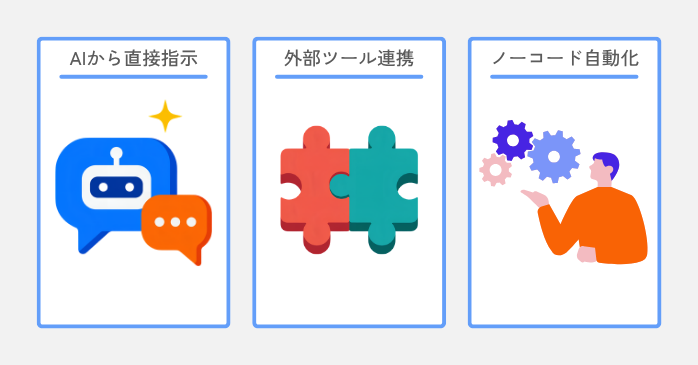 CADでAIを活用すると、CAD業務の効率化はもちろん、AIからCADへの直接指示、外部ツールとの連携、プログラミングなしの自動化などのメリットがあります。
①AIからCADに直接指示できる
CADとAIを活用するメリットは、AIから直接CADに指示ができることです。
今までCADとAIを組み合わせる場合、AIに設計のアイデア出しや寸法の計算などをしてもらい、その結果をもとに、CAD上で仕上げなければいけませんでした。しかし、AIを搭載しているCADを活用すれば、AIが内容を把握しながら、その場で直接3Dモデリングや修正ができます。
②外部ツールと連携した操作ができる
CADを外部のAIとつなげると、外部ツールと連携した操作もできます。たとえば、Fusionの設計データをもとに、スライド作成までClaudeがやってくれる、といった活用です(スライドを作るアプリをClaudeに連携した場合)。
なお、AIの「プラグイン」にCADソフトが対応していれば、簡単にCADとAIをつなげます。Claudeであれば、以下のような手順です。
- Claudeのサイドバーにある「プラグイン」を開く
- 「Autodesk Fusion」と入力
- 「Autodesk Fusion」を選択して連携
参照:Claude Desktop ConnectorでFusionワークフローを改善する方法
③プログラミングなしで作業を自動化できる
CADとAIを活用すると、プログラミングスキルがなくても、CADの自動化機能を作れるというメリットもあります。
たとえば、先ほどステップ3で紹介したアドインも、通常であればPythonでプログラミングして設定するものです。しかし、CADとAIを活用すれば、こうした設定も言葉の指示だけで簡単にできます。
CADのAI活用のメリットは以下の記事でも解説しています。Autodesk Fusionなど、AIを使えるCADソフトも紹介しているので、CADのAI活用を検討している方はぜひご一読ください。
CADのAI活用で注意したいポイント・対策
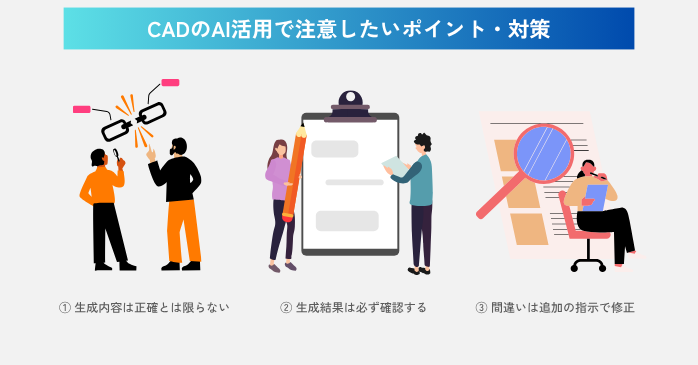
CADと生成AIを活用する際には、生成内容が正確とは限らないという点に注意しましょう。CADソフト・Autodesk FusionのAIチャット欄の下には、「AIにより生成された回答は、不完全または不正確である場合があります。使用前に結果を確認してください。」と表示されています。
実際に、ステップ3で紹介したCADのアドインの設定では、本来「アドイン」に表示されるはずのボタンが、「ソリッド」タブの「作成」メニューのいちばん下に追加されていました。
このように、AIが作業を間違えるといったケースがあるため、必ず生成結果を確認しましょう。間違い部分は追加で指示すれば修正できます。
CADのAI活用でよくある質問
CADとAI活用に関する質問では、AIを活用できるCADソフトの種類、日本語での利用、設計データの外部漏洩、設計を任せられる範囲といった質問が見られます。
参照:Autodesk Fusionコネクタ | Claude by Anthropic
引用:Claude Desktop Connector で Fusion ワークフローを改善する方法 – Fusion ブログ
CADのAI活用についてまとめ
CADでAIを活用すると、作業効率化はもちろん、AIからCADへの直接指示や外部ツールとの連携、プログラミングなしの自動化といったメリットがあります。ただし、CADのAI活用のメリットは、言葉ではなかなか伝わらないものです。
CADのAI活用を検討している方は、ぜひAutodesk Fusionの無料体験版や、無料で学べる動画学習などで、その「すごさ」を体験してみてください。CADのAI活用の魅力は、実際に操作してこそ、より身近に、かつリアルに実感できます。
-
Next
記事がありません