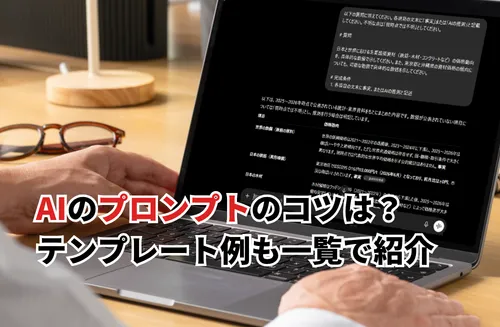
生成AIを業務で使ってみたものの「思うような回答が得られない」「プロンプトの書き方にいつも迷ってしまう」とお悩みではありませんか?生成AIの回答精度を高めるには、プロンプトの組み立て方にコツが必要です。
この記事では、最新の生成AIに対応したプロンプト作成のコツを解説します。製造・建築業向けテンプレートも紹介するので、ぜひコピペして現場の業務効率化にお役立てください。
生成AIのプロンプトとは?
 生成AIを使っていると頻繁に耳にする「プロンプト」ですが、プロンプトを簡単にいえば「AIに対する指示やリクエストの言葉」のことです。
ChatGPTやGeminiの入力ボックスに「〇〇について教えて」「この文章を要約して」と打ち込むテキストそのものを指します。私たちが普段使っている日本語でそのまま指示を出せるため、まるでAIと対話しているような感覚で操作できるのが特徴です。
プロンプトの語源は?
プロンプトという言葉は、英語の「prompt」が由来です。この「prompt」の語源はラテン語の「promptus」で、「前に取り出されたもの」を意味します。
英語のプロンプトを動詞で使う場合、「促す・引き起こす」という意味を持つため、これらの意味から「AIの知識を前へ引き出すためのきっかけ」と解釈できます。
このようなプロンプトの成り立ちからも分かるように、欲しい回答を得るには「AIが反応しやすい明確なきっかけ」をプロンプトに盛り込むことが重要なのです。
コマンドプロンプトとの違い
ところで、「プロンプト」という言葉から、パソコンの黒い画面「コマンドプロンプト」をイメージする方もいるのではないでしょうか。実は、コマンドプロンプトと生成AIのプロンプトは同じではありません。
コマンドプロンプトは、システムが「命令(入力)を受け付けられる状態」を示す記号や案内のことを指します。たとえば、黒い画面(コマンドプロンプト)に出る「C:>」という記号や、入力欄に薄い文字で「ここに入力してください」と出ている案内が代表的です。
つまり、「コマンドプロンプト」という言葉で使うときには「機械側が出す入力待ちのサイン」という意味があるのです。
Copilotでオフィス業務をまとめて効率化させよう!
プロンプトの意味を理解したら、次はMicrosoft 365 CopilotセミナーでExcelやWordと連携できる生成AI「Copilot」の業務活用術を学びましょう。オフィスソフトとCopilotの連携機能は、資料作成・データ整理・会議準備などの日常業務効率化に大きく貢献します。
Copilotについては、以下の記事をご参照ください。Copilot最大の特徴「Microsoft連携」をはじめ、最新機能の「Copilot Keyboard」、「Copilot Vision」の使い方も紹介しています。
生成AIのプロンプト作成のコツとは?
 生成AIのプロンプト作成のコツは、最新のベストプラクティスに沿って書くことです。ベストプラクティスとは「最善の手法」という意味があり、MicrosoftやOpenAI、Googleなどが公式ガイドで公開しています。
なお、現在(2026年7月22日時点)は、「あなたは〇〇の専門家です」といった役割指定は、Microsoftのベストプラクティスをはじめ、Junseok Kim氏らの論文「Persona is a Double-edged Sword」でも基本的に推奨されていません。
これは、AIの性能が向上し、役割を指定しなくても文脈を正確に理解できるようになったためです。ここでは、Microsoftのベストプラクティスをもとに生成AIのプロンプトのコツをお伝えします。
| コツ | 実践ポイント |
|---|---|
| 明確・具体的に指示 | トピック・目的・文字数などを具体的に指定 |
| 会話形式で誘導 | プロンプトを重ねて希望に寄せる |
| 具体例の提示 | 例を伝えて、要望を具体的に伝授 |
| フィードバックの依頼 | AIに質問や改善点を聞き返す |
| 正しい文で書く | AIの誤解を防ぐため、適切な文法・句読点で記述 |
| 情報を付与 | 参照画像、参照文・URLなどを渡す |
| 丁寧さを保つ | ビジネスに適した礼儀正しい言葉遣いで指示を出す |
| 修正・改善 | 一度で終えず、修正繰り返す |
| 正確性を確保 | 人間の目でファクトチェックを行う |
上記の生成AIのプロンプトのベストプラクティスをまとめると、以下の3つがポイントです。
- 目的・背景・参考資料・正しい言葉で会話する
- 会話の中で修正を繰り返して完成度を高める
- AIにもフィードバックを求める
そして最後は、出力結果の正確性をユーザー自身で確認しましょう。
生成AIのプロンプトのテンプレート一覧
 ここからは、製造業・建築業の現場でそのままコピペして使えるプロンプト例を5つ紹介します。
各プロンプトには、「目的を明確にする」「AIに質問させる」といった、AIのベストプラクティスを盛り込んでいますので、AIの回答精度に課題を感じている方もぜひご活用ください。
- 現場への作業指示書を作成する
- 難解な仕様書・規約を要約する
- 資材価格の動向と情報の確実性を調べる
- トラブル時の報告と対策案を作る
- 施工計画のリスクや見落としを依頼する
①現場への作業指示書を作成する
はじめの生成AIのプロンプトは、現場の作業指示書の作成依頼です。このプロンプトでは、ベストプラクティスの「明確かつ具体的」を反映し、指示書の構成や文字数などの完成条件をAIに渡しています。この作業メモは、スクショで画像としてAIに渡してもOKです。
以下の作業メモをもとに、現場の作業指示書を作成してください。
- 「目的」「必要な安全具」「作業手順」「注意点」の順で書く
- スマホでサッと読めるよう、300字以内の箇条書きにする
「※ここに作業メモを入力(例:明日〇月〇日は外壁の塗装工事。外壁にかかる木を伐採するための工具が必要。雨天予想を加味して午前中に終わらせる)」
②難解な仕様書・規約を要約する
次は、長くて難しい業務資料(規約、安全基準、施工仕様書など)をAIに依頼して要約するプロンプトです。
「情報を付与」のベストプラクティスをもとにしたプロンプトで、ここでは参照文(テキスト・PDFなど)をAIに渡した上で、「誰に向けた要約か」「どんな形式でまとめるか」を具体的に指定しています。
以下の参照文をもとに現場スタッフ向けにわかりやすく要約してください。
- 専門用語はできるだけ使わず、必要箇所には注釈を添付
- 重要ポイントを5つ挙げてリストで見やすく記載参照文
「※ここに該当テキストを貼り付け、またはPDFやファイルを添付」
③資材価格の動向と情報の確実性を調べる
資材価格の動向を調べるプロンプトは、最新の市場データや価格傾向の調査依頼です。このプロンプトは、ベストプラクティスから「明確・具体的に指示」と「正確性を確保(ファクトチェック)」を参照しました。
回答の語尾に「事実」と「AIの推測」を明記させ、さらに引用元を提示させることで、人間が情報の正確性を確認する作業を効率化できます。
以下の質問について回答してください。
- 日本と世界における主要鋼材・資材の価格動向を具体的な数値で提示
- 東京と沖縄の資材価格の傾向についても数値を示す
- 各項目の文末に「事実」または「AIの推測」と明記して引用元も添える
④トラブル時の報告と対策案を作る
こちらは、大枠のトラブル事案から、状況の整理と対応策をAIに作ってもらうプロンプトです。このプロンプトでは、「会話形式で誘導」や「フィードバックの依頼」のベストプラクティスを活かし、AIから質問や確認をもらいつつ、段階的に仕上げていきます。
ただいま現場で問題が発生し、報告書と対策案を作りたいです。混乱しているため、対応に必要な情報を引き出す質問をください。
- すぐに回答を出さず、状況把握のための質問から始める
- 質問は1回につき1つずつ、重要なものから順番に聞く
問題点「※ここに大まかな状況を入力(例:部材の納入が急遽遅延した)」
⑤施工計画のリスクや見落としを依頼する
最後は、施工計画のチェックをAIに依頼するプロンプトです。これは、AIのベストプラクティス「フィードバックの依頼」を参照したプロンプトで、自分では気が付かない抜け漏れはもちろん、リスク管理も対応できます。
以下の施工計画についてリスク評価を行い、改善点があればフィードバックしてください。
事故リスク(墜落・崩壊・挟まれなど)の見落としがないか
不足している安全対策・改善点を箇条書きで具体的に記載「※ここに施工計画や手順を入力(または作業計画書の画像を添付)」
このように、生成AIのプロンプトを工夫すると、製造業や建築業の現場においてさまざまな業務効率化を実現できます。プロンプトのコツを掴んだら、次はオフィスで人気の生成AI「Copilot」を使いこなして、さらなる業務効率化を目指しましょう。
セミナーで生成AI×業務自動化をさらに進化させよう!
 Microsoft 365 Copilotセミナーは、今回学んだプロンプト作成の基礎から、PDFからの帳票作成、週報の自動化、自社専用AIの作成といったさらに高度なAI活用・業務自動化までを短期間で一気に習得できます。
「現場の入力作業を減らし、業務フローごと効率化したい」そんな現場の担当者様におすすめのカリキュラムです。
セミナー名 Microsoft 365 Copilotセミナー 運営元 GETT Proskill(ゲット プロスキル) 価格(税込) 29,700円〜 受講期間 2日間 受講形式 対面(東京・名古屋・大阪)・ライブウェビナー・eラーニング
以下の記事は、AIを使ったメール文の作成をはじめ、プレゼン資料の図解制作など裏技的な使い方もご紹介しています。「AIをどう使えばいいかわからない」という方でも、すぐに実践できるわかりやすい内容です。
AIのプロンプト作成を効率化する無料ツール3選!
ここまでは、プロンプトの作成方法をお教えしましたが、「もっと手軽に作りたい」と感じる方もいるかもしれません。そういう場合、AI自身にプロンプトを改善してもらう、または他の人のプロンプトを真似るといった方法があります。
しかし、より簡単にAIのプロンプトを作成したいときには無料かつ登録不要で使えるAIのプロンプト作成がおすすめです。ここでは、3つのAI向けのプロンプト作成ツールをご紹介しましょう。
| ツール名 | 対応プロンプト | 特長 |
|---|---|---|
| AIプロンプト作成ツール | テキスト、画像 | 長文プロンプト、生成時間長め |
| AIプロンプトジェネレーター | テキスト、画像、動画 | 出力が速い・短文で要点が出る |
| 無料AIプロンプトジェネレーター | 画像 | スタイル豊富・英語長文・画像からも可能 |
①AIプロンプト作成ツール|Jotform
こちらは、一般的なChatGPTやGemini、画像生成のMidjourneyなど、幅広いAIツールに対応したプロンプト作成ツールです。利用の際には、対象のAIモデルを選択し、トピックやトーンを指定するだけでOKです。生成時間は長め、かつプロンプトは長文でしっかり書き込まれています。
②AIプロンプトジェネレーター| GeneratePrompt.net
このAI向けプロンプト作成ツールは、テキスト、画像、動画に対応しています。画像からのプロンプト抽出、さらにはAI文章を人間らしく修正する機能まで搭載されています。出力の速さ、要点を押さえた短文のプロンプトが特長です。
③無料AIプロンプトジェネレーター| ImagePromptGuru
こちらは、MidjourneyやDALL-EなどのAI画像に特化したプロンプト作成ツールです。ジブリ風やサイバーパンクなど10種以上のスタイルに対応し、プロンプト作成時に使える入力データは、「テキスト」および「画像のアップロード」に対応しています。回答は長文で、画像生成AIツール向けに英語で最適化されています。
AIのプロンプトで注意したいポイント
 AIのプロンプトを活用する際は、以下に挙げるリスクを事前に把握しておきましょう。
著作権を侵害しないプロンプトを書く
AI のプロンプトを使う際、一番押さえておきたいリスクとしては著作権侵害です。
例えば、特定の作家名やキャラクター名をプロンプトで入力すると、類似した画像を生成してしまうケースがあります。また、こちらから指定しなくても、言葉のニュアンスから AI が勝手に「ジブリ風」などと判断し、類似したイラストを提示することもあります。
そのため、製造業などで「安全ポスター」や「Web記事のアイキャッチ」などの画像を生成する際には、Googleレンズなどを活用し、著作権を侵害していないか・類似画像がないかを必ず確認しましょう。
企業の機密情報や社外秘データを入力しない
AI のプロンプトを入力する際には、企業の機密情報を入力しないことも重要です。AIは入力された情報を学習データとして取り込み、他のユーザーへの回答に再利用することがあるため、社外秘の情報を入力するとAI内部に情報が残り、思わぬところで漏洩するリスクがあります。
例えば、未発表の製品データや顧客リスト、社内の業務マニュアルといった情報は絶対に入力してはいけません。どうしても業務で使いたい場合は、セキュリティ設定(学習オフ機能)を変更、または情報を匿名化・マスキングした上で入力しましょう。
生成AIのリスクについては、以下の記事でも詳しく解説しています。誤情報の生成や倫理的な回答の問題も触れていますので、ぜひこちらも合わせて一読ください。
AIのプロンプトについてまとめ
AIの進化により、「〇〇の専門家です」といったプロンプトの役割指定は不要となり、端的で分かりやすいプロンプトが主流になっています。ただし、AIの運営元のベストプラクティスを押さえたプロンプトでなければ成果にはつながりません。
ぜひ本記事でお伝えしたAIのプロンプトのコツやテンプレートを参考に、日々の業務で活用してみてください。プロンプト作成をマスターしたら、次は生成AIの活用スキルが身につくセミナーで、さらなる業務効率化を目指しましょう。