Claude Codeという名前は知っていても、「通常のClaudeと何が違うのか」「結局、何ができるツールなのか」など、まだ分からないという人もいるでしょう。
Claude Codeは、プロジェクト内の情報を確認し、ファイルの編集やコマンドの実行などが可能なエージェント型のコーディングツールです。さまざまな環境で利用でき、権限やコンテキストを管理しながら作業を進められます。
本記事では、初心者向けにClaude Codeの概要を解説するとともに、利用環境・特徴・料金・基本的な使い方などを紹介します。この機会にClaude Codeを使ってみましょう。
Claude Codeとは
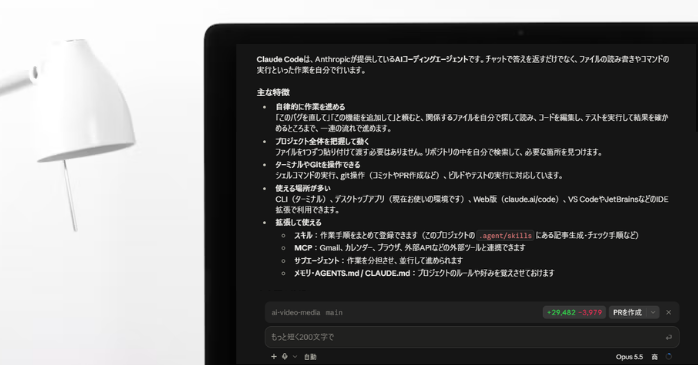
Claude Codeは、指示された作業に必要なコードや設定ファイルを探し、内容を確認しながら処理を進められるコーディングツールです。複数のファイルを横断して確認できるため、関連する処理の流れや修正すべき箇所も把握できます。
通常のClaudeは、文章の作成や情報収集・コーディングなど、幅広く使えるツールです。一方、Claude Codeも幅広い用途に活用できますが、コーディングや開発作業での利用が想定されている点に違いがあります。
また、Claude Codeは独学でもスキルの習得が可能ですが、実務で活用するために、実際に手を動かしながら操作の流れをつかむのがおすすめです。
GETT Proskillの「Claude Codeセミナー」では、演習を通してClaude Codeの操作を学べます。自己流で進めるよりも、操作方法や活用イメージを短期間で整理したい人におすすめです。この機会に受講をご検討ください。
Claude Codeの利用環境
Claude Codeは、以下のようにTerminalだけではなく、IDE・Desktop・Webなど、複数の環境から利用できます。用途や普段の作業環境に合わせて選ぶとよいでしょう。
| 利用環境 | 概要 |
|---|---|
| Terminal | コマンドラインからClaude Codeを利用する |
| IDE | VS Codeなどの開発環境内から利用する |
| Desktop | デスクトップアプリから利用する |
| Web | ブラウザからタスクを実行する |
Terminal(ターミナル)は、文字でコマンドを入力してPCを操作する画面です。IDEは「統合開発環境」のことで、コードの編集・実行・デバッグなどをまとめて実行できる環境です。VS Codeなどの普段使っている開発環境から、Claude Codeを利用できます。
また、ClaudeのDesktopアプリやWebブラウザから、Claude Codeを利用するのもおすすめです。特に、初心者は画面上から操作しやすいDesktopアプリを使ってみるとよいでしょう。コマンド操作に慣れていなくても始めやすく、基本的な使い方を確認しながら進められます。
Claude Codeの料金
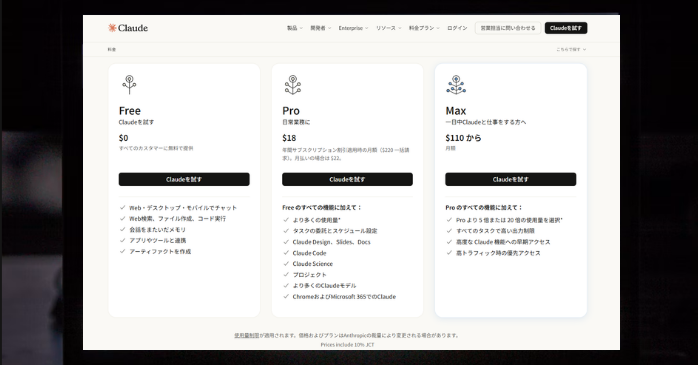
Claude Codeは、個人向けの「Pro」「Max」のほか、企業向けの「Team」「Enterprise」でも利用できます。「Free」プランには、Claude Codeは含まれていません。2026年10月時点の料金は、以下の通りです。
| プラン | 料金(月払いの場合) | Claude Codeの利用 |
|---|---|---|
| Free | 無料 | 不可 |
| Pro | 月額22ドル | 可能 |
| Max 5x | 月額110ドル | 可能(Proの5倍の利用枠を利用できる) |
| Max 20x | 月額220ドル | 可能(Proの20倍の利用枠を利用できる) |
| Team:Standard | 1人月額27.50ドル | 可能(チームでClaude Codeを利用できる) |
| Team:Premium | 1人月額137.50ドル | 可能(Standardの5倍の利用枠を利用できる) |
日本の場合、Proプランは年払いで年額220ドル、月払いでは月額22ドルです。Maxプランは月払いのみで、Max 5xが月額110ドル、Max 20xが月額220ドルとなります。
日本では2026年4月1日以降、Anthropicの各プラン料金に10%の消費税が加算されているため、米国向けの料金とは異なる点に注意しましょう。
また、Enterpriseは年払いのシート料金に加えて、モデルやタスクに応じてAPIの利用料金が発生する仕組みです。日本で利用する場合は、これらの料金にも消費税が加算されます。
なお、Claude ConsoleのAPI経由でClaude Codeを利用する場合は、定額プランとは別にトークン使用量に応じた料金も必要です。
Claude Codeの基本的な操作の流れ
Claude Codeを使う際には、まず作業対象となるプロジェクトを設定し、チャットで「エラーの原因を調べて」「この機能を修正して」などの指示を入力します。その後はClaude Codeが必要なファイルを確認し、ユーザーの許可を得ながら編集やコマンド実行を進めます。
まずは、基本的な操作の流れを押さえておきましょう。
- 必要なファイルやコードを確認する
- ファイル編集やコマンドを実行する
- 実行結果を確認して次の処理へ進む
①必要なファイルやコードを確認する
まずは、Claude Codeで作業するプロジェクトを設定しましょう。作業対象を指定することで、Claude Codeはそのプロジェクト内で必要なファイルやコードを探し、内容を確認しながら作業を進められます。
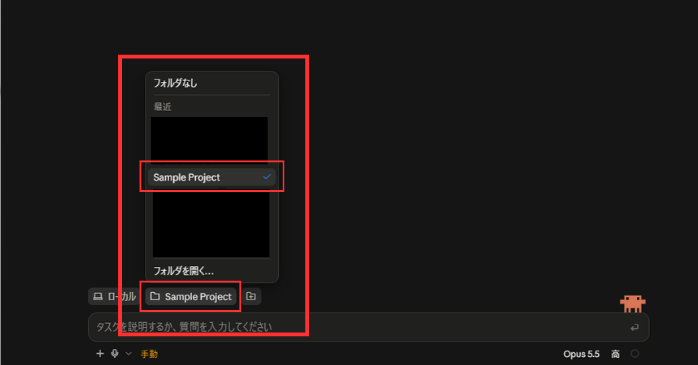
作業対象を指定したら、まずはClaude Codeに確認してほしい内容を入力してみましょう。例えば、「このエラーに関係するファイルを探して」「この機能がどのように実装されているか調べて」といった指示を出します。
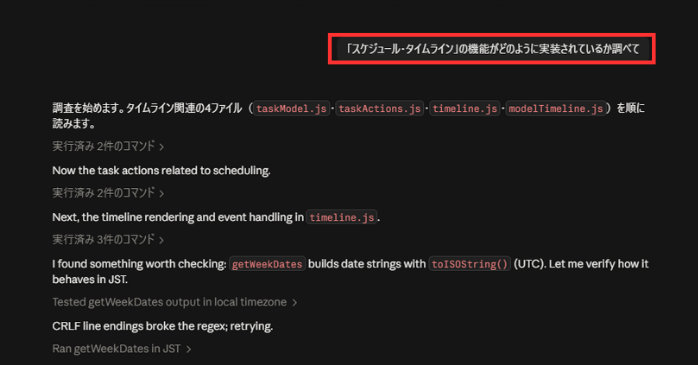
すると、Claude Codeは指示に沿ってプロジェクト内を検索し、関連するコードや設定ファイルを読み取ります。確認した内容はチャット上に表示されるため、どのファイルや処理が関係しているのかを把握して、次の作業に進みます。
②ファイル編集やコマンドを実行する
必要なファイルやコードを確認したら、Claude Codeを使ってファイルの編集やコマンドを実行してみましょう。編集内容や実行予定のコマンドが表示された場合は、その内容を確認して実行可否を判断します。
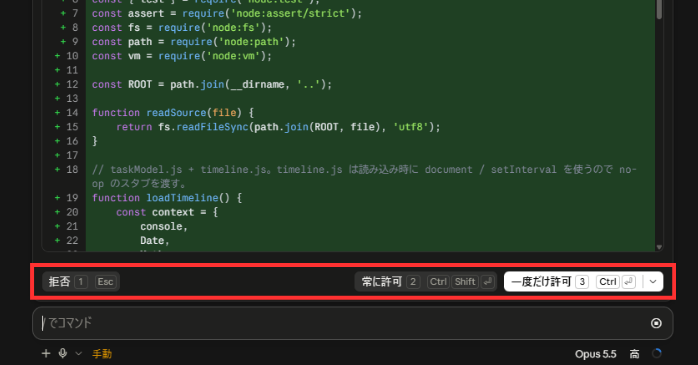
問題がなければ許可し、Claude Codeに処理を実行させましょう。
③実行結果を確認して次の処理へ進む
処理が終わったら、表示された実行結果を確認します。テストでエラーが出ていれば、その結果をもとに原因を調べさせて、追加の修正を依頼しましょう。
変更内容を確認した上で、「この部分も修正して」「別の方法で対応して」などと追加の指示を出すことも可能です。
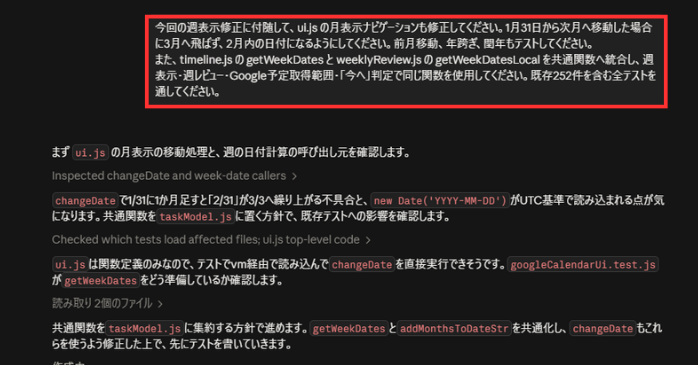
このように、指示・確認・実行・結果確認を繰り返しながら作業を進めるのが、Claude Codeの基本的な使い方です。
Claude Codeでできることや、活用事例については以下の記事でも紹介しています。こちらも参考にしてください。
Claude Codeを使う際に知っておきたい機能や特徴
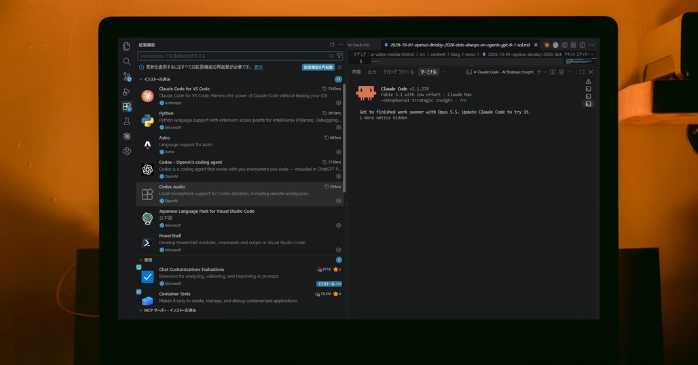
Claude Codeはファイルの編集やコマンドの実行まで可能なため、「どこまで自動で操作させるか」などを管理する機能が用意されています。また、作業中に参照する情報を管理したり、必要に応じて外部サービスと連携したりすることも可能です。
ここでは、Claude Codeを利用する上で、知っておきたい機能や特徴を紹介します。
- 操作内容を権限で管理する
- セッション内の情報をコンテキストとして扱う
- 用途に応じて機能を拡張できる
①操作内容を権限で管理する
Claude Codeでは、ファイル編集やコマンド実行をどこまで自動で進めるかを「モード」で調整できます。Desktopアプリでは、「Auto(自動)」「Manual(手動)」「Accept edits(編集を受け入れる)」「Plan(プラン)」などが用意されています。
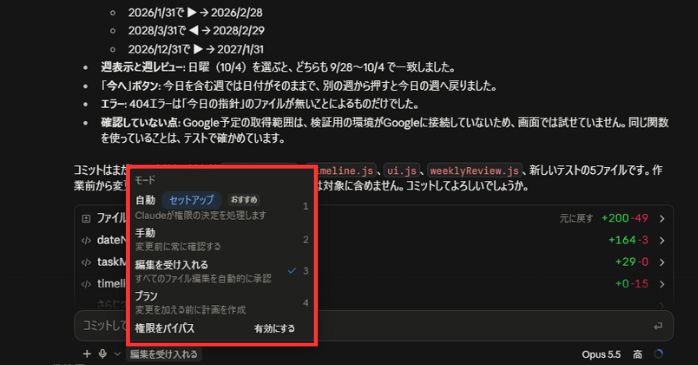
初めて使う場合は、変更前に内容を確認できる「Manual(手動)」から始めると、安全に作業を進められます。慣れてきたら、「Accept edits(編集を受け入れる)」に切り替えて、確認回数を減らすのもよいでしょう。
また、変更前に作業内容を確認したい場合は「Plan(プラン)」を使うと、Claude Codeが関連ファイルを調べて作業計画を作成してくれます。
②セッション内の情報をコンテキストとして扱う
コンテキストとは、Claude Codeが現在の作業を理解するために参照している情報です。会話履歴・読み込んだファイル・コマンドの実行結果などが含まれます。
作業を長く続けると、コンテキスト内の情報も増えていきます。Claude Codeには自動的に内容を整理する仕組みがありますが、古い詳細な指示が失われる場合もあるので注意が必要です。
そのため、作業内容に応じてコンテキストを整理することが大事です。新しい作業に切り替える場合は、Claude Codeの入力欄に「/clear」と入力して実行し、現在の会話内容をリセットしてみましょう。
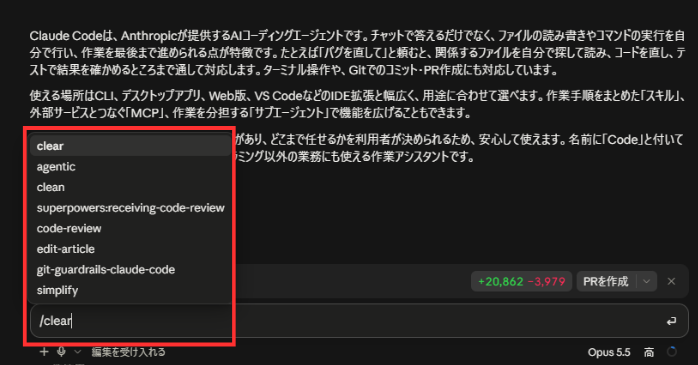
また、これまでのやり取りを残しつつ情報量を減らしたいときは、「/compact」と入力すると会話内容が要約され、Claude Codeが参照する情報量を整理できます。
③用途に応じて機能を拡張できる
Claude Codeは、標準機能だけでもファイルの検索・編集やコマンドの実行などが可能ですが、機能の拡張も可能です。以下の機能を追加すると、プロジェクト固有のルール共有や、外部サービスとの連携などに対応できます。
| 機能 | 主な役割 |
|---|---|
| CLAUDE.md | プロジェクトのルールや注意事項など、Claude Codeに継続して参照させたい内容を記録する |
| Skills | よく使う知識や作業手順を登録し、必要なときに再利用する |
| MCP | 外部のツールやサービスとClaude Codeを連携する |
| Hooks | 特定のタイミングで決められた処理を自動で実行する |
| Subagents | 独立したコンテキストで作業を分担する |
例えば、CLAUDE.mdにはコーディングルールや、プロジェクト固有の注意事項を記録できます。さらにMCPを設定すれば、GitHubなどの外部サービスと連携して、作業範囲を広げることも可能です。
まずは実際に使ってみて、繰り返しの作業や外部サービスとの連携が必要になった段階で、徐々に追加していくとよいでしょう。なお、MCPに関しては以下の記事で詳しく解説しているので、こちらを参考にしてください。
Claude Codeを体系的に学ぶならセミナーがおすすめ

Claude Codeは、実際に操作しながら独学でも学べますが、実務で活用するには、プロンプトの作り方・権限管理・プロジェクトの操作など、複数の要素を理解しておくことが大切です。そこで、必要な知識やスキルを体系的に学ぶなら、セミナーの受講も検討してみましょう。
GETT Proskillの「Claude Codeセミナー」では、基本操作から業務ツールの開発・MCP・API連携まで、実際に操作しながら学べます。短期間で実務に生かせる力を身に付けたい人におすすめです。
著者自身も、Claude Codeを使い始めた当初は、何から手を付ければよいのか分からなかった記憶があります。さまざまなことを実現できる便利なツールだとは聞いていたものの、実際に何をどう進めればよいのかは手探りの状態でした。
だからこそ、基本的な使い方から実務での活用方法まで体系的に学べるセミナーを受講する価値は、とても大きいと感じています。
| セミナー名 | Claude Codeセミナー |
|---|---|
| 運営元 | GETT Proskill(ゲット プロスキル) |
| 価格(税込) | 29,700円〜 |
| 受講期間 | 2日間 |
| 受講形式 | 対面(東京・名古屋・大阪)・ライブウェビナー・eラーニング |
Claude Codeの概要と基本的な使い方のまとめ
Claude Codeは、プロジェクト内のファイルやコードを確認し、編集やコマンドの実行・結果の確認・修正まで進められるエージェント型のコーディングツールです。Terminalだけでなく、IDE・Desktop・Webなど複数の環境から利用できます。
また、権限やコンテキストを管理しながら作業でき、CLAUDE.md・Skills・MCPなどを使って用途に合わせた拡張も可能です。初めて利用する人は、まずDesktopアプリなどの扱いやすい環境で、簡単な作業から試してみるとよいでしょう。