「3DCADとは何?」「2DCADとどう違うの?」と疑問に感じていないでしょうか。
3DCADは製造業だけでなく、建築・土木分野でもBIM/CIMの普及とともに導入が進んでいます。とはいえ、種類や機能が多く、何から理解すればよいかわからない人も多いでしょう。
そこでこの記事では、3DCADの基本から、モデリング方式やファイル形式、できること、種類と価格帯までをわかりやすくまとめました。おすすめソフトの比較表も紹介しているので、導入を検討している方は参考にしてください。
立体データで設計する3DCADとは
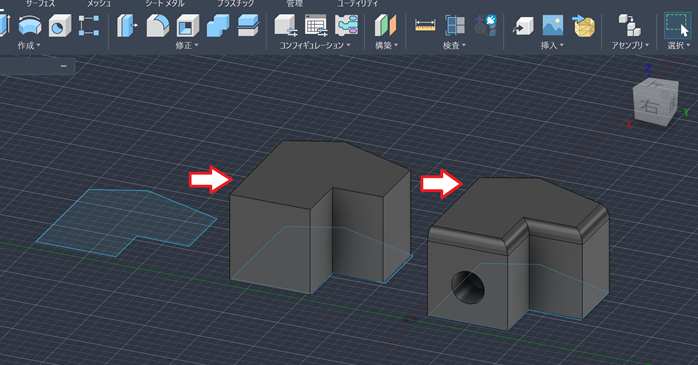
3DCADとは、コンピューター上で幅・奥行き・高さをもつ立体データ(3Dモデル)を作成し、設計を行うソフトウェアです。「3次元CAD」とも呼ばれており、機械部品から建築物、橋梁などのインフラまで幅広い対象の設計に活用されています。
3DCADでは、まず平面上に「スケッチ」と呼ばれる輪郭線を描き、それを押し出したり回転させたりして立体をつくります。さらに穴あけや面取りなどの形状を追加し、部品同士を組み合わせて製品全体を形にしていきます。
2DCADとの違いは「成果物」
2DCADと3DCADの違いは、設計の成果物が何かという点です。
| 比較項目 | 2DCAD | 3DCAD |
|---|---|---|
| 成果 | 平面図・断面図などの図面 | 立体モデル(図面はモデルから作成) |
| 形状を変更したとき | 関連する図面を1枚ずつ修正する | モデルを直せば図面にも反映される |
| 後工程での活用 | 主に図面として現場に渡す | 解析・3Dプリンター・BIM/CIMに活用できる |
実際の業務では、図面と3Dモデルのどちらか一方だけを用意すれば済むわけではありません。
たとえば、建築確認申請や現場での加工・施工では、いまも図面が求められます。
一方で、施主への説明や干渉の確認、BIM/CIMの納品などでは3Dモデルが必要です。
そのため、3DCADであれば、モデルをつくったうえで必要に応じて図面を切り出せるため、どちらの場面にも効率よく対応できます。
3D設計の具体的な進め方や、業種別のおすすめソフトを知りたい方は、以下の記事もチェックしてみてください。
3DCADで使われる主なファイル形式
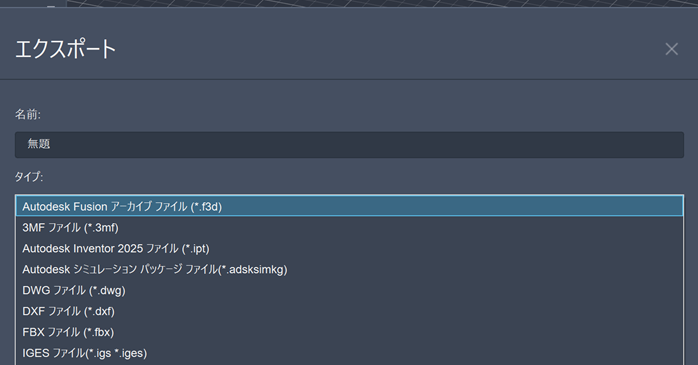
3DCADのデータは、ソフトごとに独自の形式で保存されます。
異なるソフト間でやり取りする場合は、次のような中間ファイル形式を使うのが一般的です。
| 形式 | 主な用途 |
|---|---|
| STEP(.step/.stp) | 最も汎用性が高い形式であり、異なる3DCAD間でデータを受け渡しできるできる |
| IGES(.igs/.iges) | 古くからある中間形式であり、曲面データの受け渡しに使われる |
| STL(.stl) | 3Dプリンターでの出力に用いられており、形状を三角形の集まりで表現する |
| IFC(.ifc) | BIMソフト間での建物情報の受け渡しに活用される |
| DWG / DXF | AutoCADなどの形式であり、2D図面との連携に使われる |
3DCADを選ぶ際は、どのファイル形式を使う必要があるのかを事前に明確にしておくことが重要です。過去に作成したデータや、取引先とやり取りしている形式を確認しておきましょう。
そのうえで、気になる3DCADの公式サイト(主にスペック情報のページ)で、対応しているファイル形式をチェックしてください。
3DCADの3つのモデリング方式
3DCADで立体を表現する方法は、3種類あります。
用途によって向いている方式が異なるため、違いを押さえておきましょう。
| 方式 | 活用しやすい業界 |
|---|---|
| ソリッドモデル | 機械・部品製造、金型、建築・土木の構造物(BIM/CIM) |
| サーフェスモデル | 自動車、家電、プロダクトデザイン |
| ワイヤーフレームモデル | 建築・土木の構想段階(骨組みや配置の検討) |
中身の詰まった立体で機械設計の主流「ソリッドモデル」
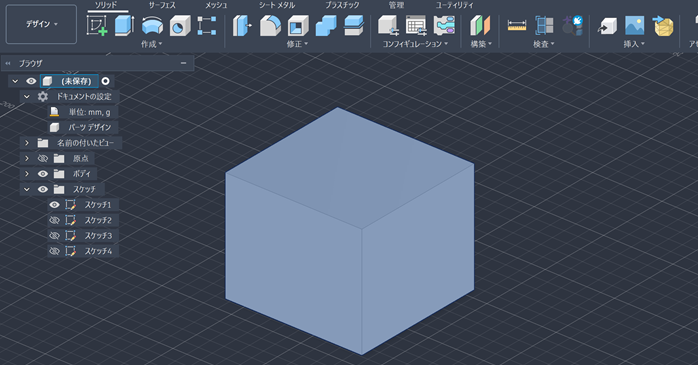
ソリッドモデルは、内部まで中身の詰まった立体として形状を表現する3DCADのモデリング方式です。体積や重量、重心を計算できるため、機械設計や構造解析に欠かせません。
また、ソリッドモデルの作り方には、寸法を変えると形状が自動で更新される「パラメトリックモデリング」と、形状を直接動かして編集する「ダイレクトモデリング」があります。部品同士を組み合わせるアセンブリや干渉チェックにも対応できます。
面の集まりで意匠性の高い曲面に強い「サーフェスモデル」
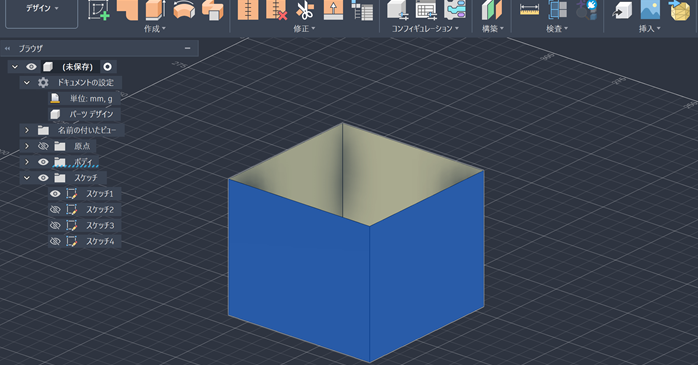
サーフェスモデルは、厚みのない面を組み合わせて、形状の外側を表現する方式です。
自動車のボディや家電の外装など、なめらかな曲面のデザインに向いています。
ただし、内部の情報をもたないため、体積や重量の計算には向いていません。
実務では、サーフェスで外形をつくってから、ソリッドに変換して仕上げるケースもあります。
線だけで表現しデータが軽い「ワイヤーフレームモデル」
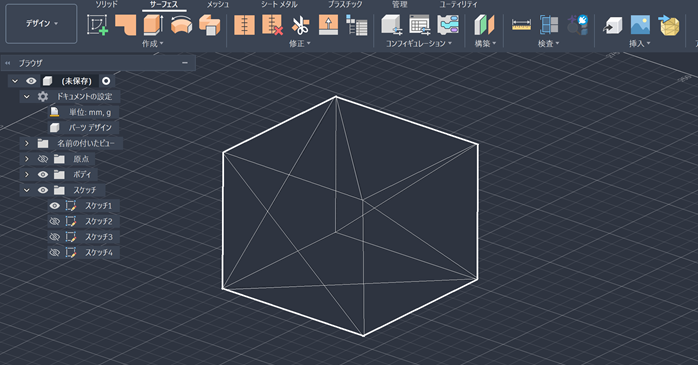
ワイヤーフレームモデルは、形状の稜線(エッジ)だけを線で表現する方式です。
データが非常に軽く、表示や処理が速い点が特徴です。
一方で、面の情報がないため見た目がわかりにくく、干渉チェックに使えません。
現在は、設計初期の骨組みの検討や、ほかの方式の補助として使われるのが一般的です。
3DCADでできること
3DCADを使うと、2DCADでは難しかった検証や、後工程とのデータ連携が可能になります。
干渉チェック・動作シミュレーション
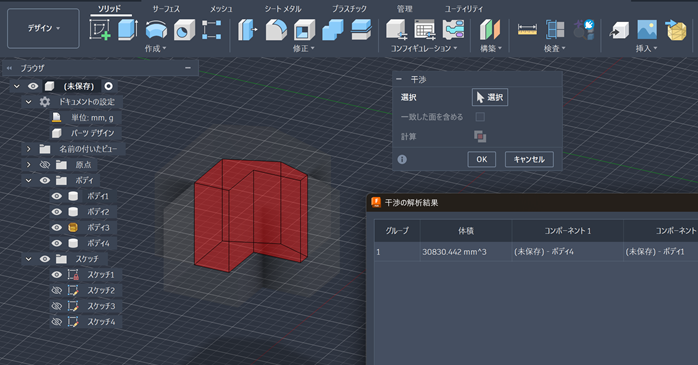
3DCAD上で、部品同士がぶつかっていないかを、モデル上で自動的に確認できます。
可動部のある機構なら、実際に動かしたときの干渉もチェック可能です。
実際、Autodesk Fusionのソフト内には「干渉チェック」の機能があり、干渉する部分を赤で表示してくれます。さらにCAE機能を備えた3DCADソフトであれば、強度や熱などの解析も設計段階で行えます。試作の回数を減らせるため、コスト削減や開発期間の短縮につながります。
3Dモデルから2D図面を自動作成
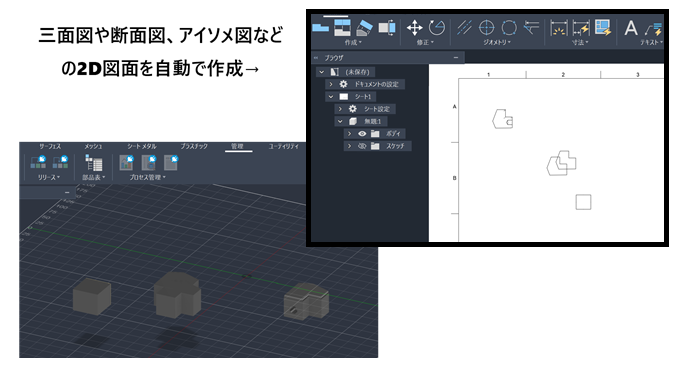
3DCADで3Dモデルを作成すれば、三面図や断面図、アイソメ図などの2D図面を自動で作成できます。モデルを修正すると図面も連動して更新されるため、修正漏れを防止できるのが魅力です。
製造や施工の現場では、いまも2D図面が使われる場面が多くあります。
そのため、3Dで設計し、現場には2D図面で渡すという運用にも対応できる点がポイントです。
3Dプリンター・CAM・BIM/CIMへのデータ連携
3DCADで作成した3Dモデルは、設計以外の工程でもそのまま活用できます。
たとえば、STL形式で3Dプリンターに出力すれば、試作品をすぐに形にできます。
また、CAMソフトに読み込めば、マシニングセンタなどの加工プログラムを作成可能です。ほかにも、建設分野では、3Dモデルに部材や数量などの属性情報をもたせ、BIM/CIMとして施工や維持管理にも活用できます。
実際、私が建設コンサルタントとして活動していた際には、発注者から受け取った3DモデルのデータをBIM/CIMに読み込ませて、施工ステップ図の作成などに活用していました。ただモデルを作るのではなく、ほかの業務にも応用できるのが3Dモデルの強みです。
3DCADの種類・価格帯・代表的なソフト
3DCADは、機能と価格によって大きく3つのクラスに分けられます。
- 自動車や航空機など大規模で複雑な設計に対応する「ハイエンド」
- 機械部品や装置の設計に向いている「ミドルレンジ」
- 個人利用や小規模事業者、試作・学習向けの「ローエンド」
価格の目安は、ハイエンドが年間100万円以上、ミドルレンジが年間数十万円程度、ローエンドが年間10万円前後です。ローエンドには、無料プランを用意している製品もあります。
なお、「高機能なほどよい」とは限りません。業務規模が小さい案件がメインであれば、ハイエンドを導入しなくても、ミドルレンジで対応できるケースもあります。クラスがひとつ違うだけで、費用が大きく異なるため、自社の設計対象と規模に合ったクラスを選ぶことが大切です。
おすすめの3DCADソフト比較表
代表的な3DCADソフトを、クラス別に比較しました。
| 3DCAD | クラス | 得意分野 |
|---|---|---|
| CATIA | ハイエンド | 自動車・航空機などの大規模設計、高度な曲面 |
| NX | ハイエンド | 設計からCAM・CAEまでの一貫対応 |
| iCAD SX | ミドル〜ハイ | 機械設計、大規模アセンブリ |
| SOLIDWORKS | ミドルレンジ | 機械設計全般 |
| Inventor | ミドルレンジ | 機械設計、AutoCADデータとの連携 |
| Autodesk Fusion | ローエンド〜ミドル | CAD・CAM・CAEを1つで扱えるクラウド型 |
| Onshape | ローエンド | ブラウザで動くクラウドCAD、共同編集 |
| FreeCAD | ローエンド | 機械・製品設計向けに無料で利用可能 |
製造業でコストを抑えて始めたい場合は、Autodesk Fusionが候補になります。
また、本格的な機械設計を行うなら、SOLIDWORKSやInventor、iCAD SXが有力です。
なお、クラスごとの3DCADソフトの情報をさらに詳しく知りたい方は、以下の記事をチェックしてみてください。価格情報も掲載しています。
3DCADを導入する前に知っておきたい注意点

3DCADは便利な反面、ソフトを購入するだけでは使いこなせません。
導入前に、次の4つのポイントを確認しておきましょう。
- 高性能なPCが必要になる
- サブスクリプション型のライセンスが主流
- 取引先とのデータ互換性を確認する
- 操作を習得するまでに時間がかかる
3DCADの導入時は、PCの推奨スペックと買い替え費用、継続的にかかるライセンス料を確認しましょう。また、取引先とのデータ互換性を確保するため、使用ソフトやファイル形式も事前に調べておくことが大切です。
加えて、3DCADは2DCADと考え方や操作方法が異なるため、実務で使えるまでには時間がかかります。独学だけでなく、セミナーや講習の活用も検討するとスムーズです。
たとえば、以下のセミナーでは、本記事で登場したAutodesk Fusionの実践的な使い方をハンズオン形式で学べます。短期間で、基礎・応用を学べるため、急いで実務に活用しなければならないという方にも最適です。
3DCADは独学で学ぶのが難しい製品であるため、講師からサポート受けられるのは初心者にとって非常に魅力的です。自分に合った学習方法も選べるので、仕事の忙しさや学習時間に合わせて利用しやすいセミナーだと感じました。
| セミナー名 | Autodesk Fusionセミナー講習 |
|---|---|
| 運営元 | GETT Proskill(ゲット プロスキル) |
| 価格(税込) | 45,100円〜 |
| 受講期間 | 2日間 |
| 受講形式 | 対面(東京・名古屋・大阪)・ライブウェビナー・eラーニング |
3DCADについてまとめ
3DCADは、立体モデルを成果物として設計を進めるソフトウェアです。
モデルから図面を作成したり、干渉チェックや解析、3Dプリンター・CAM・BIM/CIMへの連携を行えたりと、設計の精度と効率を大きく高められます。
また提供されているソフトには、ハイエンド・ミドルレンジ・ローエンドの3クラスがあり、価格や得意分野もさまざまです。まずは自社の設計対象や取引先の環境を整理し、比較表を参考に3DCADの体験版から試してみてください。