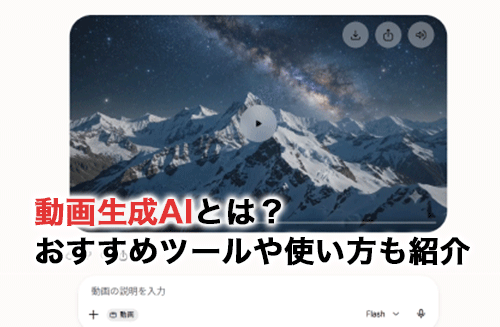
動画生成AIは、テキスト指示に沿ったオリジナルの動画を作成できるAI技術です。専門的な知識が求められないため、初心者でも簡単に利用できるのが特徴です。
本記事では、動画生成AIの特徴や活用例、おすすめのツールなどを紹介しています。また、実際に動画生成AIを使う方法も解説しているので、ぜひ最後までご覧ください。
動画生成AIとは
動画生成AIとは、ユーザーが入力したテキストをもとに、AIが自動で動画を生成する技術のことです。自然言語での指示を理解できるため、頭の中のイメージを文章で伝えるだけで動画を作成できます。
また、参照画像をもとにキャラクターの見た目を反映したり、静止画に動きを付けたりすることも可能です。従来の動画制作では撮影や編集に多くの時間とコストが必要でしたが、動画生成AIを活用することで、それらの工程を大幅に効率化できます。
さらに、専門的なスキルが必要ないことから、初心者がクリエイティブな制作に挑戦できるのも魅力の一つです。
動画生成AIの活用例
動画生成AIは、以下のような業界で利用されています。
- マーケティング
- 研修・教育
- 建築
これらの業界ごとの活用例について見ていきましょう。
①マーケティング
動画生成AIは、SNSの広告や商品のプロモーション動画などの制作に活用されています。InstagramやTikTok、YouTubeなど、それぞれのプラットフォームに適したフォーマットで動画を作成できるため、効率的にコンテンツを作成できます。
さらに、複数パターンの動画を短時間で作成できることから、A/Bテストを実施しやすいのも特徴です。
②研修・教育
動画生成AIは、企業の研修や教育コンテンツの作成にも活用されています。研修資料やマニュアルを読み込ませるだけで、ナレーション付きの解説動画を自動で生成可能です。
従来のように講師が撮影を行う必要がないため、制作の手間を大幅に削減できるのがメリットです。また、内容を変更したい場合も動画を再生成するだけで対応でき、修正の手間もかかりません。
③建築
建築業界では、完成イメージの共有に動画生成AIが活用できます。CADや3DCGで作成した建物データをもとに、動画を作成することで、図面だけでは伝わりにくい情報を分かりやすく共有可能です。
設計段階でイメージの認識違いを減らせる点が大きなメリットです。
また、以下の記事では、生成AIでできることを紹介しています。どのような用途で生成AIが使われているのか知りたい方は、ぜひ参考にしてみてください。
おすすめの動画生成AI8選
おすすめの動画生成AIは、以下のとおりです。
- Gemini
- Adobe Firefly
- Kling AI
- Canva
- Runway
- Pika
- Hailuo AI
- Vrew
これらの動画生成AIの特徴について見ていきましょう。
①Gemini
引用:Gemini
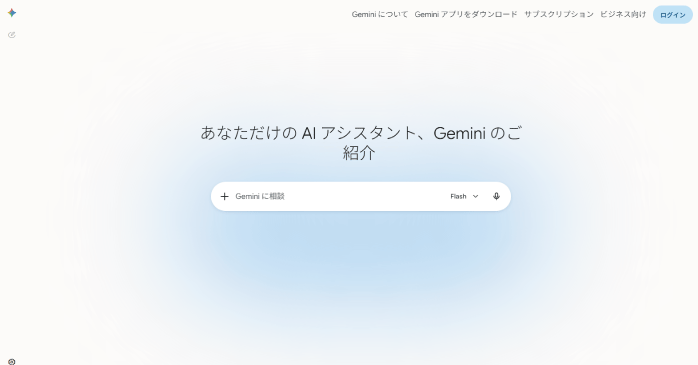
Geminiでは、Googleが開発した動画生成AIモデルを使用できます。Gemini内でそのまま利用できるため、直感的に操作しやすいのが特徴です。
また、生成した動画に対して対話形式で修正指示を出せるので、一から動画を作り直す手間を減らせます。キャラクターや映像の一貫性を保ちながら調整できることから、効率的に理想の動画へ近づけられるでしょう。
Geminiの使い方を基礎から学びたい方は、Geminiセミナーをチェックしてみてください。Geminiセミナーでは、Geminiを活用した実践的な生成AIスキルをハンズオン形式で学習できます。
セミナー名 Geminiセミナー 運営元 GETT Proskill(ゲット プロスキル) 価格(税込) 29,700円〜 受講期間 2日間 受講形式 対面(東京・名古屋・大阪)・ライブウェビナー・eラーニング
②Adobe Firefly
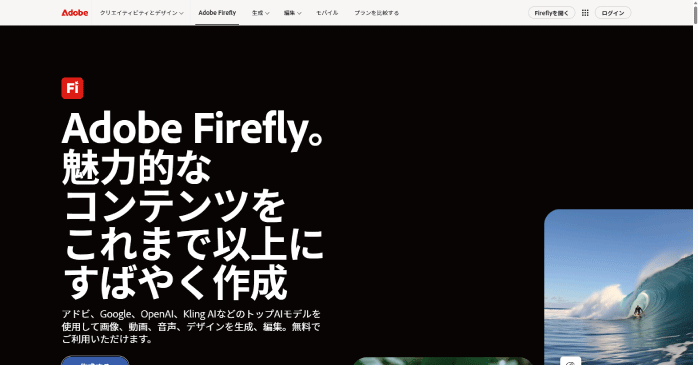
Adobe Fireflyは、Adobeが提供するAIツールです。テキストや画像をもとに、オリジナルの動画を生成できます。
生成速度が比較的早いため、アイデアをすぐに映像化できるのが魅力です。また、生成後の動画にナレーションや音楽を追加したりと、ツール内で細かな編集も行えます。
③Kling AI
Kling AIは、中国の企業である快手が開発した動画生成AIです。高い表現力を備えており、人物の動きや光の表現などをリアルに再現できることから、実写映像と見間違えるほどの高品質な動画を生成できます。
また、映画のワンシーンのようなカメラワークや演出にも対応しており、映像作品の制作やプロモーション動画の作成にも活用されています。さらに、拡張機能を利用することで、最大3分程度の長尺動画を生成できる点も特徴です。
④Canva
引用:Canva
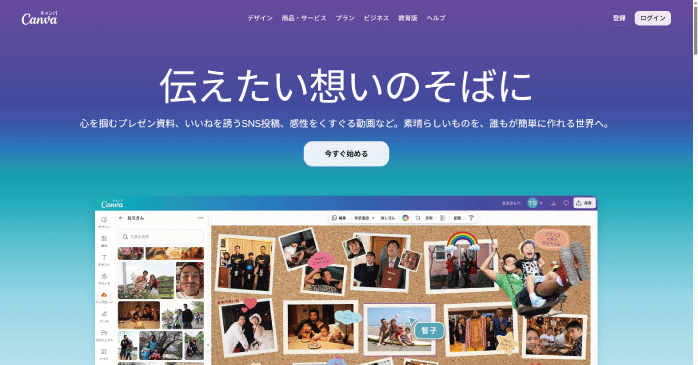
Canvaの動画生成AIは、テキスト指示のみで簡単に動画やアニメーションを生成できます。画像の読み込みにも対応しているので、お気に入りの画像を動画化することも可能です。
さらに、Canva内でナレーションや字幕をつけることもできるので、編集作業まで一貫して行えます。
また、Canvaでは豊富なテンプレートを活用することで、オリジナルのTikTok動画を作成できます。以下の記事で具体的な方法について解説しています。
⑤Runway
引用:Runway
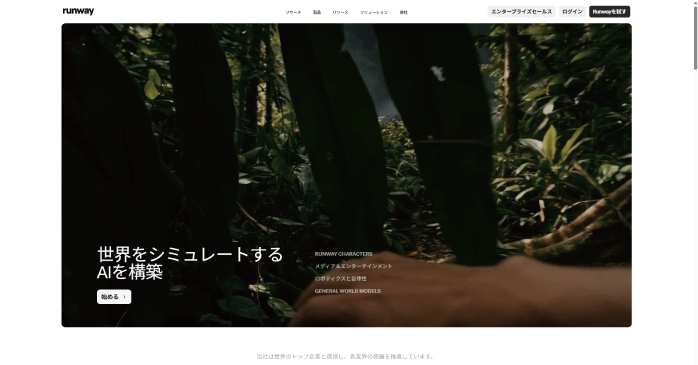
Runwayは、自然な映像を安定的に出力できる動画生成AIです。画像からの動画生成に対応しているため、プロモーション動画やSNS向けコンテンツの制作にも活用されています。
また、映画のワンシーンのようなシネマティックな表現も得意としており、クオリティの高い映像を制作したい方におすすめです。
⑥Pika
引用:Pika
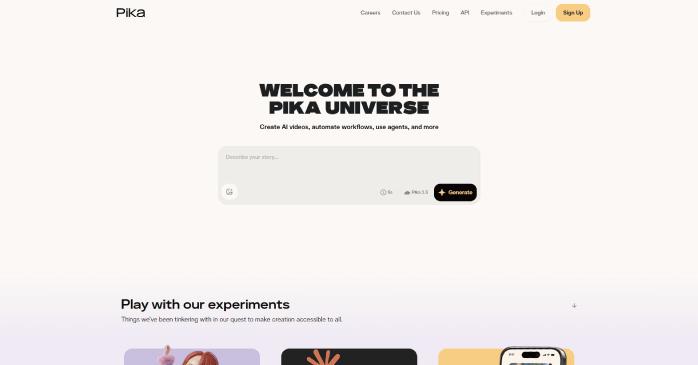
Pikaは、ブラウザ上で利用できるクラウドベースの動画生成AIです。特別なソフトウェアをインストールする必要がなく、手軽に動画制作を始められるのが特徴です。
複数のテンプレートが用意されており、用途に合った動画を効率的に作成できます。また、インターフェースは直感的に操作できるため、動画編集やAIツールに慣れていない初心者でも扱いやすいでしょう。
⑦Hailuo AI
引用:Hailuo AI
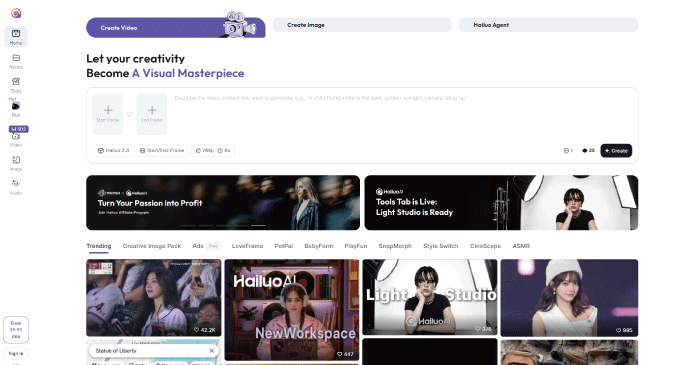
Hailuo AIは、中国のMiniMax社が開発した動画生成AIです。アジア人の顔立ちを自然に再現しやすい点が、ほかの動画生成AIと比較した際の強みです。
また、動画の生成速度が速く、短時間で複数の動画を作成できるため、効率的に映像制作を進められるでしょう。
⑧Vrew
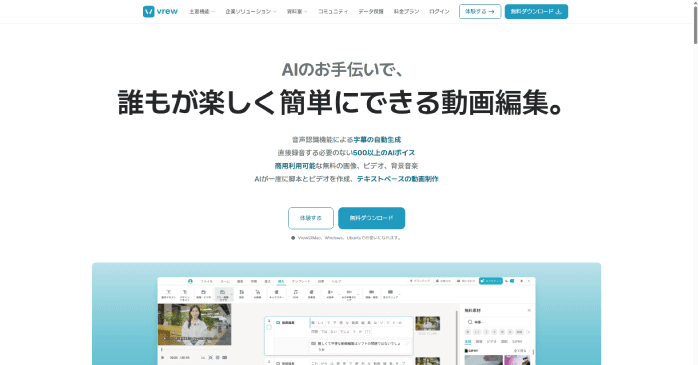
引用:Vrew
Vrewは、韓国のVoyagerX社が開発したAI動画編集ソフトです。動画生成だけでなく、編集作業まで一つのツールで完結できるのが特徴です。
AI音声の生成や音声認識による字幕の自動作成にも対応しており、動画制作にかかる手間を大幅に削減できます。動画の生成から編集までを効率的に進めたい方におすすめの動画生成AIツールです。
動画生成AIを使う際のコツ
動画生成AIを使う際は、以下のコツを意識することでクオリティの高い動画を作成できます。
- プロンプトは具体的に指定する
- 参照画像を指定する
- 生成した動画を素材として活用する
これらのコツについて見ていきましょう。
①プロンプトは具体的に指定する
動画生成AIを活用する際は、プロンプトをできるだけ具体的に記載することが重要です。指示が曖昧だと、AIが意図を正確に汲み取れず、イメージとは異なる動画が生成される場合があります。
例えば、被写体の見た目や動き、カメラワーク、背景、雰囲気などを細かく指定することで、理想に近い動画を作りやすくなるでしょう。
| 項目 | 指定例 |
| 被写体 | 若い男性、ロボット、犬など |
| 動き | 歩く、走る、振り返る |
| 背景 | 街中、海辺、オフィス |
| カメラワーク | ズーム、パン |
| 雰囲気 | シネマティック、アニメ風 |
ただし、情報を詰め込みすぎるとAIが解釈に迷うこともあるため、必要な要素に絞って指示を出すことも大切です。
②参照画像を指定する
動画生成AIでは、参照画像を活用することで動画の品質を高められます。キャラクターの見た目や服装、背景などを画像から反映できるため、生成結果の一貫性を保ちやすくなるのがメリットです。
特に、動画の開始時と終了時のイメージ画像を用意しておくと、映像のつながりが自然になりやすくなります。
③生成した動画を素材として活用する
動画生成AIで作成した動画は、そのまま完成品として使うのではなく、動画編集用の素材として活用するのがおすすめです。現在の動画生成AIでは、一度に生成できる動画の長さが数秒程度であることが多く、長尺の動画を作るには複数の動画を組み合わせる必要があります。
そのため、生成した動画を動画編集ソフトでつなぎ合わせることで、より完成度の高い動画に仕上げられます。AIは素材作りに活用し、最終的な編集で品質を高めるという考え方が大切です。
動画生成AIを使う方法
動画生成AIを使う方法として、Geminiを使ったやり方を紹介します。なお、Geminiの動画生成AIは有料プランを契約していないと利用できない点には注意が必要です。
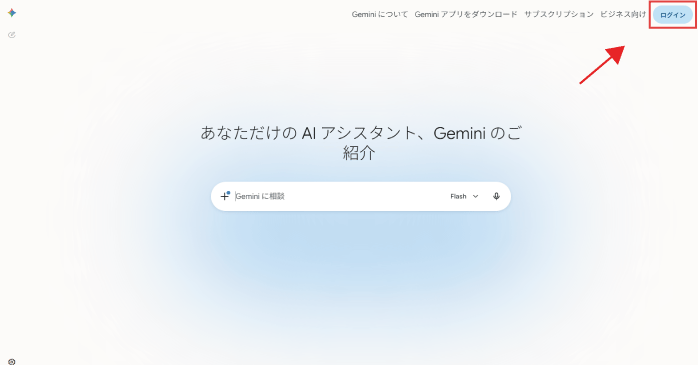
①Geminiにログインする
まずはGeminiにアクセスし、Googleアカウントでログインします。画面右上に表示されている「ログイン」をクリックし、普段利用しているGoogleアカウントで認証を行いましょう。
②動画を生成する
ログイン後は、入力欄の左側にある「+」アイコンをクリックし、「動画を作成」を選択します。動画のジャンルごとにテンプレートが用意されているため、必要に応じて選択しましょう。
今回は「アニメ」を選択しました。
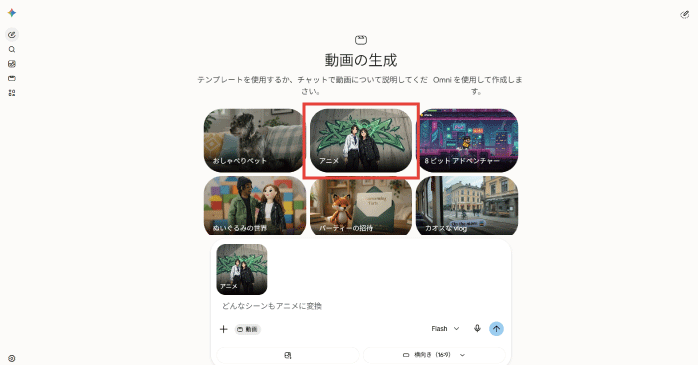
次に、生成したい動画のプロンプトを入力してください。また、参照画像を使用したい場合やアスペクト比を変更したい場合は、入力欄下部に表示される設定項目から設定できます。
設定が完了したら生成ボタンをクリックしましょう。数分程度待つと、入力した内容に沿った動画が自動で生成されます。
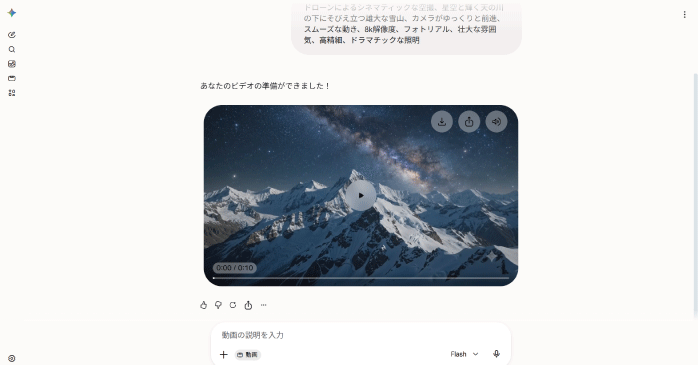 再生ボタンをクリックして、動画の仕上がりを確認してみてください。
生成結果に満足できない場合は、プロンプトを修正して再生成することで、より理想に近い動画へ調整できます。
Gemini基礎セミナーでは、Geminiで理想的な生成結果を得るための実践的なテクニックを学べます。Geminiを効率的に使う方法や、業務で活用する方法を知りたい方は、ぜひ詳細をチェックしてみてください。
動画生成AIについてのまとめ
今回は、動画生成AIの特徴やおすすめツール、使い方などについて紹介しました。動画生成AIを活用すれば、専門的な動画制作スキルがなくても、さまざまな用途の映像を効率的に作成できます。
ツールによって得意な表現や料金体系、利用できる機能は異なるため、目的に合ったものを選ぶことが大切です。動画制作の効率化をしたい方は、ぜひ動画生成AIを活用してみてください。