Autodesk Fusionのモデリング効率を高めるために、Adobeが提供している「イラストレーター」と連携してモデリング作業のスピードを高めたいと考えていないでしょうか。しかし、具体的なやり方がわからずにお困りの人もいるはずです。
そこでこの記事では、Autodesk Fusionとイラストレーターをそれぞれ連携して使う方法についてわかりやすくまとめました。イラストレーターからAutodesk Fusion、またAutodesk Fusionからイラストレーターなど目的別に紹介しているので、ぜひ参考にしてみてください。
Autodesk Fusionとイラストレーターは連携できる

Autodesk Fusionとイラストレーターは、それぞれ互換性のあるソフトウェアです。
特定の拡張子で出力をすれば、Autodesk Fusion・イラストレーターの両方でデータを読み込み、そのまま編集できます。
ちなみに2つのソフトでデータのやり取りをするときに利用するのが、SVGやdxfと呼ばれる拡張子です。
SVGは、Webサイトやアプリケーションなどで使用される画像形式のことであり、作成したデータをベクター形式の画像として利用できます。またdxfはCADソフトでよく用いられているオブジェクト情報を持つ拡張子となります。
本記事では、SVG・dxfのデータ拡張子を用いた連携方法について解説しているので、ぜひ同じ拡張子を用いてやり方をチェックしてみてください。
なおAutodesk Fusionの導入からスタートしなければならない方は、以下の記事がおすすめです。
価格情報や割引キャンペーンについて解説しています。
イラストレーター要素をAutodesk Fusionに読み込む手順
イラストレーターで作成したオブジェクト要素を、Autodesk Fusionに読み込んで表示する手順を整理しました。イラストレーターとAutodesk Fusionを連携したい方は、ぜひ参考にしてみてください。
イラストレーターで出力するオブジェクトを作成する

まずはイラストレーターを起動して、自分の好きなオブジェクトをイラストレーターに書き込みましょう。今回は「キャド研」と記述したフォント(アウトライン化)を準備しました。
「ファイル>別名で保存」より、拡張子をSVGに合わせて任意の場所にデータを保存してください。なおdxfを出力する方法も同じです。拡張子の選択画面でdxfを選択して保存しましょう。

これでAutodesk Fusionに読み込む準備が完了しました。
Autodesk FusionでSVGデータを読み込む

Autodesk Fusionを起動したら「デザイン>挿入(プルダウン)>SVG挿入」をクリックしてください。なおdxfについてはSVG挿入の下項目から利用できます。自身がイラストレーターから出力した拡張子に合うほうを選択しましょう。

画面が切り替わり、上画像が表示されます。
今回は自身のパソコン上に保存したため「マイコンピュータから挿入」を選択し、先ほど保存したSVGを挿入しましょう。

すると自動でスケッチ機能に切り替わり、イラストレーターで準備したフォントと同じオブジェクトが挿入されました。あとは自由に編集するだけです。例えば、モデルの押し出しをした場合には次のように表示されます。

この後の作業は通常どおりAutodesk Fusionで編集をするだけとなります。
手軽にイラストレーターからAutodesk Fusionにデータを移行できるので、上記の手順を参考にしながら連携してみてください。
Autodesk Fusion要素をイラストレーターに読み込む手順
前述とは逆に、Autodesk Fusionで作成したデータをイラストレーターに読み込みたい場合もあるでしょう。参考として、Autodesk Fusionからイラストレーターにデータを移す手順を紹介します。
Autodesk Fusionでオブジェクトを用意する

まずはAutodesk Fusionで上画像のように好きなオブジェクトを用意してください。
今回は読み込めないことがわかるように立方体を用意しましたが、最終的にはZ軸方向から見える2D図面として出力される点に注意してください。
次にAutodesk Fusion上で「ファイル>エクスポート」を選択し、dxf拡張子を選択して出力をしましょう。
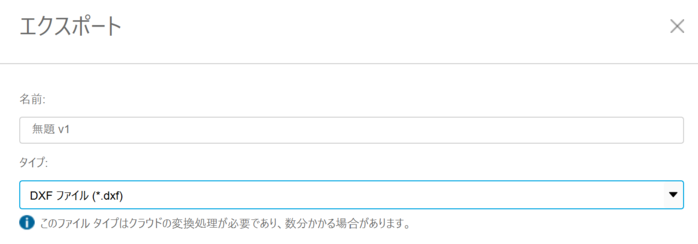
なお前述したSVGのデータは、Autodesk Fusionでは出力できません。
Autodesk Fusionからイラストレーターに読み込む場合は、dxfデータで対応すると覚えてきましょう。
イラストレーターでdxfデータを読み込む
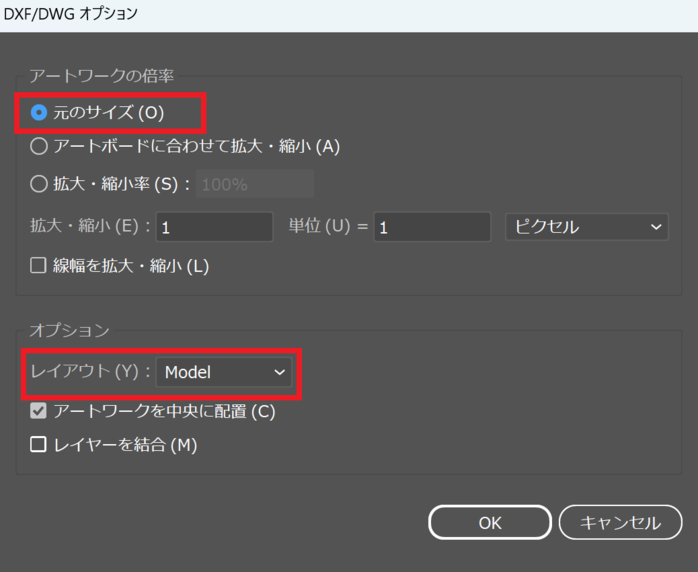
続いてイラストレーターを起動したら「ファイル>開く」より、Autodesk Fusionで保存したdxfデータを読み込んでください。これで以下の図形が読み込まれました。

なお読み込んだデータは、線データとして1本ずつ触れられるようになっています。
3Dモデルを直接読み込むことはできないので、2D図面を移行したい場合に活用すると覚えておきましょう。
Autodesk Fusionとイラストレーターの連携が役立つ場面
Autodesk Fusionとイラストレーターを組み合わせることによって、効率的な設計作業を実現できます。具体的な活用シーンを3つ紹介しているので、自身が実施したい方法に適用できるのかチェックしてみてください。
モデル作成作業を効率化する
あらかじめイラストレーターで3Dモデルの下図を作成しておけば、Autodesk Fusionで準備をする手間を削減できます。
基本的にAutodesk Fusionは3Dモデリングに強いソフトウェアであり、2D図面の作成については基本機能はあるものの、作成機能が一部限られている状況です。そのため、2D図面の作成をイラストレーターに任せることで、Autodesk Fusionの苦手分野をまるごと解決できます。
もちろんイラストレーターを操作する知識・スキルは必要ですが、効率的な下図作成を実現できるので「Autodesk Fusionで下図を書くのに時間がかかる」「イラストレーターのほうが使いやすい」と感じている方は、2つのソフトウェアを連携するのがおすすめです。
3Dモデルにロゴを追加する

3Dモデルに自社のロゴマークなどを立体的に刻印したい場合、Autodesk Fusionで1からデザインすると膨大な時間がかかります。
そこで役立つのがイラストレーターを用いて事前にロゴの下図をつくる方法です。
イラストレーターには画像をアウトライン化できる自動検出機能があるほか、フォントをベクターデータに変換するアウトライン化の機能が搭載されています。
ロゴマークの画像を瞬時にベクターデータ化できるため、わざわざ手書きをする必要がありません。
またイラストレーターでは2D図面としてSVGデータを出力できますが、その後の3D化はAutodesk Fusionで対応可能です。押し出し機能を使って3D化できるので、1から細かなデザインをモデリングしたくないなら、イラストレーターとAutodesk Fusionを組み合わせましょう。
報告書や資料に2D図面のイメージを投影する

Autodesk Fusionで作成した3Dモデルから次の図面を出力し、報告書や資料に掲載したいと考えている人も多いでしょう。
- 平面図
- 側面図
- 断面図
このとき、Autodesk Fusionのスクリーンショットを利用する人もいますが、背景が透過されていません。そのため、報告書や資料に掲載する際には、表示範囲に制約ができてしまうのがネックです。
対してイラストレーターと連携すれば、dxfデータを利用して背景透過されたイメージ(ベクターデータ)を投影できます。3Dモデルをそのまま持ってくることはできませんが、2D図面としてイラストレーター上に反映できるのがメリットです。
「平面図や断面図を背景透過の状態でイラストレーターに挿入したい」「直接ベクターデータとして反映したい」という場合には、ぜひAutodesk Fusionとイラストレーターを組み合わせてみてください。
なおAutodesk Fusionを使って3Dモデリングをすることから勉強したい方は、以下の記事がおすすめです。モデリングの手順を画像付きでわかりやすく解説しています。
Autodesk Fusionの使い方をセミナー講習で学ぼう

Autodesk Fusionを業務に活用したいものの「そもそもソフトの使い方がわからない」「細かな設定がわからない」とお悩みの人も多いでしょう。
それならまずはAutodesk Fusionのセミナー講習を受講し、基礎知識・応用知識を身につけてみるのはいかがでしょうか。
例えば「実践的に学べるAutodesk Fusionセミナー講習」では、ソフトウェアの基本操作・応用を短期間で学習できます。
プロの講師が操作画面を共有しながら解説してくれるため、操作をマネしながら知識を身につけていくことも可能です。短期間でスキルを習得できるセミナー内容となっているので、興味がある方はぜひ参加を検討してみてください。
| セミナー名 | Autodesk Fusionセミナー講習 |
|---|---|
| 運営元 | GETT Proskill(ゲット プロスキル) |
| 価格(税込) | 45,100円〜 |
| 受講期間 | 2日間 |
| 受講形式 | 対面(東京・名古屋・大阪)・ライブウェビナー・eラーニング |
イラストレーターの使い方をセミナー講習で学ぼう

Autodesk Fusionに合わせてイラストレーターの使い方を学習したい方は「実践的に学べるIllustratorセミナー」に参加するのがおすすめです。
前述したセミナーと同じように、短期間で使い方をマスターできます。
2つのソフトを組み合わせたいという方は、ぜひイラストレーターのセミナー講習の受講も検討してみてください。
| セミナー名 | Illustrator基礎セミナー |
|---|---|
| 運営元 | GETT Proskill(ゲット プロスキル) |
| 価格(税込) | 29,700円〜 |
| 受講期間 | 2日間 |
| 受講形式 | 対面(東京・名古屋・大阪)・ライブウェビナー・eラーニング |
Autodesk Fusionとイラストレーター連携についてまとめ
Autodesk Fusionとイラストレーターはそれぞれデザインやモデリングに活用できるだけでなく、組み合わせて利用することが可能です。
特に詳細なデザインはイラストレーター、それを用いたモデリングはAutodesk Fusionが役立つので、ハイクオリティな製品設計・デザインに対応したい方は、使い方を学ぶことから始めてみましょう。セミナー講習も開催しているので、ぜひ参加を検討してみてください。