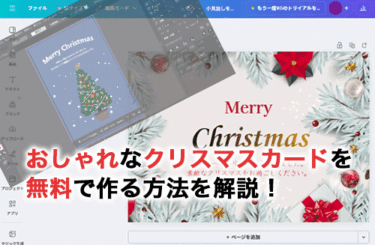
おしゃれなクリスマスカードを作るには、有料のソフトが必要だと思っている方もいるでしょう。しかし、無料のデザインツールでも簡単におしゃれなクリスマスカードを作成できます。
本記事では、クリスマスカード作成におすすめの無料のデザインツールを紹介します。
また、実際にツールを使ってデザインする方法も解説するので、興味のある方はぜひ参考にしてみてください。
おしゃれなクリスマスカード作成におすすめの無料ツール
おしゃれなクリスマスカードを作りたいなら、無料のデザインツールを使うのがおすすめです。
| ツール名 | 特徴 |
| ①Canva |
|
| ②Adobe Express |
|
| ③Promeo |
|
これらの無料で使えるおすすめツールについて見ていきましょう。
①Canva
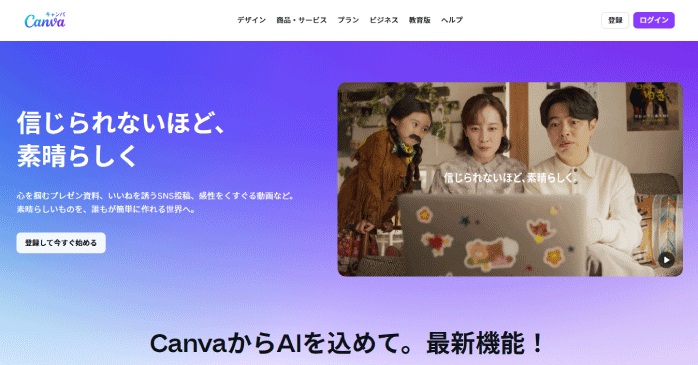
引用:Canva
Canvaは、基本無料で使える高品質なデザインツールです。
豊富なテンプレートや素材を使用できるため、デザインスキルや絵心がなくてもおしゃれなクリスマスカードを作成できます。
さらに、生成AI機能を搭載しているので、好みの素材を自分で作れるのもメリットです。
デザイン初心者が初めに触れるツールとしておすすめです。
Canvaは無料ながら機能が豊富にあるので、使いこなすには講座で学ぶのがおすすめです。
Canva基礎セミナーでは、Canvaを使ってチラシやプロダクトデザインを作成する方法をハンズオン形式で学べます。実践的な使い方を学習したい方は、ぜひチェックしてみてください。
また、Canvaは無料で使えるツールですが、有料版も用意されています。
以下の記事では、Canvaの無料版と有料版の違いについて解説しているので、プラン選びの参考にしてみてください。
②Adobe Express
Adobe Expressは、オンラインで使える無料のデザインツールです。
クリスマスカードのテンプレートも用意されており、画像や文字を入れ替えるだけでおしゃれなデザインを作成できます。
さらに、ドラッグ&ドロップで編集ができるため、デザインソフトの操作に慣れていない方でも直感的に使用できるのも魅力です。
③Promeo
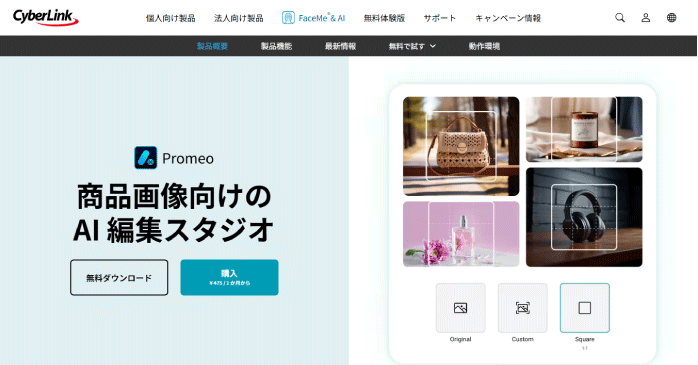
引用:Promeo
Promeoは、動画や広告を作成できる基本無料のデザインソフトです。
クリスマスに合ったフォントやテンプレートが用意されているため、簡単におしゃれなオリジナルカードを作成できます。
また、動画作成にも対応しているので、クリスマスカードを動画として保存してSNSで送ることも可能です。
Canva無料プランでおしゃれなクリスマスカードを作ろう
実際におしゃれなクリスマスカードを作る方法を、無料ツールのCanvaを使って解説します。
どのような流れでクリスマスカードが作られているのか知りたい方はぜひ参考にしてください。
①キャンバスを用意する
Canvaを開いたら、検索窓に「クリスマスカード」と入力します。
さまざまなテンプレートが表示されますが、今回は一番左上の「空のメッセージカード(横)を作成」を選択し、新しいキャンバスを立ち上げましょう。
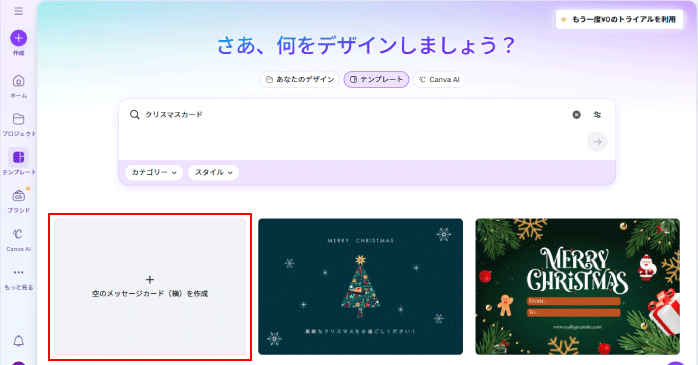
白紙のテンプレートから始めることで、自由度の高いデザインを行えます。
②素材を配置する
キャンバスが用意できたら、画面左側のメニューにある「素材」を開き、「クリスマスの背景」で検索します。表示されたイラストの背景素材から好みのものを選び、ドラッグ&ドロップでキャンバスいっぱいに配置しましょう。
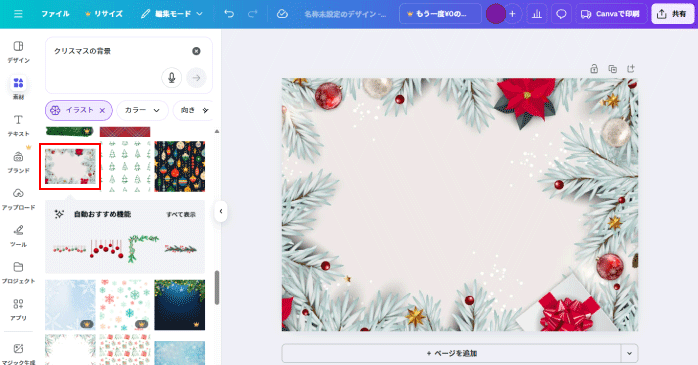
③タイトルを追加する
背景の上にカードのタイトルを作成します。
画面左の「テキスト」メニューから「小見出しを追加」をクリックし、「Merry Christmas」と入力しましょう。
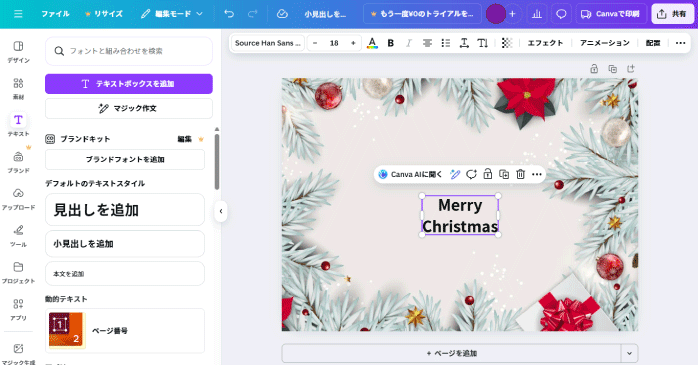
続いて、文字ごとにデザインを調整します。
まず「Merry」を選択し、上部メニューからフォントを「Kaisei HarunoUmi」に変更します。
フォントサイズは「28」、カラーは「レッド」に変更してください。
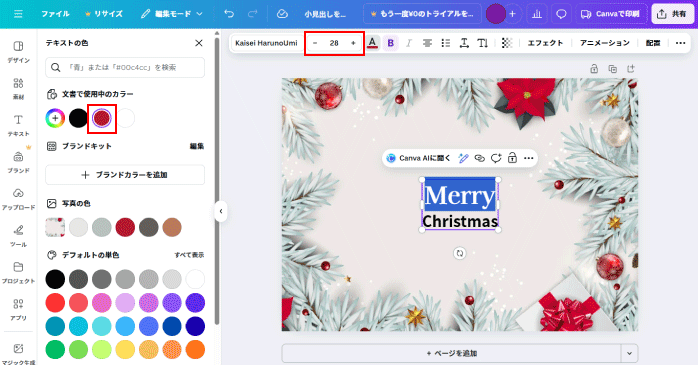
続いて「Christmas」を選択し、フォントを「Monotype Corsiva」に変更します。
フォントサイズは「54」、カラーは「黒と黄土色のグラデーション」に変更しましょう。
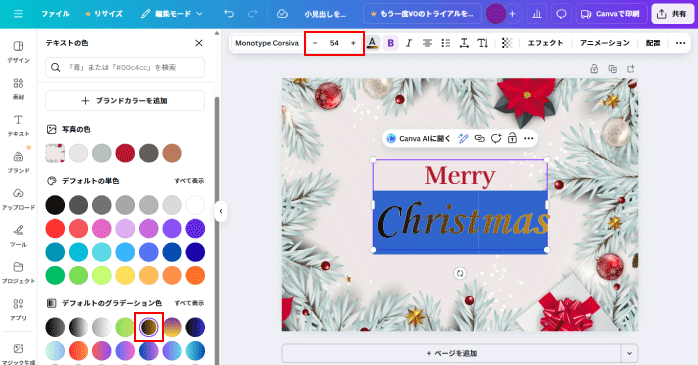
文字ごとにデザインを変更することで、メリハリがつきました。
④メッセージを追加する
タイトルの配置が整ったら、カードに添えるメッセージを作りましょう。
「テキスト」メニューから「本文を追加」を選択し、任意のメッセージを入力します。
フォントは「モトヤ教科書」、フォントサイズは「12」、カラーはレッドに変更します。
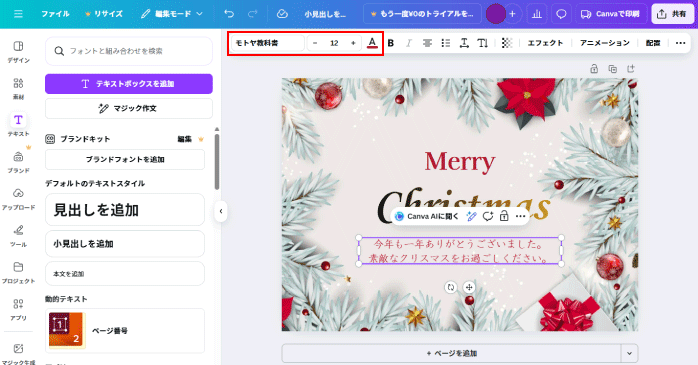
本文は視認性が重要なため、シンプルで見やすいフォントを選ぶことがポイントです。
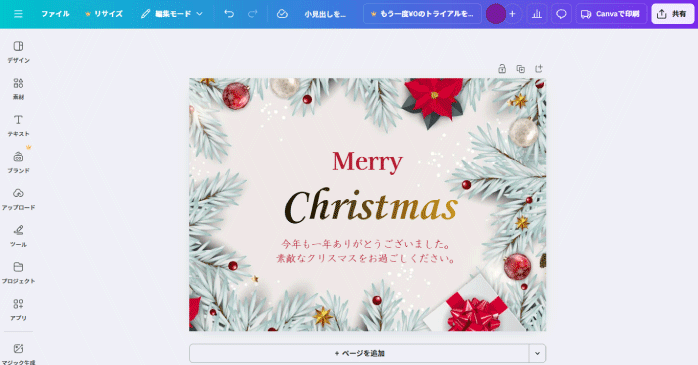
最後に文字の配置や全体の余白を整えれば、オリジナルのおしゃれなクリスマスカードの完成です。
また、Canva基礎セミナーを受講すれば、クリスマスカードの素材作成にも使えるAI機能の使い方や、デザインを動画にする方法などについて学習できます。
素材を使うだけのデザインだけでなく、細かな編集もできるようになりたい方は、ぜひセミナーでCanvaの基礎から学んでみてください。
セミナー名 Canva基礎セミナー 運営元 GETT Proskill(ゲット プロスキル) 価格(税込) 29,700円〜 開催期間 2日間 受講形式 対面(東京・名古屋・大阪)・ライブウェビナー・eラーニング
さらにおしゃれなクリスマスカードを作るなら
オリジナリティのあるクリスマスカードを作りたいなら、有料のツールを使用するのも選択肢の一つです。特に、Illustratorは無料ツールにはない機能が豊富に揃っているため、よりクオリティの高いおしゃれなデザイン作成を行えます。
続いては、Illustratorを使っておしゃれなクリスマスカードを作る方法について見ていきましょう。
①ドキュメントを作成する
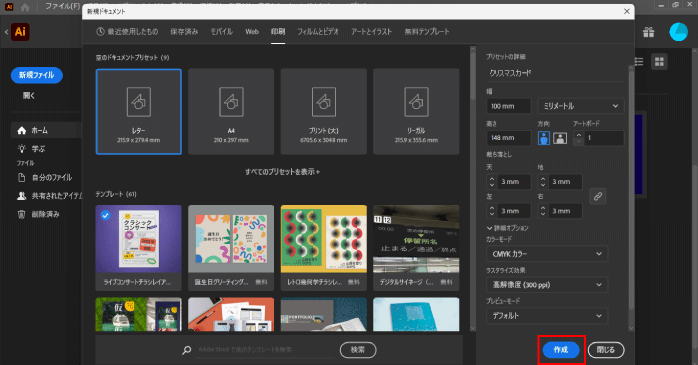
Illustratorを起動したら、まず画面左上にある「新規ファイル」をクリックします。
続いて表示される設定画面のタブを「印刷」に切り替え、ドキュメント名を任意の名前に変更しましょう。
サイズは幅を「100mm」、高さを「148mm」に変更します。
「作成」をクリックしたら、空のドキュメントが作成されます。
②背景を作成する
ドキュメントが作成できたら、長方形ツールで図形をキャンバス全体を覆うように配置します。
このとき、塗りは落ち着いた青色にし、線はなしに設定しましょう。
続いて、背景に雪を降らすためにブラシの作成を行います。
楕円形ツールで小さな白色の正円を作ったら、ブラシパネルから「新規ブラシ」のアイコンをクリックして「散布ブラシ」にチェックを入れてください。
ブラシ名は「雪」とし、サイズ・間隔・散布はすべて「ランダム」に設定します。
これにより自然なばらつきのある雪を再現できます。細かな設定は以下の画像を参照してください。
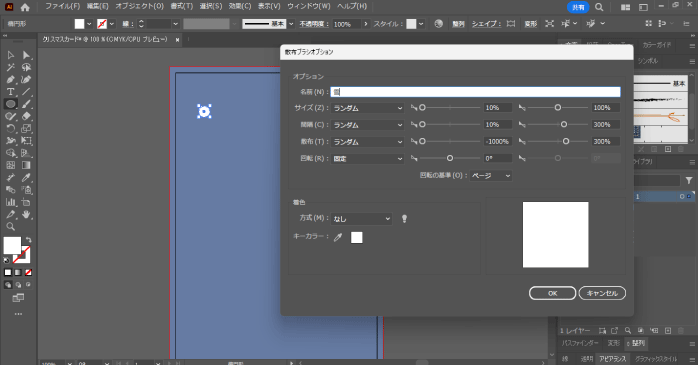
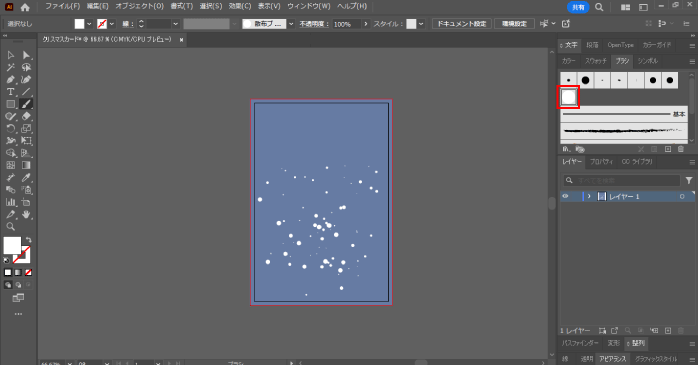
設定が完了したら「OK」を押し、新しく作成された雪ブラシを選択してブラシツールでキャンバスの下半分をドラッグします。
③イラストと文字を配置する
背景が作成できたら、クリスマスツリーのイラストをキャンバス上にドラッグ&ドロップして配置します。素材は無料のダウンロードサイトから好みのものを使ってください。
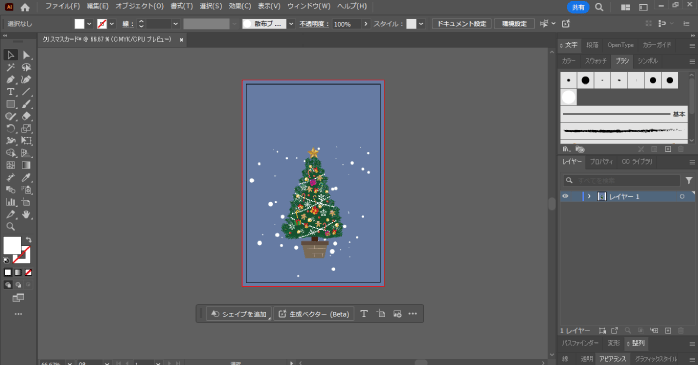
続いてタイトルを追加します。テキストツールを選び、キャンバス上部の空いたスペースに「Merry Christmas」と入力します。
フォントは「Ebrima」、サイズは「27」に変更しましょう。
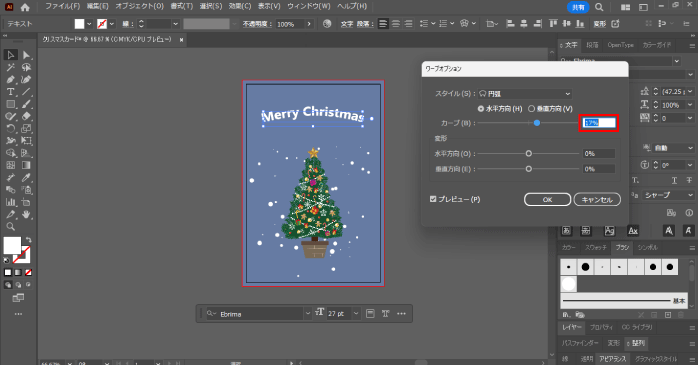
次に上部メニューの「効果」から「ワープ」を選び、その中の「円弧」をクリックします。
カーブを「17%」に設定すると、文字がアーチ状になります。
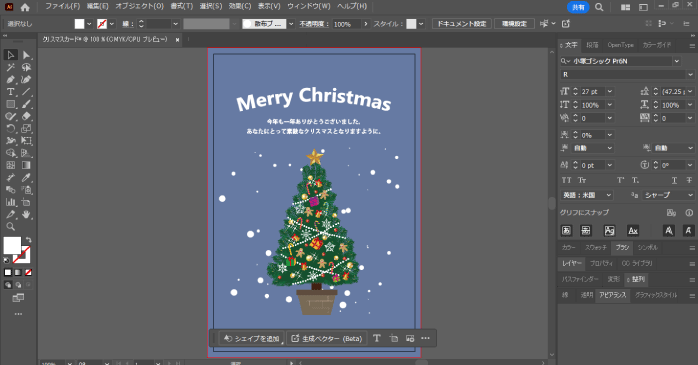
最後にタイトルの下へメッセージを入力し、各要素の配置やバランスを調整すれば、オリジナルのおしゃれなクリスマスカードが完成です。
無料素材を使用したクリスマスツリーも、Illustratorを極めればIllustrator上で一から作成できます。Illustrator基礎セミナーでは、Illustratorを自由に使えるようになるための実践的な操作スキルを習得できます。
効率的にIllustratorのスキルアップをしたい方は、ぜひ詳細をチェックしてみてください。
セミナー名 Illustrator基礎セミナー 運営元 GETT Proskill(ゲット プロスキル) 価格(税込) 29,700円〜 開催期間 2日間 受講形式 対面(東京・名古屋・大阪)・ライブウェビナー・eラーニング
また、Illustratorは年賀状の作成にも適したツールです。
以下の記事では、Illustratorで年賀状を作成する方法を解説しているので、年始に向けてこちらもあわせてご覧ください。
無料ツールでもおしゃれなクリスマスカードにするコツ3つ
おしゃれなクリスマスカードを作るには、以下のようなテクニックを活用してください。
- フリーのイラスト素材を使う
- テンプレートを使う
- 生成AIを活用する
これらのテクニックについて見ていきましょう。
①フリーのイラスト素材を使う
フリーのイラスト素材を活用することで、手軽に高品質なイラストをクリスマスカードに取り入れることができます。無料で使える素材も多く、コストがかからないのも素材サイトを活用するメリットです。
さまざまなタッチやテーマの素材から、カード全体の雰囲気に合わせて選択しましょう。
②テンプレートを使う
テンプレートを活用すれば、デザインの経験が少なくても完成度の高いおしゃれなクリスマスカードを作成できます。また、テンプレートなら文字や素材などのレイアウトが元から整っているため、作業時間を短縮できるのもメリットです。
さらに、テンプレートでも色やフォントは自由にカスタマイズできるので、自分らしいデザインを作成できます。
③生成AIを活用する
生成AIを利用すれば、テキストで希望のイメージを入力するだけで、オリジナルのイラスト素材を簡単に作成できます。
素材サイトで使いたいイラストが見つからない場合におすすめの方法です。
おしゃれクリスマスカードに使える無料素材おすすめ
おしゃれなクリスマスカード作成に使えるおすすめの無料素材は以下のとおりです。
- Canvaクリスマス動画テンプレート素材
- イラストACクリスマスイラスト素材
- ソコストクリスマスツリーイラスト素材
これらの素材を使えば、デザイン知識のない方でも簡単におしゃれなクリスマスカードを作れるでしょう。
①Canvaクリスマス動画テンプレート素材
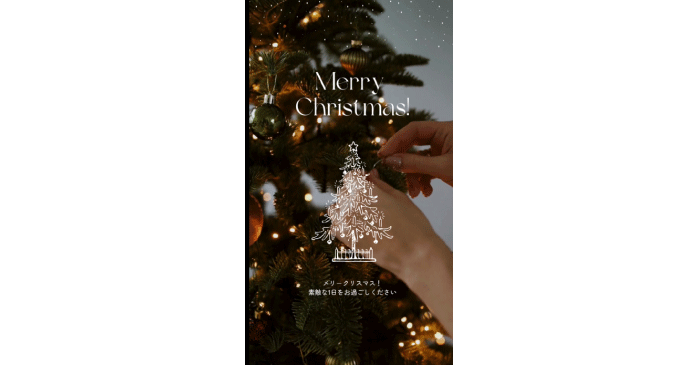
引用:Canva
Canvaで利用できる動画形式のクリスマスカードテンプレートです。
Instagramストーリーの縦長フォーマットで作られているため、作成した動画はそのままSNSに投稿できます。
テンプレートの動画をそのまま使うのではなく、自分で撮影した動画に置き換えるとオリジナリティのあるデザインになるでしょう。SNSでクリスマスらしい雰囲気の投稿をしたい方におすすめの素材です。
②イラストACクリスマスイラスト素材
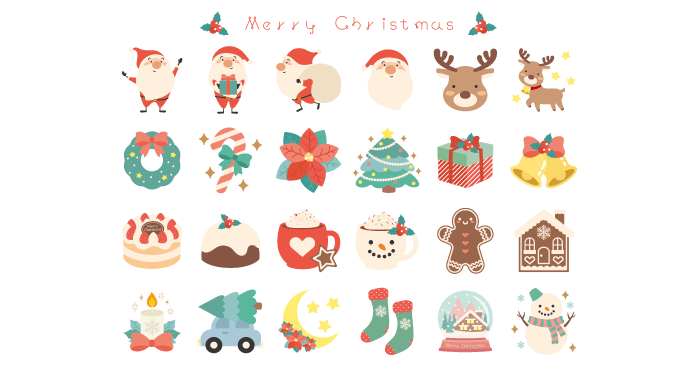
引用:イラストAC
イラストACは、多数のイラスト素材を無料でダウンロードできるサイトで、クリスマスをテーマにしたかわいいイラストも豊富にそろっています。
これらの素材はPNG形式でダウンロードでき、好きなパーツだけを切り取って使えるため、自由度の高いデザインが可能です。
組み合わせ次第でオリジナル性のあるクリスマスカードを手軽に作れる点が魅力です。
③ソコストクリスマスツリーイラスト素材

引用:ソコスト
ソコストは、高品質なイラスト素材が揃うサイトで、クリスマスに使えるイラストも豊富です。
クリスマスツリーだけでなく、クリスマスプレゼントやサンタクロース、トナカイなど、さまざまなモチーフが用意されています。
さらに、SVGやEPS形式でも保存できるため、色や形の再編集がしやすく、カードのデザインを細かく調整したい場合にも便利です。
おしゃれなクリスマスカードを無料で作る方法のまとめ
今回は、おしゃれなクリスマスカードを無料で作る方法について紹介しました。
無料のデザインツールを活用すれば、誰でも簡単におしゃれなクリスマスカードを作成できます。
特にCanvaなら、背景素材の配置や文字装飾も直感的に操作できるため、完全な初心者でも使いやすいでしょう。ぜひ、自分に合ったツールを見つけて、おしゃれなクリスマスカードを作成にチャレンジしてみてください。