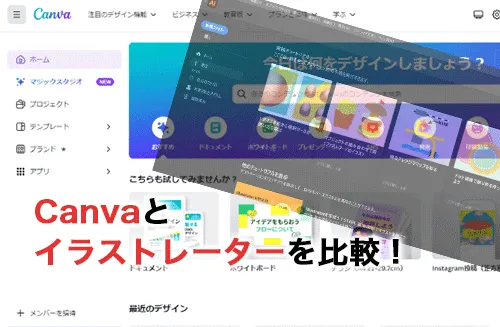
デザインを行ううえで、どのデザインツールを使ったらよいのか迷っている方も多いでしょう。
そのなかでも、Canvaとイラストレーターは、どちらもデザイナーに人気なツールであり、利用するデザインツールの選択肢となります。
本記事で、Canvaとイラストレーターの特徴や料金体系の違いについて確認していきましょう。この記事を読めば、Canvaとイラストレーターのどちらが自分に合うかを判断でき、使い分けのコツもわかります。
Canvaとイラストレーターの概要
Canvaとイラストレーターの概要について紹介します。特徴を次の2つに分けて見ていきましょう。
- Canvaの特徴
- イラストレーターの特徴
Canvaの特徴
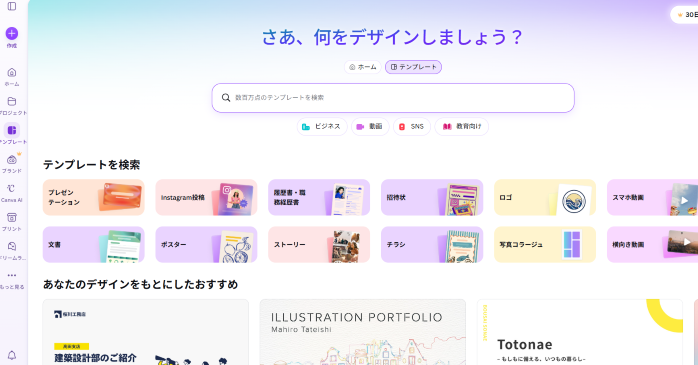
Canvaはオンラインで利用できるグラフィックデザインツールで、オーストラリアのCanva Pty, Ltd.がサービスを提供しています。スマートフォン用のアプリも用意されており、パソコンを持っていない方でも利用できるのが特徴です。
さらに、初心者でも手軽に使えるインターフェースが魅力で、チラシやバナー、SNS投稿用の画像など、さまざまなデザインを作成できます。
また、Canvaの最大の魅力は、160万点以上ある豊富なテンプレートです。これにより、デザインの知識がない初心者でも完成度の高い仕上がりでデザインを作成できます。
なお、Canvaの具体的な使い方について知りたい方は以下の記事を参考にしてみてください。
イラストレーターの特徴

イラストレーターは、Adobeが提供する本格的なグラフィックデザインソフトです。高度なデザインやイラスト制作に最適で、印刷物からデジタルコンテンツまで幅広い用途に対応しています。
ベクター形式でデザインを作成するため、どんなに拡大縮小しても品質が劣化しないのが特徴の一つです。
デザインの仕事をするうえでは欠かせないソフトの一つなので、デザイン関連の職に就きたいと考えている方は押さえておきたいソフトといえるでしょう。
イラストレーターの詳細な特徴や、ソフトのインストール方法について知りたい方は、以下の記事が参考になります。
Canvaとイラストレーターの違い
Canvaとイラストレーターの主な違いは、次の3つです。
- Canvaとイラストレーターのデータ形式
- Canvaとイラストレーターの使用環境
- Canvaとイラストレーターの学習難易度
それぞれの違いを表形式でまとめました。
| 項目 | Canva | イラストレーター |
|---|---|---|
| データ形式 | ラスター形式が中心(有料プランはSVGでの書き出しも可能) | ベクター形式 |
| 使用環境 | ブラウザ・スマホアプリ | パソコンのデスクトップ版が中心(iPad版・Web版もあり) |
| 学習難易度 | 低い(テンプレートで短期間に習得できる) | 高い(基本操作の習得にも時間がかかる) |
| 無料プラン | あり | なし(7日間の無料体験あり) |
| 得意な用途 | SNS画像・バナー・資料 | ロゴ・イラスト・印刷物の制作 |
Canvaとイラストレーターのデータ形式
Canvaはピクセルを敷き詰めて画像を表現するラスターデータ形式であるのに対して、イラストレーターは、点の位置や線の太さを数式化して表現するベクター形式です。
ラスター形式の場合は、拡大縮小を繰り返すことでジャギーが強くなり、画像が劣化してしまいます。
一方、ベクター形式であればデータが数値で保持されているため、拡大縮小をしてもその都度数値が再計算されて見た目に反映されます。
ラスター画像には細かなグラデーションや影を表現できるなど、ベクター形式にはないメリットもあるので、どのような編集をしたいのかによって使い分ける必要があります。
Canvaとイラストレーターの使用環境
Canvaはオンラインプラットフォームで使用にはインターネット環境が必要です。一方で、イラストレーターはパソコンにインストールして使うデスクトップ版が中心で、主にローカル環境で動作します。
また、Canvaの場合はモバイルアプリも提供されているので、スマートフォンやタブレットからも作業が可能です。
イラストレーターも、タブレット版の提供はありますが、スマートフォンでは利用できません。モバイルアプリはiPad版のみで、ほかにWeb版も用意されています。
このように、それぞれで使用できる環境が異なるため、自分がよく使う環境に合っているかでソフトを選ぶのも一つの選択肢となるでしょう。
【参考】App Store「Adobe Illustrator:グラフィックデザイン」
【参考】Adobe「Illustratorのプランを比較」
Canvaとイラストレーターの学習難易度
Canvaは初心者でもわかりやすいインターフェースと豊富なテンプレートによって、短期間でも基本的な使い方を習得できます。
一方で、イラストレーターは機能が豊富に揃っているため、基本的な操作をマスターするのにも長期的な学習が必要です。
しかし、その分習得できれば幅広いデザインができるようになるので、どのような目的でツールを使うかによって、どちらを選べばよいかは異なるでしょう
Canvaとイラストレーターはどっちが使いやすい?

Canvaとイラストレーターは、それぞれ異なる特徴を持っています。そのため、どちらが使いやすいかは、目的や自身のスキルレベルによって変わるでしょう。
- Canvaが使いやすい人
- イラストレーターが使いやすい人
- Canvaとイラストレーターを使い分けるコツ
Canvaとイラストレーターのどちらが自分に合っているのかを見つけるためのポイントについて、紹介します。
Canvaが使いやすい人
イラストレーターよりもCanvaの方が使いやすい人の特徴は以下のとおりです。
- デザイン初心者
- 短時間で簡単にデザインを作成したい
- 無料で利用したい
Canvaは、デザインの経験がほとんどない初心者でも手軽に使えるツールです。ドラッグ&ドロップ操作で簡単に要素を配置できるため、複雑な操作を覚える必要がありません。
また、豊富なテンプレートを利用することで、プロ並みのデザインを短時間で作成できるのも魅力です。
イラストレーターと比較してデザインの自由度はやや制限されますが、手軽さとスピードを求めるユーザーにはCanvaが向いているといえるでしょう。
Canvaでの魅力的なコンテンツ制作スキルを習得するには、以下のセミナー受講もおすすめです。
SNS広告用クリエイティブ制作・動画広告制作・動くイラスト制作・プロダクトデザインの制作までを短期間で習得できます。
イラストレーターが使いやすい人
Canvaよりもイラストレーターが使いやすい人の特徴は以下のとおりです。
- 高クオリティなデザインを作成したい
- 細かいデザイン調整を行いたい
- ベクター形式でデザインを作成したい
- ロゴなどオリジナルのデザインを作りたい
イラストレーターは細かなデザイン調整ができるため、プロのデザイナーや高度なデザインを必要とするユーザーに適したツールです。
また、ベクターデザインの作成に強みを持っているので、ロゴやイラストの作成を行う方にも向いています。
Canvaとイラストレーターを使い分けるコツ
Canvaとイラストレーターは、作業ごとに次のように使い分けると効率よくデザインを作れます。
- ロゴやイラストなど、何度も使う素材はイラストレーターで作る
- 作った素材をCanvaに取り込み、SNS画像やチラシに展開する
- 印刷会社への入稿や元データの納品が必要な仕上げは、イラストレーターで行う
イラストレーターで作った素材をCanvaで活用すれば、デザインの質を保ちながら制作時間を短縮できるでしょう。
Canvaとイラストレーターの料金体系
Canvaとイラストレーターは同じデザインツールではありますが、必要になる料金には大きな差があります。
- Canvaの料金プラン
- イラストレーターの料金プラン
それぞれ確認していきましょう。
Canvaの料金プラン
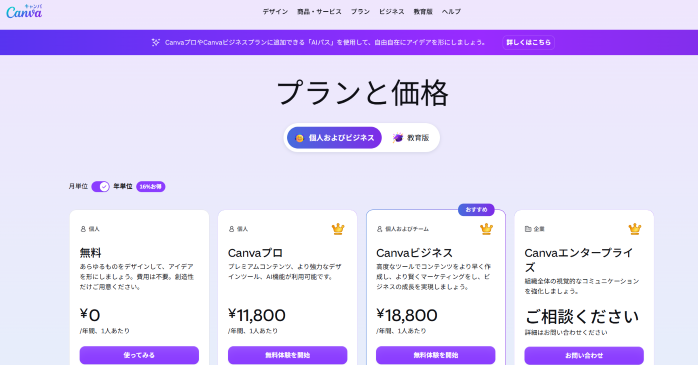
2026年10月時点のCanvaの料金体系は以下の表のとおりです。
| プラン | 価格(税込み) |
| Canva無料 | 0円 |
| Canvaプロ |
|
| Canvaビジネス | 年単位:18,800円/年(1人あたり) |
参考:Canva「プランと価格」
年単位で支払うと月単位より約16%お得になるため、有料版を使いたい場合は年単位のプランにするのがおすすめです。
しかし、無料版でも十分な機能が使えるので、まずは無料版を試してみて、もし物足りなさを感じるようであれば有料版に移行するのがよいでしょう。
イラストレーターの料金プラン
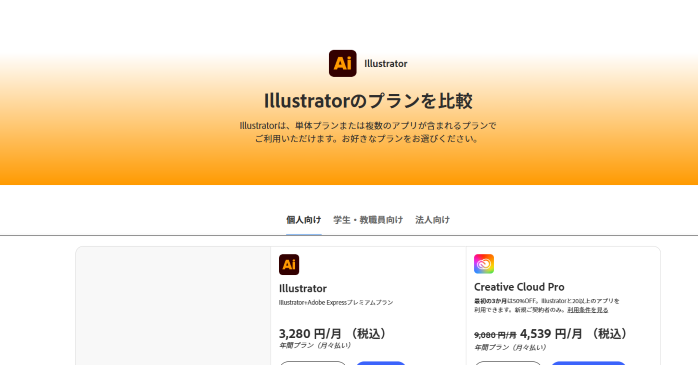
2026年10月時点のイラストレーターの料金体系は以下の表のとおりです。
| プラン | 価格(税込み) |
| Illustrator単体プラン |
|
| Creative Cloud Pro(旧コンプリートプラン) | 9,080円/月(通常価格・支払い方法は要確認) |
参考:Adobe「Illustratorのプランを比較」
イラストレーターに無料プランは存在していないため、有料のIllustrator単体プランかCreative Cloud Proを契約する必要があります。
お得な選び方としては、Illustratorのみを使用したいならIllustrator単体プラン、PhotoshopやPremiere Proなど、そのほかのAdobeソフトも使いたいならCCreative Cloud Proを選ぶのがおすすめです。
契約したいプランが決まったら、7日間の無料体験版から始めてみましょう。
イラストレーターを本気で学びたいなら

デザインを本格的に行いたいなら、Canvaよりもイラストレーターがおすすめです。
しかし、イラストレーターは使える機能が多く、使いこなすのは簡単ではありません。
そこで、これから本気でIllustratorの学習をしようと考えている方におすすめなのがIllustrator基礎セミナー講習です。
Illustrator基礎セミナー講習では、実践に即したカリキュラムによって、実務でイラストレーターを使えるようになるためのスキルを学べます。
また、セミナー最終日には学んだ基礎を活用してイラストや名刺、バナー作りなどの作品作りを行うため、実際にどのような流れで作品が作られているのかも理解できます。
イラストレーターを本気で学びたいと考えている方は、ぜひIllustrator基礎セミナー講習をチェックしてみてください。
| セミナー名 | Illustrator基礎セミナー |
|---|---|
| 運営元 | GETT Proskill(ゲット プロスキル) |
| 価格(税込) | 29,700円〜 |
| 受講期間 | 2日間 |
| 受講形式 | 対面(東京・名古屋・大阪)・ライブウェビナー・eラーニング |
また、Canvaでも同様のCanva基礎セミナー講習があり、短期間の学習で確実にCanvaを習得を目指せます。「やっぱりIllustratorは私に難しいかも」と感じる方は、Canva基礎セミナー講習で基礎から応用スキルを身につけてみてください。
Canvaとイラストレーターの互換性
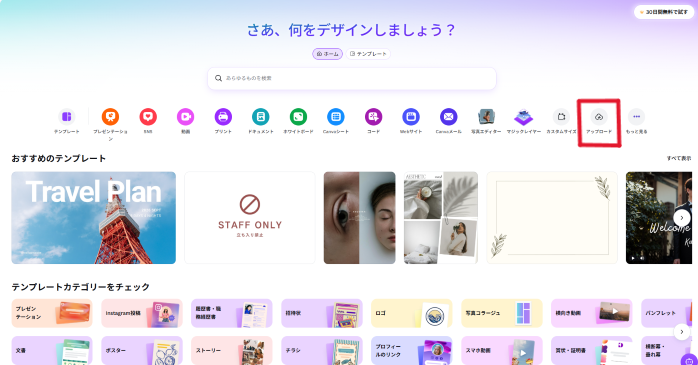
Canvaとイラストレーターの間では、次の2つの方法でデータをやり取りできます。
- イラストレーターのデータをCanvaで開く方法
- Canvaのデザインをイラストレーターで使う方法
イラストレーターのデータをCanvaで開く方法
デスクトップのブラウザであるcanva.comでは、イラストレーターで作成したAIデータをインポートして編集可能です。
インポートは、最大100MBまでの.aiファイルと、最大100個のフォントがサポートされています。
Canvaのホーム画面右上にある「アップロード」ボタンから対象の.aiファイルを選択することで、イラストレーターのファイルをCanvaにインポートできます。
しかし、一部の素材はラスター化されてしまう点や、.aiファイルで使われているフォントとCanvaで使えるフォントが一致しない場合、デザインが崩れてしまう恐れがある点には注意が必要です。
【参考】Canvaヘルプセンター「Adobe IllustratorまたはPhotoshopファイルをインポートする」
Canvaのデザインをイラストレーターで使う方法
反対に、Canvaで作ったデザインは、「PDF印刷」やSVGの形式でダウンロードすればイラストレーターで開けます。ただし、SVGでのダウンロードやCMYKカラーでのPDF書き出しは、Canvaプロなどの有料プランの機能です。
印刷会社への入稿ではイラストレーター形式のデータを求められることもあるため、仕上げの調整はイラストレーターで行うと安心です。
【参考】Canvaヘルプセンター「Canvaデザインに適したダウンロードファイルの種類を選択する」
Canvaとイラストレーターのよくある質問
【参考】Adobe「Illustratorのプランを比較」
【参考】Affinity公式サイト
Canvaとイラストレーターについてのまとめ
今回は、Canvaとイラストレーターの特徴やその違いについて紹介しました。
Canvaは初心者向けの直感的な操作が魅力で、テンプレートを活用して簡単にデザインが作成できます。
一方で、イラストレーターはプロ向けの高度なデザインができるツールです。
操作を覚える難易度は高いですが、覚えると高クオリティな作品を一から作れるようになります。
利用シーンや目的によってどちらのツールが適しているかは異なるため、それぞれの特徴を理解し、適切に使い分けることが大切です。
また、利用に対して必要になる費用もそれぞれ異なるため、予算も考慮して選択するようにしましょう。イラストレーターで作った素材をCanvaで展開するなど、2つを組み合わせて使うのもおすすめです。