Blenderはゲームやアニメーション制作に使われるソフトであり、CADは建築や機械の設計に使われるソフトです。このように、両者には活用シーンでの違いがあります。
本記事では、BlenderとCADの具体的な違いやそれぞれの特徴について紹介しています。また、BlenderとCADのデータを読み込む方法や、BlenderをCADソフトのように使う方法まで解説しているので、ぜひ参考にしてみてください。
BlenderとCADの違い
BlenderとCADには、対象や用途などにそれぞれ違いがあります。BlenderとCADの主な違いを以下の表にまとめてみました。
| Blender | CAD | |
| 対象 | CGクリエイター | 設計者 |
| 用途 | ゲーム開発やアニメーション制作 | 建設や機械設計 |
| 主な機能 | モデリング、アニメーション、レンダリング | 製図、設計 |
| 価格 | 無料 | 無料のものから年間100万円以上するものまでさまざま |
| 重視される要素 | ビジュアル | 正確性 |
Blenderは、ゲームやアニメーションなどのビジュアル制作に強みを持つソフトであり、CADは建築や機械設計など、正確な寸法が求められる設計向けのソフトです。このように、BlenderとCADは用途や重視されるポイントが大きく異なるため、目的に合わせて使い分ける必要があります。
また、以下の記事では、無料で使えるCADソフトを紹介しています。まずは無料ソフトからCADに触れてみたいと考えている方は、ぜひこちらも参考にしてみてください。
Blenderの特徴
引用:Blender
Blenderは、オランダの非営利団体「Blender Foundation」が開発した3DCGソフトです。Blenderが持つ主な特徴は以下の3点です。
- オープンソースで提供されている
- 3DCG制作に使う機能が網羅されている
- カスタマイズ性が高い
これらのBlenderの特徴について見ていきましょう。
①オープンソースで提供されている
Blenderは、オープンソースとして提供されている3DCGソフトです。完全無料で利用できるうえ、有料ソフトのような高度な機能を利用できます。
また、ソースコードが公開されているため、自由に機能を追加できる点も特徴です。このように、Blenderは導入コストがかからないことから、初心者におすすめのソフトといえます。
②3DCG制作に使う機能が網羅されている
Blenderには、モデリングやアニメーション、レンダリングなど、3DCG制作に必要な機能が網羅的に搭載されています。
これにより、ゲーム用アセットの制作や映像制作、建築パース制作など、さまざまな用途に対応可能です。工程ごとにソフトを使い分ける必要がないため、効率的に作業を進められるでしょう。
③カスタマイズ性が高い
Blenderは、カスタマイズ性の高さも大きな特徴です。アドオンを導入することで、必要な機能を自由に追加できます。
アドオンには無料で提供されているものも多いため、初心者でも手軽に利用できます。さらに、Pythonを使えば、自分専用のツールを作成することも可能です。
また、Blenderでは、CADソフトのように建築パースを作成することもできます。以下の記事では、Blenderを使って建築パースモデリングを行う方法を解説しています。
CADの特徴
CADは、コンピューターを使って製図を行うためのツールです。CADが持つ主な特徴は以下の3点です。
- 効率的に製図ができる
- データ管理が容易に行える
- コストの削減につながる
これらのCADの特徴について見ていきましょう。
①効率的に製図ができる
CADは、図面を効率良く作成できる点が大きな特徴です。従来の製図は手書きで行われていたため、多くの時間がかかっていました。
しかし、CADを使えば、コンピューター上で正確に製図を行えるため、作業効率を大幅に向上できます。また、図面の修正も簡単に行えるため、一部だけを変更したい場合でも柔軟に対応できるのも魅力です。
②データ管理が容易に行える
CADは、図面データの管理がしやすい点も特徴です。作成した図面はファイルとして保存できるため、バックアップも簡単に行えます。
また、データ共有も容易であり、社内外の関係者とスムーズにやり取りできる点も大きなメリットです。
③コストの削減につながる
CADを活用することで、設計段階から正確なモデルを作成できるため、試作品の数を減らせます。試作品を何度も制作しながら調整する必要が少なくなることで、材料費の削減につながるでしょう。
また、修正作業にかかる時間的コストも抑えられます。その結果、全体的な開発コストの削減にCADソフトの導入は効果的といえます。
CADの概要については、以下の記事で解説しています。CADの種類や仕事内容、用途などについて詳しく知りたい方は、ぜひこちらも参考にしてみてください。
Blenderの単位を変更してCADソフトとして使う方法
初期設定では、BlenderはCADソフトのようにcmやmmなどの指定ができません。CADソフトのように正確な数値でモデリングするために、Blenderの設定を変更する方法について見ていきましょう。
①表示をメートル法に変更する
まず、画面右側にある「シーンプロパティ」を開き、「単位」の項目を表示してください。次に、「単位系」を「メートル法」に変更します。
その後、「単位の倍率」を「0.001」に設定し、「長さ」を「ミリメートル」へ変更しましょう。
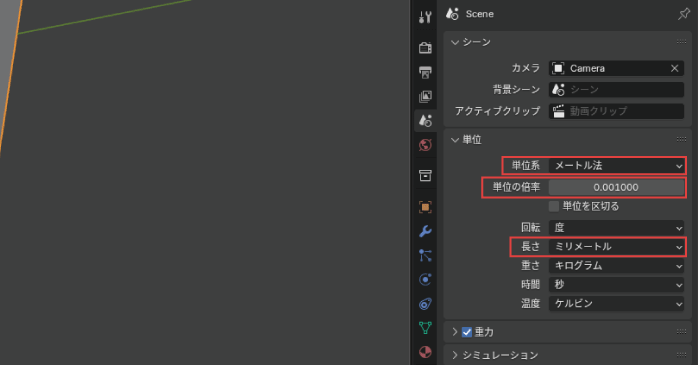
これにより、Blender内でmm単位を基準にモデリングできるようになります。
ただし、このままだとグリッド表示は1メートル単位のままなので、作業はしづらいでしょう。そのため、画面右上の「ビューポートオーバーレイ」の下向き三角形をクリックし、「スケール」を「0.001」に変更してください。
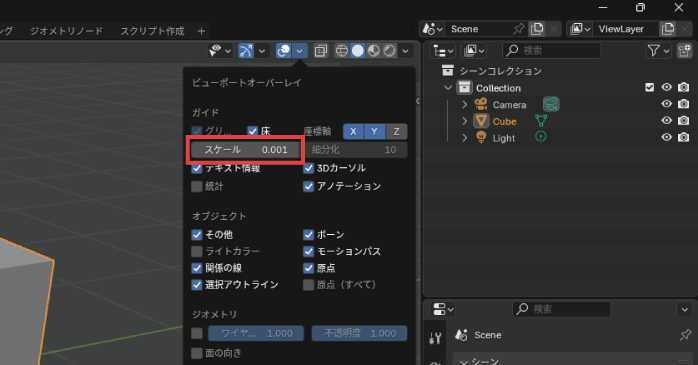
これで、BlenderをCADソフトのようにミリメートル単位で扱いやすい作業環境に変更できます。
②辺の長さを常に表示する方法
BlenderをCADソフトのように活用する場合は、辺の長さを常に表示しておくと便利です。数値を確認しながら作業できるため、サイズのズレや寸法ミスを防ぎやすくなります。
まず、Tabキーを押して「編集モード」に切り替えましょう。次に、画面右上にある「メッシュ編集モード」の下向き三角形をクリックしてください。
表示されたメニュー内の「計測」項目から、「辺の長さ」にチェックを入れます。
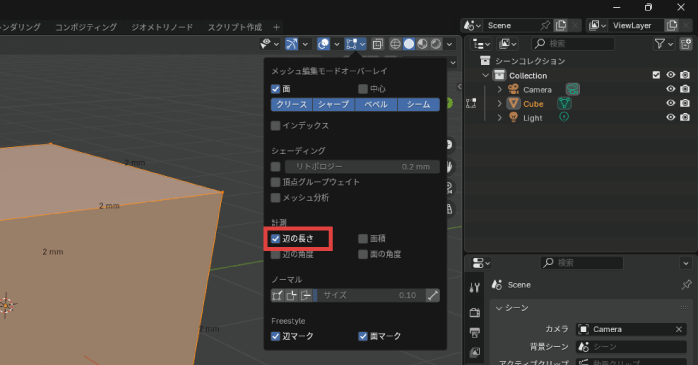
すると、選択した辺の長さがビューポート上へ表示されるようになります。この設定を行うことで、BlenderでもCADソフトのように寸法を確認しながら正確なモデリングがしやすくなります。
CADデータをBlenderで読み込む方法
CADデータをBlenderに読み込むには、「STL」や「OBJ」形式で出力する必要があります。STLファイルを例に、CADで書き出したデータをBlenderで読み込む方法を見てみましょう。
- 画面上部のファイルメニューにある「インポート」から「STL(.stl)」を選択する

- 読み込みたいCADデータを選択して「STLをインポート」をクリックする
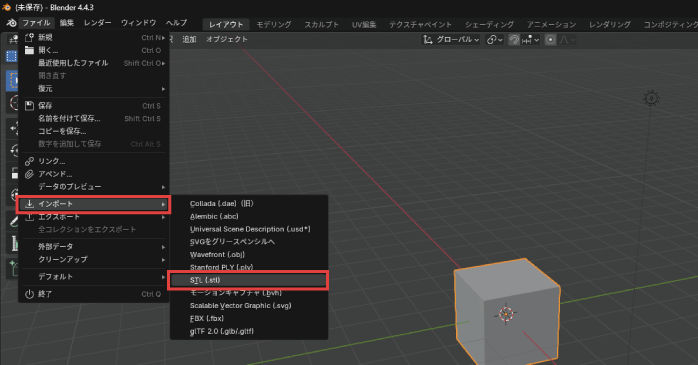
インポートが完了すると、Blenderの画面上にCADデータが表示されます。
BlenderデータをCADで読み込む方法
Blenderで作成した3DモデルをCADソフトで使用したい場合は、「STL」形式でエクスポートするのが一般的です。STL形式は、多くのソフトで利用されているため、互換性に優れています。
以下の方法でBlenderデータをSTL形式で出力できます。
- 画面上部のファイルメニューにある「エクスポート」から「STL(.stl)」を選択する
- 「STLをエクスポート」をクリックする
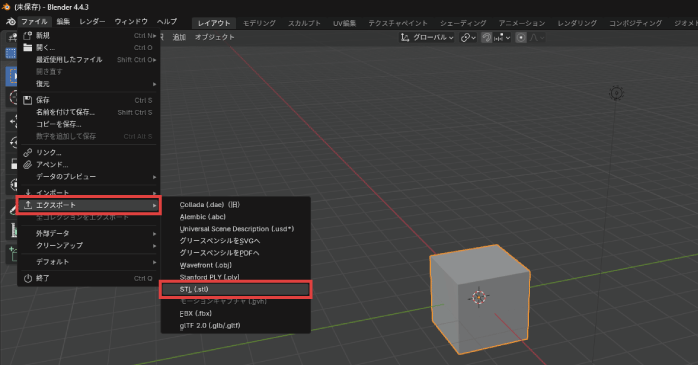
出力後は、使用するCADソフト側のインポート機能からSTLファイルを読み込みましょう。
BlenderとCADが学べるおすすめの講座
BlenderやCADは専門的な知識の求められるソフトです。そのため、効率的にスキルアップしたいなら、以下のような講座で学ぶのがおすすめです。
これらのBlenderとCADが学べるおすすめ講座の特徴について見ていきましょう。
①Blender基礎セミナー

Blender基礎セミナーは、Blenderを使った3Dモデリングやアニメーション制作の方法を学べる初心者向けの講座です。画面構成の説明から始まるので、Blenderの操作に慣れていない方でも安心です。
カリキュラムはポリゴンモデリングやマテリアル設定、CGアニメーション作成など、実務で使える内容で構成されています。Blenderで使える機能全般を学習できるので、効率的に3DCG制作の基礎を身につけたい方は、ぜひ詳細をチェックしてみてください。
セミナー名 Blender基礎セミナー 運営元 GETT Proskill(ゲット プロスキル) 価格(税込) 29,700円〜 受講期間 2日間 受講形式 対面(東京・大阪)・ライブウェビナー・eラーニング
②Autodesk Fusionセミナー講習

Autodesk Fusionセミナー講習は、Autodesk Fusionでのモデリング方法を学べる講座です。講座を修了することで、Autodesk公認の修了証明書が発行されるため、就職や転職時にスキルの証明として活用できます。
実際にモデリングや図形作成を行いながら、Autodesk Fusionの基本的な使い方を学習します。実践的なデータ編集や設計を体験できるため、実務で活かせるCADスキルが身につくでしょう。
セミナー名 Autodesk Fusionセミナー講習 運営元 GETT Proskill(ゲット プロスキル) 価格(税込) 45,100円〜 受講期間 2日間 受講形式 対面(東京・名古屋・大阪)・ライブウェビナー・eラーニング
③AutoCAD基礎セミナー講習

AutoCAD基礎セミナー講習は、CAD初心者でも短期間でAutoCADのスキルを身につけられる講座です。講座では、オブジェクトの作成や選択といった基本的な操作から学習できます。
さらに、データの管理や活用の方法、生成AIを使って自動作図する方法など、実践的な内容も学べるのが特徴です。個人でCADスキルを習得したい方はもちろん、社員のスキルアップを目的とした社内研修にもおすすめです。
セミナー名 AutoCAD基礎セミナー講習 運営元 GETT Proskill(ゲット プロスキル) 価格(税込) 29,700円〜 受講期間 2日間 受講形式 対面(東京・名古屋・大阪)・ライブウェビナー・eラーニング
BlenderとCADについてのまとめ
今回は、BlenderとCADの違いや、相互のデータを読み込む方法などを解説しました。BlenderとCADは、それぞれ用途や得意分野が異なるソフトです。
Blenderはゲームやアニメーションなどのビジュアル制作に強く、CADは建築や機械設計など、正確な寸法が求められる設計に適しています。また、用途に応じて両者を連携させることで、より効率的に3D制作や設計を行うことも可能です。
ぜひ今回紹介した内容を参考に、目的に合わせてBlenderとCADを使い分けてみてください。