「アフターエフェクト」と「プレミアプロ」の違いがわからないとお困りではないでしょうか。
結論として、2つのソフトにはそれぞれ得意分野や使い方に明確な違いがあり、アフターエフェクトはモーショングラフィックスや特殊効果、プレミアプロは動画編集などに向いています。
そこでこの記事では、両ソフトの用途・機能・価格・必要スペック・習得難易度までわかりやすくまとめました。連携方法やトラブル解決法、代替ソフトも紹介しているので、違いを理解する参考にしてみてください。
アフターエフェクトとプレミアプロの違い
Adobe社が提供しているアフターエフェクト・プレミアプロには、次のような違いがあります。
| アフターエフェクト | プレミアプロ | |
|---|---|---|
| 用途 | 演出・VFX | 動画編集 |
| 構造 | レイヤー | タイムライン |
| 得意分野 | アニメ・合成 | カット編集 |
| 価格(税込) | 3,280円/月〜 | 同左 |
| メモリ最小値 | 16GB | 8GB |
| GPU最小値 | 4GB VRAM | 2GB VRAM |
| 基本習得 | 2〜4週 | 1〜2週 |
| 初心者適性 | 中〜低 | 高 |
以下より、それぞれの違いを項目に分けて詳しく解説します。
用途の違い・できること
アフターエフェクトとプレミアプロは、それぞれ動画制作の用途やできることが違います。
まず、アフターエフェクトはモーショングラフィックスや特殊効果の制作に特化しており、その一方でプレミアプロはカット編集や音声調整など映像全体の編集に特化している点が主な違いです。
また、アフターエフェクトはレイヤー合成やアニメーション制作を前提に設計されていますが、プレミアプロはタイムラインベースで効率的に映像を仕上げる構造になっています。
こうした用途や作業工程の違いを理解したうえで、導入するソフトを選びましょう。
機能の違い
アフターエフェクトとプレミアプロには、搭載機能に次のような違いがあります。
| アフターエフェクト | プレミアプロ | |
|---|---|---|
| タイムライン編集 | 〇 | △ |
| テロップ・字幕 | 〇 | △ |
| 色補正 | 〇 | △ |
| アニメーション制作 | △ | 〇 |
| VFX(特殊効果) | △ | 〇 |
| 3D合成 | × | 〇 |
| ダイナミックリンク連携 | 〇 | 〇 |
〇=得意 △=簡易対応 ×=非対応
上記の違いからわかるように、それぞれの得意分野が明確に分かれています。
編集作業の基盤はプレミアプロ、演出作業はアフターエフェクトと違いを活かしながら使い分けるのがおすすめです。
価格の違い
アフターエフェクトとプレミアプロの価格は、どちらも同額で違いがありません。
参考として以下に、提供されているプラン別の税込価格情報をまとめました。
| 価格(税込) | |
|---|---|
| 個人向け 年間プラン・月々払い |
3,280円/月 |
| グループ版(ビジネス) 年間プラン・月々払い |
5,080円/月・ライセンス |
| 個人向け Creative Cloud Pro |
9,080円/月 |
| 学生版 Creative Cloud Pro |
2,780円/月 |
なお、アフターエフェクトとプレミアプロのみならず、イラストレーターやフォトショップ、ライトルームといったAdobe製品もまとめて利用する場合には、Creative Cloud Proを契約するのがおすすめです。
なお、Adobeのイラストレーターなどとの違いもチェックしたい方は、以下の記事もチェックしてみてください。
必要スペックの違い
2つのソフトに求められる「必要最小限」のスペック情報の違いをまとめました。
| アフターエフェクト 最小値 |
プレミアプロ 最小値 |
|
|---|---|---|
| OSの違い | Windows10(64bit)日本語版バージョン 22H2 以降 macOS Monterey(バージョン 12)以降 |
同左 |
| CPUの違い | Intel 第6世代以降のCPUなど | 同左 |
| メモリの違い | 16GB以上 | 8GB以上 |
| GPUの違い | 4GB以上のVRAM | 2GB以上 |
| ストレージの違い | 8GB | 同左 |
2つの違いとして、アフターエフェクトのほうが高スペックを求められます。
両方のソフトを使う場合には、アフターエフェクトにあわせることはもちろん、可能であれば上表よりもスペックを高めて、推奨スペックにあわせるのがおすすめです。
習得難易度の違い
アフターエフェクトとプレミアプロは、それぞれ使い方や機能に違いがあることから、習得にかかる時間や難易度にも違いが出てきます。
| アフターエフェクト | プレミアプロ | |
|---|---|---|
| 基本操作の習得期間の違い | 2〜4週間 | 1〜2週間 |
| 実務レベル到達期間の違い | 2〜3ヶ月以上 | 1〜2ヶ月 |
| 主な学習内容の違い | キーフレームアニメーション、合成、マスク、トラッキング、パーティクル | カット編集、音声調整、テロップ挿入、色補正 |
| 初心者の始めやすさの違い | 中〜低(概念理解が必要) | 高い(直感操作中心) |
難易度の違いは「プレミアプロ<アフターエフェクト」であるため、まずは短期間で成果が出やすいプレミアプロから始め、その後アフターエフェクトを追加習得すると挫折を防ぎやすいです。
アフターエフェクトの特徴と使い方
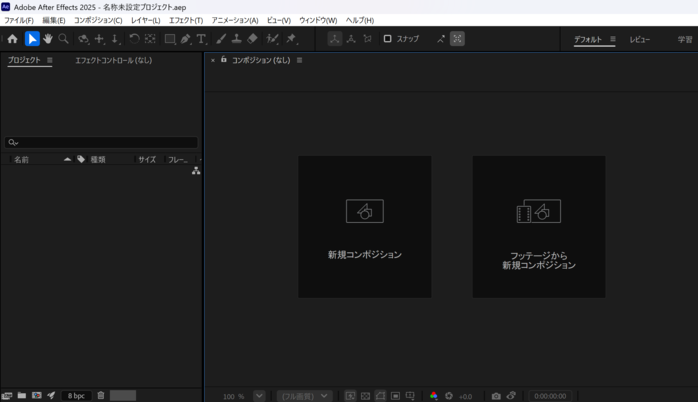
アフターエフェクトは、モーショングラフィックスやVFX(特殊効果)の制作に特化したソフトです。キーフレームアニメーション、パーティクル、マスク、トラッキングなど高度な映像演出が可能で、映画やCMからYouTubeのオープニングまで幅広く活用されます。
使い方の基本として、まずはコンポジションをつくり、そのなかに画像や動画などの素材を並べて配置します。
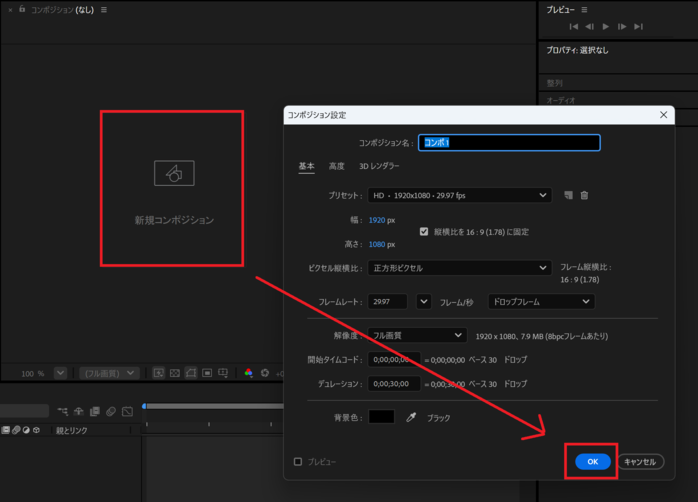
次に、光やぼかしなどのエフェクトを加え、時間の流れに沿って位置や大きさを変える動きをつけます。(今回は拡散を選択)
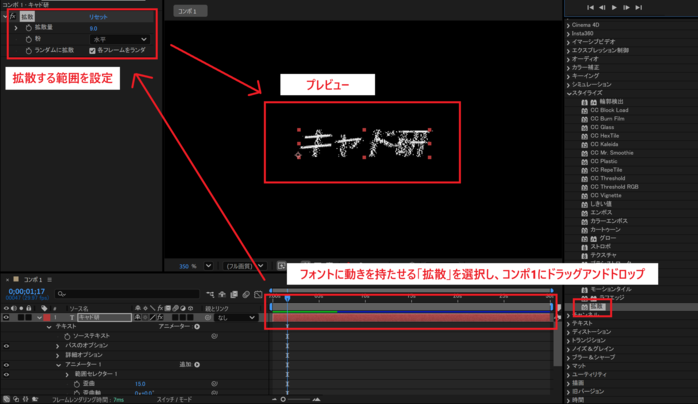
この動きの指示を「キーフレーム」で設定することで、映像にアニメーションが生まれます。
プレミアプロの特徴と使い方
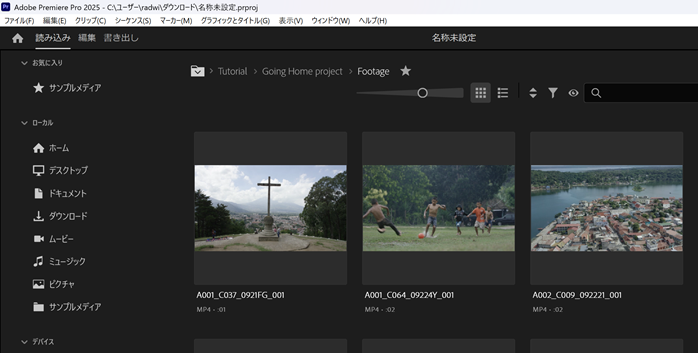
プレミアプロは、映像編集の基礎工程から書き出しまでを一貫して行えるソフトです。カット編集、音声調整、テロップ挿入、色補正(Lumetriカラー)などの機能が充実しており、Vlogや企業動画、ドキュメンタリーなど幅広いジャンルに対応します。
基本的な使い方として、まずはシーケンスという編集用の土台をつくり、その中に動画や音声などの素材を並べて置きます。
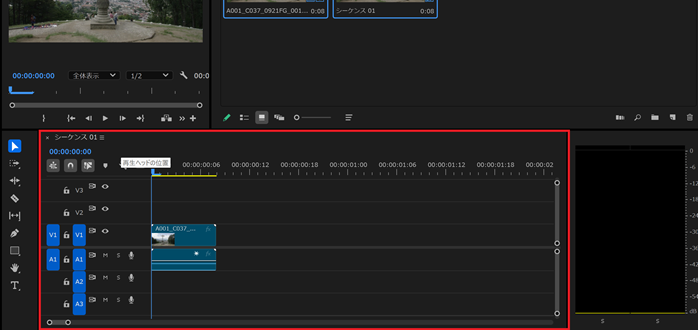
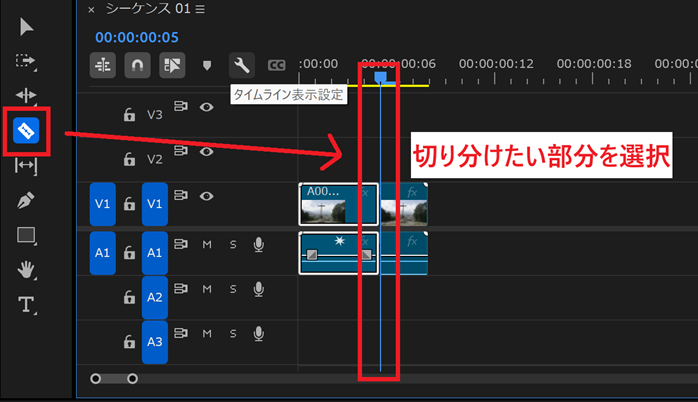
続いて不要な部分をカットし、音量や色を整えます。
最後に、完成した映像を目的に合わせた形式で書き出せば、作品が完成します。
アフターエフェクトとプレミアプロの代替ソフト一覧
アフターエフェクトとプレミアプロの違いとは別に、代替ソフトも比較したいと考えていないでしょうか。参考として以下に、同じレベルで利用できる代替ソフトをまとめました。
| 対応分野 | 目安価格 (税込) |
代替対象 | |
|---|---|---|---|
| DaVinci Resolve 20 | 動画編集・カラーグレーディング | 無料あり 48,980円 |
プレミアプロ |
| Blender | 3Dアニメーション・VFX | 無料 | アフターエフェクト |
| HitFilm Express | 動画編集・VFX | 無料 (追加機能有料) |
両方 |
たとえば、プレミアプロの代わりにDaVinci Resolveを使えば、編集からカラーグレーディングまで無料で可能です。またアフターエフェクトの代わりにBlenderを使えば、3DアニメーションやVFX制作も行えます。
また近年では、Canvaというサービスでもアニメーションを制作できるようになっています。
詳しい違いをチェックしたい方は、以下の記事もおすすめです。
アフターエフェクトとプレミアプロの連携方法
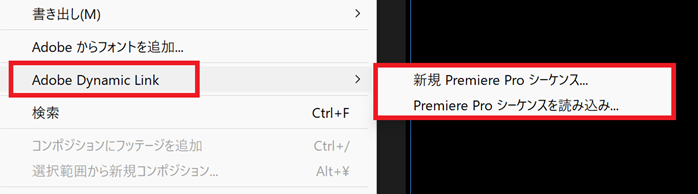
アフターエフェクトとプレミアプロは、次の3つの方法で連携が可能です。
- ダイナミックリンクでオリジナルデータを直接読み込む
- 動画として書き出して読み込む
- モーショングラフィックステンプレート(.mogrt)として書き出す
同じAdobe Creative Cloud製品同士でプロジェクトデータを直接参照できる仕組みがあるため、おすすめはダイナミックリンクです。
作業効率を重視する場合はダイナミックリンク、安定性や軽さを重視する場合や、他ソフトと連携する場合には書き出し方式を選ぶと良いでしょう。
アフターエフェクトとプレミアプロを連携できない解決方法
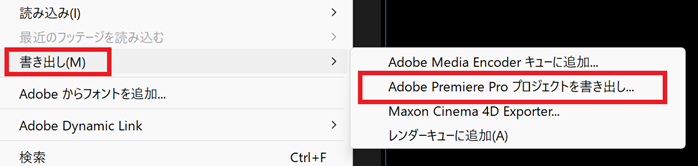
ダイナミックリンクを利用したときに、アフターエフェクトとプレミアプロがうまく連携できない場合は、バージョンの不一致や環境設定の不具合が原因であることが多いです。以下に、解決方法としてチェックリストをまとめました。
- バージョンに違いがないか統一する
- GPUドライバを更新する
- メディアキャッシュを削除する
- プロジェクト保存場所を見直す
- 簡易プロジェクトで動作を確認する
- 書き出し方式を試す
1~5は、ダイナミックリンクを試す場合、また6についてはダイナミックリンクができない場合に利用しましょう。
初心者におすすめの始め方・選び方

アフターエフェクトとプレミアプロの導入に迷っている方は、目的に合ったソフトから始めるのが効率的です。
ここでは、用途別におすすめのソフトを紹介します。
- アニメーションやエフェクト中心ならアフターエフェクト
- YouTubeやVlog中心ならプレミアプロ
- 動画編集者は両方使うべき
アニメーションやエフェクト中心ならアフターエフェクト
動画制作のなかでも、アニメーション制作や特殊効果の付与をメインに対応したい場合は、アフターエフェクトがおすすめです。
たとえば、アフターエフェクトには次のような機能が豊富に搭載されており、映像に動きや演出を加える工程に強みがあります。
- モーショングラフィックス
- VFX(ビジュアルエフェクト)
映画やCM、SNS動画のオープニング、YouTubeのチャンネルイントロなど、視覚的インパクトを重視する場面の制作をしたい人におすすめします。
YouTubeやVlog中心ならプレミアプロ
YouTube動画やVlogを中心に制作する場合は、プレミアプロがおすすめです。
たとえば、日常のVlogを作成するときには、複数のカメラ映像やスマホ動画を同時に読み込み、マルチカメラ編集でテンポ良く映像を切り替えられます。また、Adobe Stockやプレミアプロ内のテンプレートを使うことにより、サムネイル用の短尺動画やオープニング映像も簡単に作成できます。
また製品によって違いますが、近年ではSNS向け書き出しプリセットや縦動画対応など、最新の動画トレンドに合わせた機能も追加されているため、初心者からでも手軽に動画編集を実施できるのが魅力です。
動画編集者は両方使うべき
動画編集者として幅広く案件を受けたい場合は、アフターエフェクトとプレミアプロの両方を使える状態が理想です。
両ソフトの得意分野がそれぞれ違いがあるため、組み合わせることで次のようなメリットを得られます。
- ジャンルを問わず対応可能になる
- プレミアプロでカット編集→アフターエフェクトでエフェクト追加を一括対応できる
- モーショングラフィックスや特殊効果を扱えることで報酬単価が上がる
- クライアントから「編集〜演出までワンストップで依頼できる」と評価されやすい
両方を習得するには時間がかかりますが、まずは自分の得意ジャンルに近い方から始め、案件や作品に応じてもう一方を取り入れていくのが現実的です。
アフターエフェクトとプレミアプロについてよくある質問
アフターエフェクトとプレミアプロの違いについてまとめ
アフターエフェクトとプレミアプロは、どちらも得意分野が違います。
アフターエフェクトは映像に演出や特殊効果を加えるツールである一方、プレミアプロは動画編集のベースをつくるためのツールという違いがある点に注意しましょう。映像制作の幅を広げたいなら、まずは目的に合う方から始め、必要に応じて両方習得するのがおすすめです。