画像編集ソフトとして高い人気を誇るのがAffinity PhotoとPhotoshopです。どちらも豊富な機能を備えており、デザインのプロから趣味で画像編集をする人まで幅広く使われています。
しかし、それぞれのソフトには異なる特徴や強みがあるため、選び方に迷う方も多いでしょう。本記事では、Affinity PhotoとPhotoshopの違いを比較し、それぞれのソフトがおすすめな人の特徴について解説します。
Affinity Photoとは
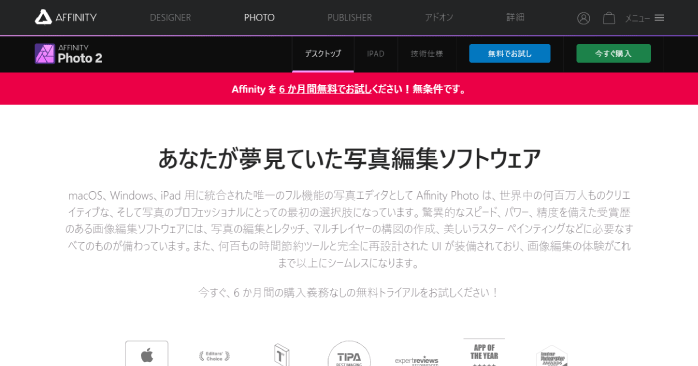
Affinity Photo(アフィニティフォト)は、写真のレタッチやグラフィックデザインができる画像編集ソフトです。ビットマップ画像を取り扱っており、Photoshopの代替ソフトとしても広く利用されています。
豊富なツールと使いやすいインターフェースを兼ね備えているのが特徴で、レイヤー機能やフィルターを使って高度な編集ができます。
また、買い切り型であるため、サブスクリプション型のソフトウェアと比べてコスト面で優れている点も魅力です。
Affinity Photoの料金
Affinity Photoには無料版とサブスクリプション版は存在せず、一度購入したら永久的に使用できる買い切り版のみ使用できます。
Affinity Photoの料金は以下の表のとおりです。
| プラン | 料金(税込み) |
| Affinity Photo 2 | 10,400円 |
| Affinity Photo 2 for iPad | 2,700円 |
| AFFINITY V2ユニバーサルライセンス | 24,400円 |
AFFINITY V2ユニバーサルライセンスは、Affinity Designer、Affinity Photo、Affinity Publisherのバージョン2をすべて利用できるライセンスです。
Affinity Photo以外も使用したい場合にお得なプランです。
Affinity Photoでできること
Affinity Photoではさまざまな編集ができますが、そのなかでも代表的なのが以下の5つです。
- レタッチ
- 切り抜き
- トリミング
- 図形の挿入
- 合成
これらのAffinity Photoでできることについて見ていきましょう。
できること①レタッチ
Affinity Photoは、高クオリティなレタッチ機能を利用できます。例えば、肌のレタッチには「周波数分離」という高度な技術を使用でき、肌の質感を残しながら滑らかに肌質を整えられます。
また、ドッジや焼き込み、傷除去ツールなどを活用すれば、画像の欠陥部分を簡単に修正可能です。さらに、インペインティングブラシを使えば、不要な部分の消去もできます。
人物の細かなシワやニキビの修正から、画像に写り込んだオブジェクトの削除まで幅広く対応できるのが魅力です。
できること②切り抜き
Affinity Photoでは、選択ブラシツールを使って選択範囲を作り、その範囲にマスクを適用することで画像の切り抜きを行えます。
また、マスク機能を応用することで、背景をテキストやオブジェクトで切り抜くことも可能です。
このように、Affinity Photoでは、マスクを利用して特殊な形で切り抜きができるため、タイポグラフィックの作成も簡単に行えます。
できること③トリミング
Affinity Photoでは、画像を希望のサイズやアスペクト比にトリミングできます。
プリセットを使用して、標準的なアスペクト比に合わせたトリミングができるほか、カスタム設定で自由なサイズでの調整も可能です。
また、傾き補正を使えば、傾いた写真をまっすぐに整えられるため、構図を調整際に便利です。
余白や不要な要素をカットすることで、よりプロフェッショナルな印象に仕上げられるでしょう。
できること④図形の挿入
Affinity Photoはベクトルシェイプツールを使うことで、さまざまな形の図形を挿入できます。
楕円形や長方形といった基本的な形はもちろん、ドーナツ形や三日月形、ハート形など特殊な形も簡単に描画可能です。
ベクトルシェイプツールに用意されていない形でも、ペンツールを使えば自由に描画できるので、必要な図形は不自由なく作成できるでしょう。
できること⑤合成
Affinity Photoでは、複数の画像を一枚に合成する編集も可能です。Photoshopと同様に、画像の一部を切り抜き、別の画像に組み合わせられます。
合成時に色味や明るさを調整する機能も充実しているため、統一感のある仕上がりを実現できるでしょう。
また、レイヤーの概念もあるので、複数の画像の配置位置を自由に変更できます。
Affinity PhotoとPhotoshopの違いは?

Affinity PhotoとPhotoshopの大きな違いは、購入方法にあります。Affinity Photoは買い切り型で、初回購入のみで永続的に使用できます。
一方、Photoshopはサブスクリプション型で、毎月または年単位の支払いが必要です。
操作性やインターフェースには大きな違いがなく、どちらも直感的に操作でき、豊富な機能が利用できます。
どちらを選ぶかは、コストや長期的な利用頻度によって決められることが多いでしょう。
また、Photoshopについて詳しく知りたい方は、以下の記事を参考にしてみてください。Photoshopの価格からインストール方法まで解説しています。
Affinity Photo以外にPhotoshopの代わりとなるソフト
Affinity Photo以外でPhotoshopの代わりとなるソフトは、以下の3つです。
- GIMP
- Photopea
- Canva
これらのソフトの特徴について見ていきましょう。
ソフト①GIMP
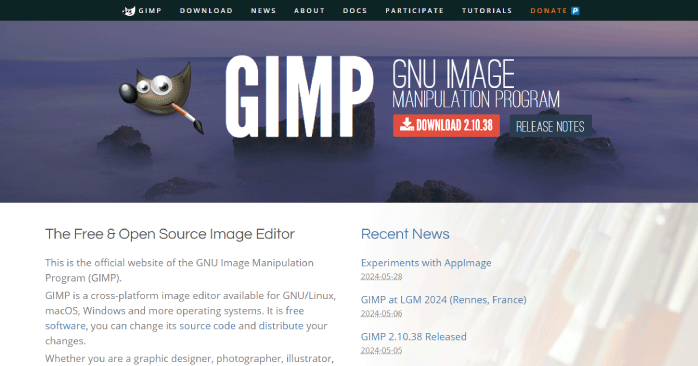
引用:GIMP
GIMP(ギンプ)は、ビットマップ画像を扱う画像編集ソフトです。レイヤー、トーンカーブ、フィルターなど、Photoshopと同様の基本機能を備えています。
ほかにも、被写体の切り抜きやGIFアニメーションの作成などもGIMP内で行えます。さらに、psd形式のファイルを読み込めるため、PhotoshopのデータをGIMPで開けるのも特徴です。
基本料金は無料で使えるため、コストをかけずに画像編集を行いたい方におすすめです。
ソフト②Photopea
引用:Photopea
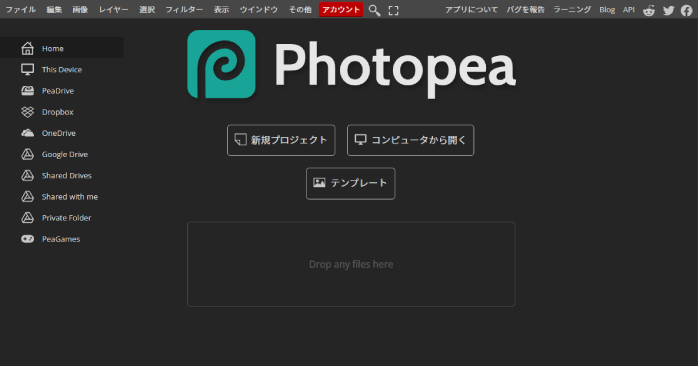
Photopea(フォトピー)は、ブラウザ上で動作する画像編集ツールで、インターフェースがPhotoshopに似ているのが特徴です。
そのため、Photoshopに慣れたユーザーがPhotopeaに移行する場合でも、違和感なく使用できます。
Photopeaの魅力は、ソフトのインストールが不要で、ブラウザさえあればどのデバイスでも利用できる点にあります。
また、無料版でも画像編集機能はすべて使える点や、Photoshopのpsd形式のファイルを扱える点も魅力です。
これらの特徴から、Photoshopの代替ソフトを探している方に、特におすすめのツールといえます。
ソフト③Canva
引用:Canva
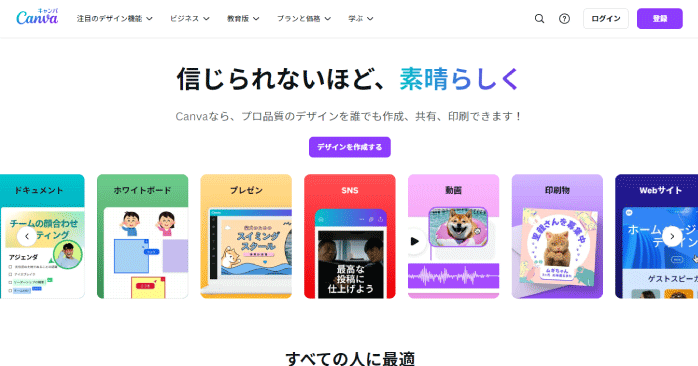
Canva(キャンバ)は、デザイン初心者におすすめのデザインツールです。Canvaを使えば、チラシやバナー、SNS投稿用の画像などを簡単に作成できます。
Canvaならテンプレートが豊富に用意されているため、デザインを一から作る必要がありません。
画像編集機能はPhotoshopほど優れてはいないものの、基本的なフィルターや文字入れなどは問題なく行えます。
無料プランでも十分に使えますが、プレミアムプランに加入するとさらに多くの素材や機能を利用できます。
ビジネスシーンでも活用されるCanvaを短期間でマスターするなら、以下のセミナーもおすすめです。
Web広告に活かせる実践的なカリキュラムで、2日間で体系的に学べるセミナーです。
また、CanvaとPhotoshopの違いについてより詳しく知りたい方は、以下の記事を参考にしてみてください。料金体系や特徴の違いについて解説しています。
Affinity PhotoとPhotoshopはどういう人におすすめ?
Affinity PhotoとPhotoshopは、どういう人に向いているのでしょうか。それぞれがおすすめな人の特徴について見ていきましょう。
Affinity Photoがおすすめな人
Affinity Photoは買い切り型のソフトなので、初期投資だけで永久的に使用できるのが魅力です。そのため、サブスクリプションを避けたい人や、プロ並みの編集機能を低コストで使いたい方に最適です。
なお、低コストながらも操作性・機能性共に優れているので、Photoshopと比較してAffinity Photoの方がコストパフォーマンスは高いといえるでしょう。
しかし、最新の機能がアップデートで追加されない点には注意が必要です。
Photoshopがおすすめな人
Photoshopは、定期的なアップデートによって常に最新の機能が使えるサブスクリプション型のソフトです。そのため、高機能な画像編集ソフトを使いたい方におすすめです。
また、Photoshopはクリエイティブ業界の標準ソフトとしても知られているので、デザインや写真編集を仕事で使う場合、Affinity Photoよりも優先的な選択肢となるでしょう。
一方で、Photoshopを使い続けるには、高いランニングコストがかかる点には注意が必要です。
Photoshopのスキルを高めたいなら

Photoshopのスキルを高めたいなら、Photoshop基礎セミナー講習がおすすめです。
Photoshop基礎セミナー講習では、テキスト編集やレイヤーの仕組みなど、基本的な内容から、ロゴを合成したモックアップの作成など応用的な内容までを学習できます。
実際に作品作りをしながら学べるので、実務でも通用するスキルを身につけられます。また、2日間の短期集中型のため、効率的に必要なスキルを学べるでしょう。
講座はまったくの初心者でもついていける内容となっているので、これからPhotoshopを始めてみたい方もぜひチェックしてみてください。
Affinity PhotoとPhotoshopの違いについてのまとめ
今回は、Affinity PhotoとPhotoshopの違いについて紹介しました。
Affinity PhotoとPhotoshopは、いずれも高機能な画像編集ソフトですが、いくつかの違いがあります。
最大の違いは、Affinity Photoが買い切り型であるのに対し、Photoshopはサブスクリプション型という点です。
Affinity Photoはランニングコストがかからないため、コストパフォーマンス良く画像編集をしたい人に向いており、Photoshopは常に最新の機能を使いたい人に向いています。
それぞれの使用目的や予算に応じて、自分に合ったソフトを選択しましょう。