WordPressを使って自社のイメージに合ったサイトを作る場合、カスタマイズの知識が欠かせません。WordPressのカスタマイズには、テーマの変更やプラグインの追加といった初心者向けの方法から、CSSやPHPを使った上級者向けの方法まで、幅広い選択肢があります。
この記事では、初心者から上級者まで使えるWordPressのカスタマイズ方法について解説します。基礎知識と合わせて紹介するため、これからカスタマイズを始める方はぜひ参考にしてみてください。
WordPressのカスタマイズに必要な基礎知識
主なウィジェットの例は以下の通りです。

WordPressのカスタマイズには、次の4つの知識が必要になります。
- テーマ
- プラグイン
- HTML
- CSS・PHP
これらはWordPressを構築する基本の要素のため、それぞれの役割を正しく理解しておくことが大切です。
テーマ
WordPressテーマは、サイト全体のデザインやレイアウトを決める要素です。WordPressにはあらかじめテーマを切り替える機能が備わっており、インストールするだけでサイトの見た目を大きく変えられます。
無料・有料あわせて数千種類のテーマが公開されているため、目的やジャンルに合ったものを選ぶことが大切です。
プラグイン
プラグインは、WordPressに機能を追加するための拡張ツールです。例えば、お問い合わせフォームの設置、SEO対策、セキュリティ強化など、さまざまな用途に対応したプラグインが存在します。
基本的にコードを書かなくても導入できるため、初心者でも扱いやすい点が魅力です。ただし、不要なプラグインを入れすぎるとサイトの動作が重くなることもあるため、必要なものに絞って使うことをおすすめします。
HTML
WordPressで使うHTMLは、Webページの構造を作るためのマークアップ言語です。見出し・段落・画像・リンクといったページの骨組みを定義する役割を担っています。
WordPressのテーマファイルにもHTMLが使われており、レイアウトを細かく調整したい場合には基本的な読み書きができると便利です。タグの意味と使い方を理解しておくと、カスタマイズの幅が広がります。
CSS・PHP
CSSはサイトの見た目を整えるための要素で、文字の色・フォント・余白・配置などを細かく指定できます。一方、PHPはWordPress本体の動作に必要なスクリプト言語で、テーマファイルの多くがPHPで書かれています。
- CSS:デザインの調整に使う(色・サイズ・レイアウトなど)
- PHP:サイトに動作や機能を追加する
CSSは比較的学びやすく、初心者でも少し覚えるだけで見た目のカスタマイズができるようになります。PHPはやや専門性が高いですが、既存のコードを読み解く程度の知識があると、テーマのカスタマイズをよりスムーズに進められるでしょう。
独学では不安を感じる方、しっかり実務スキルとしてWordPressを操作できるようになりたい方は、実践的な課題を通して学べるWordPressセミナーの受講がおすすめです。短期間で習得できると評判のWordPressセミナーもあるので以下をチェックしてみてはいかがでしょうか。
【初心者向け】WordPressテーマのカスタマイズ方法6選

WordPress初心者はCSSやPHPではなく、WordPressテーマをカスタマイズする方法がおすすめです。WordPressテーマのカスタマイズは、管理画面の『外観』→『カスタマイズ』から設定できます。
初心者でもできるWordPressテーマカスタマイズ方法は、以下の6つです。
- タイトル・キャッチフレーズの変更
- サイトアイコンの設定
- ヘッダーの設定
- ウィジェットの設定
- レイアウトの変更
- グローバルメニューの設定
ここでは、上記6つのテーマカスタマイズ方法についてそれぞれ解説します。
タイトル・キャッチフレーズの変更
タイトルとキャッチフレーズは、ブラウザのタブや検索結果にも表示される、サイトの顔となる基本情報です。WordPress管理画面の『外観』→『カスタマイズ』→『サイト基本情報』から変更できます。
サイトのタイトル・キャッチフレーズはSEOにも影響する重要なポイントです。いつでも自由に変更できるため、最初に設定しておくとよいでしょう。
サイトアイコンの設定
サイトアイコンとは、ブラウザのタブや検索結果に表示される小さな画像のことで、『ファビコン』とも呼ばれます。WordPress管理画面の『外観』→『カスタマイズ』→『サイト基本情報』から画像をアップロードするだけで設定できます。
推奨サイズは512×512ピクセルの正方形です。WordPressでサイトアイコンを設定しておくだけで、訪問者に覚えてもらいやすくなります。
ヘッダーの設定
WordPressのヘッダーはサイトの上部に表示されるエリアで、ロゴ画像やサイト名を配置する場所です。WordPress管理画面の『外観』→『カスタマイズ』→『ヘッダー』から、背景色・ロゴ画像・テキストの表示・非表示などを設定できます。
ヘッダーはテーマ全体のページで共通して表示されるため、ブランドイメージを統一するうえで重要な役割を果たします。ただし、使用するテーマによって設定項目が異なる点には注意が必要です。
ウィジェットの設定

WordPressのウィジェットとは、サイドバーやフッターなど決まったエリアに追加できるパーツのことです。WordPress管理画面の『外観』→『カスタマイズ』→『ウィジェット』から、検索ボックス・カテゴリー一覧・最新記事などのパーツをドラッグ&ドロップで配置できます。
主なウィジェットの例は以下の通りです。
| ウィジェット | 役割 |
|---|---|
| 検索 | キーワード検索ボックスを表示 |
| カテゴリー | 記事のカテゴリー一覧を表示 |
| 最近の投稿 | 新着記事の一覧を表示 |
| カスタムHTML | 任意のHTMLを挿入 |
ウィジェットをうまく活用することで、訪問者が目的のページへたどり着きやすいサイト構成を実現できます。
レイアウトの変更
WordPressのレイアウトとは、コンテンツエリアとサイドバーの配置構成のことです。WordPress管理画面の『外観』→『カスタマイズ』→『レイアウト』から、サイドバーを右・左・なしなど複数のパターンから選択できます。
サイトのジャンルや目的に合わせてテーマのレイアウトを選ぶことで、訪問者にとって使いやすいページ構成に整えられます。
グローバルメニューの設定
WordPressのグローバルメニューとは、サイト全体の上部に表示されるナビゲーションメニューのことです。WordPress管理画面の『外観』→『メニュー』から新しいメニューを作成し、表示したいページやカテゴリーを追加することで設定できます。
訪問者がどのページからでも目的のコンテンツへ移動しやすくなるため、サイトの利便性を高めるうえで欠かせない設定です。メニュー項目は多くても5〜7項目程度にまとめると、すっきりした印象になります。
【上級者向け】WordPressのCSS・PHPカスタマイズ方法
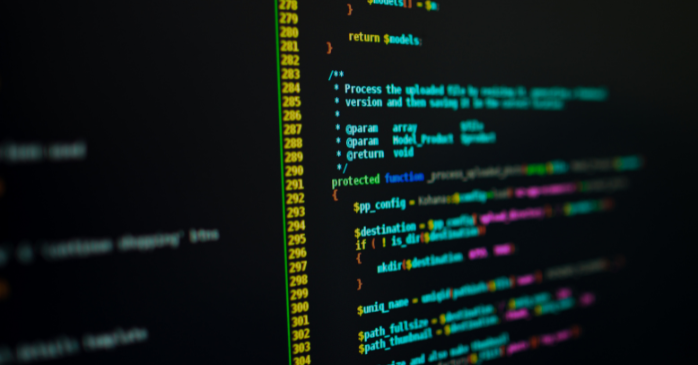
CSSとPHPを活用すると、テーマの管理画面だけでは実現できない、より自由度の高いWordPressのカスタマイズが可能になります。
ただし、コードの記述を誤るとサイトの表示が崩れたり、正常に動作しなくなったりする場合があるため、初心者の方には難易度が高い方法です。作業前には必ずバックアップを取り、十分に内容を理解したうえで進めるようにしましょう。
CSSのカスタマイズ方法と具体例
CSSを使うと、WordPressのテーマ設定画面では対応できない細かなデザイン調整が可能になります。WordPress管理画面の『外観』→『カスタマイズ』→『追加CSS』にコードを入力するだけで反映されるため、テーマファイルを直接編集する必要がありません。
具体的なカスタマイズ例は以下の通りです。
| カスタマイズ内容 | CSSカスタマイズの例 |
|---|---|
| 文字色を変更する | color: #333333; |
| 背景色を変更する | background-color: #f5f5f5 |
| フォントサイズを変更する | font-size: 16px; |
| 余白を調整する | margin: 20px auto; |
CSSのカスタマイズを行う際は、既存のデザインを壊さないよう、変更前に必ずバックアップを取っておきましょう。テーマファイル内のCSSを直接編集した場合、テーマの更新時に上書きされてしまうことがあるため注意が必要です。
PHPのカスタマイズ方法と具体例
PHPを使ったカスタマイズでは、テーマファイル(functions.phpなど)を編集することで、標準機能では実現できない動作を追加することが可能です。ただし、記述を誤るとサイトが正常に表示されなくなる場合があるため、必ずバックアップを取ったうえで作業しましょう。
また、PHPの編集は基本的に子テーマの『functions.php』に記述します。親テーマのファイルを直接編集すると、テーマ更新時に変更内容が消えてしまうため注意しましょう。
プラグインによるWordPressカスタマイズ方法
プラグインを使うと、コードを書かずにWordPressへ機能を追加できます。WordPress管理画面の『プラグイン』→『新規追加』から検索してインストールするだけで導入できるため、初心者でも手軽に扱えるのが特徴です。
よく使われるプラグインは以下の通りです。
| プラグイン名 | 主な用途 |
|---|---|
| Contact Form 7 | お問合せフォームの設置 |
| WooCommerce | ネットショップ機能の追加 |
| All in One SEO | SEO対策の設定・管理 |
これらのプラグインを活用することで、専門的な開発の知識がなくても、ECサイト機能やセキュリティ対策など幅広いカスタマイズが実現できます。ただし、プラグインを入れすぎるとサイトの動作が重くなることがあるため、本当に必要なものを厳選して導入することが大切です。
また、定期的にアップデートを行い、常に最新の状態を保つようにしましょう。
WordPressカスタマイズでの失敗を避けるための注意点

WordPressカスタマイズでの失敗を避けるために、以下の注意点を押さえて作業を行いましょう。
- カスタマイズしやすいテーマを選ぶ
- テーマやプラグインは常に最新バージョンにしておく
- こまめにバックアップを取る
ここでは上記3つの注意点についてそれぞれ解説します。
カスタマイズしやすいテーマを選ぶ
カスタマイズでの失敗のリスクを抑えるためには、扱いやすいWordPressテーマを選ぶことが大切です。テーマによってカスタマイズできる範囲や設定項目の数が大きく異なります。
初心者であれば、管理画面から直感的に操作できる国産テーマや、ドキュメントが充実しているテーマを選ぶと安心です。テーマ選びの段階で手を抜いてしまうと、後から変更したい箇所が対応していないケースも出てくるため、導入前に機能や口コミを十分に確認しておきましょう。
以下の記事でWordPressのおすすめテーマを紹介しているため、ぜひ合わせてチェックしてみてください。
テーマやプラグインは常に最新バージョンにしておく
テーマやプラグインを古いバージョンのまま使い続けると、セキュリティ上のリスクや、他のプラグインとの互換性の問題が生じることがあります。WordPressの管理画面では更新通知が表示されるため、定期的に確認してアップデートを行いましょう。
ただし、アップデートによってテーマのデザインや動作が変わる場合もあるため、更新前にはバックアップを取っておく習慣をつけるとより安全に作業を進められます。
こまめにバックアップを取る
カスタマイズ作業中にコードを誤って記述してしまうと、サイトが正常に表示されなくなる場合があります。そのような事態に備えて、作業前には必ずバックアップを取っておくことが大切です。
『BackWPup』や『UpdraftPlus』などのテーマ対応プラグインを使えば、データベースとファイルをまとめて自動でバックアップできます。万が一トラブルが発生しても、バックアップがあれば元の状態に戻せるため、定期的にバックアップを行う習慣をつけておくと安心です。
WordPressのバックアップ方法は、以下の記事も参考にしてみてください。
WordPressを学ぶならセミナー受講がおすすめ
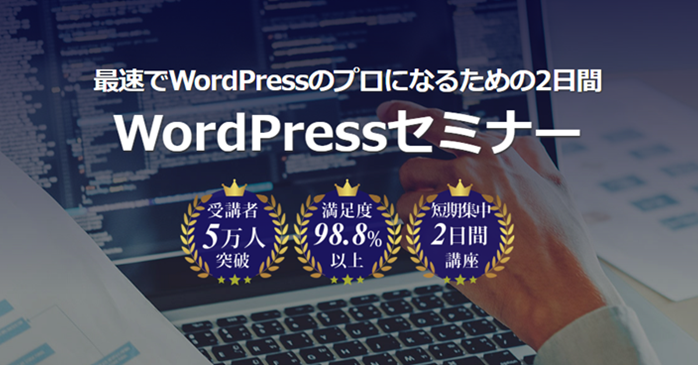
WordPressのより高度なカスタマイズをしたい場合は、『WordPressセミナー講座』の受講がおすすめです。テーマのカスタマイズなどの独学では理解しにくい部分もプロの講師から直接教わることができ、疑問点をその場で解消しながら学び進められます。
WordPressの基礎知識からPHPによるカスタマイズ、ECサイトの構築、セキュリティ対策まで幅広く学べる内容となっているため、ぜひこの機会に検討してみてください。
| セミナー名 | WordPressセミナー |
|---|---|
| 運営元 | GETT Proskill(ゲット プロスキル) |
| 価格(税込) | 29,700円〜 |
| 受講期間 | 2日間 |
| 受講形式 | 対面(東京・大阪)・ライブウェビナー・eラーニング |
WordPressカスタマイズまとめ
WordPressのカスタマイズは、タイトル・キャッチフレーズやサイトアイコン、ヘッダーなど、まずは基本的な部分から始めてみましょう。慣れてきたらCSSでデザインを細かく調整したり、PHPでサイトの動作をカスタマイズしてみるのもおすすめです。
より体系的にWordPressを学びたい場合は、『WordPressセミナー講座』を活用して基礎から実践まで一通りの知識を身につけるのも一つの方法です。まずは今回紹介した内容を参考に、できるところから少しずつカスタマイズに挑戦してみてください。