ワードプレスの始め方がわからず、サイト運営に挑戦できずにいる方も多いのではないでしょうか。実際には、レンタルサーバーを契約してワードプレスをインストールすれば、初心者でも簡単にオリジナルのサイトを開設できます。
本記事では、ワードプレスの始め方を解説しています。また、レンタルサーバーの契約方法も紹介しているので、始め方を知りたい方はぜひ参考にしてみてください。
ワードプレスを始めるのに必要なもの
ワードプレスの始め方を理解するためには、まず必要なものを把握しておくことが大切です。ワードプレスを始めるにあたって必要なのは、以下の3つです。
- 独自ドメイン
- レンタルサーバー
- テーマ
これらについて詳しく見ていきましょう。
①独自ドメイン
ドメインとは、Webサイトの住所にあたるものです。「○○.com」の○○の部分のことを指し、独自ドメインであれば好きな文字列を設定できます。
無料ブログで提供されている共有ドメインと異なり、独自ドメインには、サイトの信頼性やブランディング向上に効果があります。
②レンタルサーバー

レンタルサーバーとは、自分のWebサイトを表示するためのサーバーを借りられるサービスです。本来、サーバーを自分で構築・運用するには専門知識が必要になります。
しかし、レンタルサーバーを利用すれば専門知識がなくてもサイトを運営できるほか、サポートも充実しているため安心です。そのため、WordPressを始める際はレンタルサーバーを利用するのが一般的です。
また、以下の記事では、ワードプレスの始め方に必要なおすすめのレンタルサーバーを紹介しています。どのようなレンタルサーバーがあるのか知りたい方は、ぜひ始め方とあわせて参考にしてみてください。
③テーマ
テーマとは、WordPressサイトのデザインテンプレートのことです。テーマを導入することで、デザイン知識がなくても見栄えのよいサイトを作成できます。
テーマは後からでも変更できますが、変更時にレイアウトやデザインが崩れてしまうことがあります。そのため、サイト制作をスムーズに進めるためにも、始め方を調べている段階でテーマも決めておくとよいでしょう。
また、以下の記事では、ワードプレスの始め方に必要なおすすめテーマを厳選して紹介しています。テーマごとにどのような特徴があるのか知りたい方は、ぜひ始め方とあわせて参考にしてみてください。
ワードプレスの始め方の流れ
ワードプレスの始め方は難しくありません。基本的な流れを理解しておけば、初心者でもスムーズにサイトを開設できます。
ワードプレスの始め方の流れは以下のとおりです。
- レンタルサーバーを契約する
- ワードプレスをインストールする
- ワードプレスの管理画面にアクセスする
これらの始め方の流れについて詳しくみていきましょう。
①レンタルサーバーを契約する
まずは、ワードプレスを設置するためのレンタルサーバーを契約しましょう。大手レンタルサーバーの個人向けプランの料金は以下のとおりです。
| レンタルサーバー | 月額料金 |
| XServer |
|
| ConoHa WING |
|
| ロリポップ! |
|
| さくらのレンタルサーバ |
|
引用:XServer、ConoHa WING、ロリポップ!、さくらのレンタルサーバ
レンタルサーバーを契約すると、独自ドメインを無料または割引価格で取得できるケースも多いため、あわせて取得しておきましょう。
ワードプレスの始め方で最初につまずきやすいポイントですが、多くのレンタルサーバーでは初心者向けの案内が用意されているため安心です。
②ワードプレスをインストールする
レンタルサーバーの契約が完了したら、ワードプレスをインストールします。現在は多くのレンタルサーバーでワードプレスが簡単にインストールできる機能が用意されており、専門知識がなくてもワンクリックで導入可能です。
画面の案内に沿ってサイト名やログイン情報を入力するだけで設定でき、初心者でもすぐにワードプレスをインストールできます。
③ワードプレスの管理画面にアクセスする
ワードプレスのインストールが完了すると、管理画面へログインするためのURLが発行されます。発行されたURLへアクセスし、インストール時に設定したIDとパスワードを入力してログインしましょう。
管理画面へログインできれば、ワードプレスサイトの運営を開始できます。以上がワードプレスの始め方のおおまかな流れです。
XServerを使ったワードプレスの始め方
実際に、ワードプレスの始め方を見ていきましょう。ここでは、XServerを利用したワードプレスの始め方を解説します。
①レンタルサーバーを契約する
まずは、XServerでレンタルサーバーを契約します。具体的な契約方法について見ていきましょう。
申込内容を選択する
ワードプレスの始め方として、まずはXServerの契約から行います。XServer公式サイトへアクセスし、「10日間無料で試してみる」をクリックしましょう。

続いて、「XServerレンタルサーバー」の「新規お申込み」をクリックしてください。

プランは「スタンダード」「プレミアム」「ビジネス」から選択できますが、個人ブログや一般的なサイト運営であればスタンダードプランで十分です。
次に、「WordPressクイックスタート」の「利用する」にチェックを入れます。

WordPressクイックスタートを利用することで、素早くワードプレスのインストールが完了します。
ただし、クイックスタートには10日間無料のお試し期間は利用できない点に注意してください。
WordPressクイックスタートの設定を行う
続いて、サーバーの契約期間やサイトで使用する独自ドメインを設定し、ワードプレス情報を入力します。ここで設定するユーザー名とパスワードは管理画面へログインする際に必要になるため、忘れないように保管しておきましょう。
テーマに関しては、有料テーマを使わない場合、無料で利用できて高機能な「Cocoon」がおすすめです。入力ができたら、「XServerアカウントの登録へ進む」をクリックしましょう。

XServerアカウント情報を入力する

次に、XServerアカウントに登録する情報の入力です。メールアドレスやパスワード、住所、お支払い情報などの必要事項を入力してください。
すべて入力できたら、「次へ進む」をクリックします。
申し込みをする
登録したメールアドレスに届く認証コードを入力し、内容を確認して「この内容で申し込みする」をクリックすれば、ワードプレスを始めるためのサーバー契約は完了です。
②ワードプレスをインストールする
レンタルサーバーの契約が完了したら、次はワードプレスをインストールします。XServerのトップページへ戻り、画面右上の「ログイン」から「サーバーパネル」を開いてログインしましょう。
ログイン後は、サイドメニューの「WordPress簡単インストール」をクリックします。

続いて、「WordPressを追加」から「新規インストール」にチェックを入れてください。設定を行って「インストールする」をクリックすれば、ワードプレスのインストールが開始されます。

インストール完了後には管理画面のログインURLが表示されるため、そのURLへアクセスし、設定したユーザー名とパスワードでログインしましょう。以上で、XServerを利用したワードプレスの始め方は完了です。
ワードプレスの始め方を学ぶ方法
ワードプレスの始め方を学ぶなら、以下の方法がおすすめです。
- 独学で学ぶ
- 講座で学ぶ
自分に合った始め方の学習方法を選ぶことで、効率よくワードプレスの知識やスキルを身につけられます。これらのワードプレスの始め方を学ぶ方法について見ていきましょう。
①独学で学ぶ
ワードプレスの始め方は、本やインターネット上の記事、動画などを活用して独学で学べます。現在はワードプレスに関する情報が豊富に公開されているため、始め方であれば独学でも十分習得可能です。
独学なら、費用を抑えながら自分のペースで学習できます。
②講座で学ぶ
ワードプレスの始め方自体は難しくありませんが、レンタルサーバーや独自ドメインの設定には多少の知識が必要です。そのため、一人で設定を進めることに不安がある場合は講座の受講を検討してみましょう。
講座ではワードプレスの始め方だけでなく、初期設定や記事投稿の方法、テーマの使い方、サイトのカスタマイズ方法まで体系的に学べます。効率よく知識を身につけたい方や、将来的にWeb制作のスキルを習得したい方におすすめです。
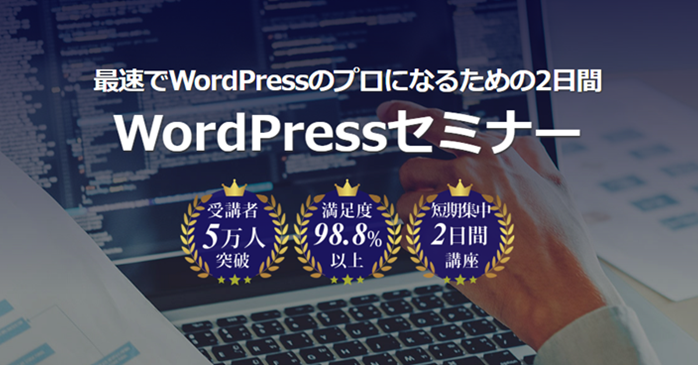
また、WordPressを基礎から実践的に学びたい方には、WordPressセミナーがおすすめです。WordPressセミナーでは、始め方はもちろん、サイト制作に必要な初期設定やカスタマイズ方法などを網羅的に学習できます。ワードプレスをしっかり理解したい方は、ぜひ詳細をチェックしてみてください。
セミナー名 WordPressセミナー 運営元 GETT Proskill(ゲット プロスキル) 価格(税込) 29,700円〜 受講期間 2日間 受講形式 対面(東京・大阪)・ライブウェビナー・eラーニング
ワードプレスの始め方に関するよくある質問
ワードプレスの始め方に関してよくある質問をまとめました。回答とあわせて見ていきましょう。
ワードプレスは無料でも利用できます。例えば、WordPress.comの無料プランを利用すれば、サービス側が提供するドメインとサーバーを使ってサイトを作成できます。
ただし、独自ドメインを利用できなかったり、テーマや機能のカスタマイズに制限があったりする点には注意が必要です。本格的にサイト運営を行う場合は、レンタルサーバーの利用がおすすめです。
レンタルサーバーは、自身の予算や用途に合わせて選択しましょう。例えば、安心感を求めるなら、国内シェアNo.1のXServerがおすすめです。
また、ConoHa WINGは機能性と値段のバランスに優れています。できるだけ費用を抑えたい場合は、低価格でコストのかからないロリポップ!をチェックしてみてください。
ワードプレスの始め方のまとめ
今回は、ワードプレスの始め方について解説しました。ワードプレスの始め方は、レンタルサーバーの契約からワードプレスのインストール、管理画面へのログインという流れで進められます。
また、ワードプレスの始め方を理解するためには、独自ドメインやレンタルサーバー、テーマなどの役割を把握しておくことも大切です。これからワードプレスでサイト運営を始めたい方は、本記事で紹介した始め方をぜひ参考にしてみてください。